如何一次性批量删除多个Word文件里的关键文字
翻譯:简体中文繁體中文,更新時間:2025-11-14 14:10:25
很多時候我們要對docx檔案裡面的一些進行進行刪除,像是人名、專案名、年份等等等等。無論是企業合規、品牌升級,還是教育機構課程迭代,眾多行業批次刪除Word文件中的一些關鍵字詞都成為正常的業務操作,而文件處理效率直接決定工作品質。面對大量檔案,手動刪除不僅耗時費力,還容易遺漏敏感資訊,導致資料外洩或內容混亂。那麼如此能做到又快且好呢?
下面就給大家推薦幾個好辦法,滿足從免費到付費、從簡單到高階的各種需求。每款工具均附詳細操作步驟與優缺點對比,無論是需要處理機密文件的企業,還是追求高效的個人使用者,相信都能找到適合自己的解決方案,降低合規風險,讓你手上的word文件內容刪除處理從此輕鬆無憂。接下來,讓我們一起探索這些工具的神奇之處吧!
在什麼情況下需要批次刪除word文件中的關鍵詞?
- 對於文件的合規化管理。一些內部文件,需移除客戶手機號碼、身分證字號等敏感資訊的時候。
- 品牌升級與內容更新時,需統一替換歷史文件中的舊標識。
- 還有典型的教育機構更新教材時,需刪除過時的教學大綱內容。
- 還有HR人事部在對員工資料進行整理時候,需要批次刪除離職員工的內容。
批次刪除docx文件指定文字內容的效果預覽
處理前:
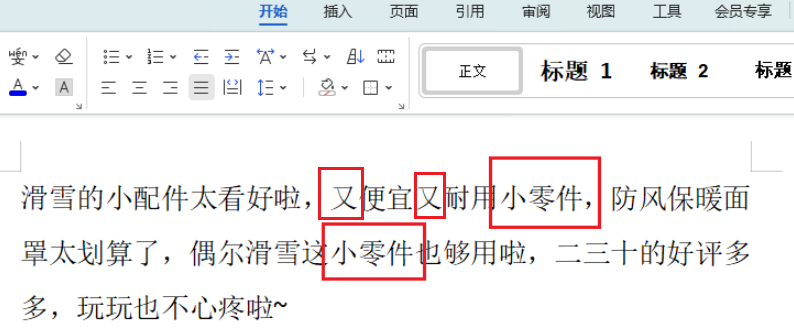
處理後:

方法一:使用核爍文檔批量處理工具去刪除word關鍵詞
推薦指數:★★★★★
優點:
- 操作簡單,介面直覺,基本上是3步就能完成操作。
- 功能多樣但是明確,小白無基礎就可以獨自完成批次處理,完全不費人力。
- 無文件數量限制、也沒有檔案大小的限制。
缺點:
- 不支援線上操作,必須下載安裝軟體。
- 不支援windows以外的系統操作或者安裝,不能進行行動版辦公。
操作步驟:
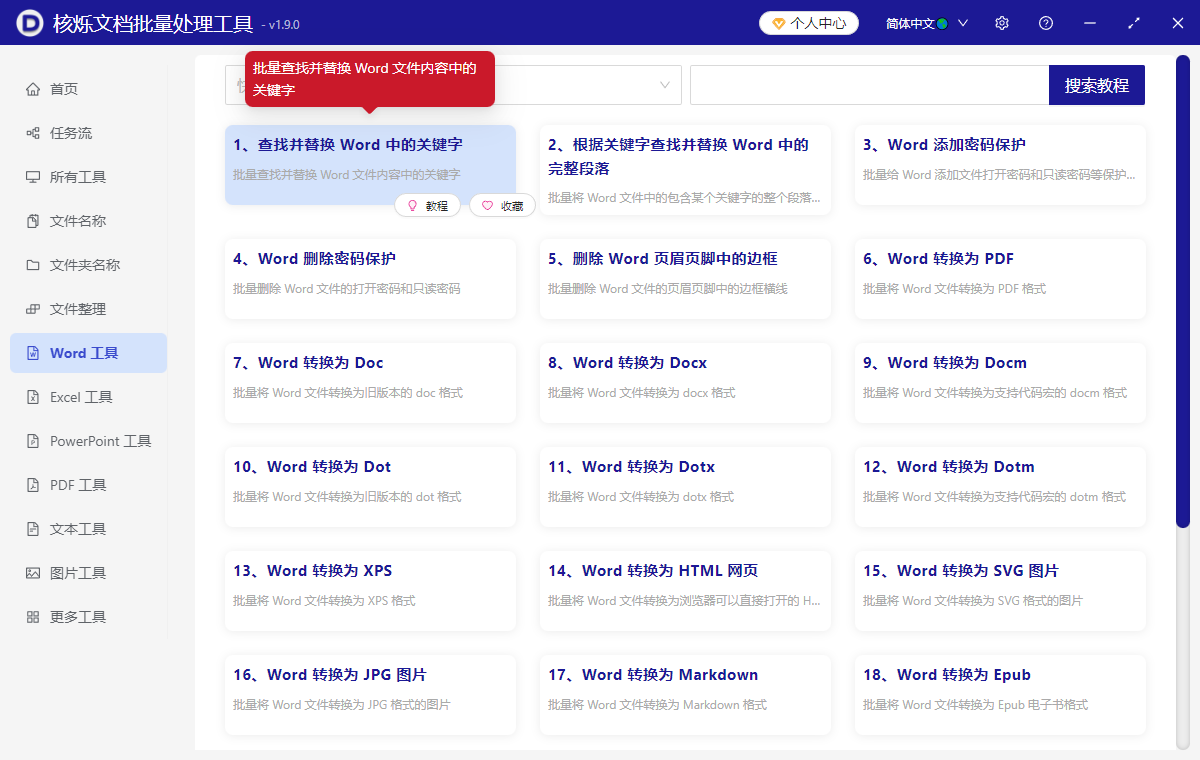
1、開啟核爍文檔批量處理工具,選擇Word工具——尋找並取代Word中的關鍵字。
2、將需要處理的Word文件添加進來,點添加檔案或從資料夾中匯入檔案即可。

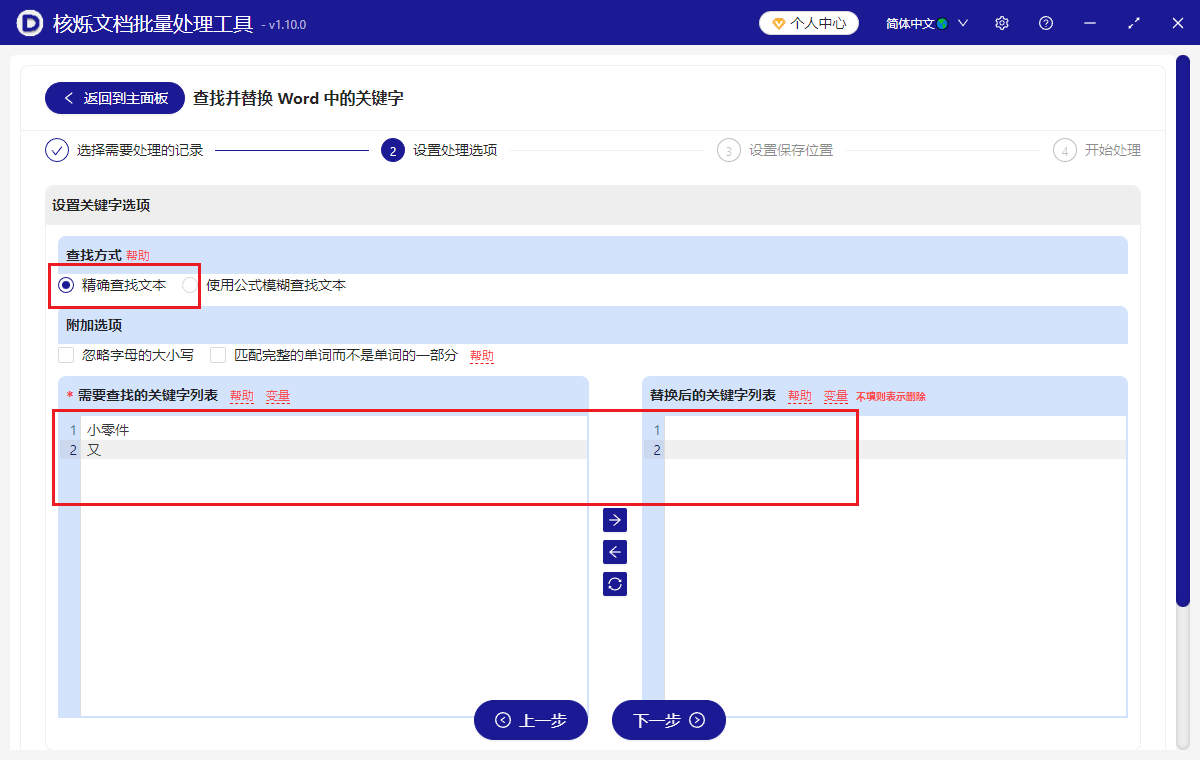
3、下一步進入到設定頁面之後,選擇精確尋找文字,在左邊填寫要刪除的文字內容,右邊不用填,就是刪除的意思。
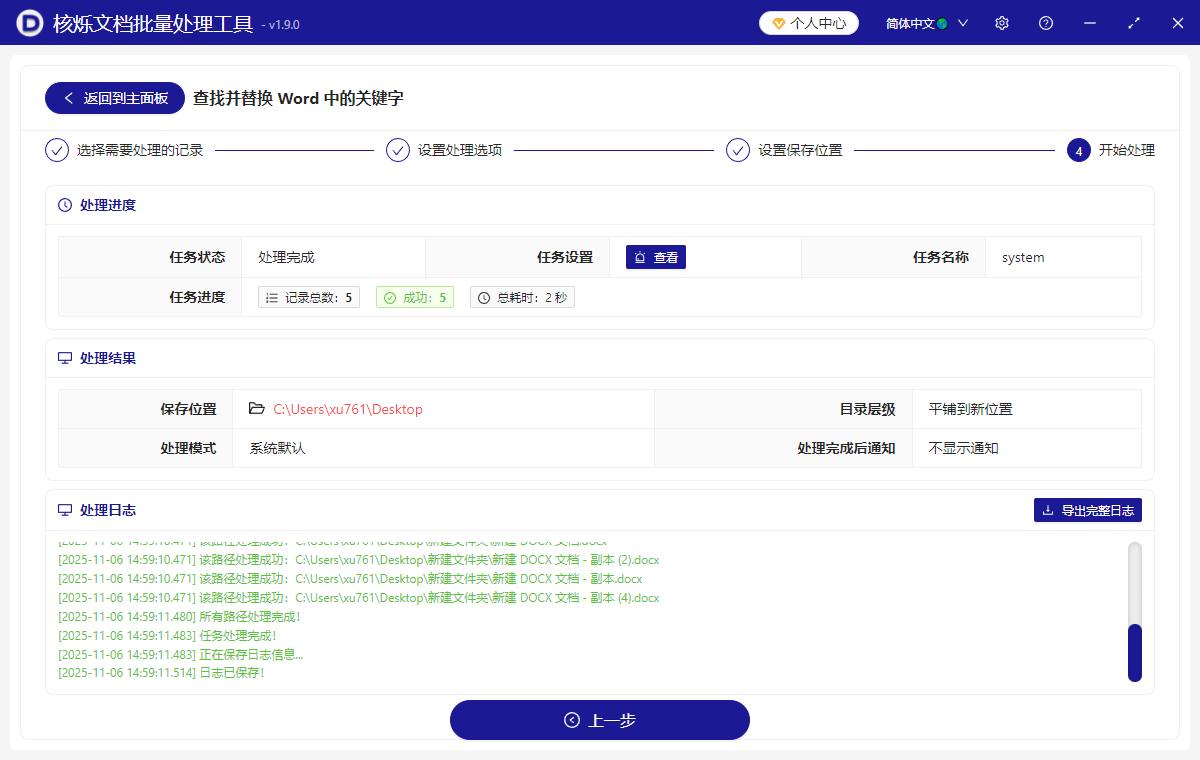
4、處理完成後,點儲存位置查看,只需要幾秒鐘,所有Word文件中這些指定的文字都刪除乾淨了。
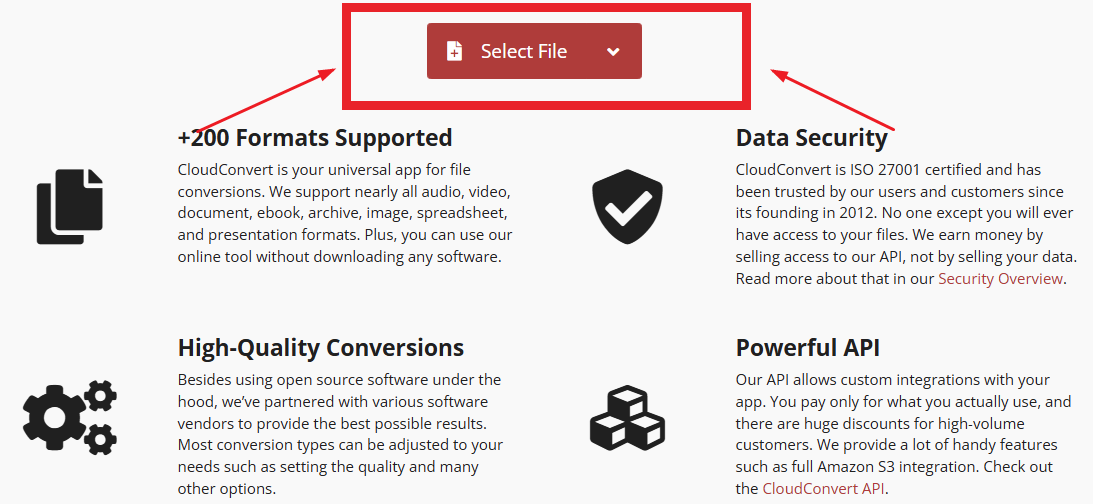
方法二:使用CloudConvert文件轉換器進行docx關鍵字的刪除
推薦指數:★★★☆☆
優點:
- 支援Google Drive/OneDrive直連。
- 提供替換日誌稽核功能。
- 支援20種語言介面,中英文雙語友好,國內外使用者友好。
- 線上操作,不需要下載安裝軟體。
缺點:
- 免費版處理速度慢,功能受限,成本較高。
- 複雜格式可能出現亂碼。
- 缺乏批次規則預設,不適合大量檔案處理。
操作步驟:
1、正確的網址打開之後呢,連接雲端儲存選擇需要刪除關鍵字詞的word文件,在替換規則添加想要刪除的關鍵詞。
2、選擇保留原格式,再點擊轉換功能,等待一會之後下載處理後文件至本地就行啦。
方法三:使用iLovePDF線上編輯器刪除word關鍵字
推薦指數:★★★☆☆
優點:
- 支援線上編輯與批次刪除一體化。
- 提供尋找全部並刪除快捷鍵:Ctrl+Shift+D。操作更方便一些。
- 介面友好,比較適合非技術使用者。
缺點:
- 免費版僅支援單一檔案處理,批次功能需付費。
- 刪除後無法直接匯出處理日誌。
操作步驟:
1、打開網址之後,登入進入Word編輯器,然後開始上傳檔案,點擊尋找圖示。
2、然後輸入關鍵詞,勾選刪除所有匹配項的選項。
3、重複操作添加更多關鍵詞,並且點擊儲存。
方法四:使用OnlineConvertFree批次處理器刪除word指定文字
推薦指數:★★★☆☆
優點:
- 支援ZIP壓縮檔批次上傳,不侷限於單一檔案添加。
- 提供替換記錄匯出功能。
- 支援UTF-8等12種編碼格式,適合技術人員。
缺點:
- 進階功能需付費解鎖,成本較高。
- 處理大檔案時回應延遲明顯。
- 替換結果預覽僅顯示前3頁,無法看到全部內容。
操作步驟:
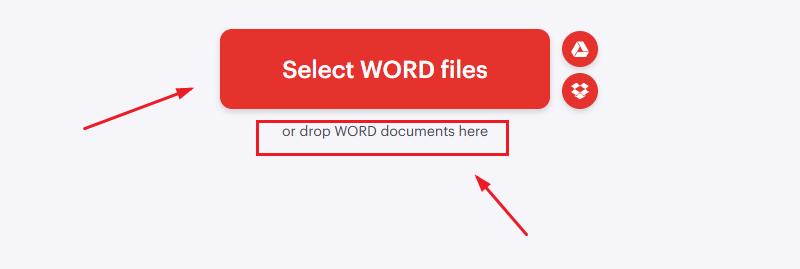
1、首先打開網址的頁面,點擊選擇檔案上傳需要刪除關鍵字詞的word文件。
2、設定頁面,在替換規則表輸入尋找詞與替換詞,替換詞的位置留空,就是刪除意思,然後選擇整篇文件替換範圍。
3、最後點擊執行替換,最後下載結果包就行啦。

方法五:使用SmallPDF線上工具刪除文件的關鍵詞
推薦指數:★★★☆☆
優點:
- 整合PDF轉Word功能,一站式操作,便於很多後續操作。
- 提供替換安全檢測,個人隱私可以起到基礎保護的作用。
- 支援團隊協作註釋。
缺點:
- 免費版部分功能受限,添加品牌浮水印需要收費。
- 複雜替換易卡頓,簡單的沒啥問題。
- 缺乏API介面。
操作步驟:
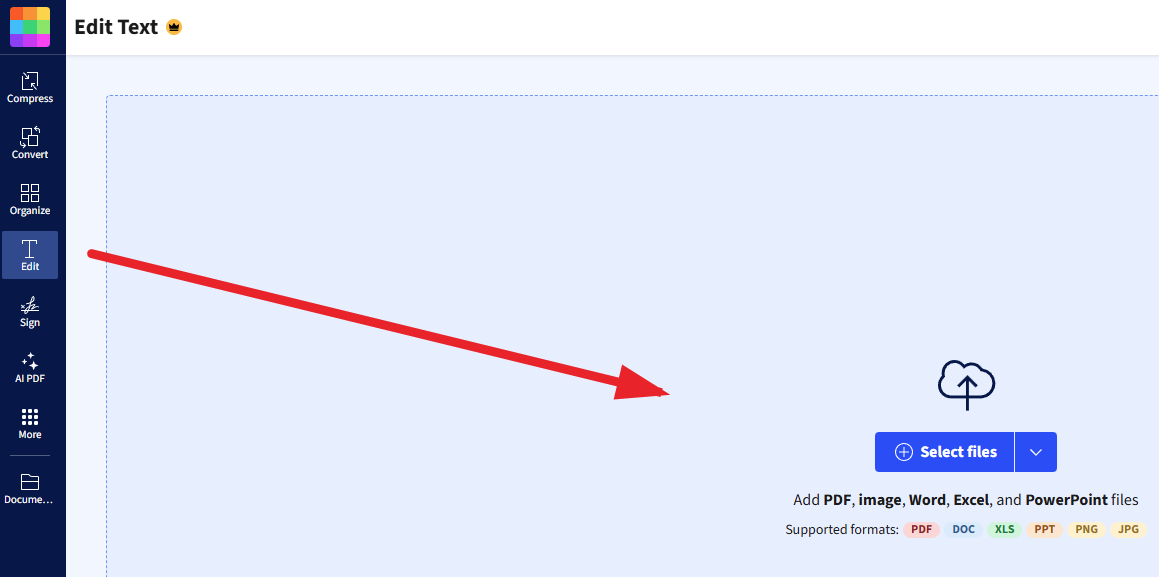
1、打開線上工具網站連結,然後添加上傳word文件。
2、在替換面板中添加關鍵詞,然後選擇安全模式,再點擊替換開始操作處理。
3、等待一會完成,然後完成後付費使用者可以下載無浮水印檔案,不付費使用者則帶網站浮水印。
方法六:使用Aconvert文件處理平台刪除docx文件中的字詞
推薦指數:★★★☆☆
優點:
- 它支援OCR識別掃描件文字。
- 提供API介面供開發者呼叫,適合技術操作人群。
- 支援正則表達式進階匹配。
缺點:
- 免費版添加浮水印添加不了,功能受限。
- 複雜正則表達式需手動除錯,不太適合新人小白。
- 行動端適配性差。
操作步驟:
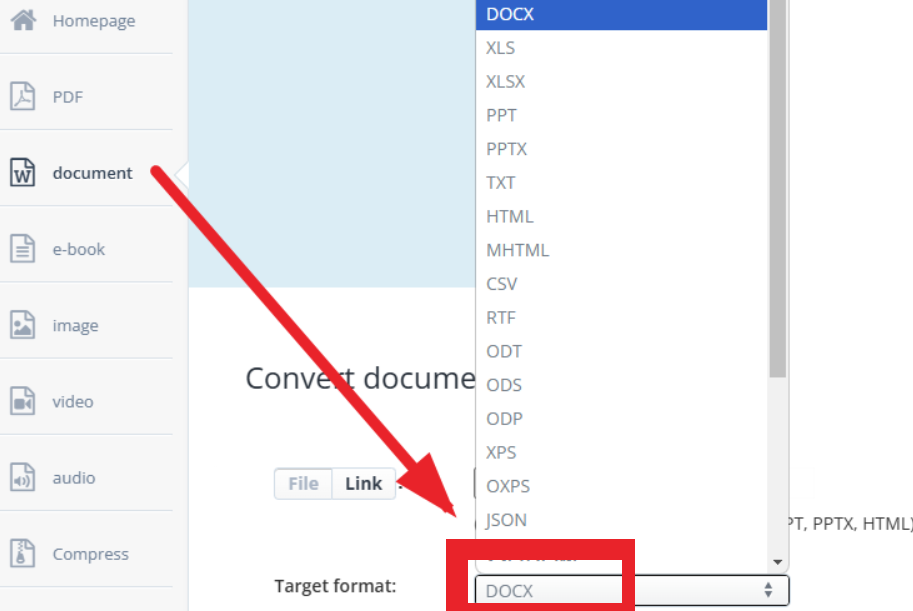
1、打開正確的網址連結,添加需要刪除處理的word文件。
2、進入下一步切換至進階模式,在正則表達式框輸入:\b臨時\w條款\b。然後替換為那裡留空。
3、點擊替換,等待一會,下載無浮水印檔案就行啦,不過是需要付費使用者才可以有免浮水印版下載哦。
總結
批次刪除Word文件關鍵字詞,看似是一個小功能,實則蘊含大價值。它不僅能節省我們工作處理的時間,還能避免人為錯誤,保障資訊安全。無論是在任何情境下,批次去刪除文件的關鍵字詞,能發揮關鍵作用。上文中提到的這些可行的操作工具,各有千秋,其中像是第一種操作辦法,既可以快速處理,又能批次操作,還能保證新人方便,最重要是安全性更強!非常值得推薦哦~大家也可以根據自身需求選擇工具,讓文件處理從此高效無憂。未來,隨著AI技術的發展,批次處理功能將更加智慧化。但眼下,掌握這些工具已能讓你在辦公中領先一步,怎樣?你學會了嗎?不妨現在就嘗試其中一款,體驗效率飛躍的快樂吧!
關鍵字:word批次刪除指定關鍵字的操作辦法 , word怎麼批次刪除文字 , docx檔案批次刪除相同的文字