怎麼將word裡面的表格批量導入到excel而且格式不變?
翻譯:简体中文繁體中文,更新時間:2025-06-18 18:17:54
word文件裡面雖然也可以加入表格,但是它只能展示靜態的資料,如果要對表格裡面的資料進行計算、分析、匯總等,還是需要用到excel表格,畢竟excel在處理大量資料時效能遠優於word。那麼,怎麼將word裡面的表格轉到excel裡面,還能保持格式不變呢?下面,就來教大家一個一鍵大量轉換的方法。
Excel是專為處理資料而設計,它裡面涵蓋公式、函數、樞紐分析表等功能,能夠高效的計算、分析和統計資料。Word雖然也能插入表格,但是在具體表格處理功能方面遠不如excel,所以,在有些場景下,將word表格轉成excel表格很有必要。
使用場景
如果需要對word表格裡面的資料進行計算、分析、排序、篩選、統計等,為了提高工作效率,需要將表格匯入到excel裡面自動化處理。如果只有少量幾個表格,採用手動複製貼上的方式就能操作了。如果有很多word表格都要轉成excel,那就要使用批次處理的辦法了。
效果預覽
處理前:
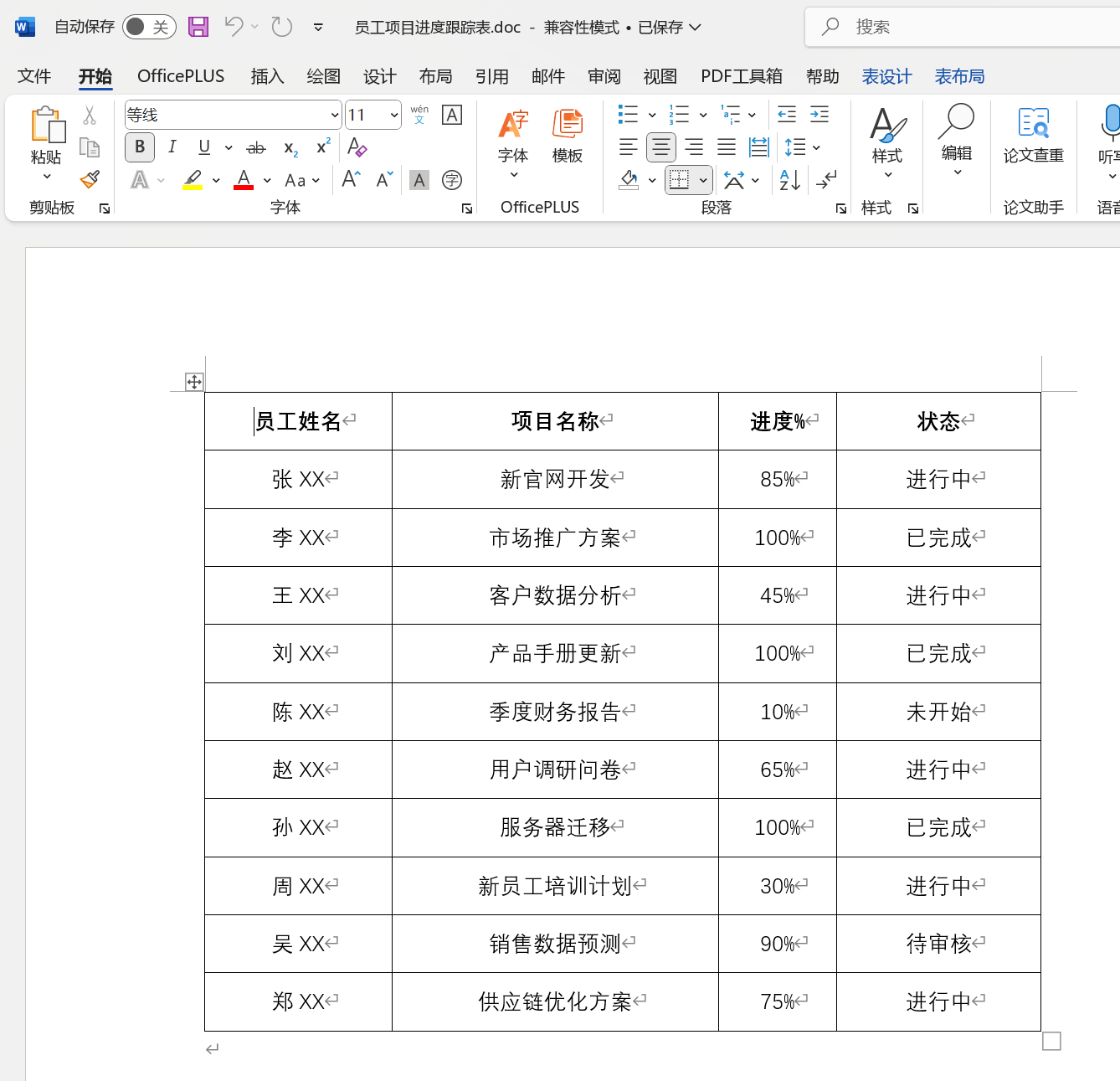
處理後:
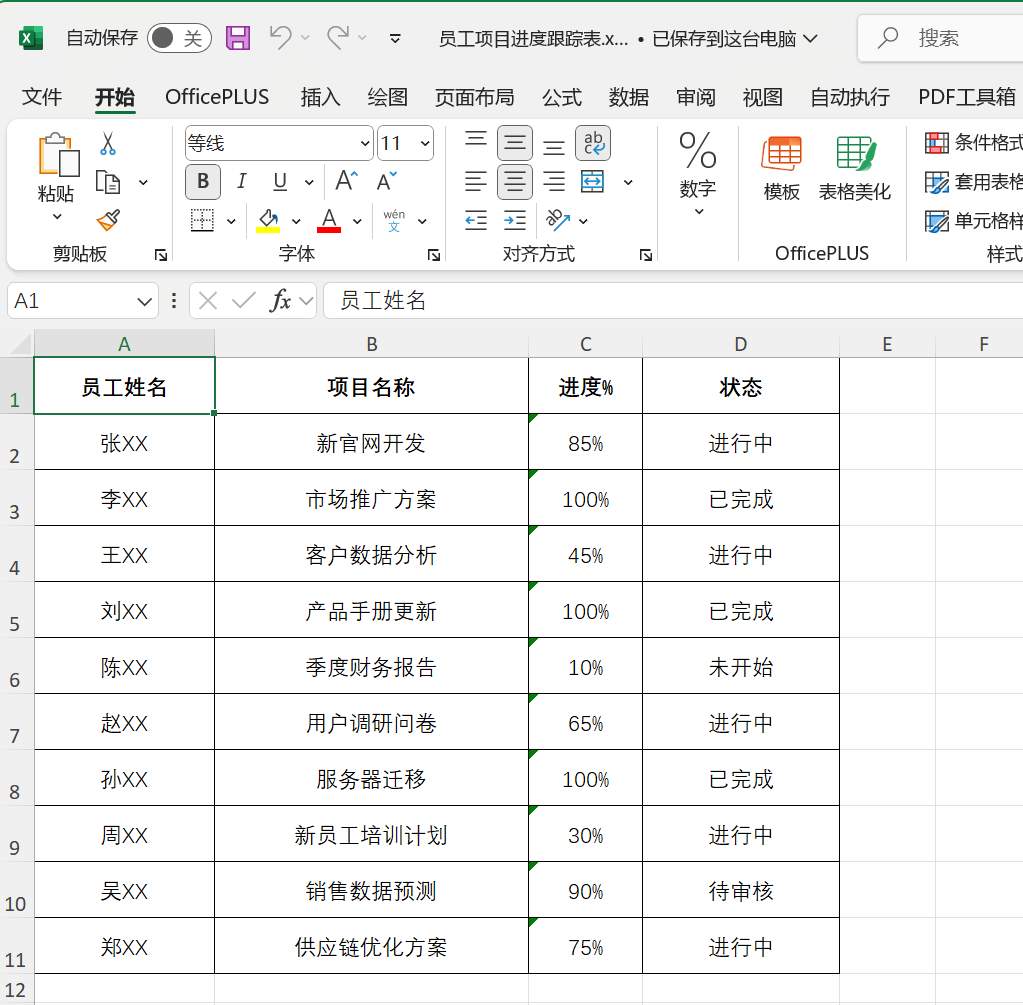
操作步驟
方法一:使用【我的ABC軟體工具箱】進行轉換
1、開啟【我的ABC軟體工具箱】,選擇【格式轉換】-【Word轉換為其它格式】。
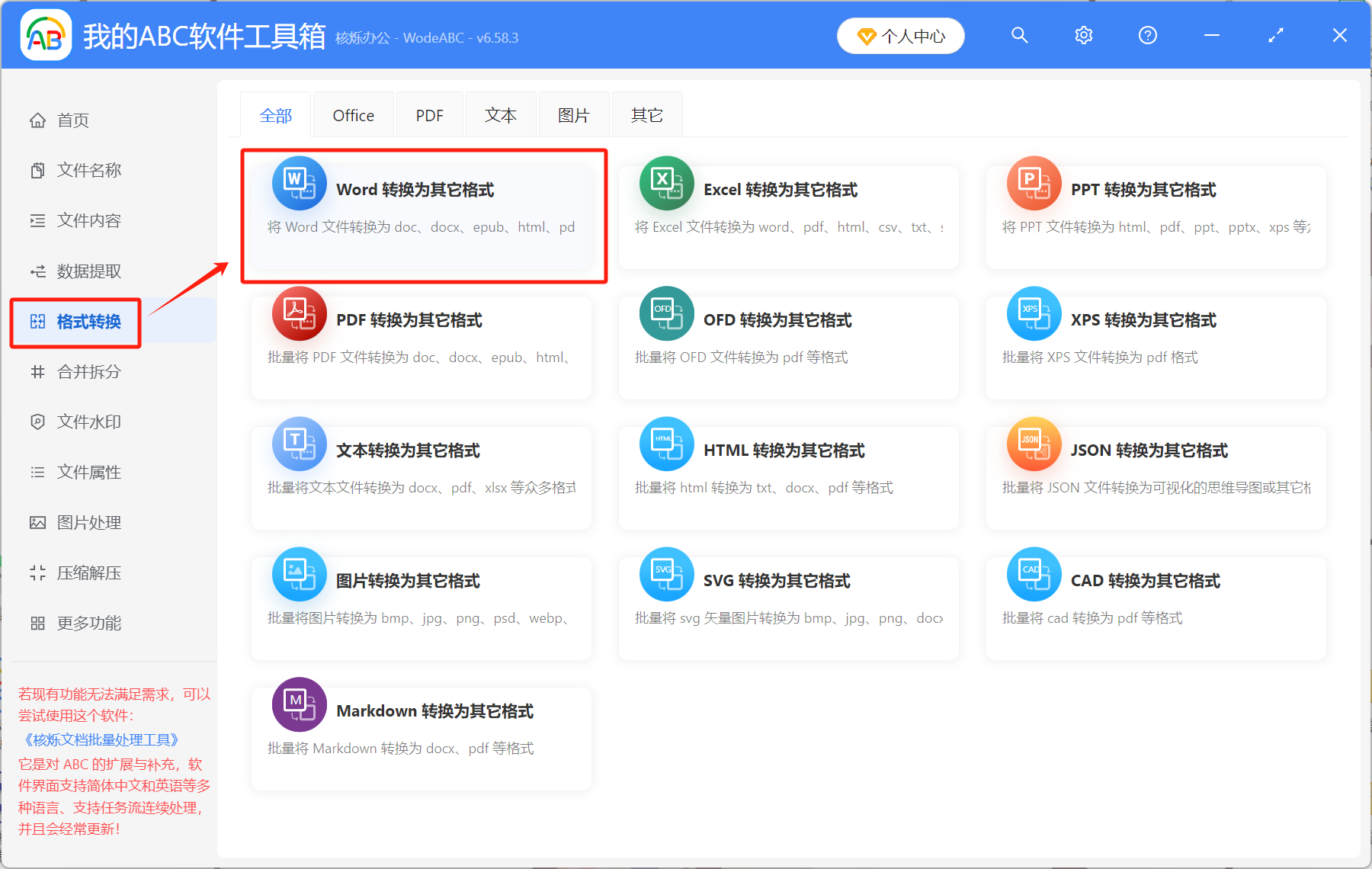
2、選擇【新增檔案】或【從資料夾中匯入檔案】,將所有要轉成excel的word文件新增進來。

3、設定轉換格式,選擇【轉換為常見的格式】-【xlsx】。
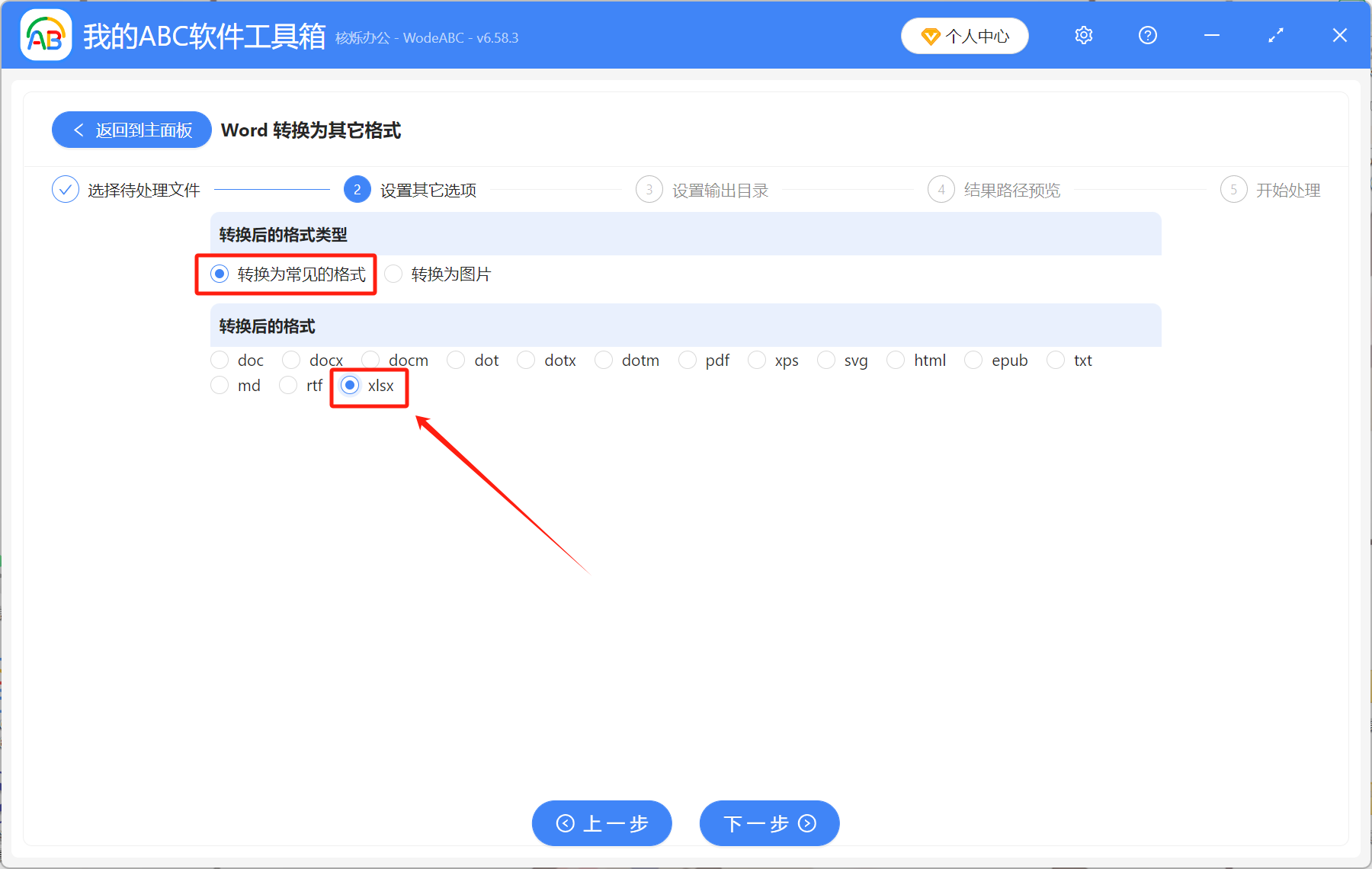
4、等待處理,幾秒鐘就能處理完成,隨後在輸出目錄檢視已經轉換成功excel表格。
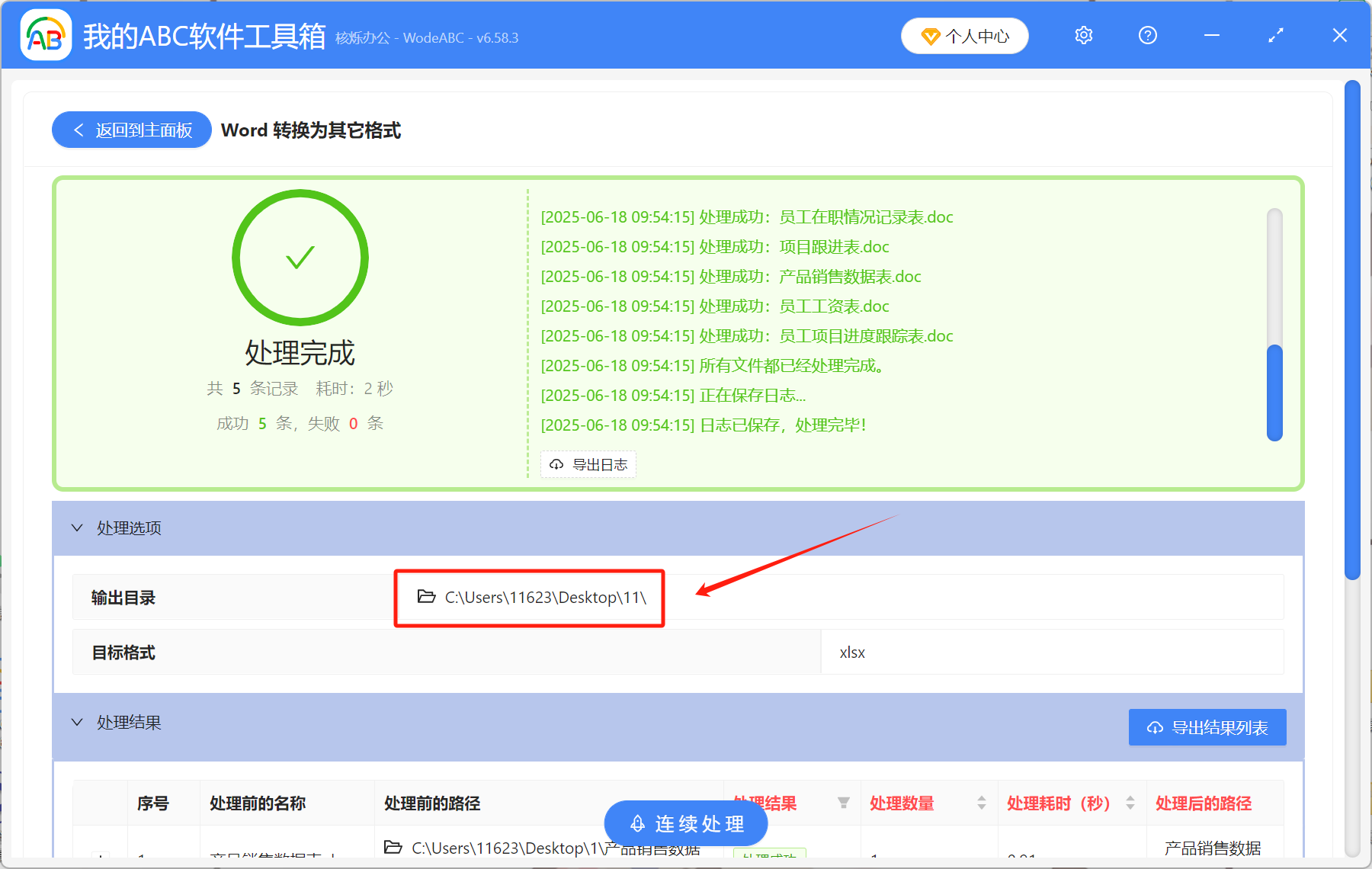
優點:易操作,轉換速度快、可以批量轉換;不依賴網路,無需上傳檔案至網路,保密性強。
缺點:需要在軟體上面操作。
方法二:透過複製貼上將word表格轉成Excel
1、開啟word文件,全選表格,按Ctrl+C將表格全部複製下來。

2、新建一個Excel工作表,選中第一個儲存格,按Ctrl+V將表格貼上進來,這樣就成功的將word表格轉到excel裡面了,並且格式也沒變。
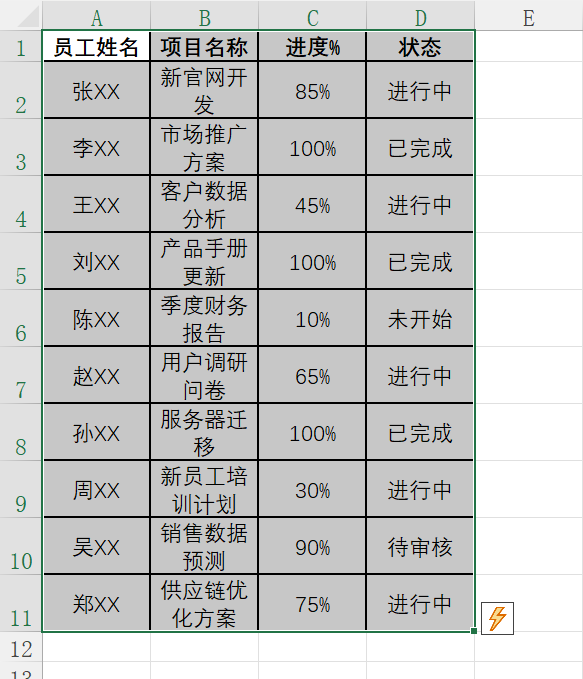
優點:易操作,保密性強。
缺點:手動操作比較慢,而且只能轉少量檔案,只適合處理簡單的表格。
綜上,將word表格轉成excel表格的方法多種多樣,複製貼上法相信大家都知道,但是手動操作效率低下,而且涉及到複雜表格的話,容易造成格式錯亂,所以大家可以使用專業的工具來批量轉換。
關鍵字:Word轉Excel , Word表格匯入到Excel格式不變 , Word裡面的表格轉到Excel