剪貼簿中複製的多行文字進行升序或降序排列
翻譯:简体中文繁體中文,更新時間:2025-06-07 20:19:55
內容說明:本文內容依據發佈時的軟體版本整理,介面與功能可能隨版本更新而變化,請以目前軟體的實際表現為準。如發現內容有誤,歡迎回饋。
本文相關軟體核爍複製粘貼助手
整理複製的雜亂資料時,將剪貼簿中的多行內容進行排序會大大提高效率,例如在處理產品報價單時,按價格升序降序排列可以快速找到最低價和最高價;整理客戶名單時,按姓名排序更容易區分;處理多個檔案名稱時,進行升序降序後也能快速檢查其命名規則。這裡說明如何將複製的內容直接進行升序排序,讓雜亂資料井然有序。
1、使用場景
當剪貼簿整理複製的姓名列表、編號等資訊時,按字母或數字排序便於查找和管理,或複製了產品價格、日期數據時,升序、降序排列能快速找出最低或最高值,方便統計分析。
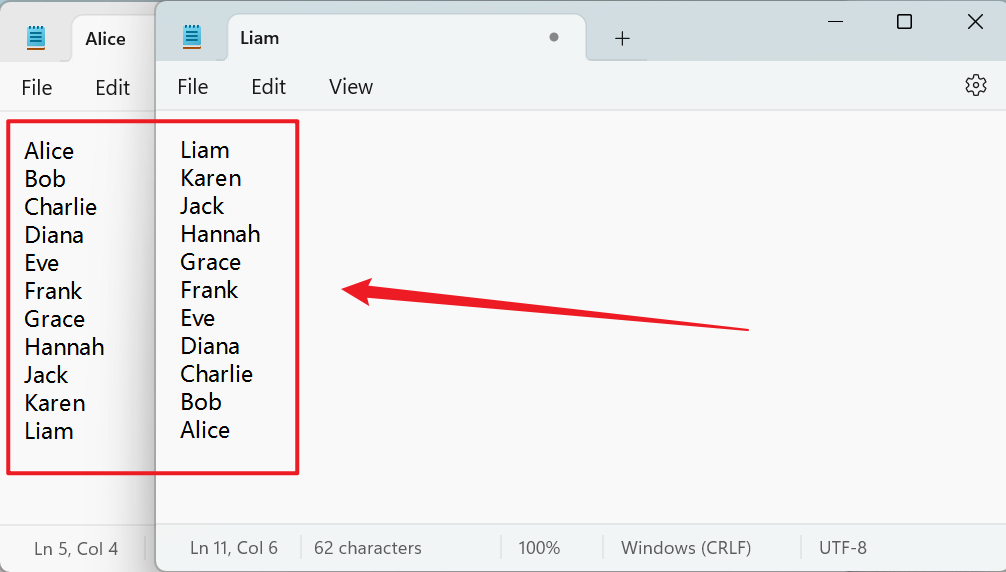
2、效果預覽
處理前:

處理後:
3、操作步驟
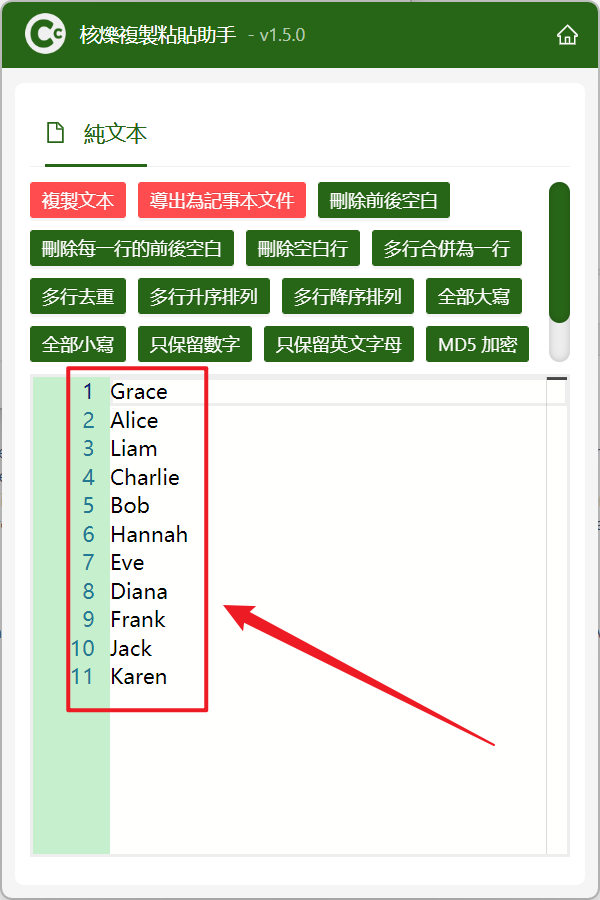
開啟【核爍複製粘貼助手】,我們選中複製內容,按住 Ctrl + C + C 直接進入操作介面。
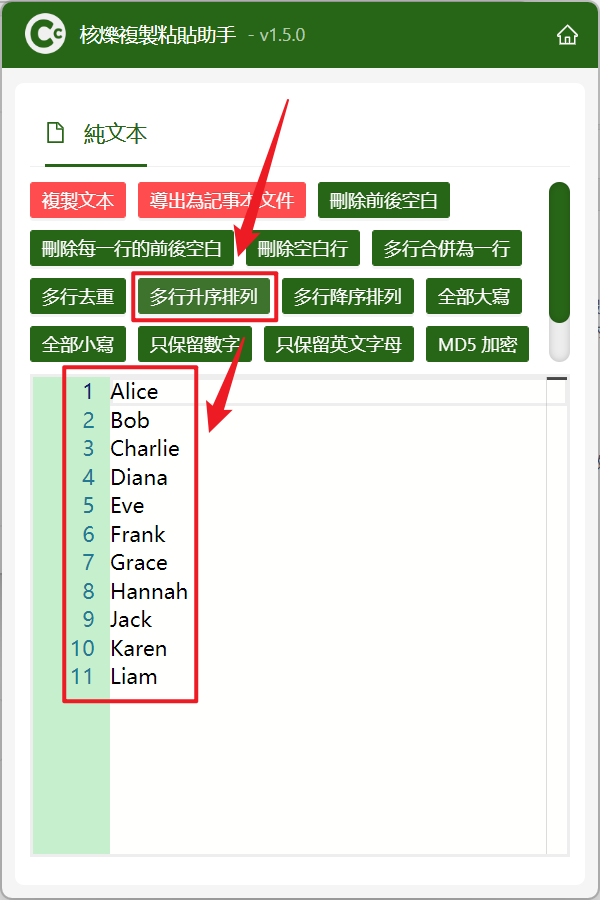
點選【多行升序排列】將文字按升序排列。
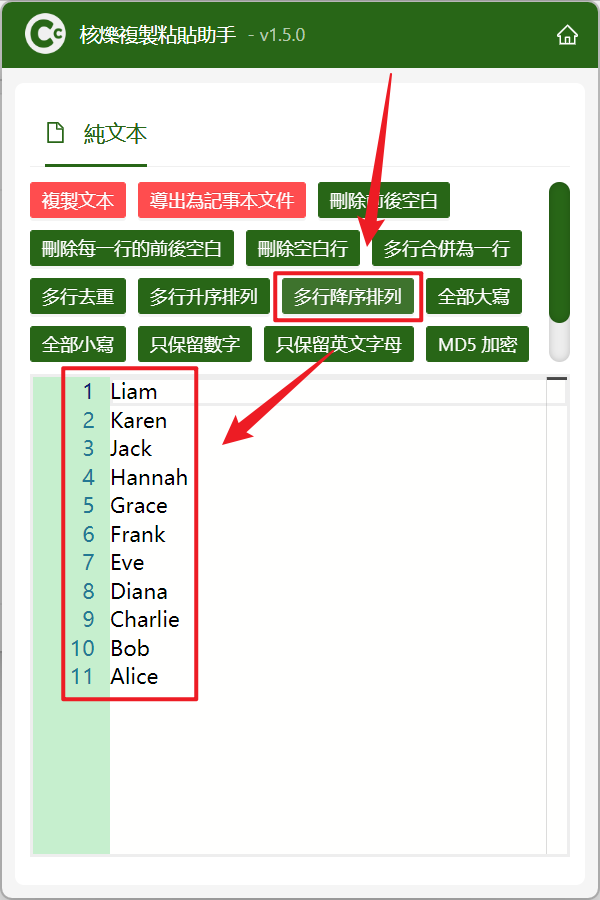
點選【多行降序排列】將文字按降序排列。
創建時間:2025-04-15 14:41:29
本文相關軟體核爍複製粘貼助手
內容說明:本文內容依據發佈時的軟體版本整理,介面與功能可能隨版本更新而變化,請以目前軟體的實際表現為準。如發現內容有誤,歡迎回饋。