剪貼簿中複製的文字多行內容直接快速合併為一行
翻譯:简体中文繁體中文,更新時間:2025-06-07 20:19:56
內容說明:本文內容依據發佈時的軟體版本整理,介面與功能可能隨版本更新而變化,請以目前軟體的實際表現為準。如發現內容有誤,歡迎回饋。
本文相關軟體核爍複製粘貼助手
在複製網址連結到 Excel 儲存格時,網址連結有時候會換行,導致複製過去的時候容易分散到多行,合併後能夠變為單獨一行;整理網頁連結時,合併分頁的 URL 連結能直接用於批次下載工具;在有字數限制的設計平台發長內容時,去除換行可以節省很多字元空間。這裡介紹怎麼將剪貼板文字中的多行內容合併成單獨一行內容。
1、使用場景
1.往 Excel 儲存格中放連結時,合併後不會散到多個格子中。
2.處理程式碼或參數時,合併為單行才能正常執行。
2、效果預覽
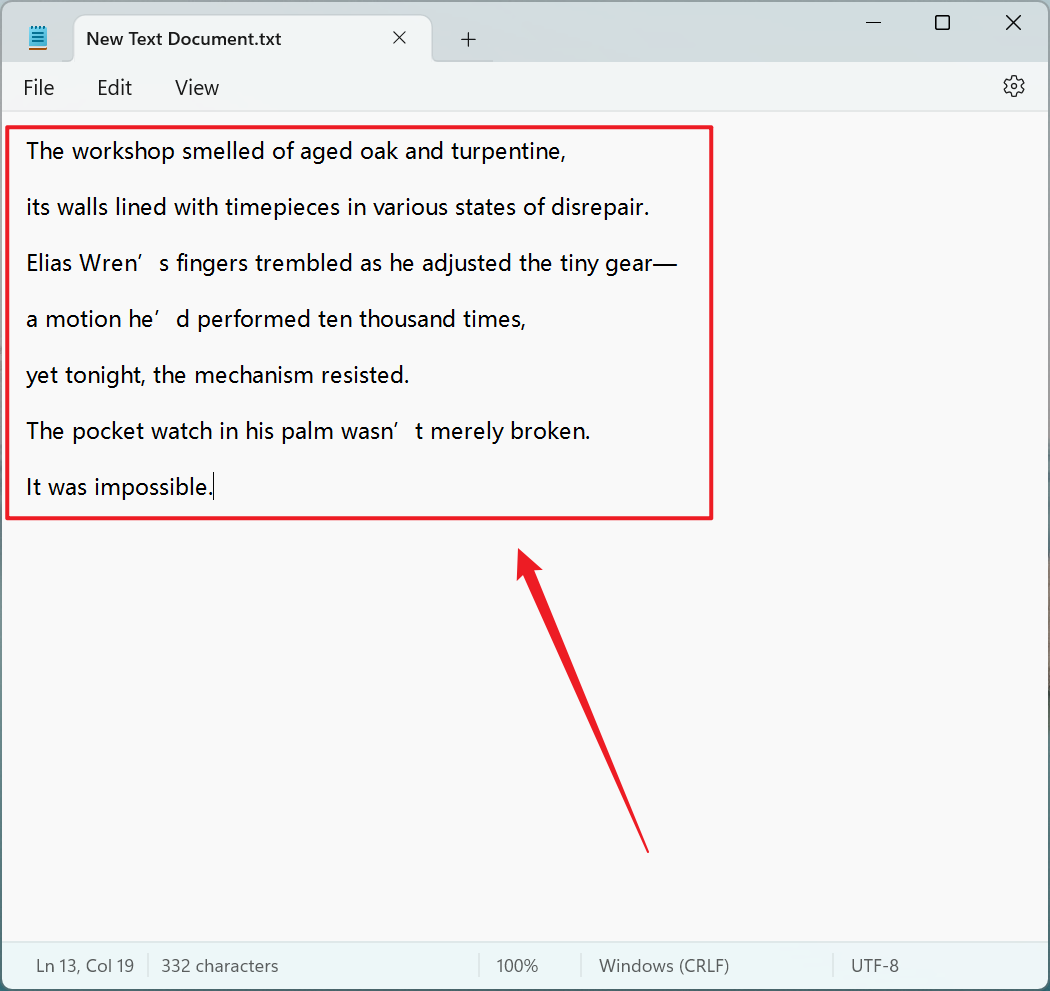
處理前:
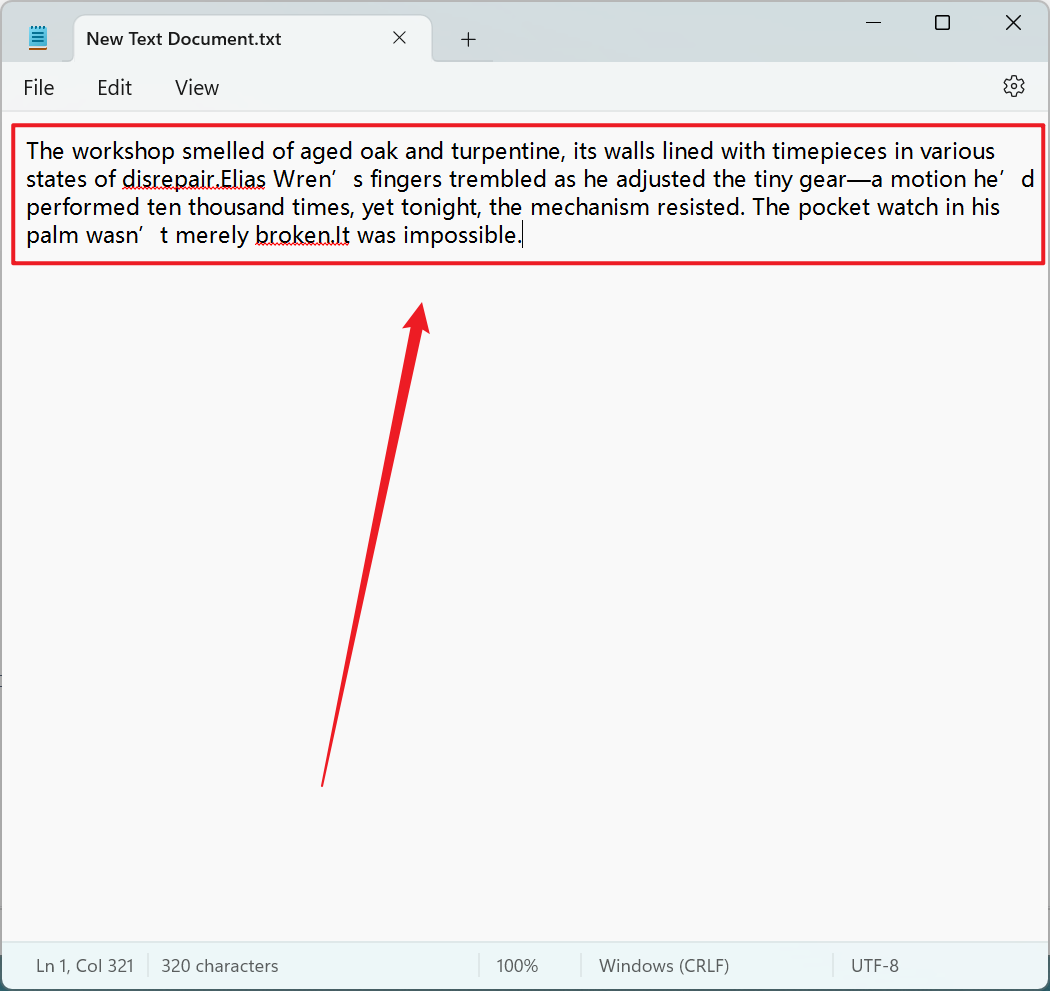
處理後:
3、操作步驟
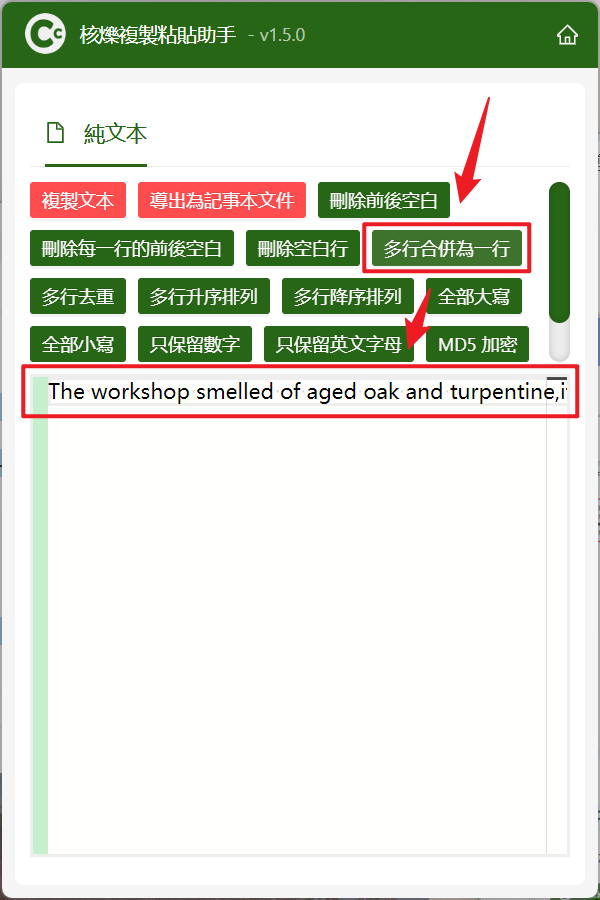
打開【核爍複製粘貼助手】,我們選中複製內容,按住 Ctrl + C + C 直接進入操作介面。

點選【多行合併為一行】,可以看到貼過來的文字都變為了一行。
創建時間:2025-04-14 15:37:23
本文相關軟體核爍複製粘貼助手
內容說明:本文內容依據發佈時的軟體版本整理,介面與功能可能隨版本更新而變化,請以目前軟體的實際表現為準。如發現內容有誤,歡迎回饋。