如何快速將選中的每一行文字依次添加序號?
翻譯:简体中文繁體中文,更新時間:2025-06-25 17:54:09
內容說明:本文內容依據發佈時的軟體版本整理,介面與功能可能隨版本更新而變化,請以目前軟體的實際表現為準。如發現內容有誤,歡迎回饋。
本文相關軟體核爍複製粘貼助手
在日常文字的處理當中,直接將選中的每一行文字即時添加序號的功能,能大幅提高我們整理文件的效率,一鍵就能完成大量重複勞動的工作。無論是整理清單、編輯表格或是編寫文件,使用這個小工具能將我們正在撰寫的文件或資料內容,直接選中需要處理的多行文字,然後即時的添加編號,不需要再進行人工操作,這個功能都能立刻給我們回饋出感受得到的效率。以下將圍繞這款小工具說明如何快速的為選中的每行文字批次添加序號,幫助大家將文字編輯效率再上一個台階。
為什麼要快速為選中的每行文字加入序號?
- 將多行文字加入行號有助於清晰地組織資訊,在處理各項事務、任務或清單時,讓我們更直觀地了解內容。
- 手動加入序號容易出現錯誤,並且耗費大量時間。
效果預覽
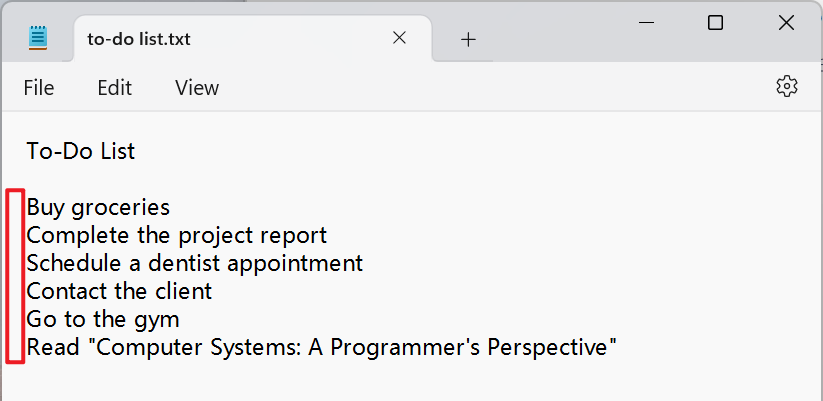
處理前:
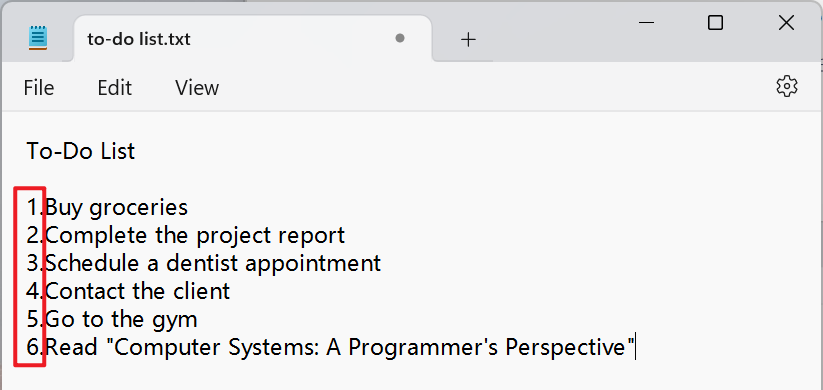
處理後:
操作步驟
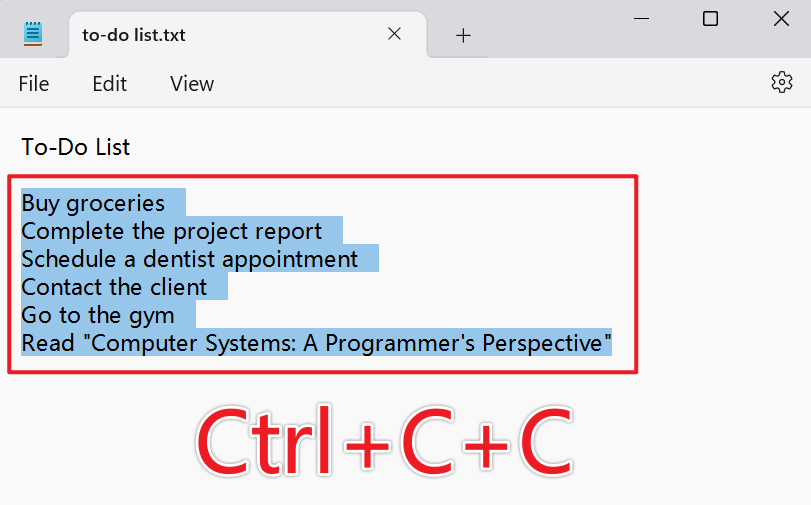
首先打開【核爍複製粘貼助手】,選中需要處理的文字之後,按下 Ctrl+C+C 開啟小視窗介面。
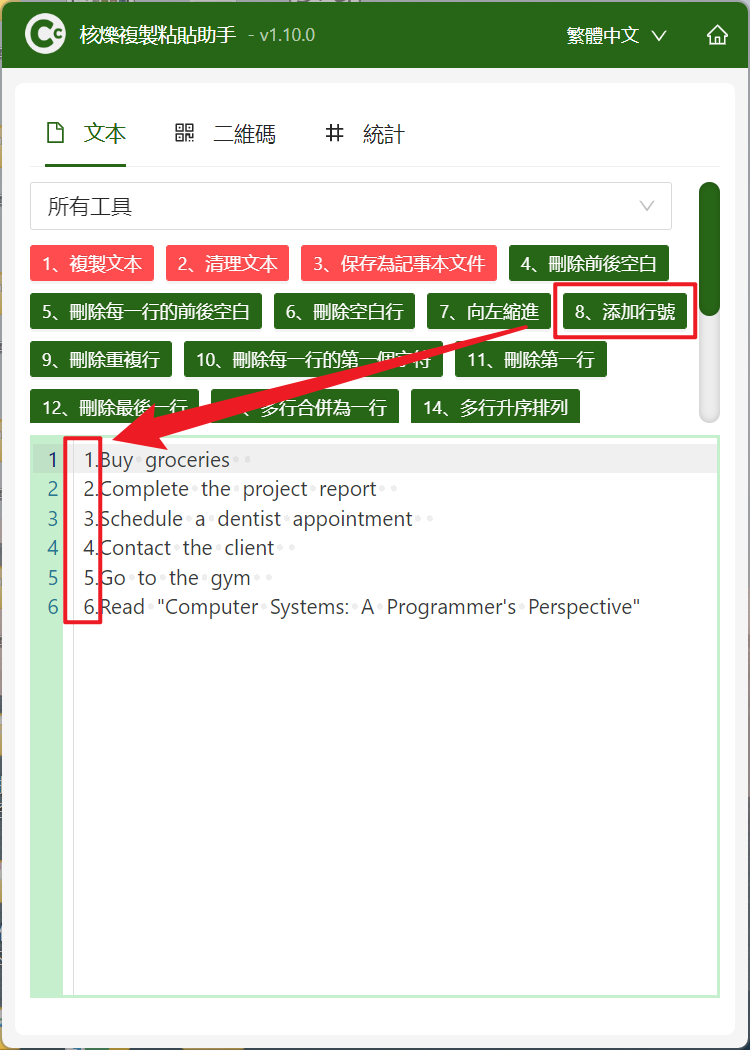
在小視窗中找到【加入行號】,點擊一下它就能即時地為每行文字自動產生序號,再複製進行貼上即可。
關鍵字:每行文字一鍵添加序號 , 如何給選中的多行文件加編號 , 文本逐行添加序號
創建時間:2025-06-25 11:54:37
本文相關軟體核爍複製粘貼助手
內容說明:本文內容依據發佈時的軟體版本整理,介面與功能可能隨版本更新而變化,請以目前軟體的實際表現為準。如發現內容有誤,歡迎回饋。