刪除剪貼簿複製的文字每一行中的前後空白內容
翻譯:简体中文繁體中文,更新時間:2025-06-07 20:19:49
內容說明:本文內容依據發佈時的軟體版本整理,介面與功能可能隨版本更新而變化,請以目前軟體的實際表現為準。如發現內容有誤,歡迎回饋。
本文相關軟體核爍複製粘貼助手
在處理數據和文本編輯時,經常會碰到要把複製的表格內容貼到 Excel 中,每一行的行首行尾的空格可能會導致列對不齊的情況,或是複製多份帶有前後空格的文檔時,統ㄧ去除可以保持格式整潔。下面介紹如何將剪貼板複製的文本內容快速刪除其中前後的空白部分。
1、使用場景
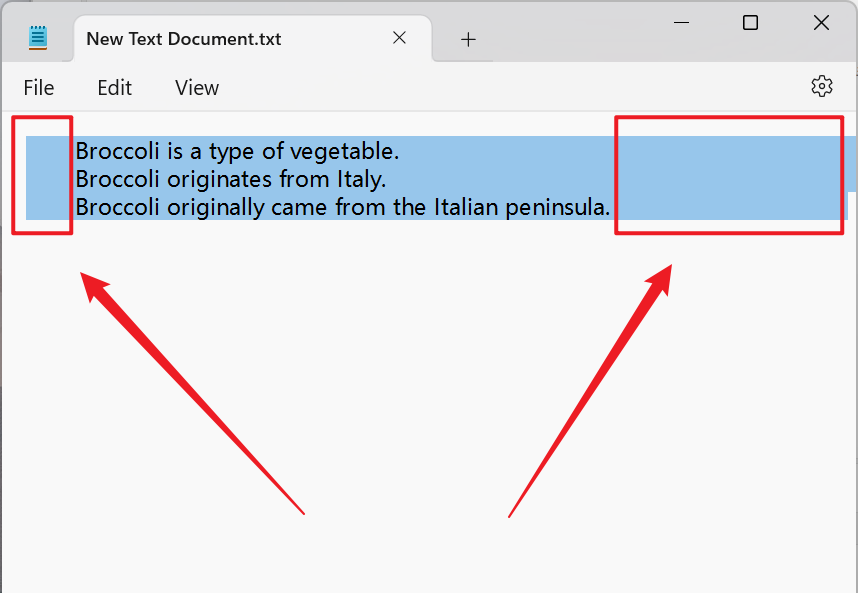
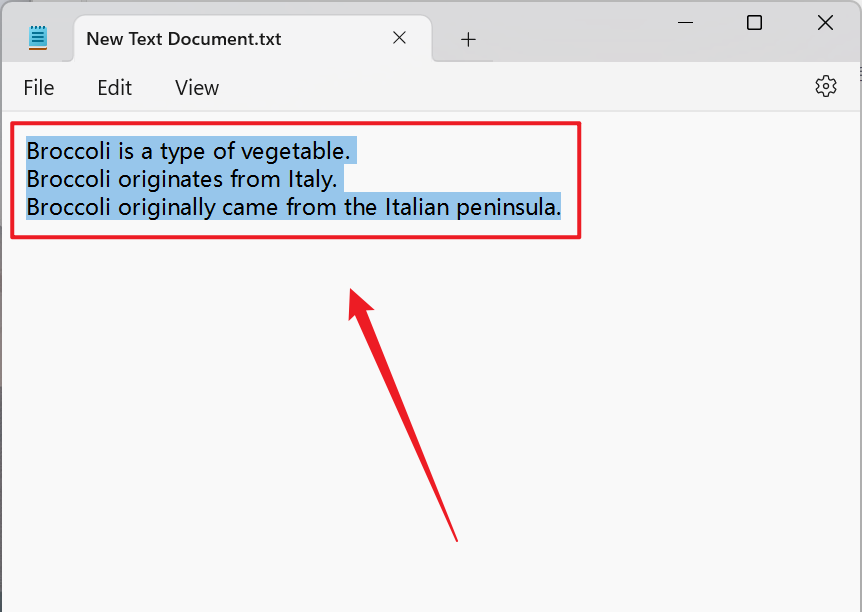
當複製了文字需要貼上至資料庫或其他地方時,每行開頭和末尾的空白會導致資料錯位,貼過來還要手動去除,這裡我們可以直接將複製的文字每一行統一刪除最前面和最後面的空白內容,確保欄位整齊。
2、效果預覽
處理前:
處理後:
3、操作步驟
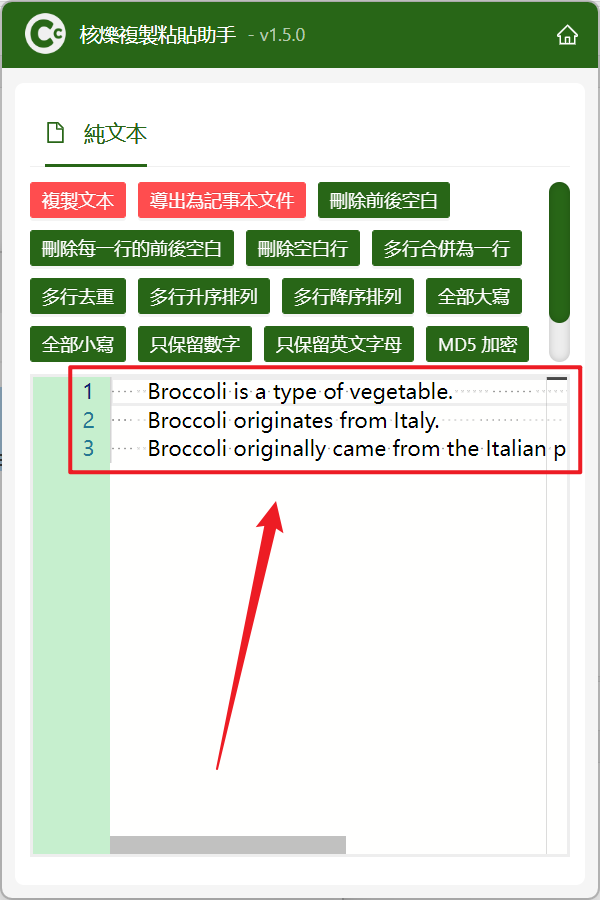
打開【核爍複製粘貼助手】,我們選中複製內容,按住 Ctrl + C + C 直接進入操作介面。
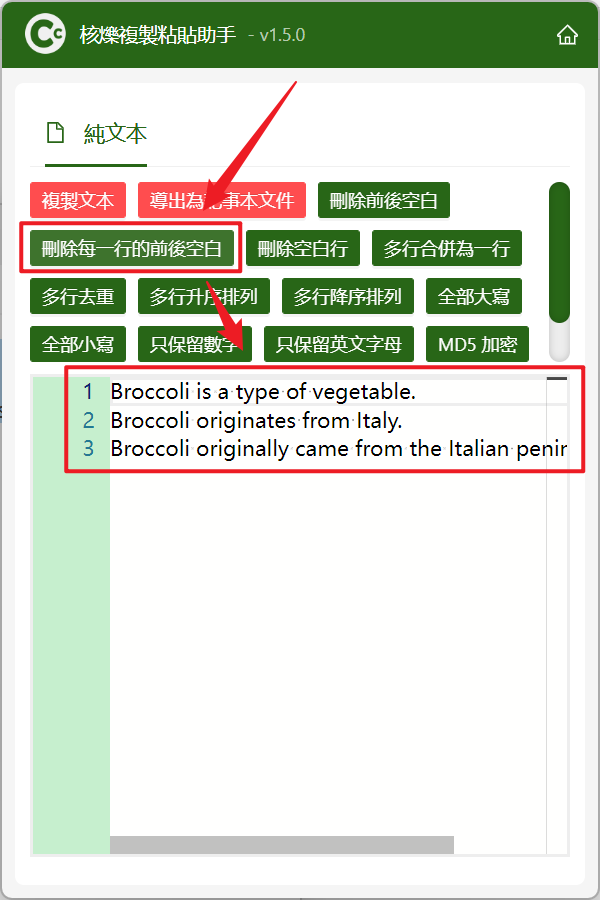
點擊【刪除每一行的前後空白】將複製的文字每一行開頭和末尾的空白全部去除。
創建時間:2025-04-17 14:13:02
本文相關軟體核爍複製粘貼助手
內容說明:本文內容依據發佈時的軟體版本整理,介面與功能可能隨版本更新而變化,請以目前軟體的實際表現為準。如發現內容有誤,歡迎回饋。