快速清除複製的文字內容中前後空白或空白行
翻譯:简体中文繁體中文,更新時間:2025-06-07 20:19:51
內容說明:本文內容依據發佈時的軟體版本整理,介面與功能可能隨版本更新而變化,請以目前軟體的實際表現為準。如發現內容有誤,歡迎回饋。
本文相關軟體核爍複製粘貼助手
在從網頁或文件複製文字時經常會附帶多餘的空格和空行,假如將文字貼到 Excel 表格,多餘的空格會導致資料錯位,而且還會影響排版美觀。整理多種來源的內容時,清除前後的空白能讓格式保持統一;處理敏感文字時,去除隱藏的空白字元也能避免不必要的元資料。下面介紹如何將剪貼簿中的文字內容統一去除前後空白或空白行內容。
1、使用場景
當從網頁或 PDF 複製的文字帶有多餘的空格和空白行或剪貼簿複製的文字內容有需要清除的空白內容,我們可以對其直接進行清除。
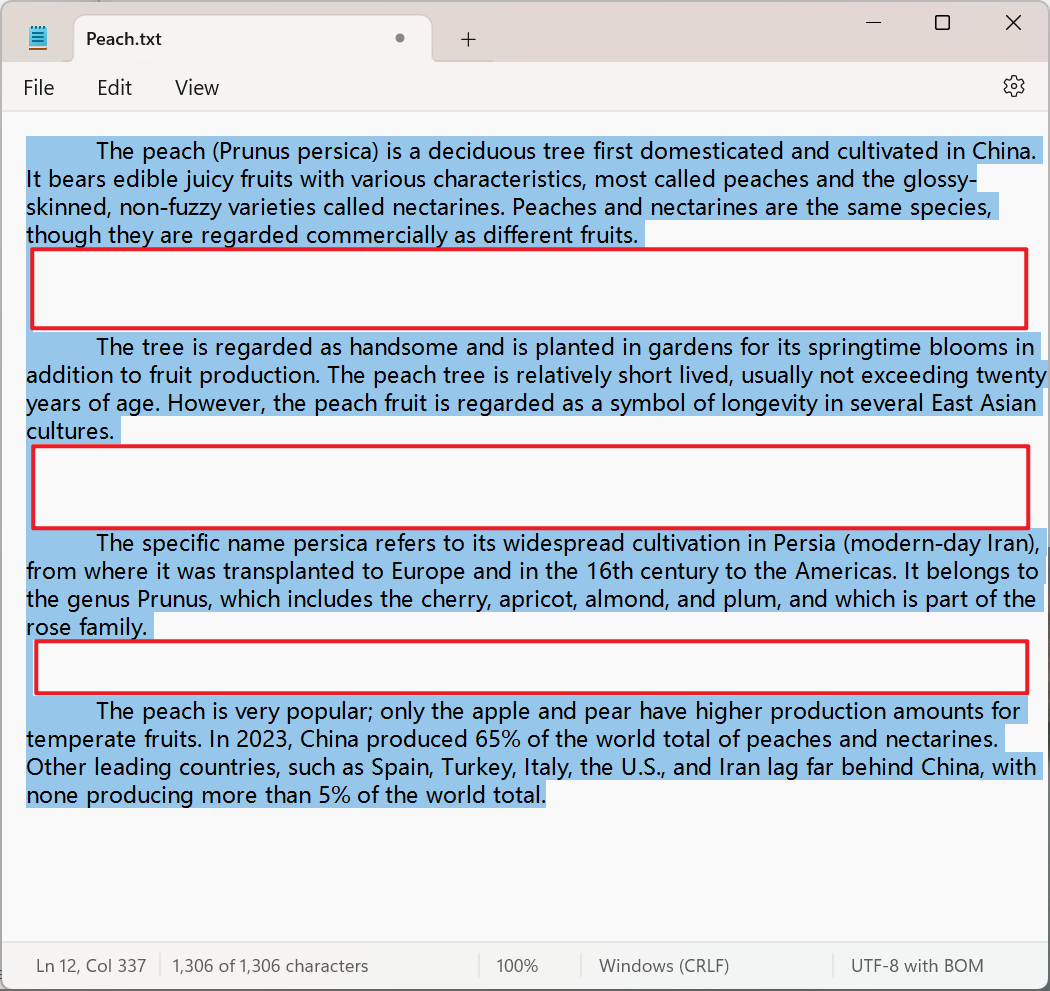
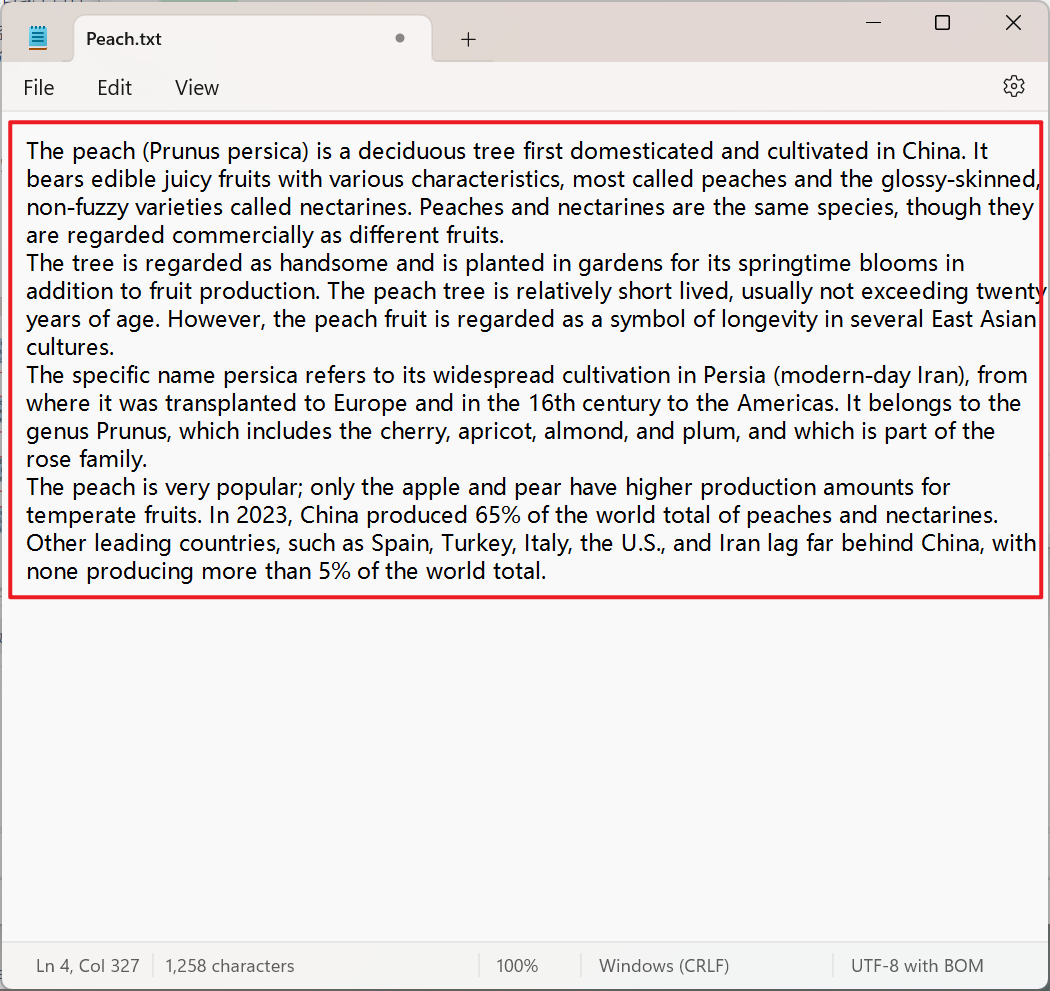
2、效果預覽
處理前:
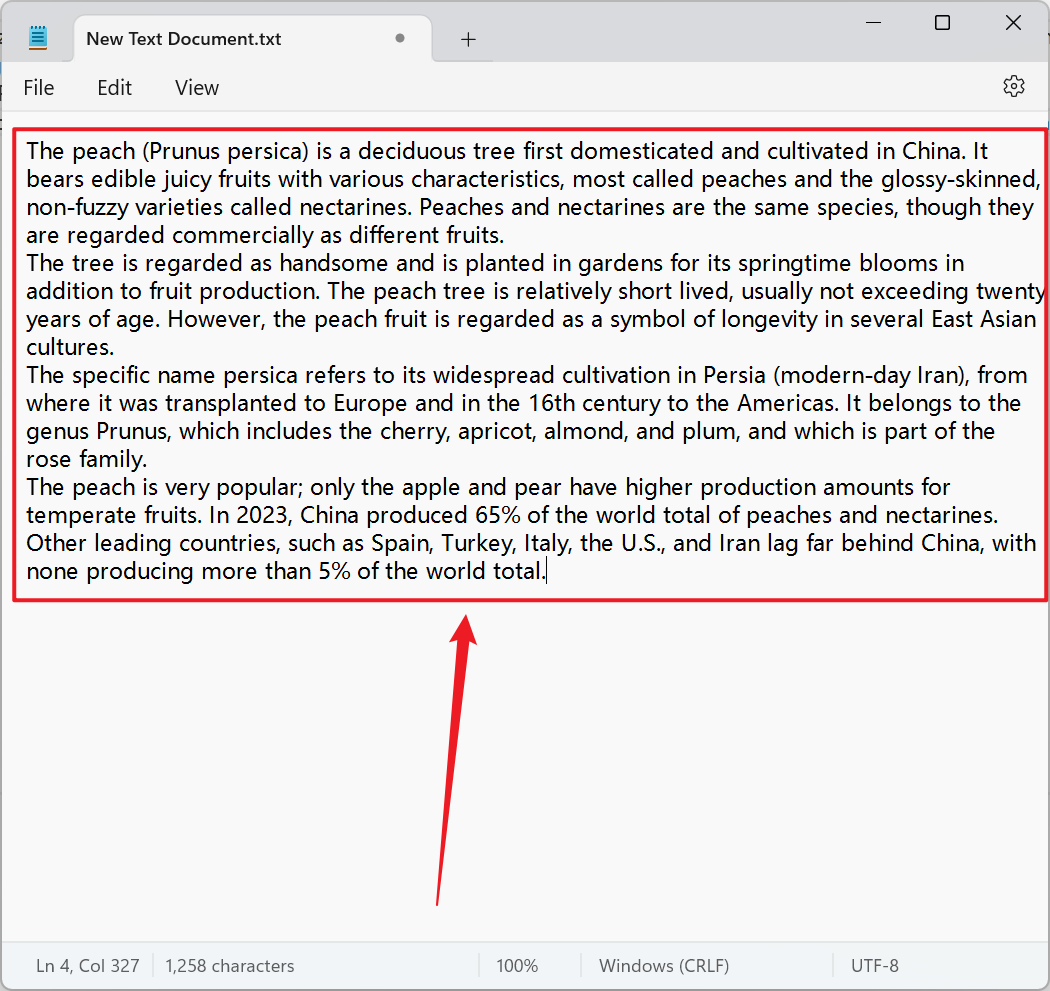
處理後:
3、操作步驟
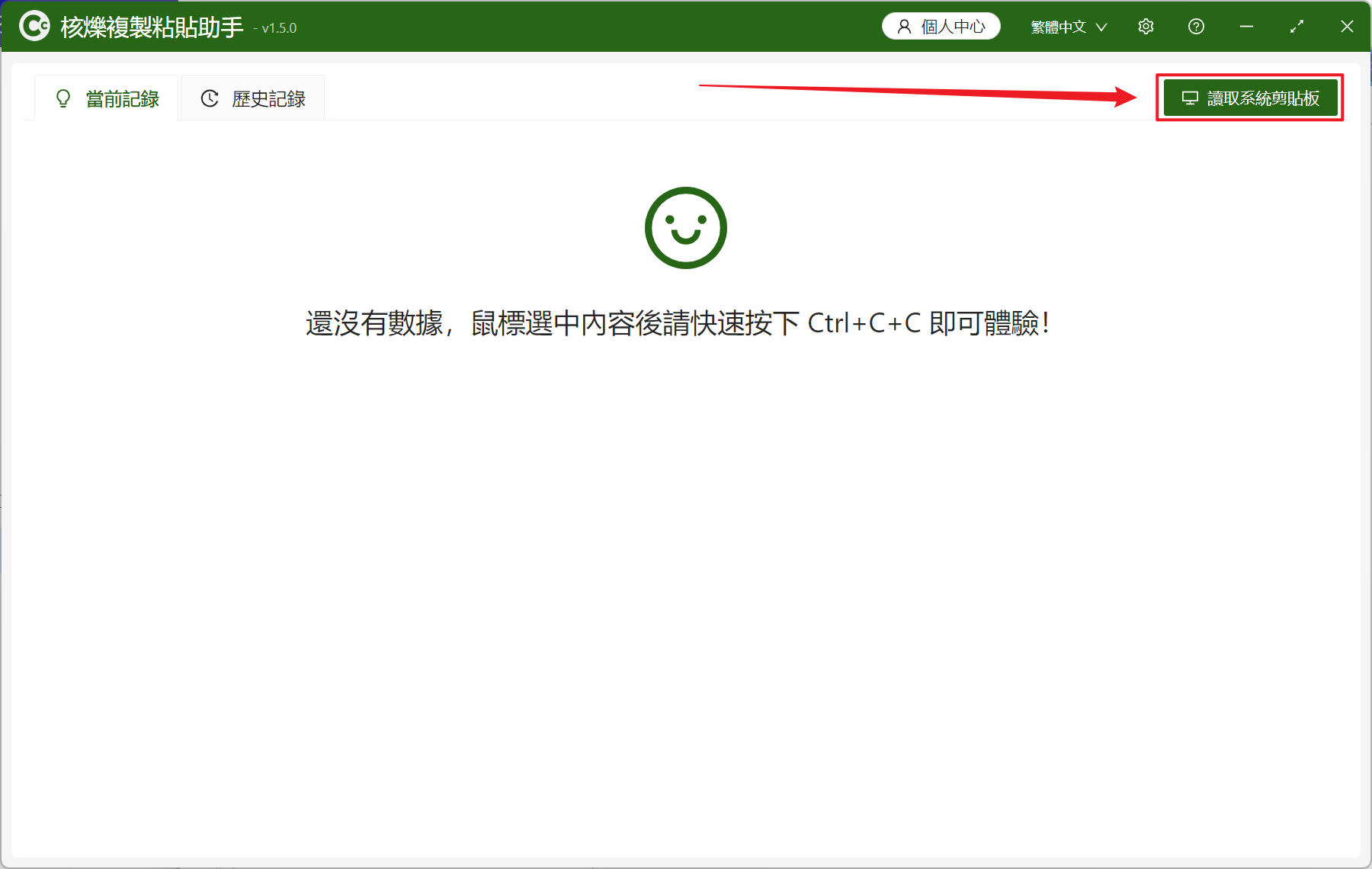
打開【核爍複製粘貼助手】,點選【讀取系統剪貼簿】或 Ctrl + C + C,將剪貼簿內容匯入。
剪貼簿文字匯入後,根據需要刪除的內容自行選擇【刪除每一行的前後空白】和【刪除空白行】。
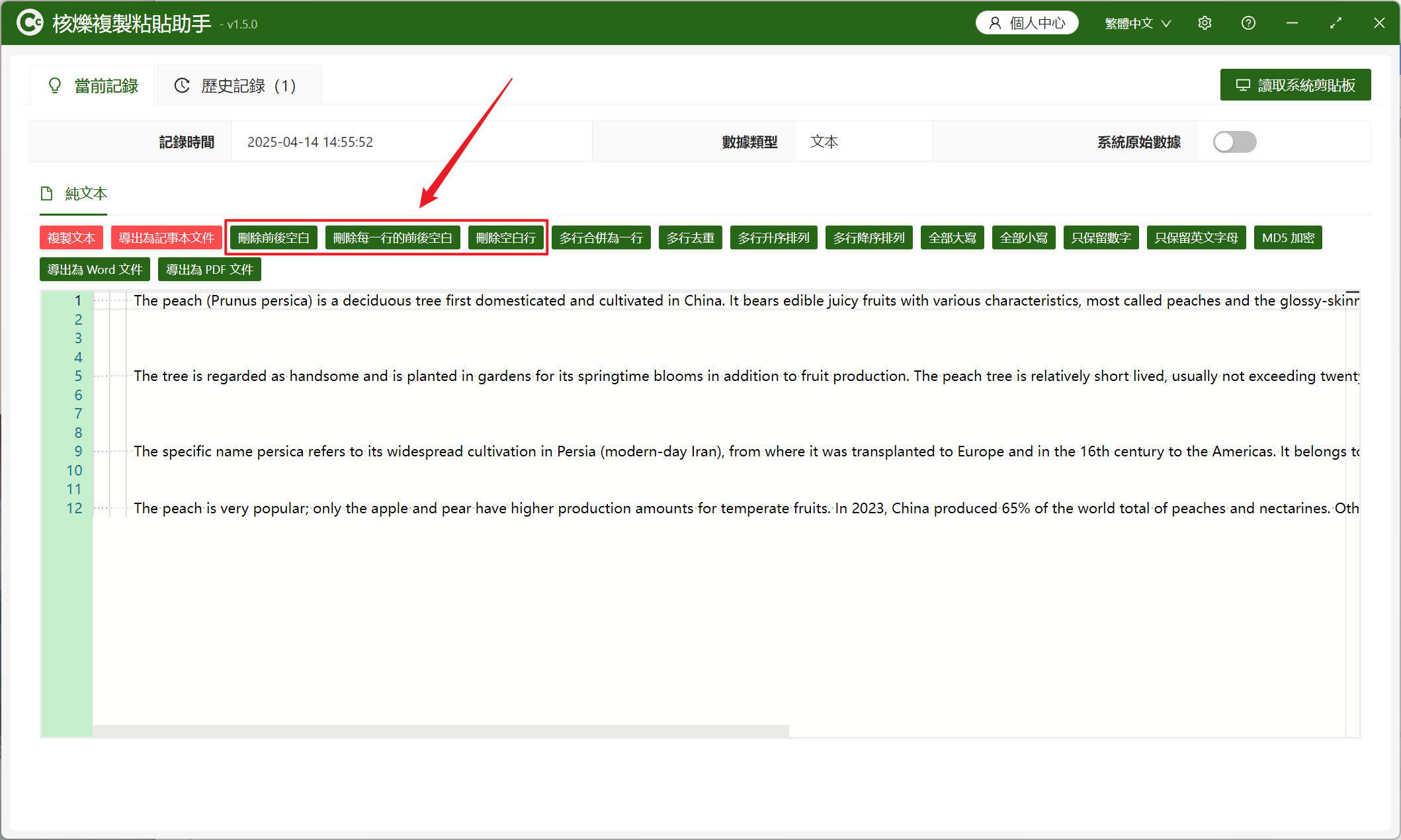
刪除空白內容完成後,再點選【複製文字】對修改後的文字進行複製。
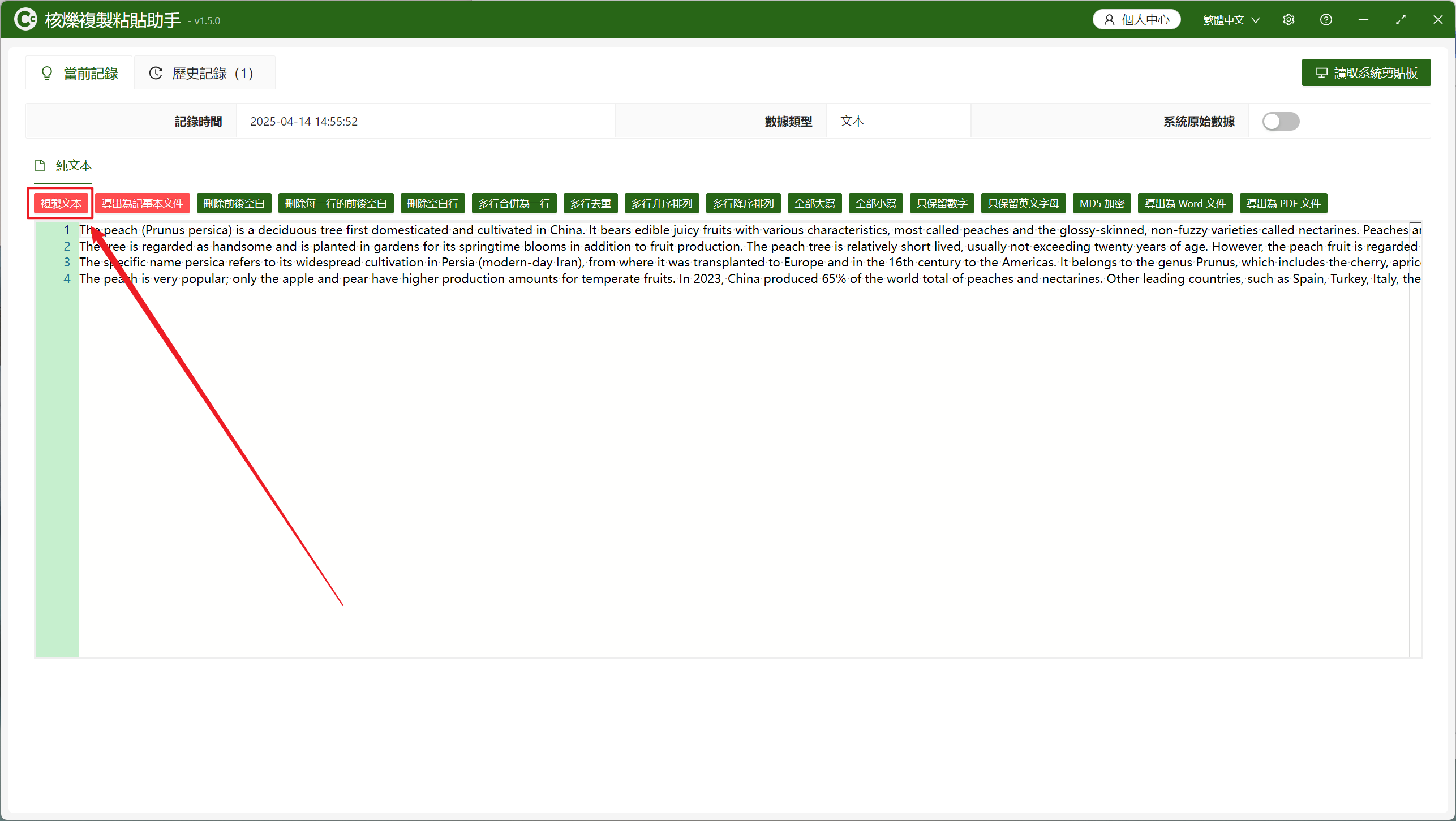
最後剪貼到任意位置即可。
創建時間:2025-04-14 14:15:54
本文相關軟體核爍複製粘貼助手
內容說明:本文內容依據發佈時的軟體版本整理,介面與功能可能隨版本更新而變化,請以目前軟體的實際表現為準。如發現內容有誤,歡迎回饋。