多張圖片怎麼合成gif動圖 最快的方法是什麼?
翻譯:简体中文繁體中文,更新時間:2025-06-04 14:55:26
內容說明:本文內容依據發佈時的軟體版本整理,介面與功能可能隨版本更新而變化,請以目前軟體的實際表現為準。如發現內容有誤,歡迎回饋。
本文相關軟體我的ABC軟體工具箱
相較於靜態的圖文,gif動圖更加直觀易懂,而且還能提升使用者體驗和資訊的傳達效率。另外,gif動圖比影片更加輕量,還能自動循環播放,方便使用者反覆觀看細節。所以,在很多場景下,我們都需要將靜態的圖片合成一個gif動圖。下面,小編就來教大家詳細的操作方法,只需1分鐘就能輕鬆搞定!
使用場景
gif的一大優勢就是能一次性展示多張圖片,讓用戶能快速了解產品的所有資訊和細節。比如,電商平臺會將產品各個角度的圖片按順序合成,用戶無需手動滑動或點選,就能自動看到產品的所有細節。
gif動圖還非常適合用來做教學。比如炒菜過程、健身動作、做手工等,將其中關鍵步驟的圖片合成一個gif動圖,清晰展示操作過程。這樣,學習者也不用手動去翻看下一步,還能反覆觀看,加強記憶。
效果預覽
處理前:
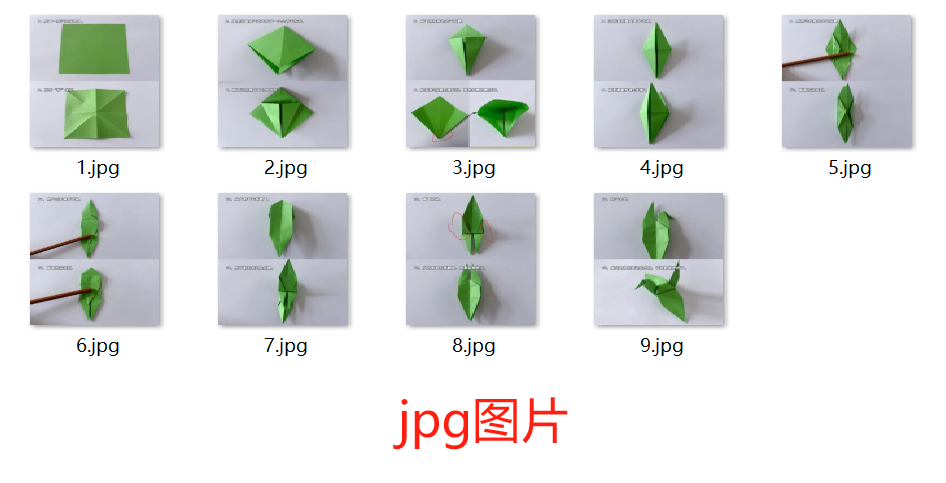
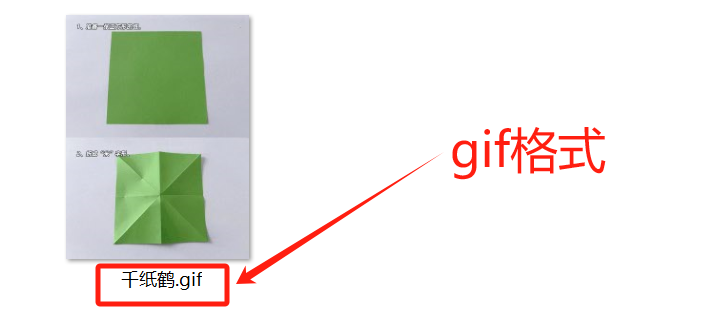
處理後:
操作步驟
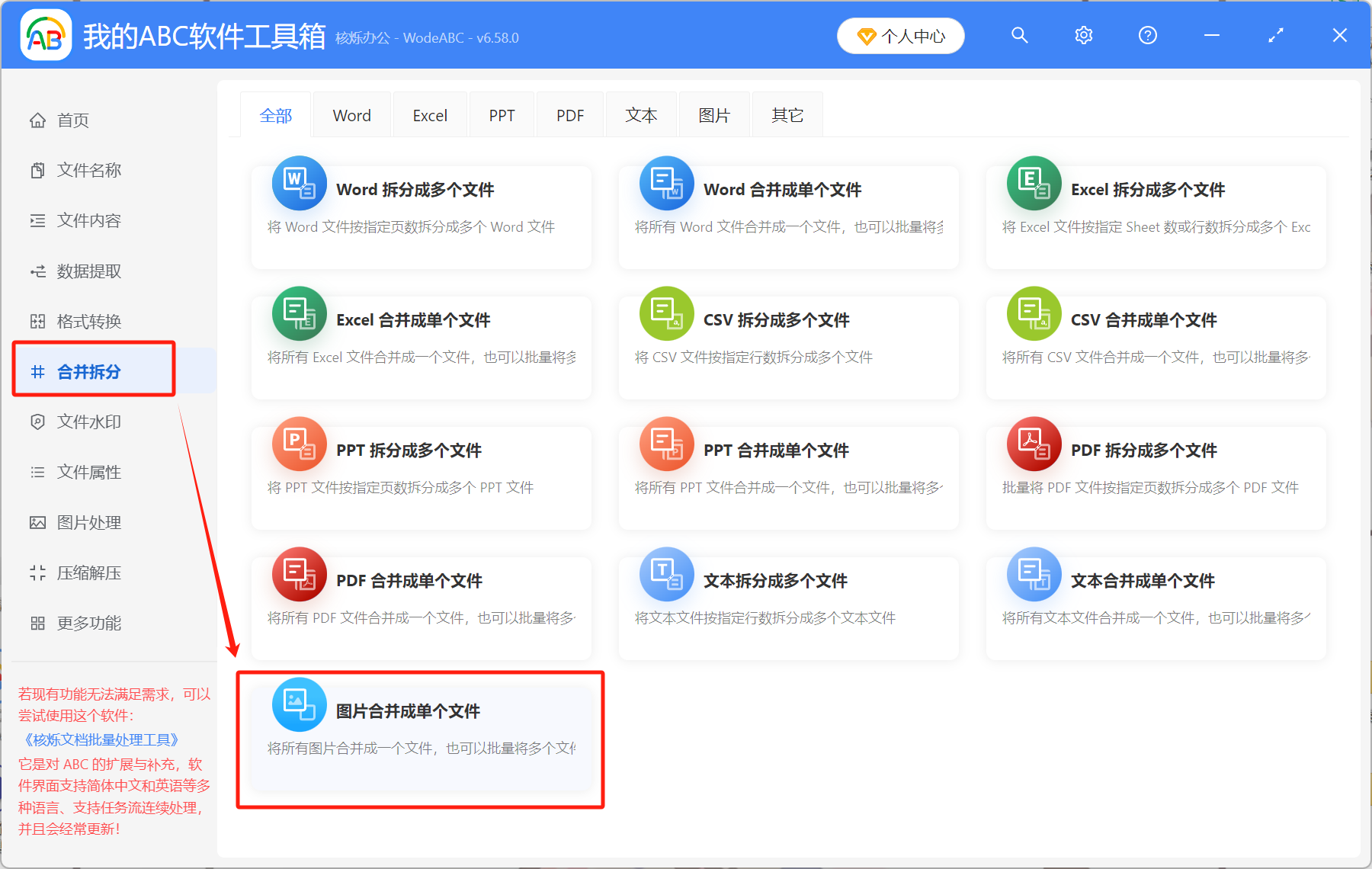
1、開啟【我的ABC軟體工具箱】,選擇【合併拆分】-【圖片合併成單個檔案】。
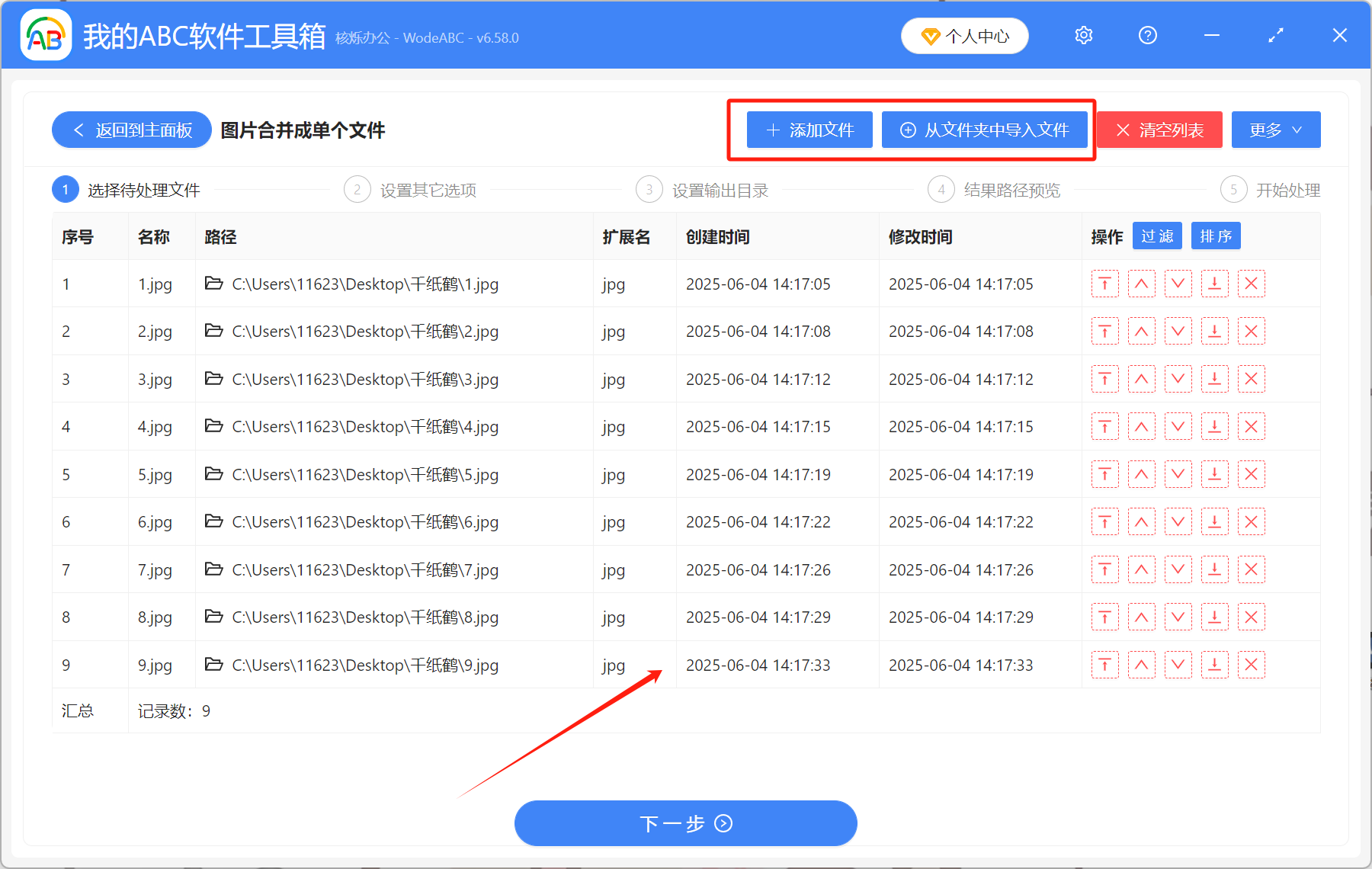
2、點選【新增檔案】或【從資料夾中匯入檔案】,將所有圖片新增進來。
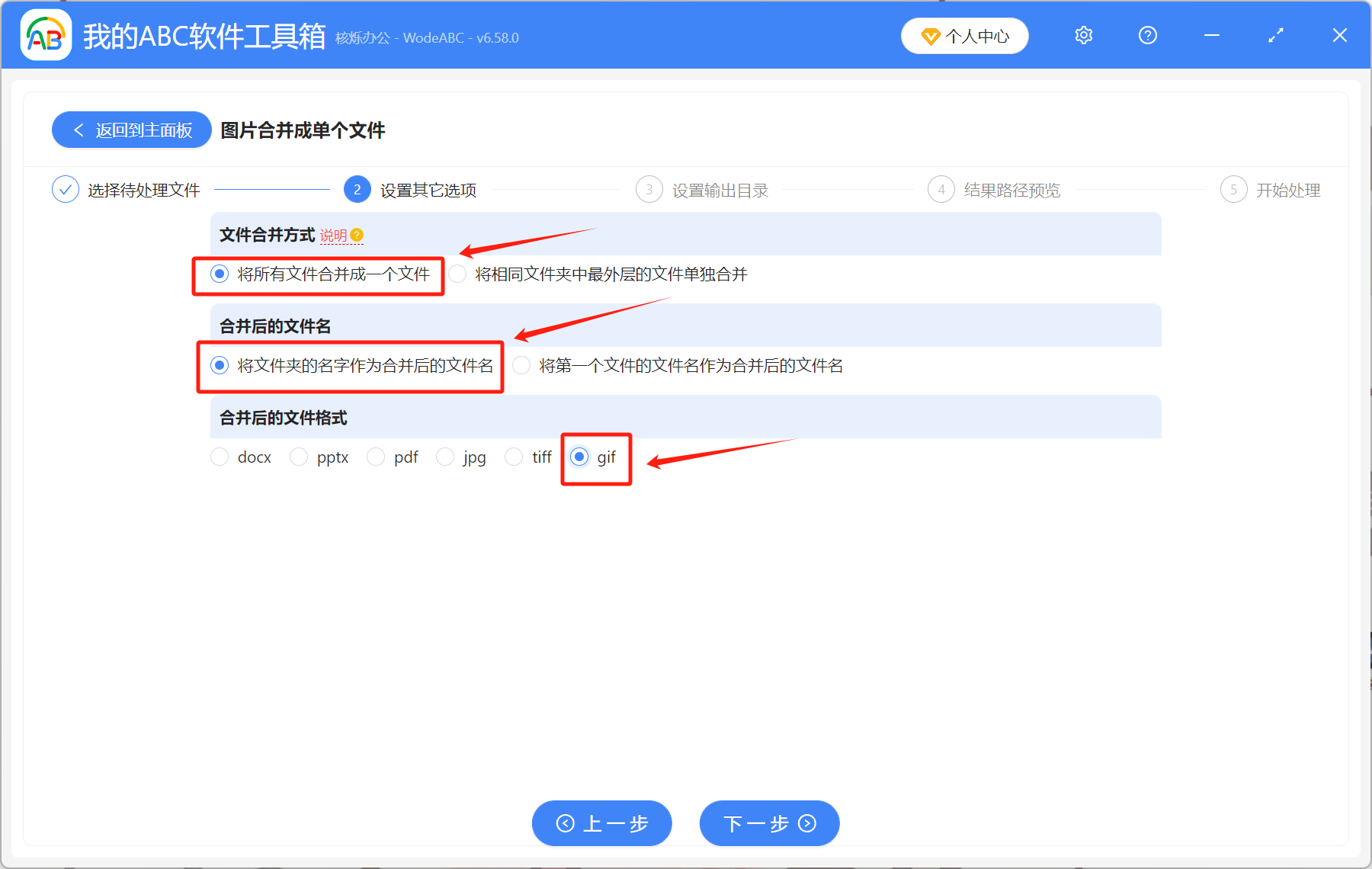
3、設定選項如下圖所示。除了gif格式以外,還可以將所有圖片合成pptx/pdf/tiff等格式,功能多種多樣,大家按需求選擇即可。這裡我們選擇合併成gif格式檔案。
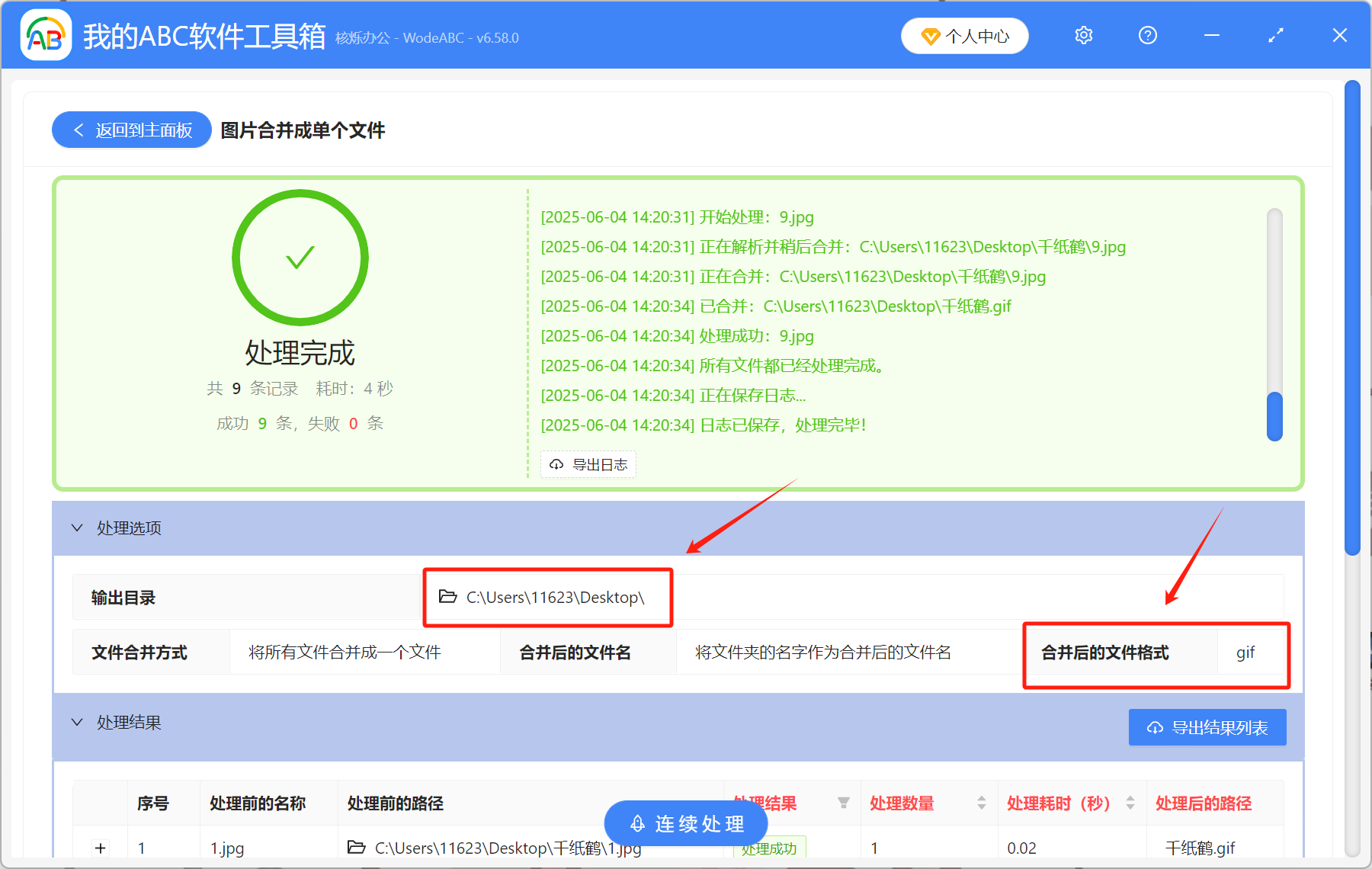
4、處理完成之後,可以看到,合併後的檔案格式已經變成了gif。在輸出目錄裡面檢視已經生成的gif動圖。
上述操作是不是非常簡單呢?將多張圖片合成gif動圖只需要短短3步就能完成,快來試試吧!
關鍵字:多張圖片轉gif , gif動圖合成 , 圖片轉gif
創建時間:2025-06-04 14:52:05
本文相關軟體我的ABC軟體工具箱
內容說明:本文內容依據發佈時的軟體版本整理,介面與功能可能隨版本更新而變化,請以目前軟體的實際表現為準。如發現內容有誤,歡迎回饋。
相關文章
將多張 webp 圖片合併成 jpg、gif、tiff 圖片將 jpg 圖片合併成 pdf 檔案的具體操作方法將多個相同的圖片文件夾中最外層的圖片進行單獨合併如何將大量JPG、PNG、WEBP等格式圖片文件拼接成一張完整的JPG圖片怎麼把大量圖片做成一個PDF文件?5種超簡單的合併方法!如何快速把多張圖片合成一個word文檔,試試這個方法!怎樣把多個 jpg 圖片批量合併成一整張大圖?一招高效完成!如何將多張jpg、png等圖片合併成PPT文檔?怎麼把很多張圖片拼成一張圖?分享4款好用的拼圖工具圖片合併成單個檔案如何將 jpg、png、bmp 圖片批量合併成 docx、pptx、pdf 文件多張jpg圖片如何批量合併成一個PPT投影片?