如何快速把多張圖片合成一個word文檔,試試這個方法!
翻譯:简体中文繁體中文,更新時間:2025-06-18 18:17:15
相較於文字,圖片更具觀賞性與表現力,因此,在製作 Word 文件時,我們常常需要在裡面插入大量圖片來輔助說明。而且,將文字與圖片結合,能夠形成一個結構清晰、易於閱讀、便於保存、分享和列印的正式文件。所以,在 Word 文件裡面插入圖片是很有必要的。下面小編就來教大家怎麼快速地將多張圖片合成一個 Word 文件。
使用場景
在進行工作彙報的時候,用文字+圖片的形式,會讓整個文件更加清晰明瞭。比如寫專案報告的時候,在word裡面插入市場數據圖表截圖,現場活動圖、產品細節圖等圖片,能讓閱讀者更直觀清晰的瞭解整個專案。
另外,將很多張圖片合成一個word文件,也更方便儲存、傳輸和列印。比如,設計師要給客戶看自己的設計方案稿,與其將圖片一張一張的傳送過去,不如整合成一個完整的word文件傳送過去,這樣不僅更加方便,而且不會有遺漏。
總的來說,將多張圖片合成一個word文件是一個經常用到的功能,很多人還在手動一張一張插入圖片,這樣效率太低了。教大家一個快速操作的方法,趕緊學起來吧!
效果預覽
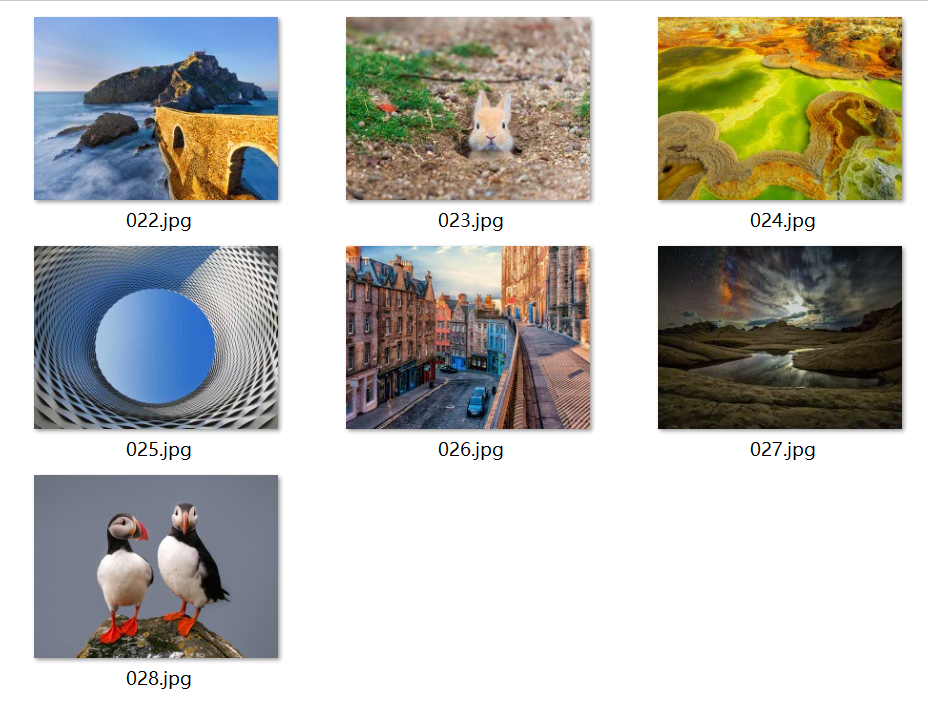
處理前:
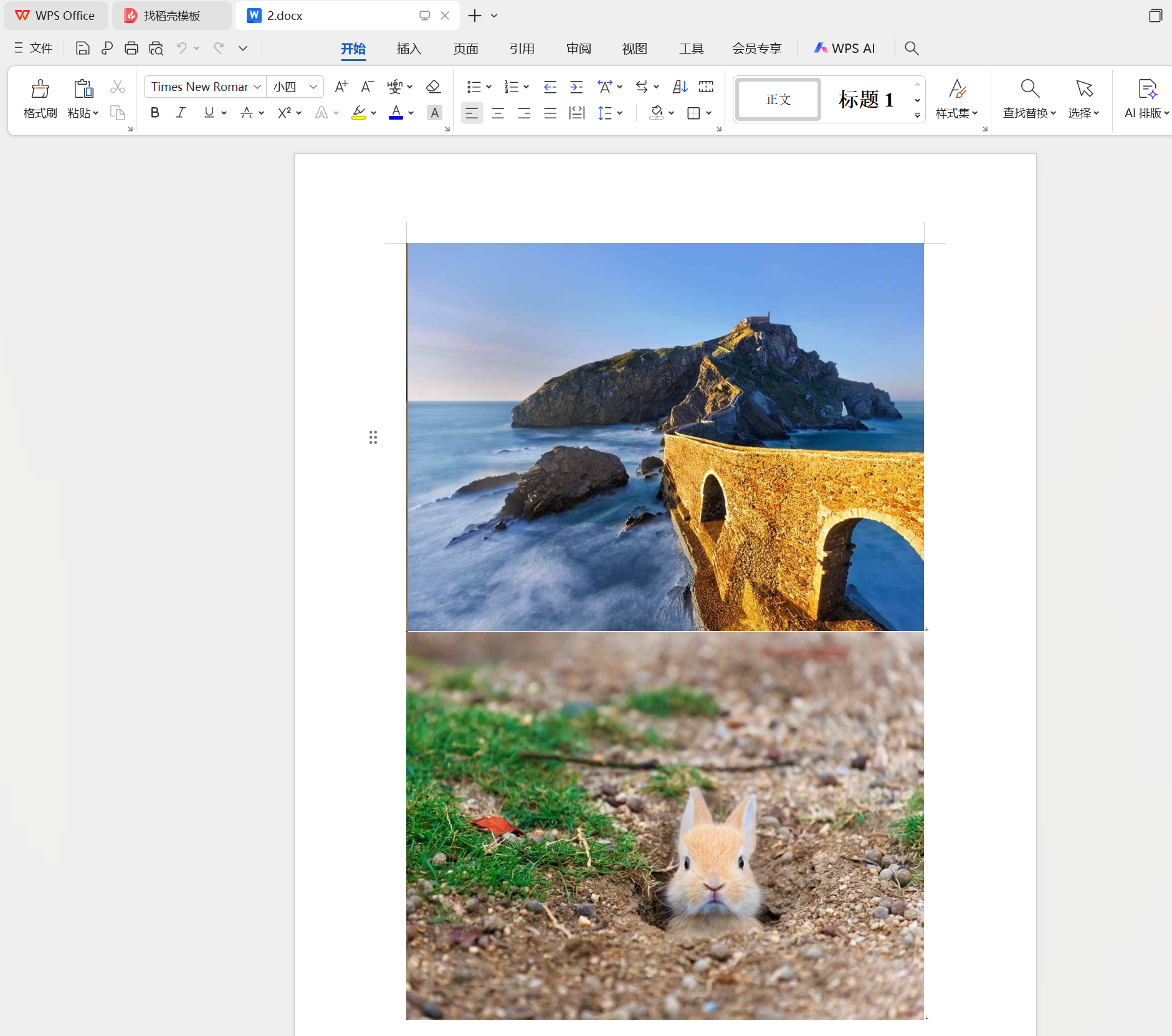
處理後:
操作步驟
方法一:使用【我的ABC軟體工具箱】合併圖片
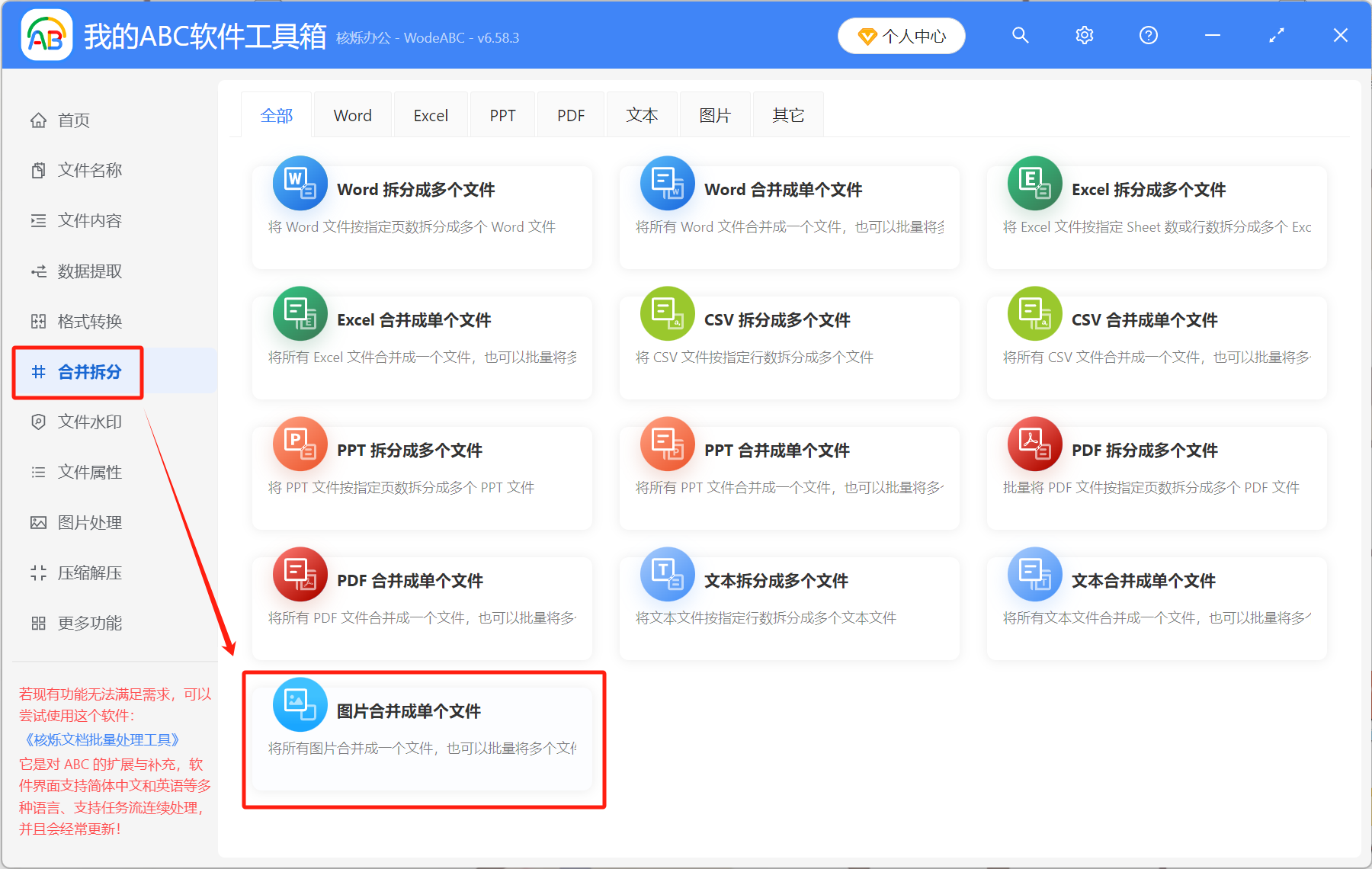
1、打開【我的ABC軟體工具箱】,選擇【合併拆分】-【圖片合併成單個檔案】。
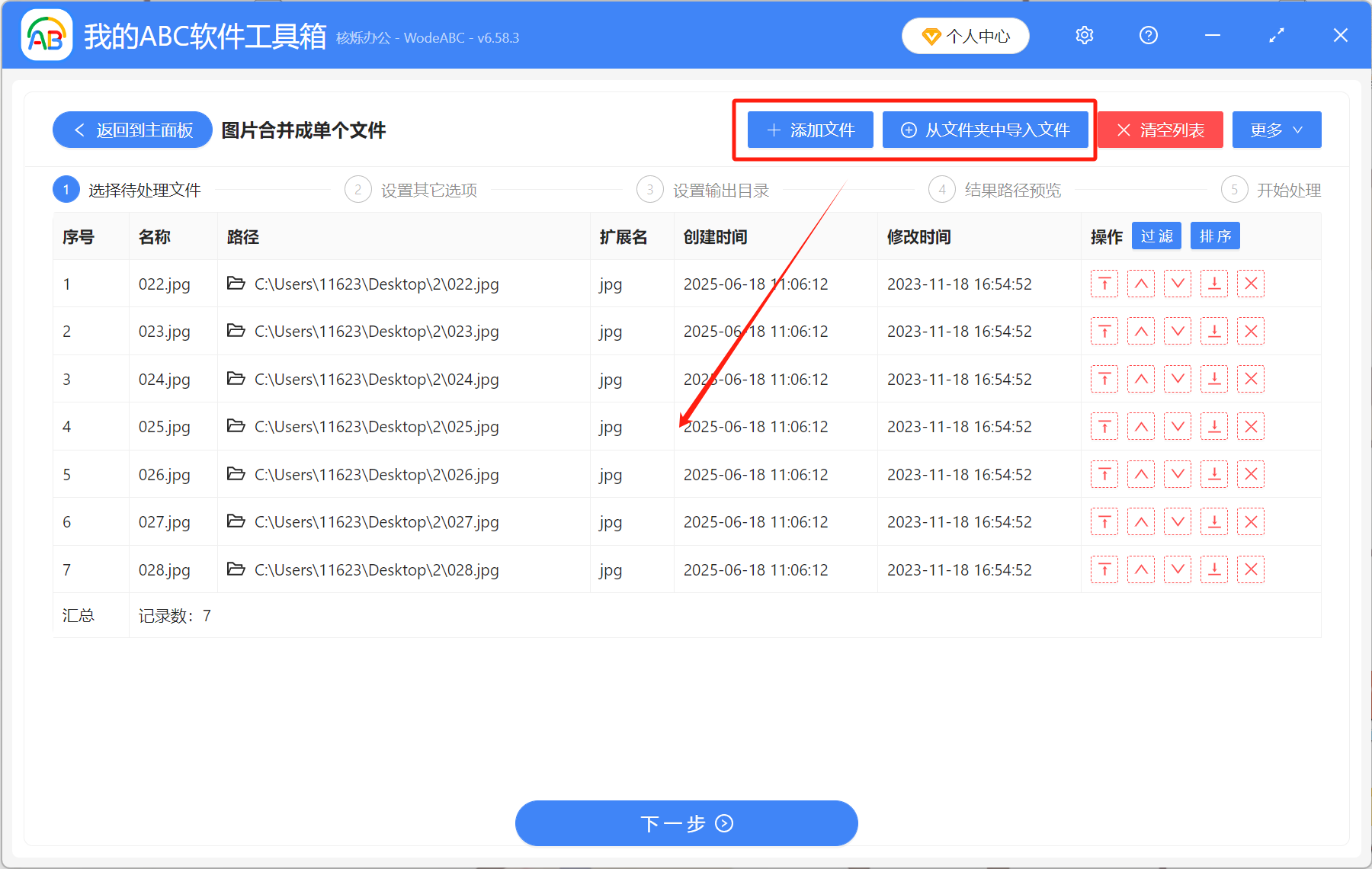
2、將所有圖片拖到下方位置,也可以點【新增檔案】或【從資料夾中匯入檔案】來手動新增圖片。這裡可以給圖片排序,按照自己需要的順序將圖片從上到下排列。
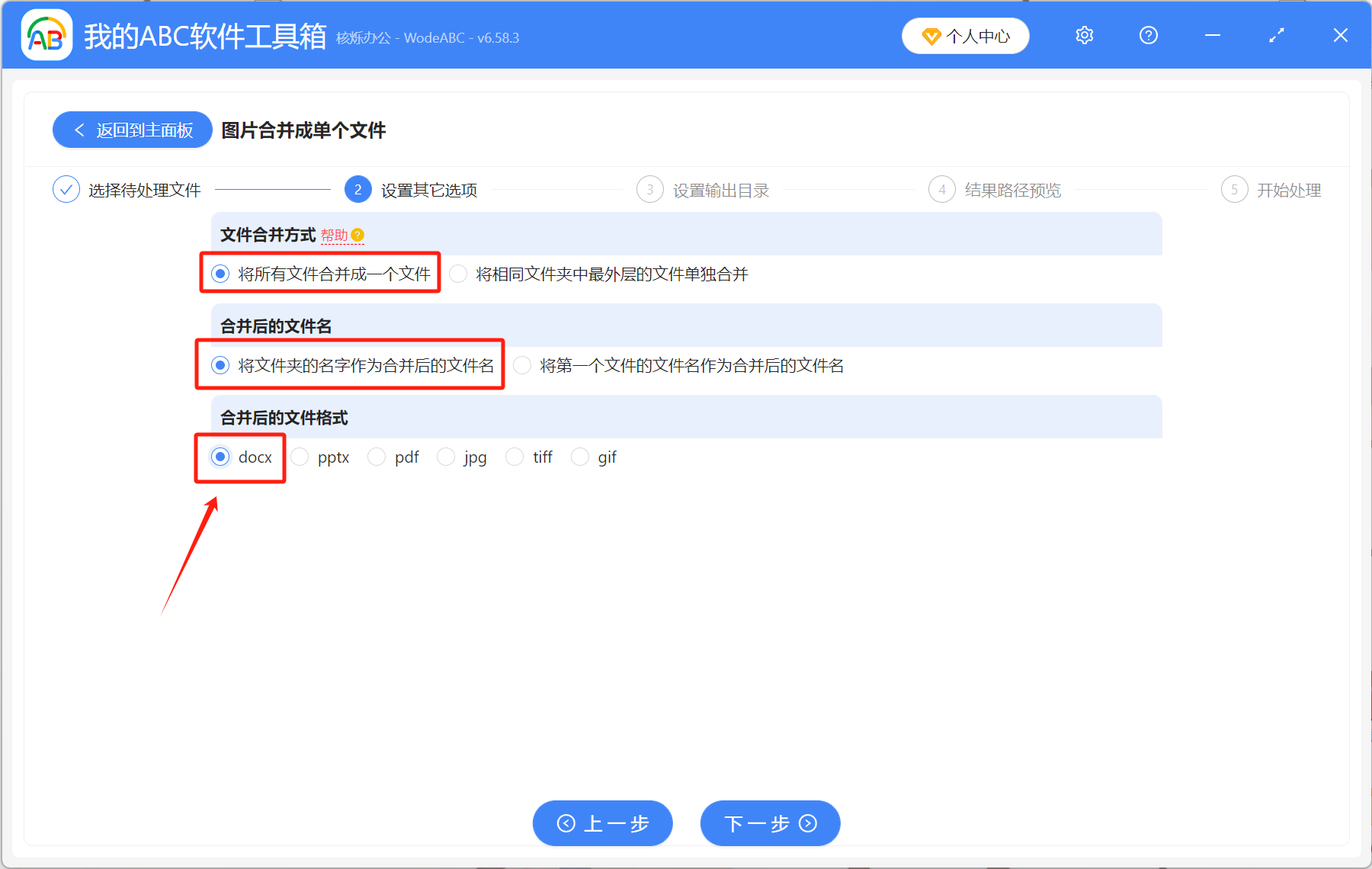
3、按照下圖設定選項,【將所有檔案合併成一個檔案】;合併後的檔名選擇哪個都可以,看自己需求;合併後的檔案格式選擇【docx】。
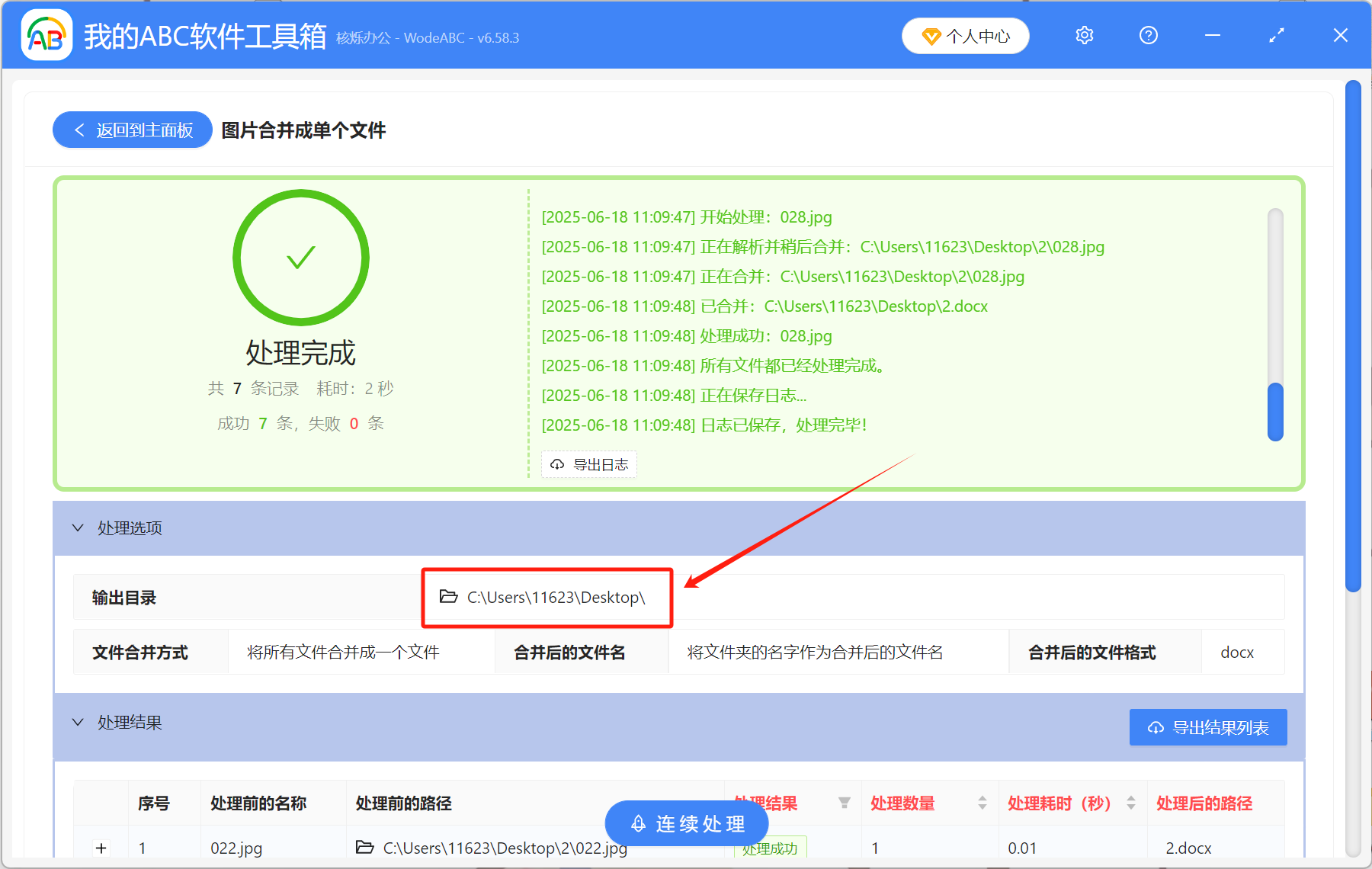
4、最後就是等待處理了,幾秒鐘就能處理完成,點開輸出目錄就能看到,所有的圖片都已經合併成一個word文件了。
優點:操作簡單,支援很多圖片一鍵合併,流程快速,不依賴網路。
缺點:要在軟體上面操作。
方法二:手動在word裡面插入圖片
新建一個word文件,點選工具欄上方的【插入】,再點【圖片】,將電腦裡的圖片插入到word文件裡。插入所有圖片以後,將檔案另存為.doc文件。

優點:操作簡單,不依賴網路,保密性強。
缺點:流程繁瑣,效率低下,容易遺漏。
綜上來看,想要將多張圖片合成一個word文件,使用第一種方法更合適,既能順利合併圖片,並且不用手動操作,方便又快捷。而且,軟體還支援將圖片合併成ppt、pdf等檔案,功能多種多樣,能滿足你的不同需求!
關鍵字:圖片合併成一張word , 圖片轉成word , 多張圖片做成word文檔