怎麼讓多個 PDF 文件禁止他人打開檢視、存取?
翻譯:简体中文繁體中文,更新時間:2025-09-05 17:46:58
處理 PDF 的安全和保密管理場景中,有時出於隱私保護的需要,我們希望限制他人對我們這些 PDF 文件的訪問和檢視。PDF 格式有著良好的相容性和穩定性在全球範圍內都廣泛使用,但在一般的預設情況下,PDF 都是沒有辦法自主設定加密禁止他人訪問的,我們需要自己操作透過加密保護來為 PDF 文件設定開啟密碼,讓只有知道密碼的使用者才能開啟檢視,在傳遞或儲存一些商業敏感檔案、個人隱私資訊等重要文件能夠有效的保護這些資訊的安全。
這裡教大家使用一個方法,在有很多 PDF 文件需要防止別人打開檢視時,我們可以批量為其設定統一的開啟密碼,來高效的加強文件的安全性,下面和我一起操作看看吧!
PDF 批量設定開啟密碼的效果預覽
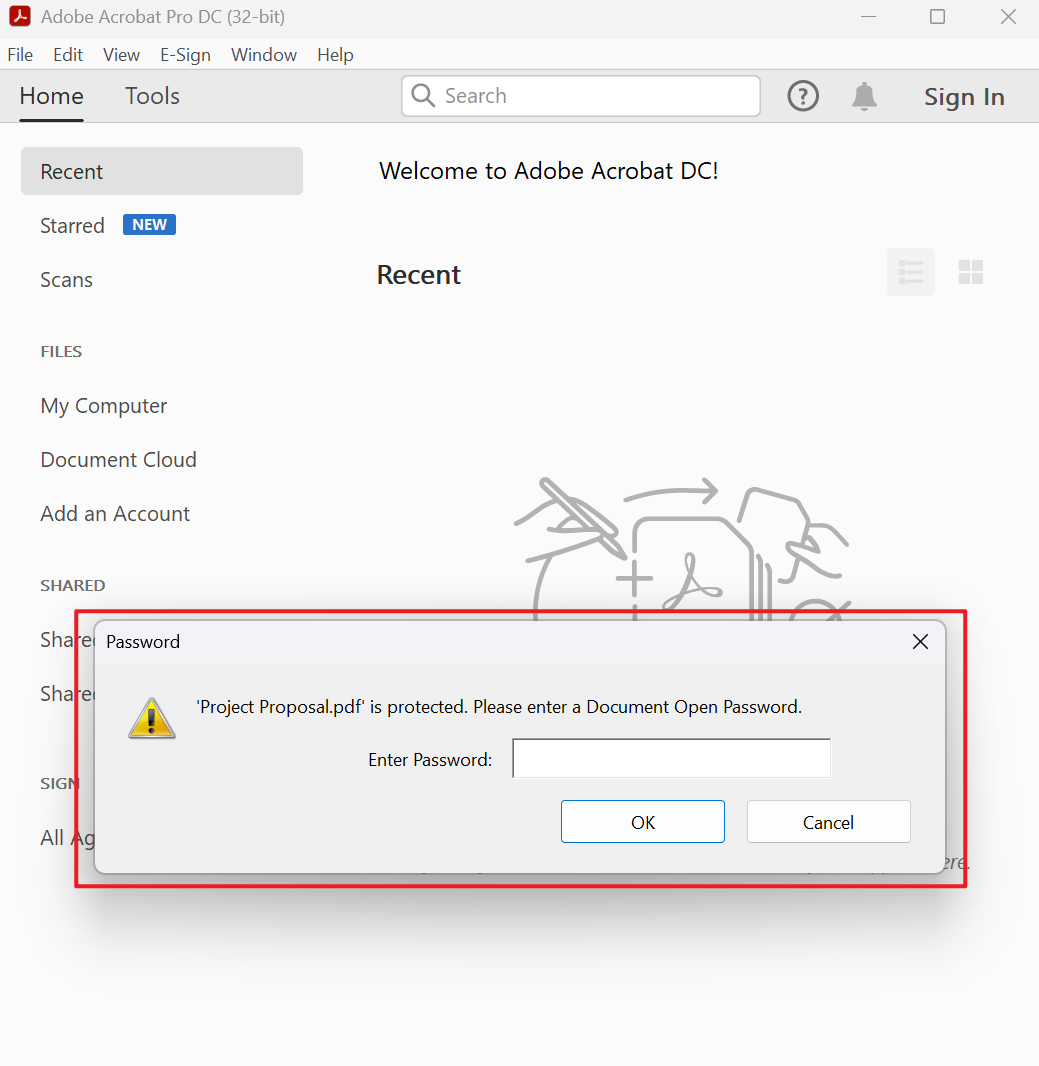
批量讓 PDF 文件無法讓他人開啟的操作步驟
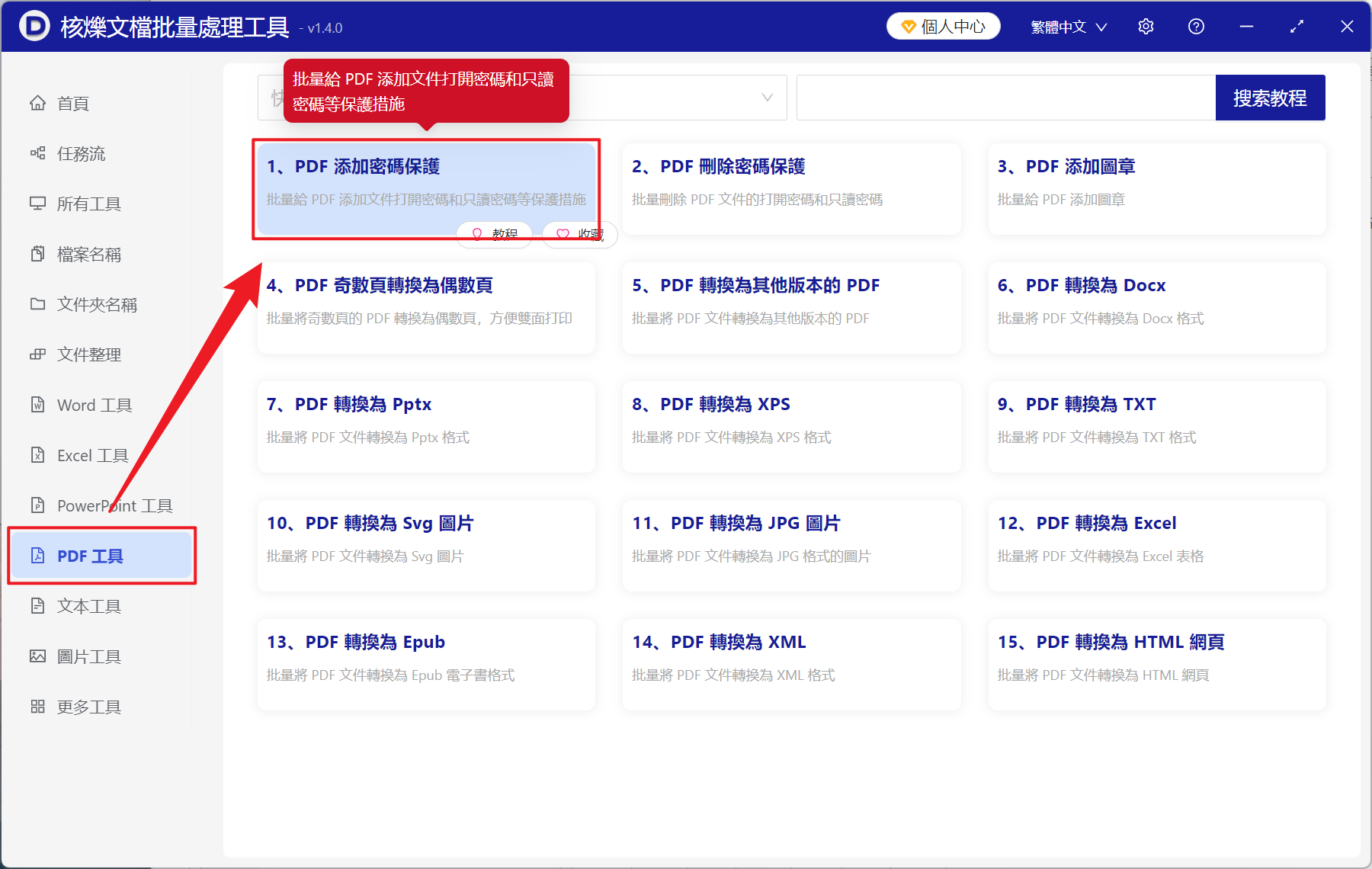
1、開啟【核爍文檔批量處理工具】,點選【PDF 工具】 - 【PDF 新增密碼保護】。
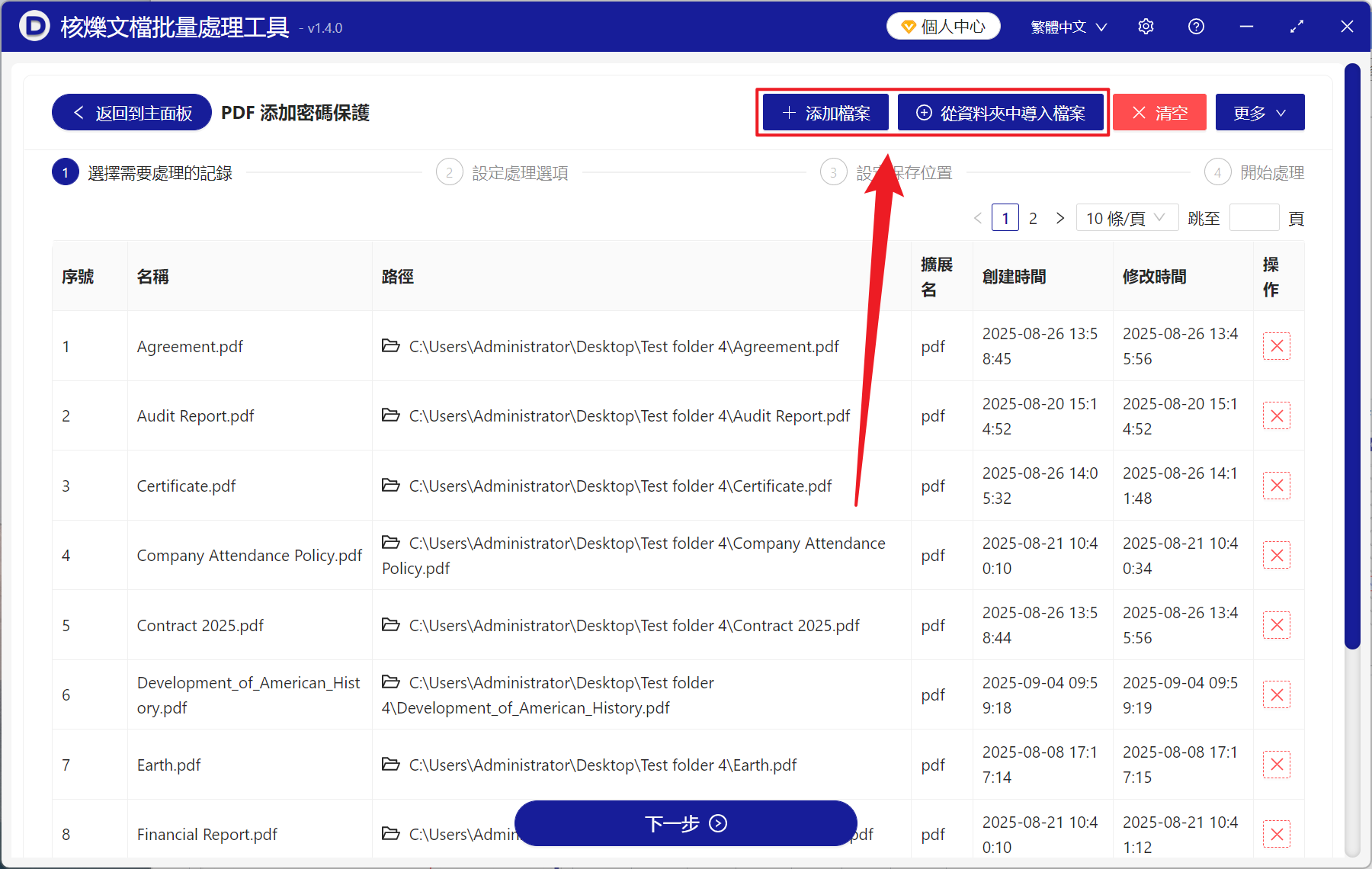
2、從【新增檔案】或【從資料夾中匯入檔案】中選擇一個方式新增需要加密的 PDF 文件,也可以直接將檔案拖入下方匯入,確認檔案沒有問題後,點選下一步。
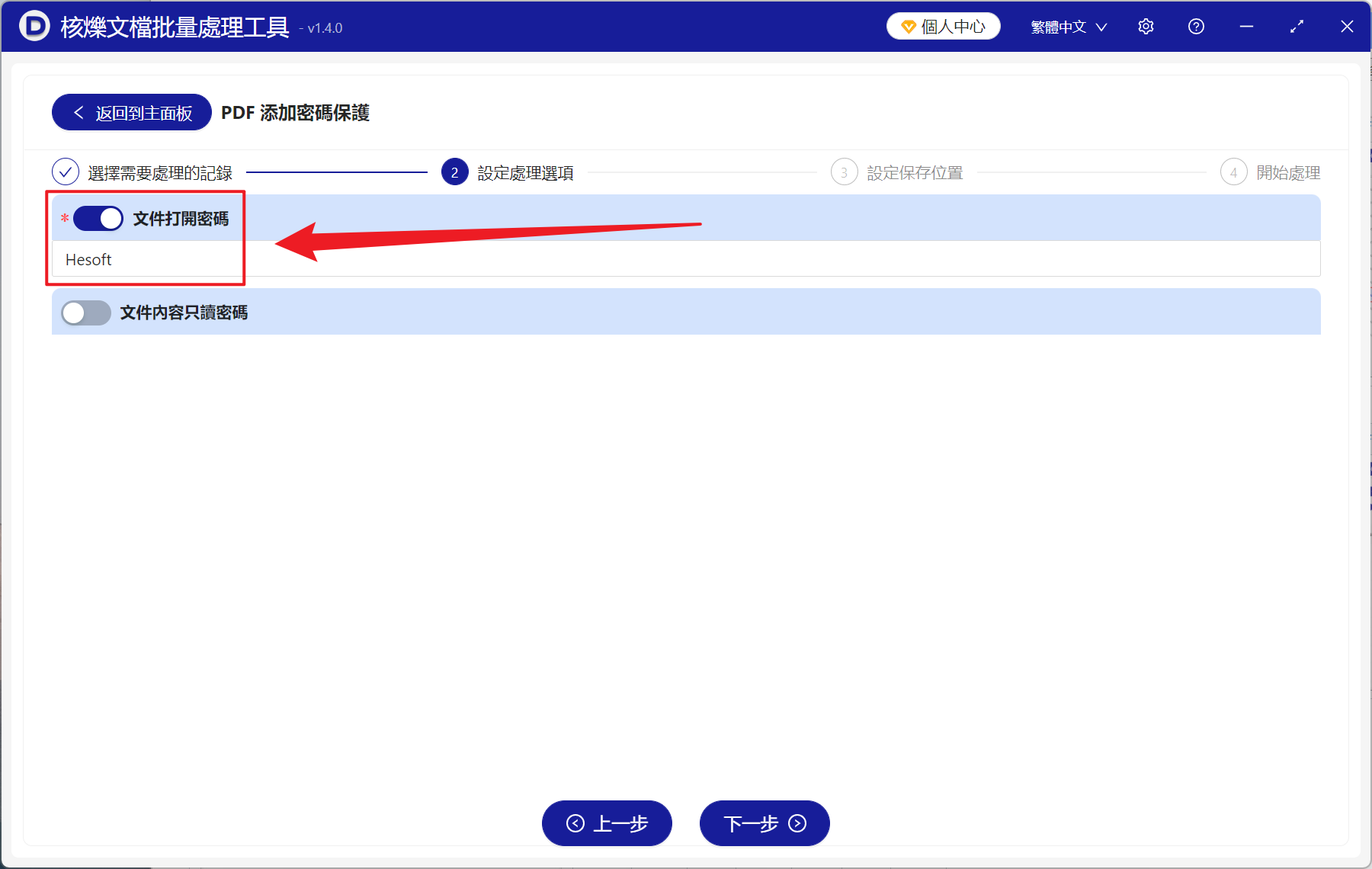
3、進入設定選項的介面中,開啟【檔案開啟密碼】的按鍵,在下方輸入需要為 PDF 加密的密碼。假如想讓他人可以開啟檢視,但不想修改文件內容時,可以開啟【檔案內容唯讀密碼】按鍵,設定 PDF 的唯讀密碼即可。最後再次點選下一步,接著點選瀏覽,然後選擇好新檔案的儲存位置。
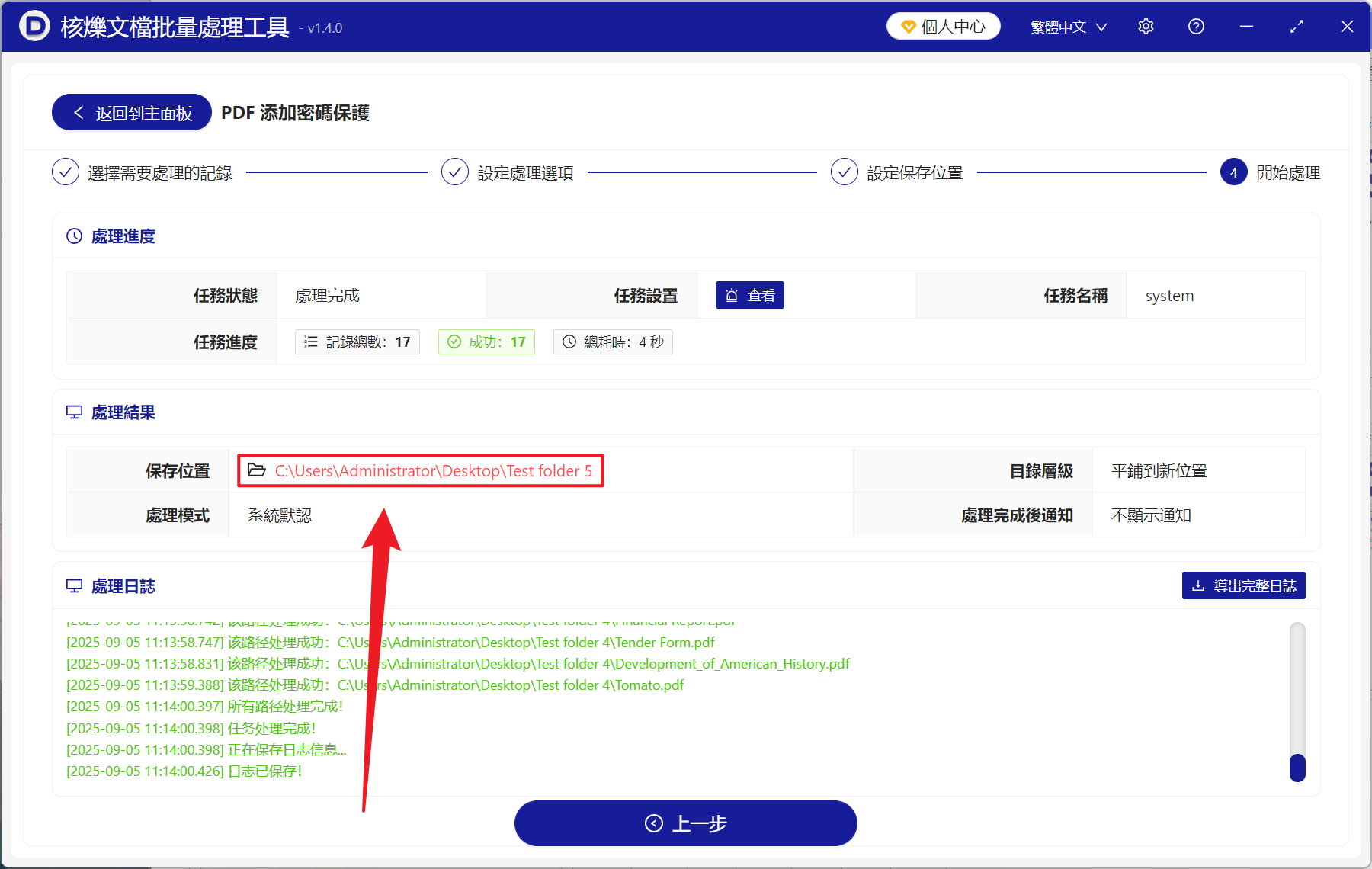
4、等處理結束之後,點選紅色路徑即可檢視加密成功的 PDF 文件。
常見問題
Q:這個工具的檔案隱私安全有保障嗎?之前也想用軟體來批量新增密碼,但是看到一些線上工具都要上傳,怕不安全就沒操作了。
A:線上工具匯入檔案需要幾分鐘等待,這個小工具匯入幾百個檔案只需 1 秒即可,並且所有的檔案都是在本地處理,全程不涉及上傳檔案的性質,保護使用者的隱私資訊。
Q:處理的速度怎麼樣?有幾百個 PDF 文件需要設定密碼要多久完成?
A:因為檔案都是在本地處理,匯入檔案不消耗時間,最後處理的時候是與電腦的配置相關,一般來說幾百個 PDF 檔案最多隻需十幾秒鐘就能完成新增密碼的操作。
Q:軟體實際操作起來簡不簡單?我不喜歡太複雜的內容,學習起來也要時間成本。
A:開啟工具 - 新增檔案 - 設定密碼 - 等待處理完成 ,以上就是全部的操作流程,介面直觀,簡單易懂。
Q:請問還有其它的功能嗎?比如說我想讓別人能檢視文件,但是不能讓他修改其中的內容。
A:有的,只需要在設定密碼的介面不設定開啟密碼,改為設定唯讀密碼即可。同時文件新增密碼不侷限於 PDF 檔案,還支援 Word、Excel、PPT 檔案。
Q:操作了一下感覺還不錯,不過我還有問題需要將 PDF 合併和拆分才能解決,有考慮出新功能嗎?
A:當然!核爍文檔批量處理工具現階段在持續更新,後續會推出更多好用的新功能,致力於幫助大家解決工作中遇到的問題,提高多樣化辦公中的工作效率。
關鍵字:如何防止他人開啟 PDF 文件 , PDF 批次設定開啟密碼 , 防止 PDF 被檢視的方法