如何將圖片批量裁剪為同樣寬度?分享一學就會的方法
翻譯:简体中文繁體中文,更新時間:2025-07-22 22:23:04
內容說明:本文內容依據發佈時的軟體版本整理,介面與功能可能隨版本更新而變化,請以目前軟體的實際表現為準。如發現內容有誤,歡迎回饋。
本文相關軟體我的ABC軟體工具箱
多圖寬度不一導致排版錯亂?手動裁剪費時還易變形! 教你一鍵批量統一圖片寬度:智能保持比例防拉伸,自定義精確尺寸(如800px/1080px),自動居中裁剪或AI補邊。網站圖片牆、商品對比區、PPT排版瞬間整齊劃一,專業高效不折騰!
將圖片寬度統一裁剪的使用場景
- PPT展示時,多圖並列佈局時因寬度差異導致參差不齊,同一圖片寬度可以使幻燈片視覺節奏感提升。
- 印刷畫冊跨頁圖因寬度偏差產生白邊,統一尺寸可以實現無縫拼接的效果。
- 電商平台商品詳情頁的對比圖寬度不一影響閱讀體驗,統一寬度橫向平鋪對比競品參數更直觀。
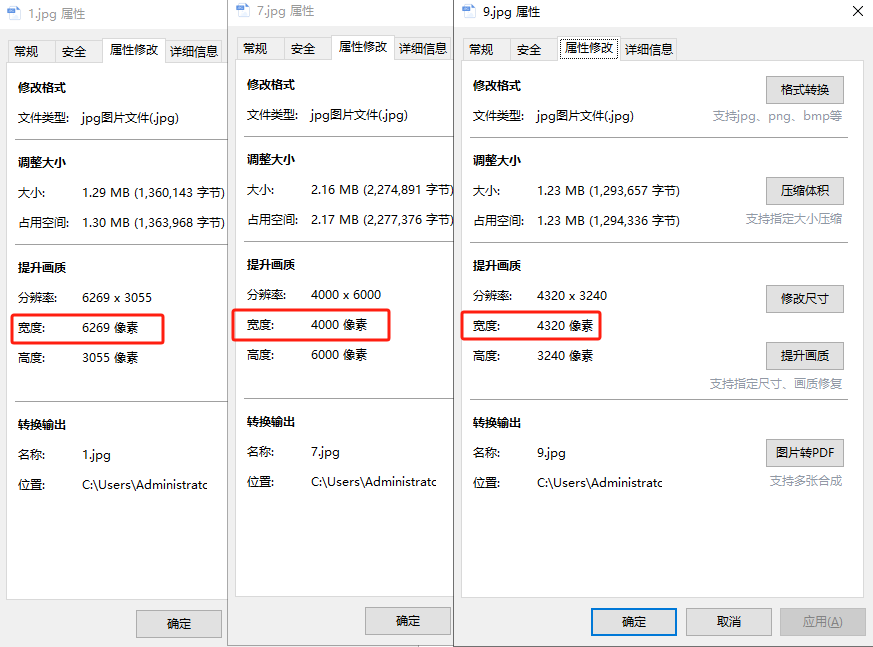
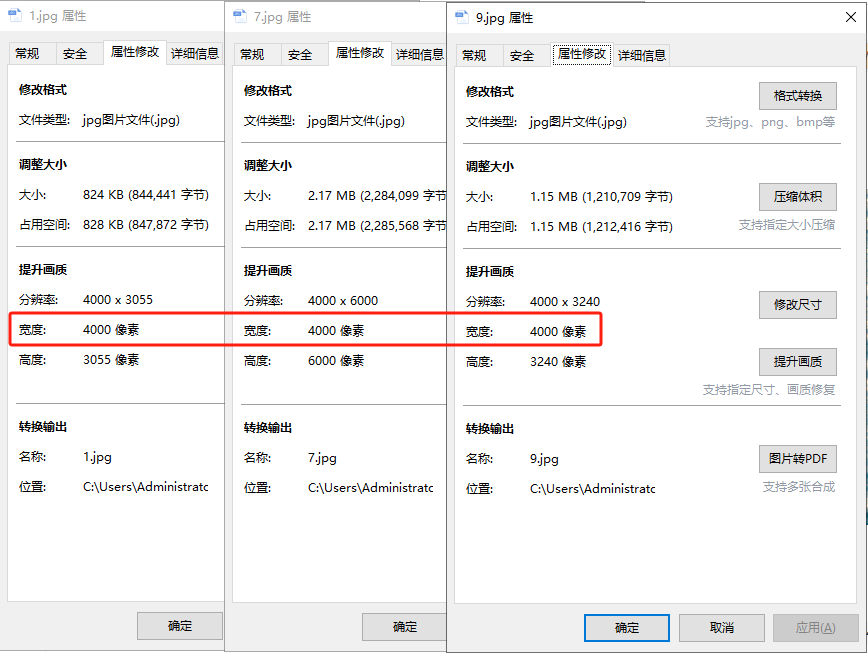
批量把jpg圖片寬度裁剪成相同像素的效果預覽
處理前:
處理後:
將圖片寬調整一致的操作步驟
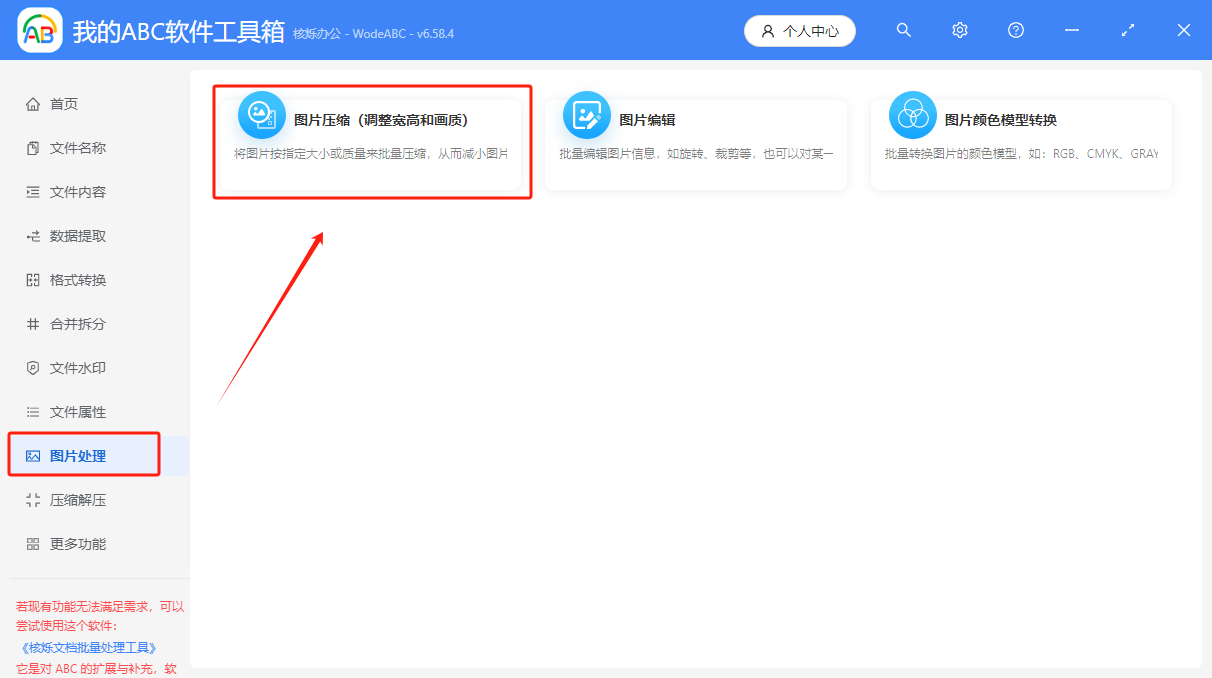
第一步,打開【我的ABC軟體工具箱】,點擊左側欄中【圖片處理】,再點擊【圖片壓縮】。
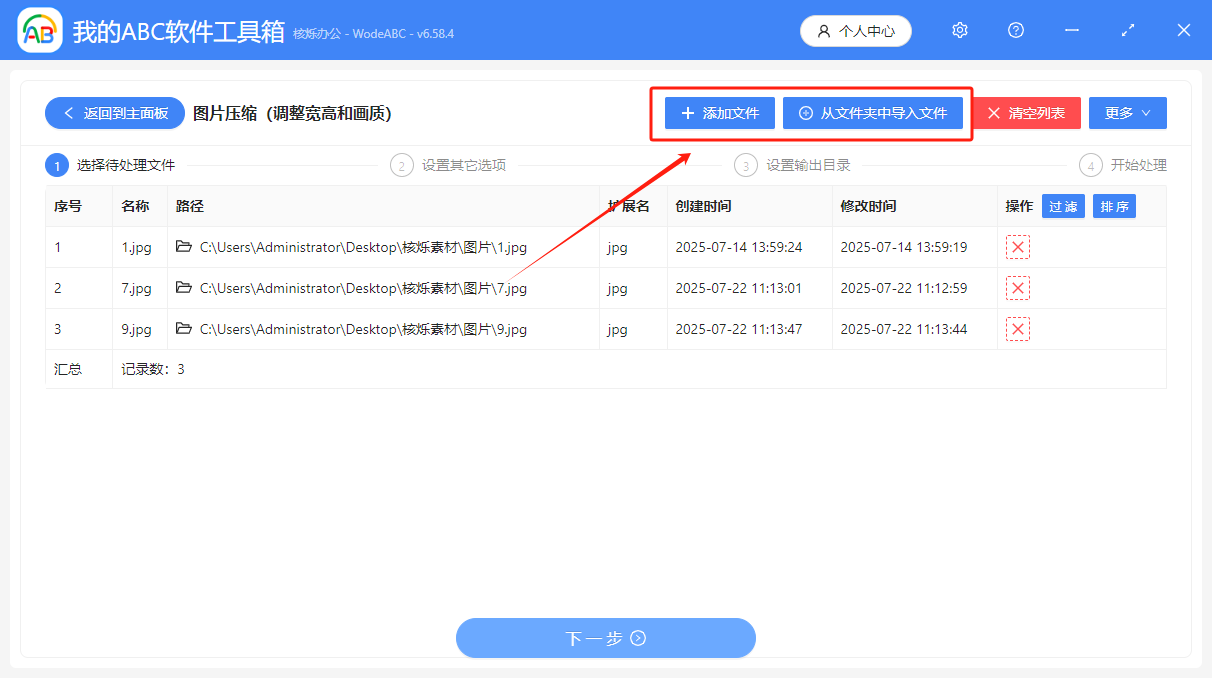
第二步,點擊右上角【添加檔案】,將需要改解析度的圖片匯入進來,這裡支援同時處理jpg、png、jpeg等多種常見的圖片格式。
第三步,設定裁剪規則。在【寬度】下方選中【固定像素】,並將需要裁剪出來的統一寬度填入到這裡的輸入框中,比如我們統一將匯入圖片的寬度都裁剪為4000像素。
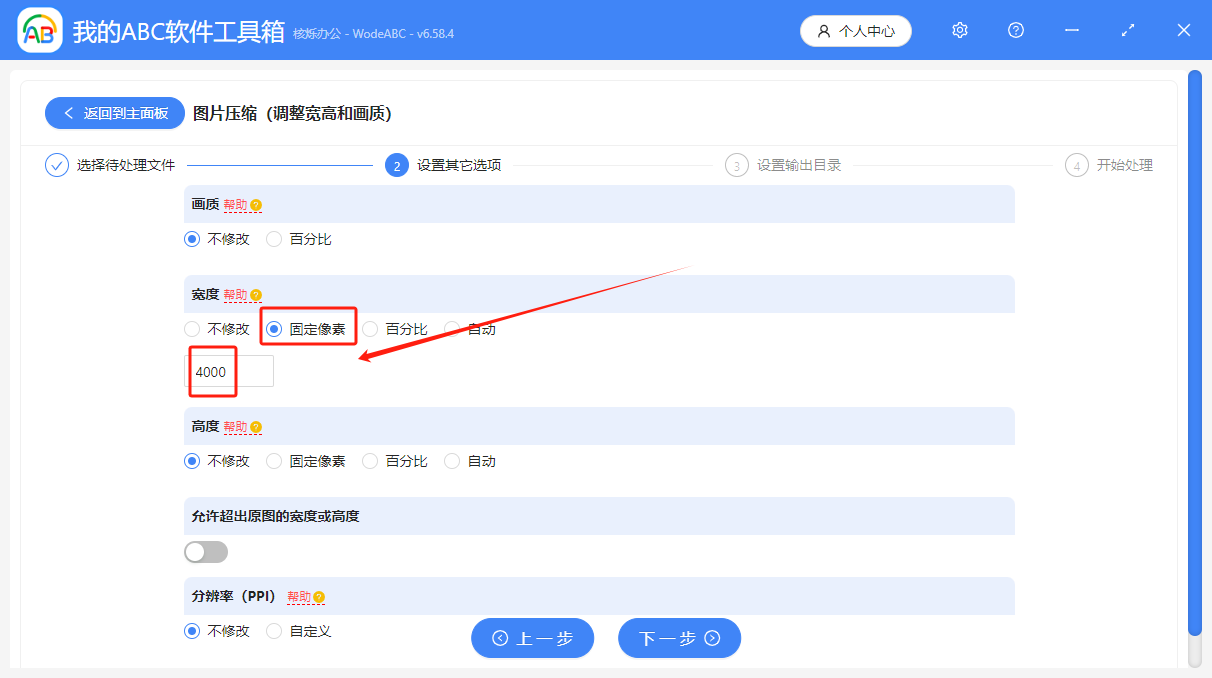
另外,圖片的畫質、高度、解析度等也可以根據需要自行設定。
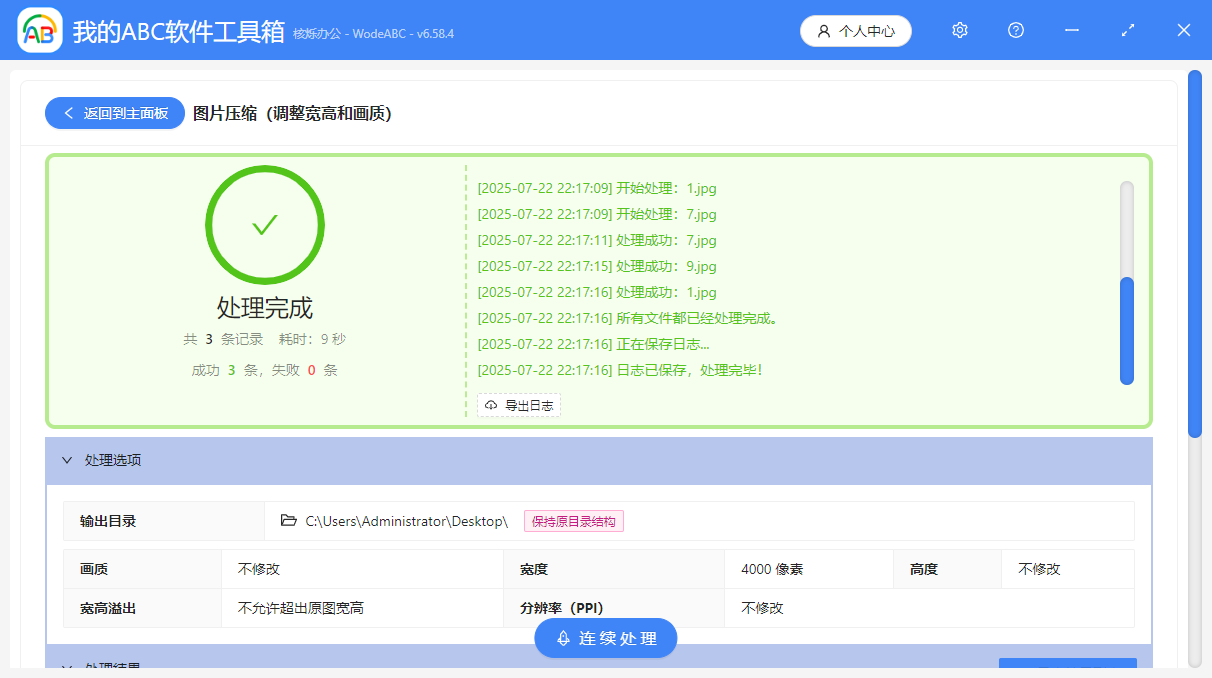
處理完成,前面匯入的圖片已經統一裁剪為相同寬度。
關鍵字:將jpg圖片寬度改為一致 , 批量圖片裁剪相同寬度 , 批量裁剪png圖片寬度
創建時間:2025-07-22 21:25:18
本文相關軟體我的ABC軟體工具箱
內容說明:本文內容依據發佈時的軟體版本整理,介面與功能可能隨版本更新而變化,請以目前軟體的實際表現為準。如發現內容有誤,歡迎回饋。