圖片太大不能上傳怎麼壓縮變小?這2種方法可以幫你解決煩惱!
翻譯:简体中文繁體中文,更新時間:2025-07-14 10:14:19
內容說明:本文內容依據發佈時的軟體版本整理,介面與功能可能隨版本更新而變化,請以目前軟體的實際表現為準。如發現內容有誤,歡迎回饋。
本文相關軟體我的ABC軟體工具箱
有時候,我們在上傳照片或文件時,會遇到圖片太大,無法順利上傳的問題。這種情況常常讓人頭疼,尤其是在提交作業、申請材料或者發社交媒體時,突然發現圖片無法傳輸。其實,解決這個問題很簡單,下面小編通過2種方法給大家演示一下具體怎麼解決。
什麼情況下圖片需要壓縮變小?
- 上傳圖片時,很多平台對檔案大小有限制,超大圖片無法上傳。此時,壓縮圖片能讓你順利完成操作。
- 透過電子郵件發送附件時,檔案過大可能會被拒收,壓縮圖片能減少檔案體積,確保成功發送。
- 在網站最佳化時,大尺寸圖片會拖慢載入速度,壓縮圖片能提高訪問速度,提升使用者體驗。
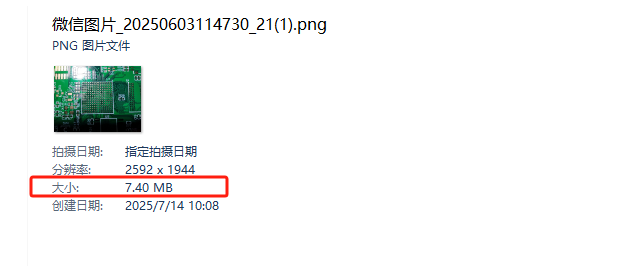
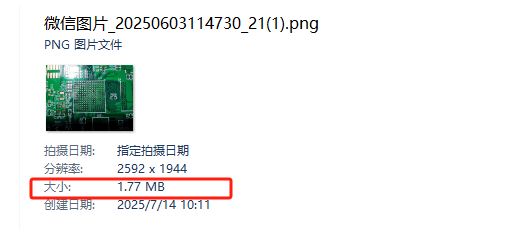
圖片壓縮變小後的效果預覽
處理前:
處理後:
方法一:使用「我的ABC軟體工具箱」來將圖片壓縮變小
推薦指數:★★★★★
優點:
- 操作簡單,輕鬆上手,可以同時壓縮多個圖片
- 本機處理,無需上傳檔案,保密性強
缺點:
- 需要在電腦上安裝。
操作步驟:
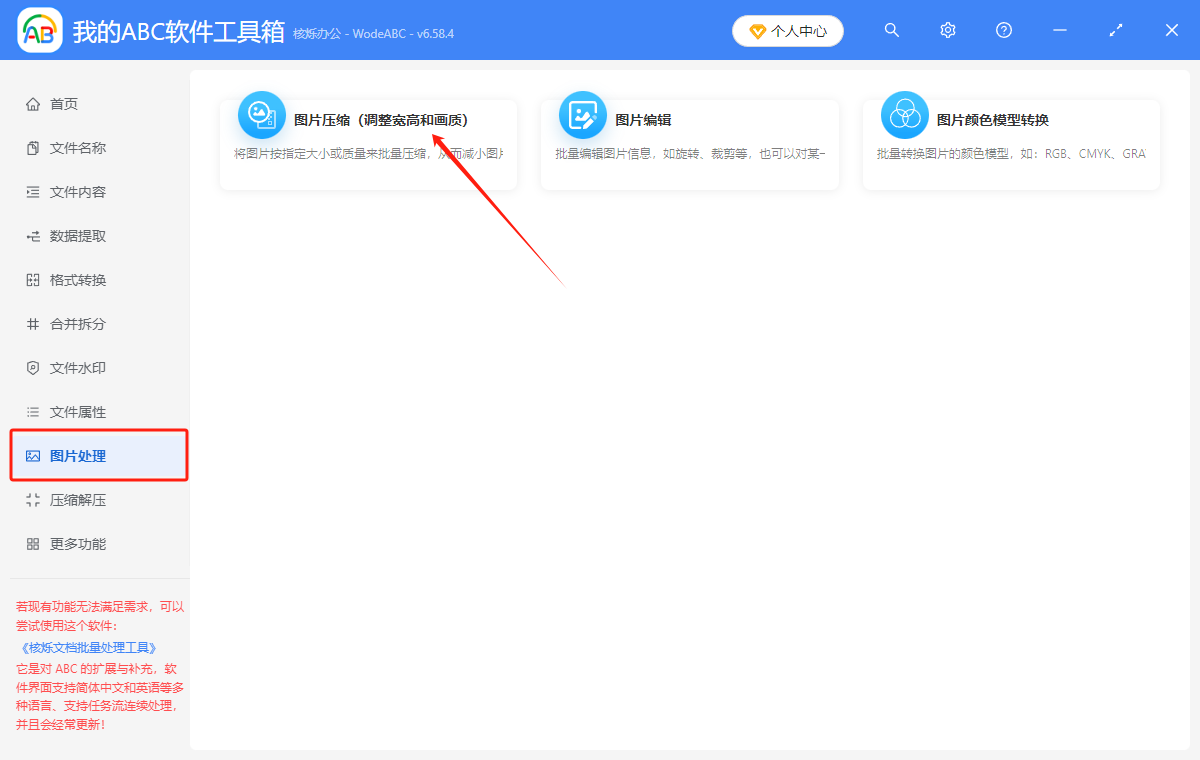
1、開啟【我的ABC軟體工具箱】,找到【圖片處理】,選擇【圖片壓縮(調整寬高和畫質)】。
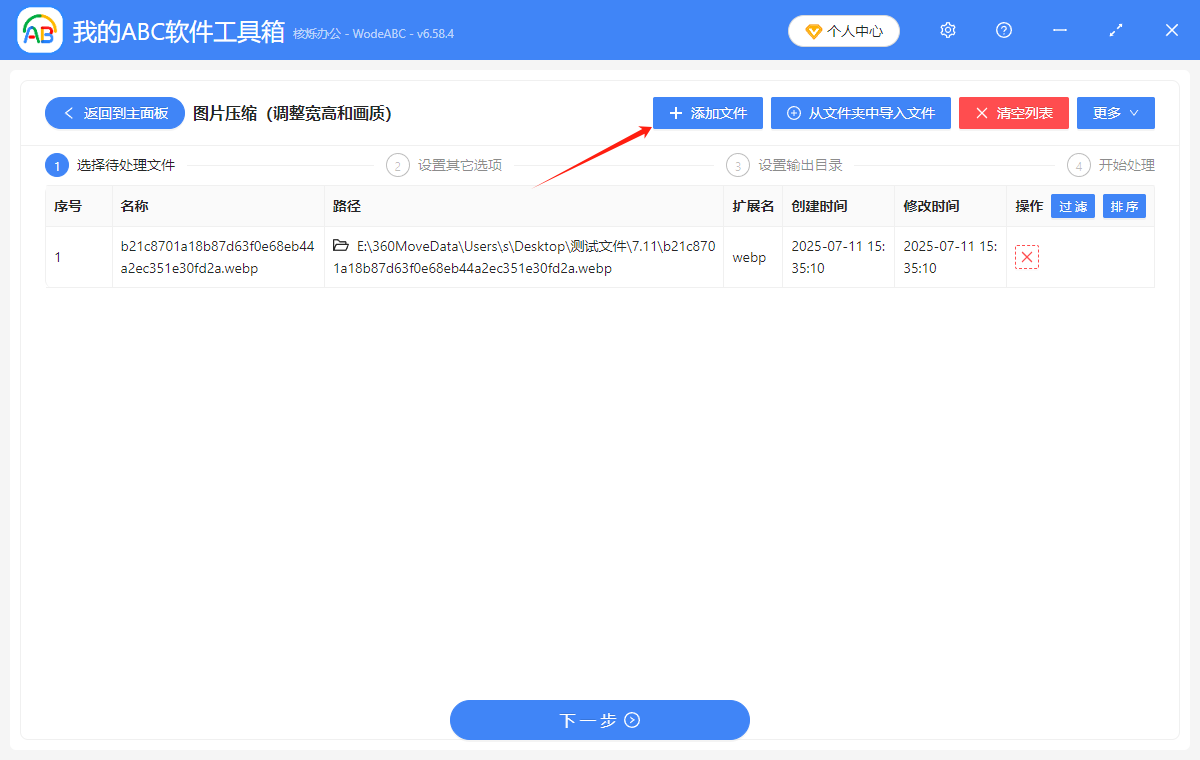
2、將需要壓縮變小的圖片新增進來。
3、依次選擇【畫質】-【百分比】-【輸出畫質為原圖的百分比值】;這個工具除了能將圖片壓縮變小外,還能批量調整圖片寬度/高度/解析度。
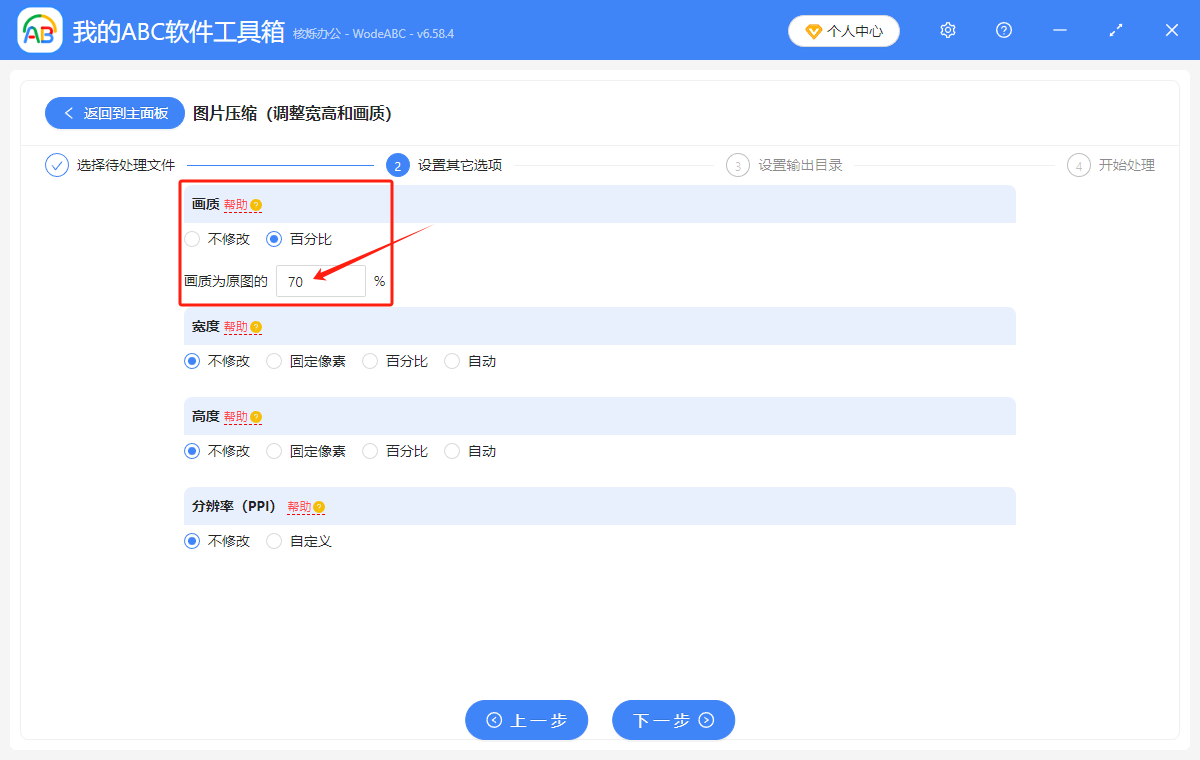
4、開始處理即可得到你想要的壓縮圖片了。
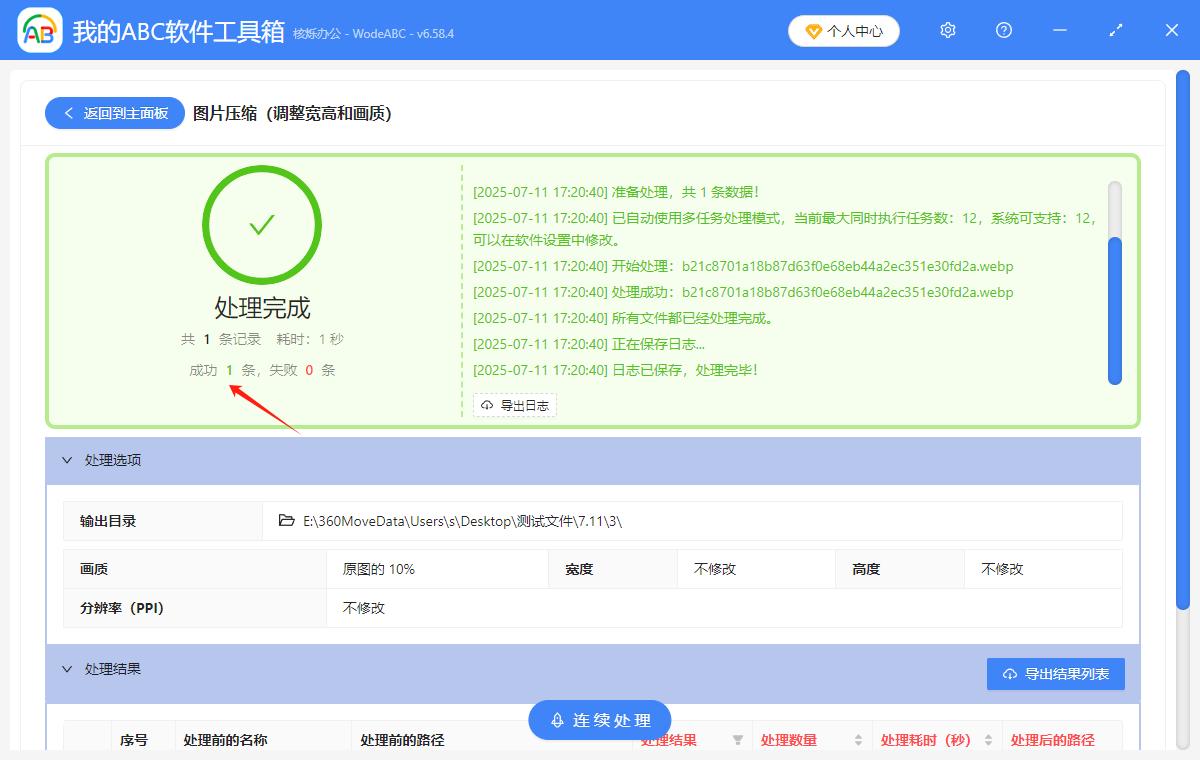
方法二:使用PS來壓縮圖片變小
推薦指數:★★★☆☆
優點:精細控制,可單獨調整解析度、畫質、色彩模式(如 RGB→CMYK)、噪點消除等參數
缺點:軟體門檻高,操作複雜,需基礎PS技能;
操作步驟:
1、開啟圖片:檔案→開啟(Ctrl/Cmd+O)選擇圖片
2、調整影象尺寸:影象 → 影象大小(Alt+Ctrl/Cmd+I)→ 在彈出視窗中:修改寬度/高度(單位選「畫素」或「百分比」)。勾選 「重新取樣」→選擇 「兩次立方(自動)」(保留清晰度)
3、儲存壓縮檔案:檔案→匯出→儲存為 Web 所用格式(Alt+Shift+Ctrl/Cmd+S)
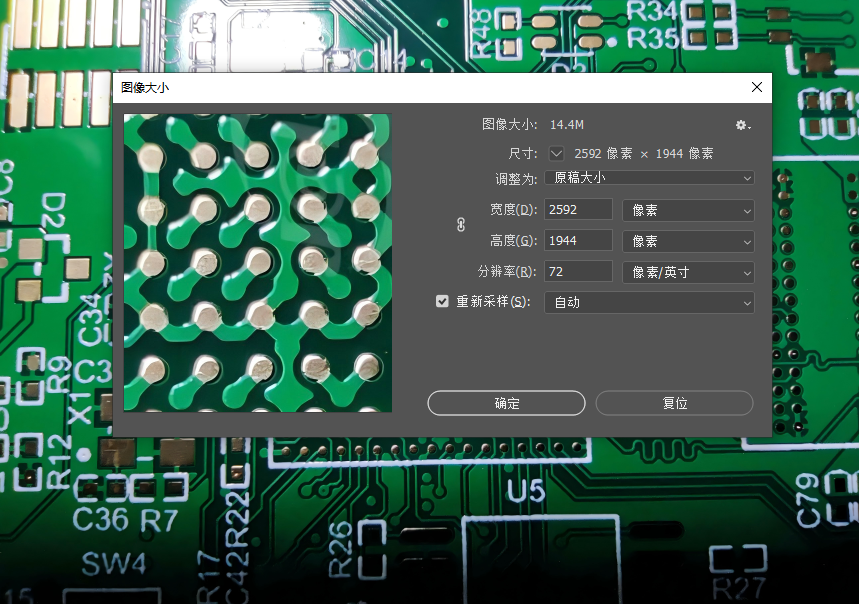
總結:
透過這兩種圖片壓縮變小處理的方法中,我們不難看出第一種更適合,不需要過硬的技術能力,也無需擔心軟體太大電腦配置帶不動,輕輕鬆鬆解決煩惱!
關鍵字:圖片太大不能上傳怎麼壓縮變小 , 圖片怎麼批量壓縮大小 , 怎麼將大圖片變小
創建時間:2025-07-11 16:17:18
本文相關軟體我的ABC軟體工具箱
內容說明:本文內容依據發佈時的軟體版本整理,介面與功能可能隨版本更新而變化,請以目前軟體的實際表現為準。如發現內容有誤,歡迎回饋。