怎麼把jpg圖片kb變小?5種方法批量壓縮圖片大小
翻譯:简体中文繁體中文,更新時間:2025-11-06 17:38:02
一些系統或平台對上傳圖片的大小都有限制,體積過大的圖片無法上傳,所以很多時候我們都要將自己的照片或者圖片壓縮變小,也就是縮小kb。下面就來介紹5種批量壓縮圖片大小的方法,能夠有效將圖片的kb變小,使其輕量化,節省儲存空間,趕緊跟我學起來吧!
圖片kb過大一般有兩種原因,一是圖片解析度太高,過高的解析度會導致圖片體積太大;二是圖片格式,png格式的圖片一般都高於jpg。所以,如果我們想要把圖片的kb壓縮變小,主要就是調低圖片解析度,以及轉換圖片格式。
不過,在對圖片格式有嚴格要求的情況下,或者是圖片已經是jpg格式了,這時候要壓縮圖片大小,就只能更改解析度了。本文就來教大家如何在不修改圖片尺寸,不影響圖片畫質的情況下,將圖片的kb壓縮變小。
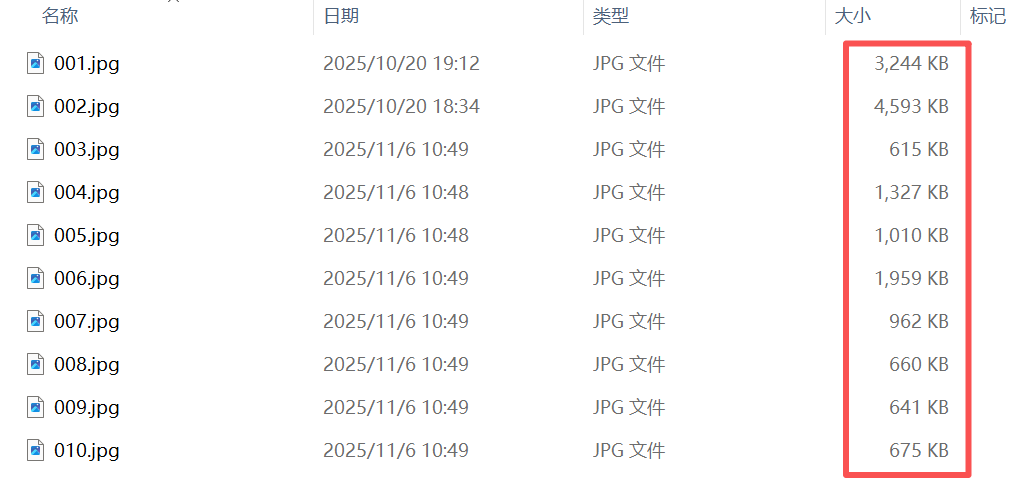
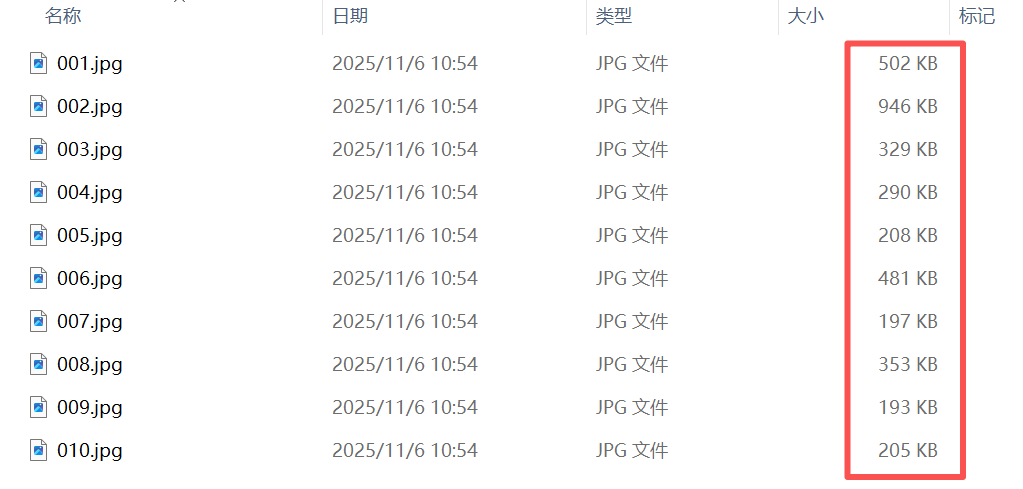
多張圖片壓縮之後kb變小的效果預覽
處理前:
處理後:
方法一:我的ABC軟體工具箱
推薦指數:★★★★★
優點:
支援批量壓縮圖片體積,可一次性處理上萬張圖片,一鍵自動化搞定,避免手動操作。
無需上傳、下載圖片,壓縮速度快,節省時間,提高效率。
功能靈活,可以調整圖片畫質、寬高、解析度等參數,支援自訂數值。
缺點:
需要在電腦上安裝使用。
操作步驟:
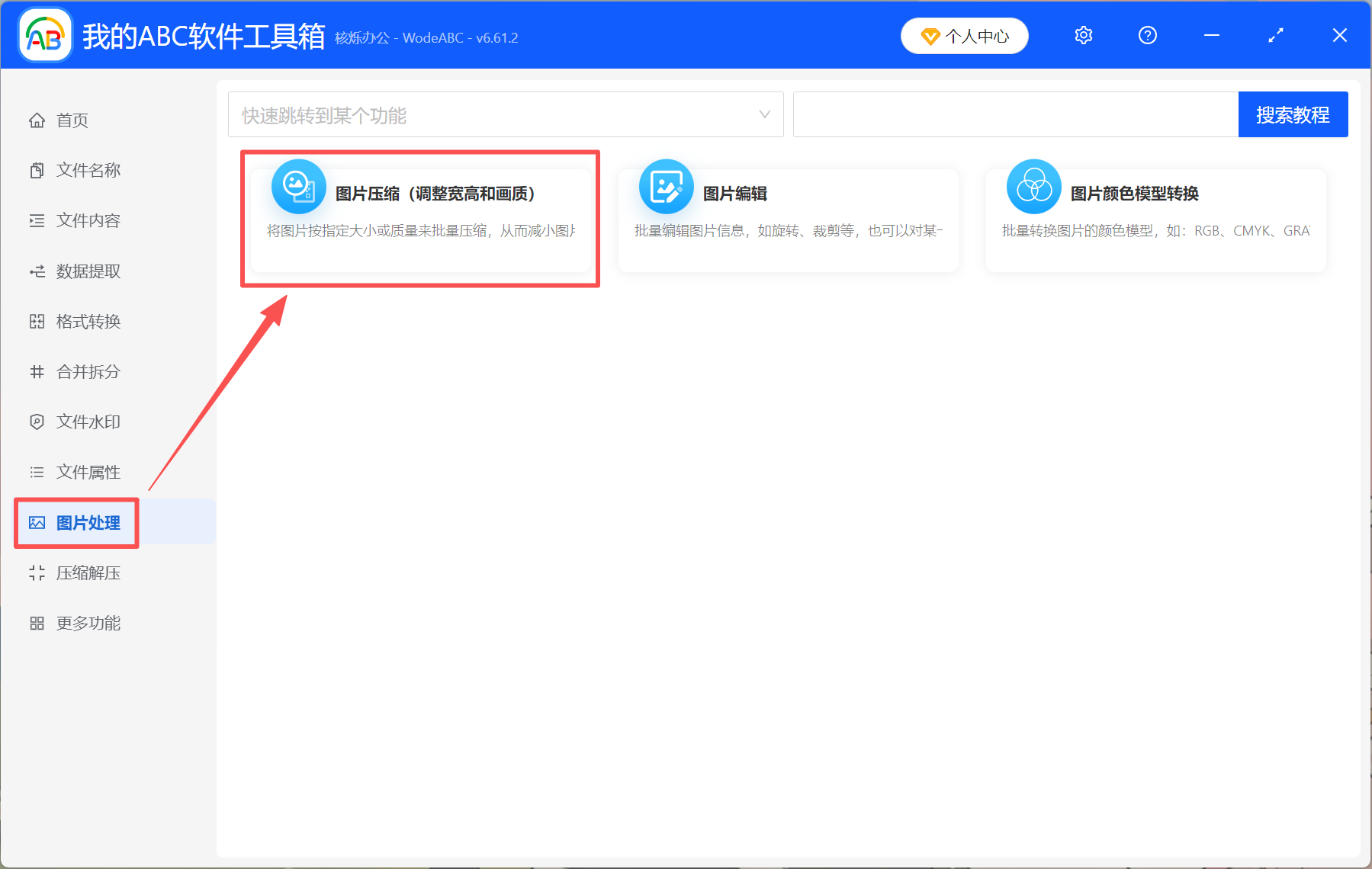
1、開啟【我的ABC軟體工具箱】,選擇【圖片處理】-【圖片壓縮(調整寬高和畫質)】。
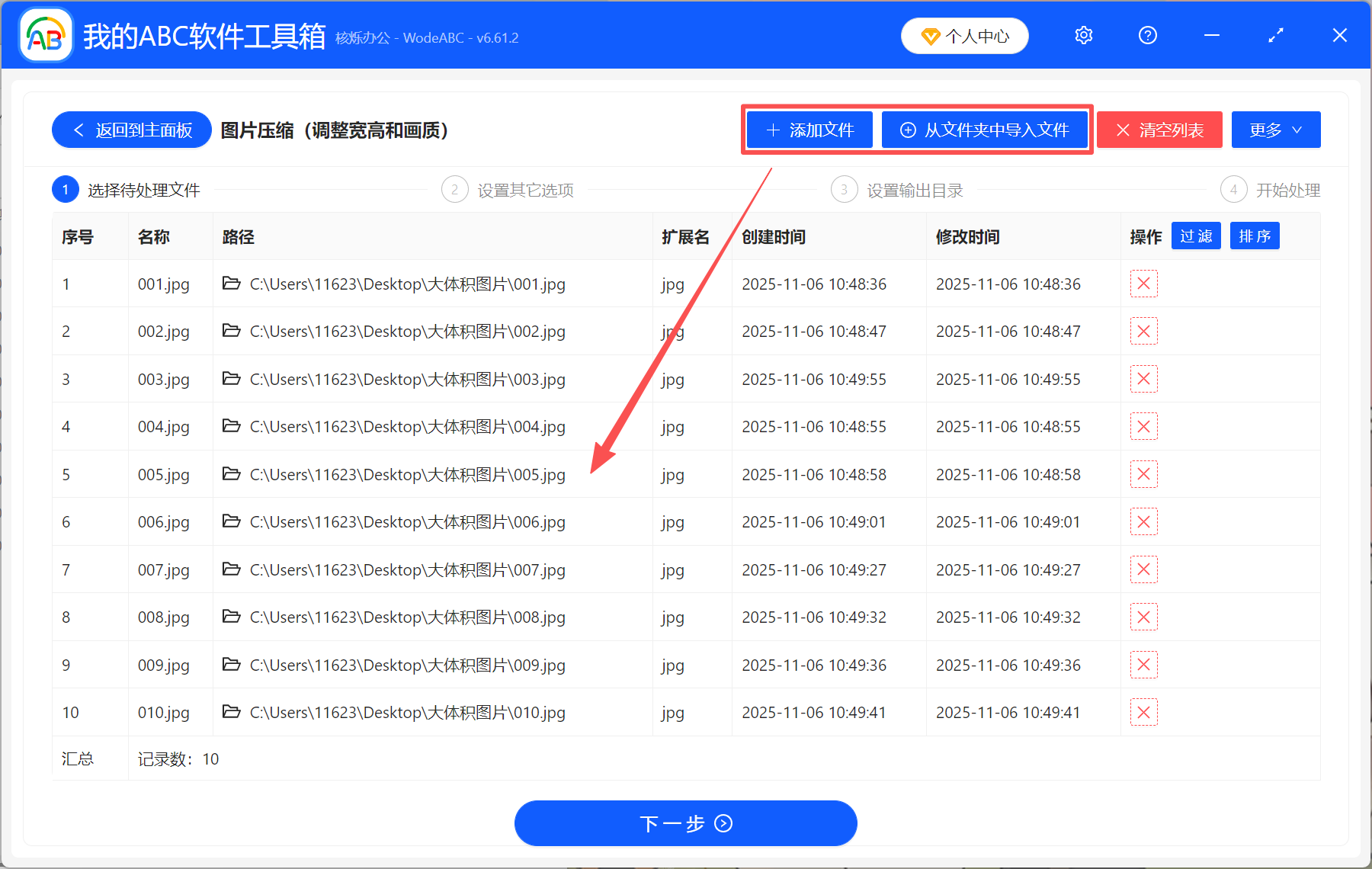
2、點【添加檔案】或【從資料夾中匯入檔案】,將需要壓縮的圖片都添加到工具箱裡。
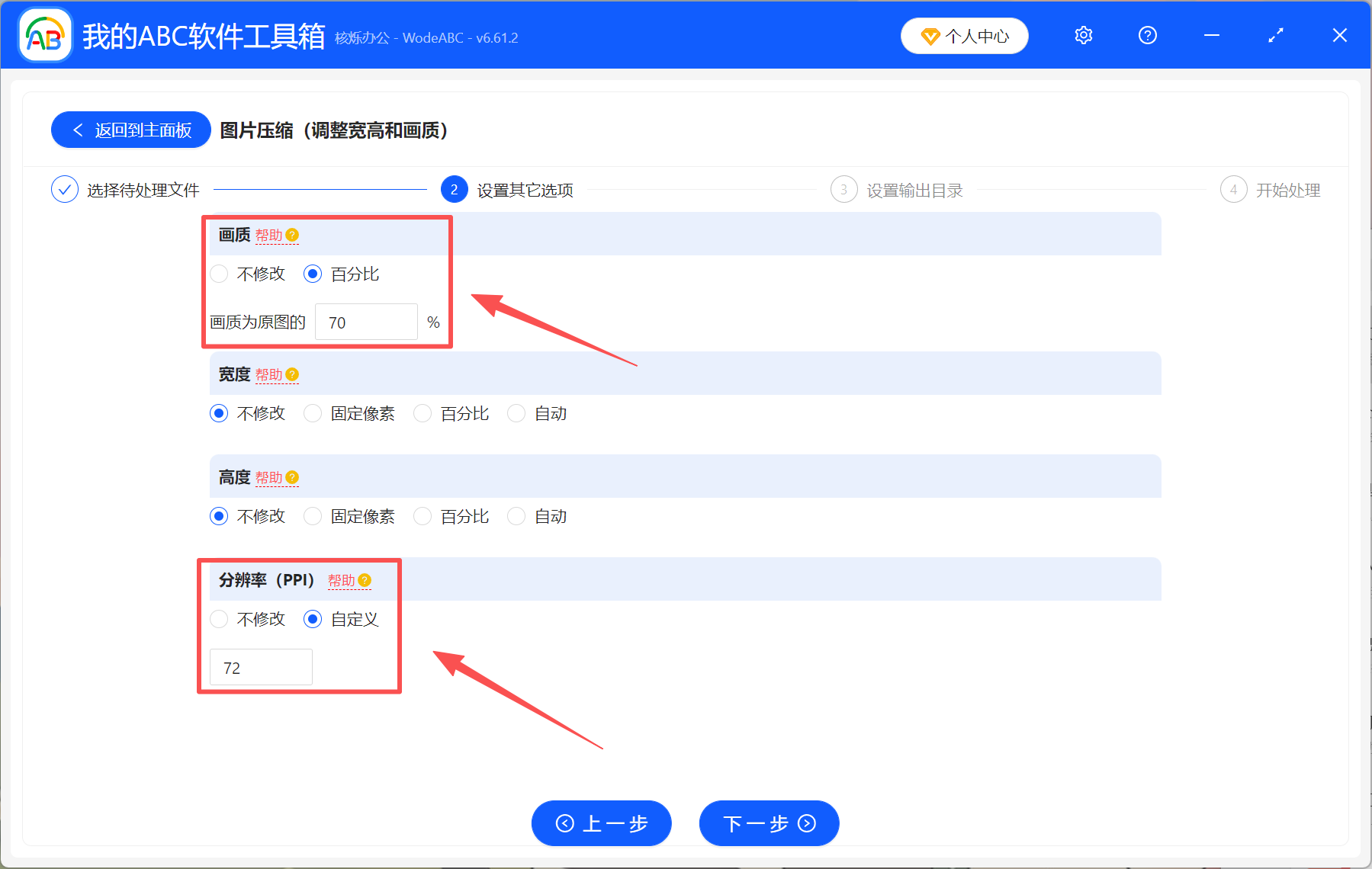
3、調整圖片的參數。在不修改圖片畫質和寬高的情況下,我們可以將解析度調低一點。如果想將圖片壓縮更小,也可以將圖片畫質調整為原圖的70%,這裡看個人的需求。
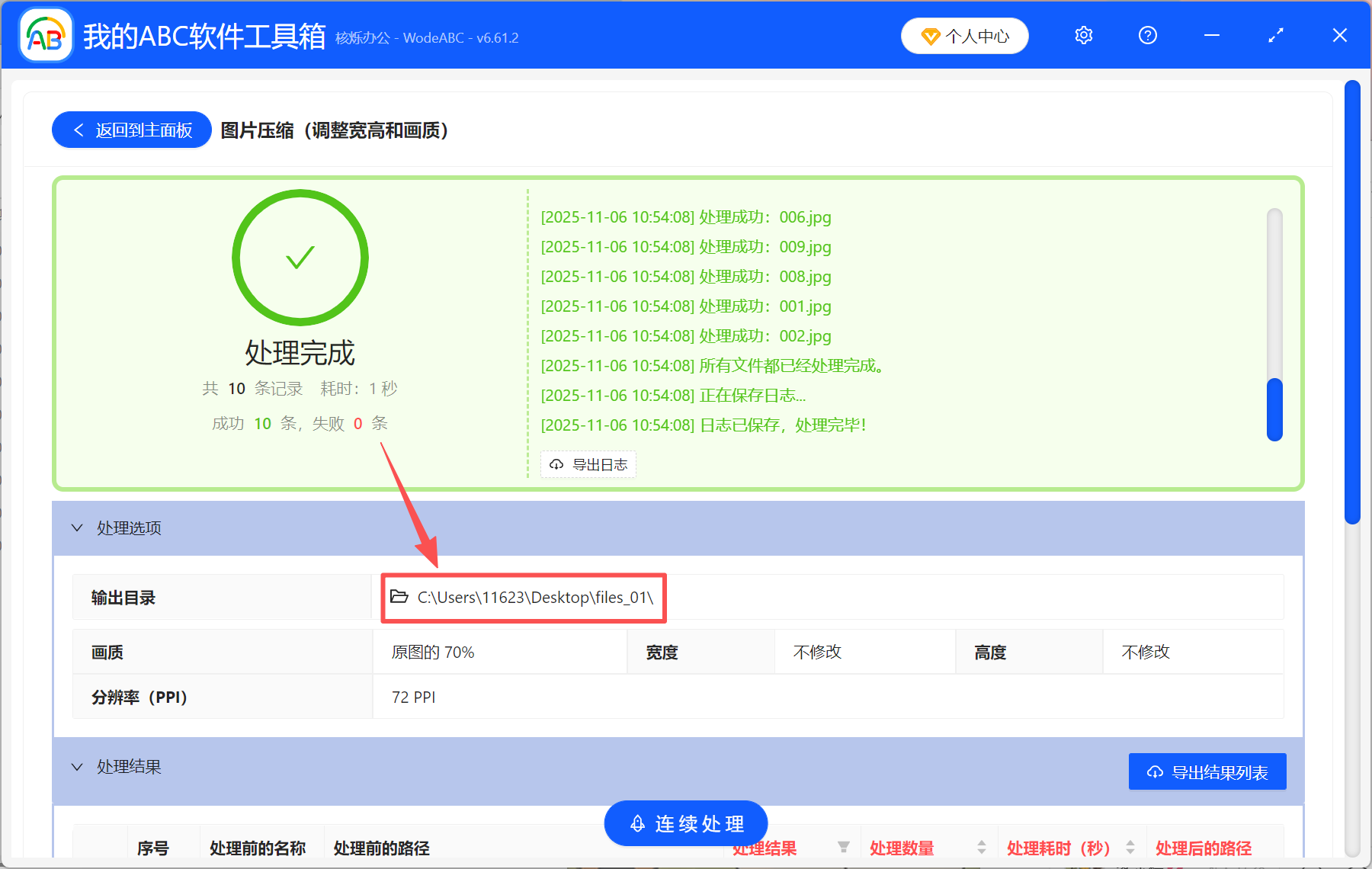
4、處理完成後,直接點輸出目錄查看。所有jpg圖片的kb都壓縮變小了。如果還不夠的話,大家還可以繼續壓縮,將圖片畫質和解析度調到更小數值。
方法二:tinypng
推薦指數:★★★★☆
優點:
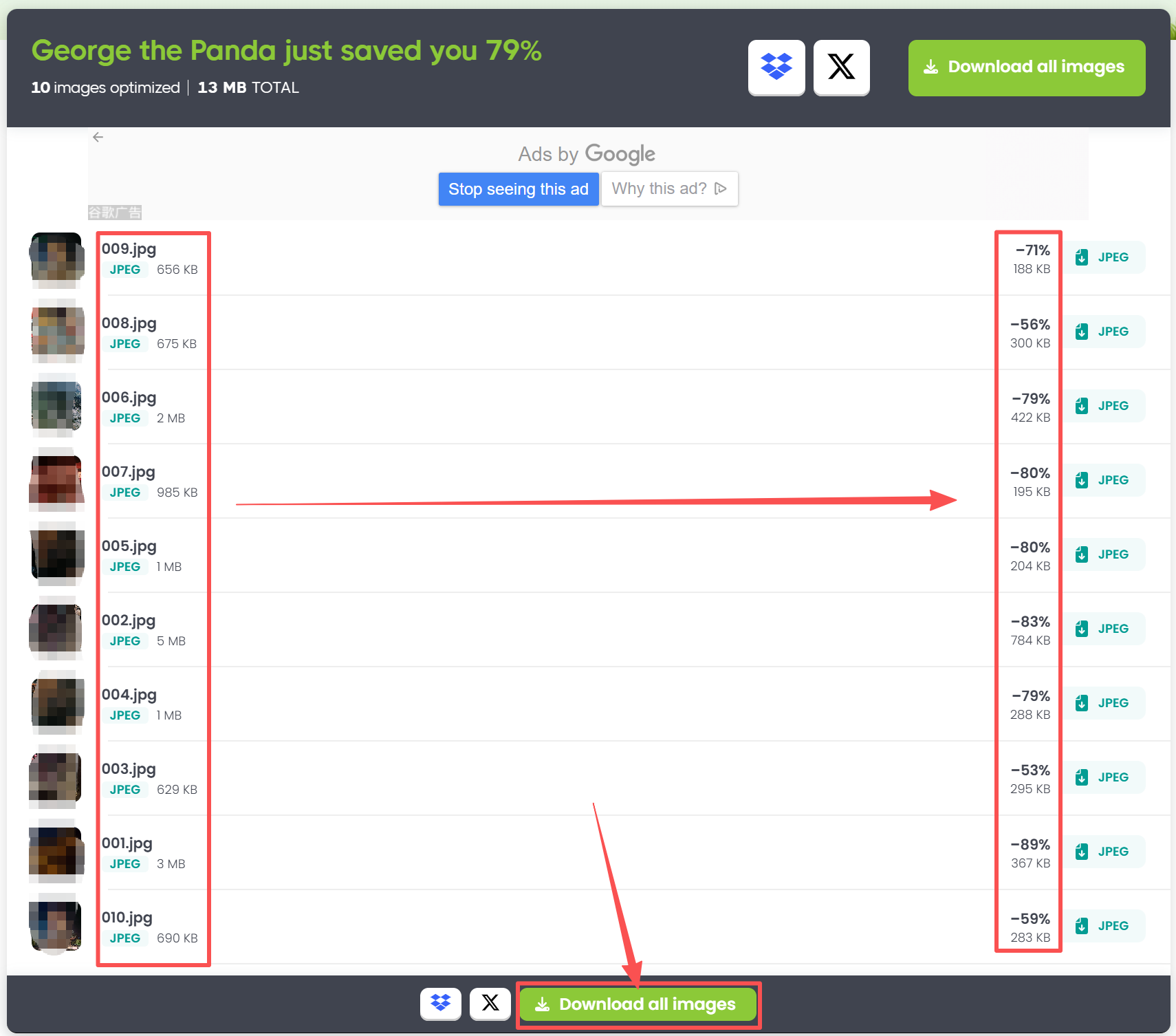
壓縮率高,可以將圖片的kb減少50%-80%,僅需一次操作就能將圖片體積減到很小。
操作簡單,無需下載用戶端,也不用註冊登入,直接就能使用,方便快捷。
缺點:
免費使用者使用次數有限,每次最多只能上傳20張圖片,需要手動分批次壓縮。
依賴網路,如果檔案體積太大或者網路較差,處理速度會慢很多。
操作步驟:
開啟tinypng線上工具,將圖片拖到頁面中間,直接開始自動壓縮,壓縮完成後將圖片下載到本地就可以了。
方法三:iloveimg
推薦指數:★★★☆☆
優點:
功能豐富,除了可以批量壓縮圖片大小以外,還支援批量裁剪、轉換格式等。
不受設備限制,電腦、手機和平板都可以使用,自由度高,隨時隨地都能壓縮圖片。
缺點:
免費版在處理數量、檔案大小、壓縮速度等方面都有限制。
需要將圖片上傳到伺服器,容易洩露個人資訊。
操作步驟:
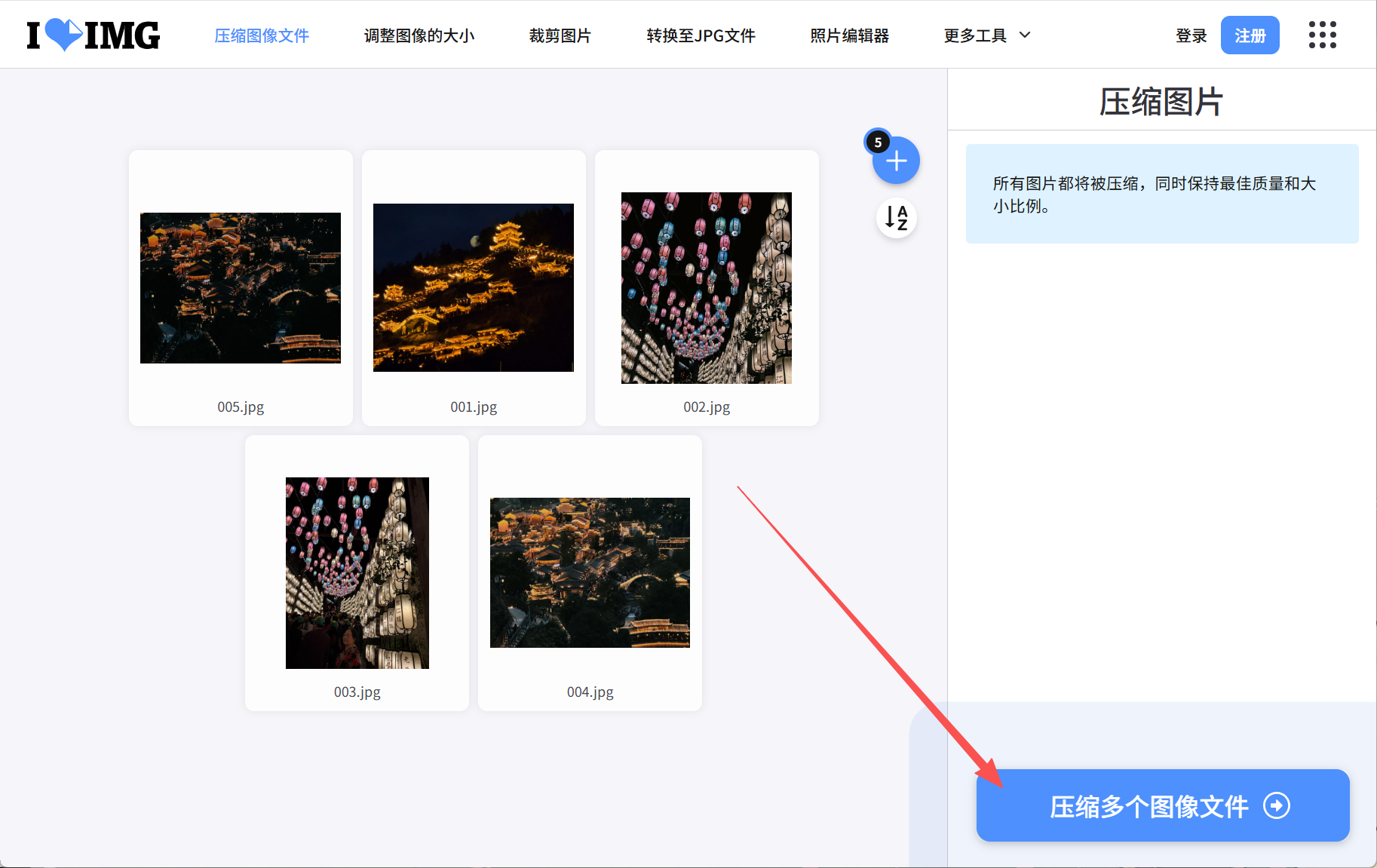
開啟iloveimg線上壓縮工具,上傳需要壓縮的圖片。確認檔案無誤後,直接點壓縮即可。
方法四:Adobe Photoshop
推薦指數:★★★☆☆
優點:
專業的影像編輯處理工具,可手動調整壓縮比例、解析度、色彩模式等參數。
能精確控制畫質,能滿足專業使用者的更高階需求,適合攝影、設計等專業場景。
支援批量壓縮,可一次性處理上百張圖片,無需手動逐一操作。
缺點:
使用難度較高,零基礎使用者或者新手小白前期要花一些時間熟悉介面和功能。
操作步驟:
1、開啟Adobe Photoshop,點擊【檔案】-【指令碼】-【影像處理器】。
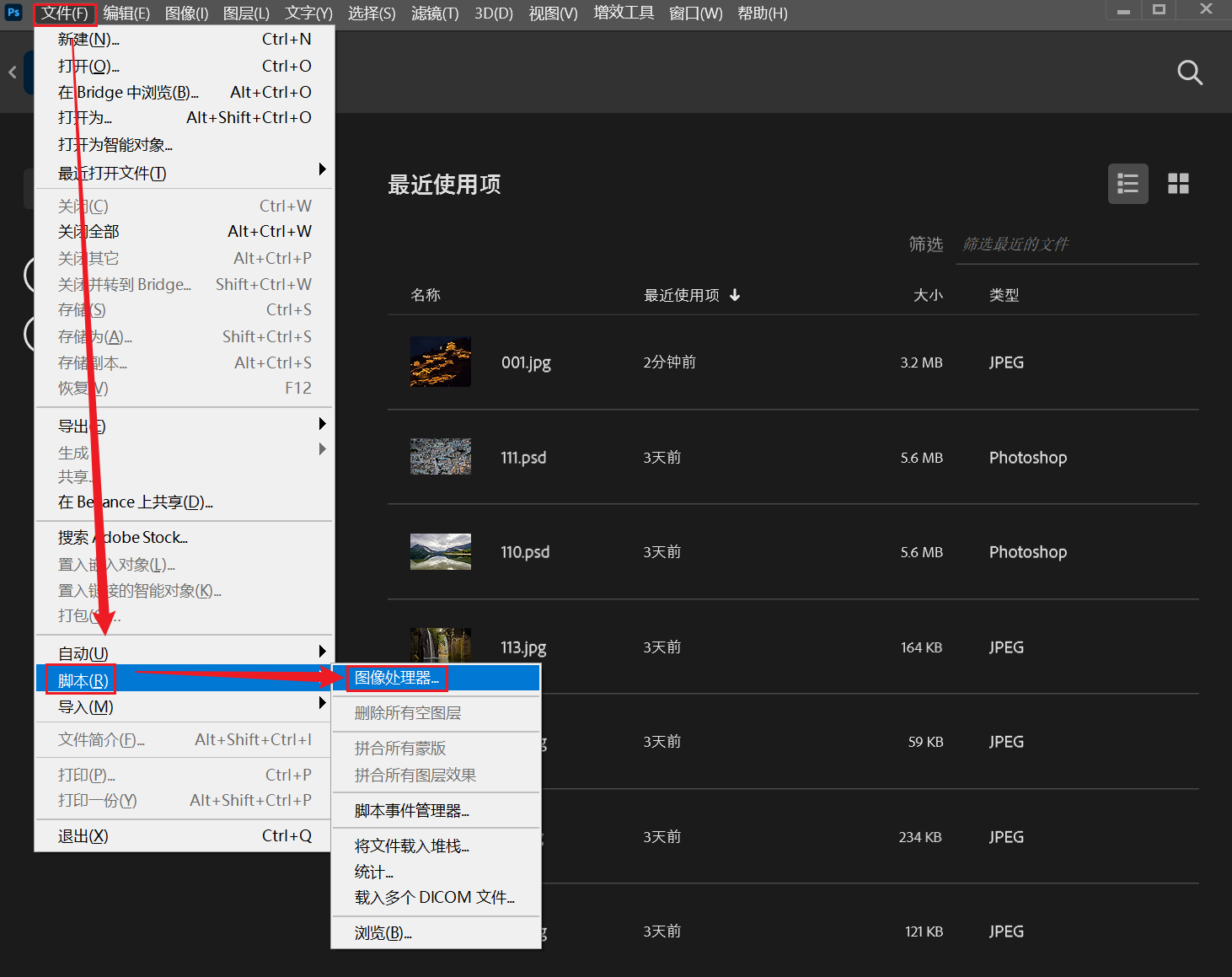
2、點擊【選擇資料夾】,將所有要壓縮的圖片移到同一資料夾裡,並選擇該資料夾。再選擇處理後的圖片儲存資料夾。
3、檔案儲存格式選擇【JPEG】,並根據自己的需要,自訂圖片的品質和像素大小。設定好以後,點擊【執行】即可自動批量壓縮所有圖片。

方法五:Windows照片手動修改
推薦指數:★★★☆☆
優點:
操作方法簡單直接,Windows自帶的應用,無需安裝額外工具。
無需聯網,完全本機操作,安全省心。
透過調整圖片像素或降低畫質,能快速壓縮圖片體積,可以將圖片壓縮到指定大小。
缺點:
不支援批量壓縮,只能手動一張一張調整,效率低下,只適合處理少量圖片。
操作步驟:
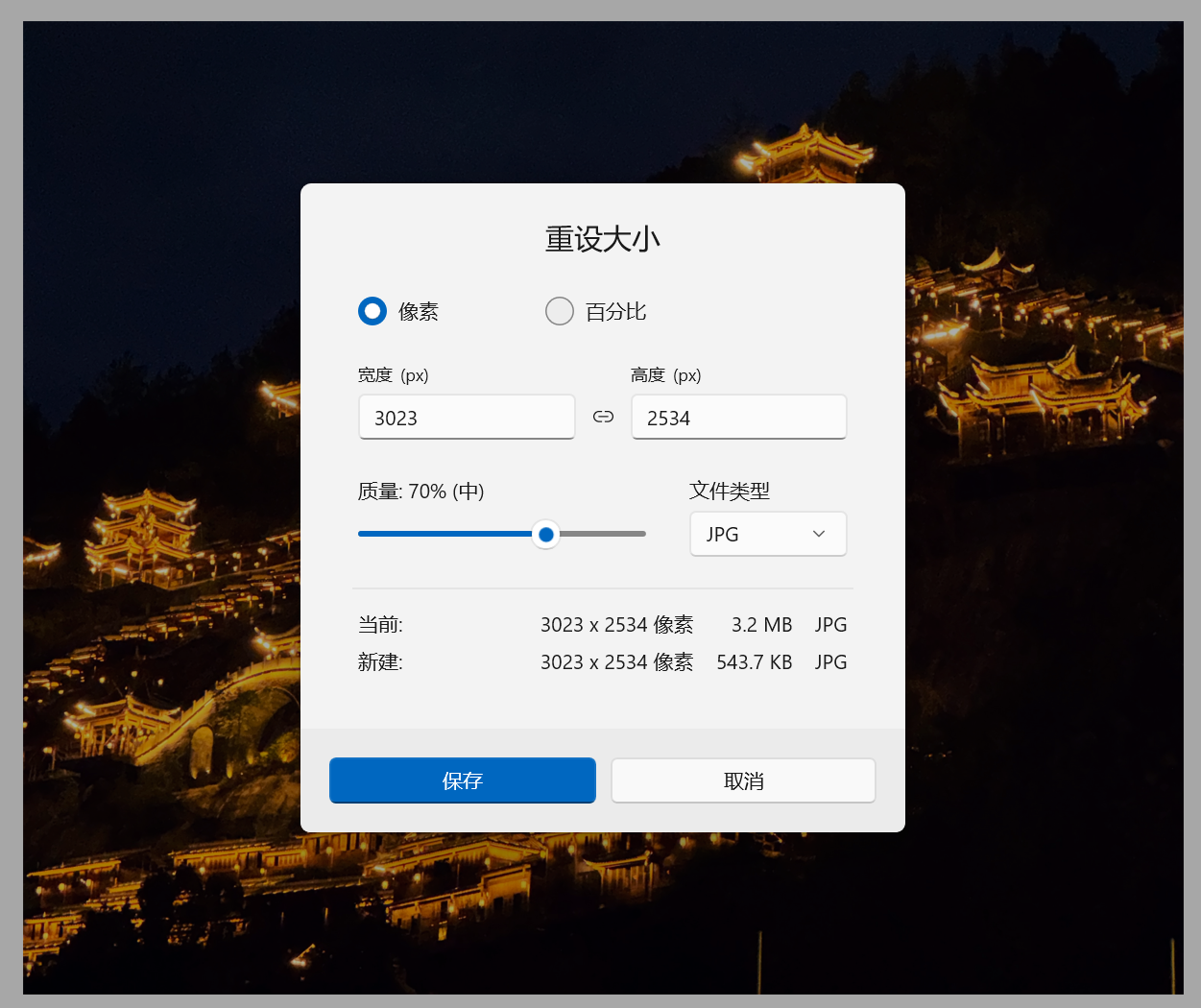
開啟待處理圖片,點擊上方的【更多】-【調整影像大小】,然後根據自己的需求,調整圖片的像素和畫質,設定好以後點儲存就可以了。
關鍵字:圖片變小kb , 圖片壓縮 , 改變圖片大小kb