統一設置多個 Word 的頁首頁尾資訊並區分奇數頁和偶數頁
翻譯:简体中文繁體中文,更新時間:2025-04-23 15:18:29
對於深度辦公用戶來講,我們平常需要整理很多個 word 檔案。有些公司會規定所有的 word 檔案都需要添加公司的內部的頁眉和頁腳資訊,那麼這個時候如果我們只有一兩個檔案,需要批量的設定 word 檔案的頁眉頁腳的話,還是比較好處理的,但是如果我們有很多個檔案都需要一次性的批量設定 word 檔案的頁眉頁腳這個時候該怎麼辦呢?
設定word檔案的頁首頁尾是word操作中最基礎的功能,很多人只知道單純的設定word檔案的頁首頁尾,他不知道word檔案的頁面頁尾還有其它很多類型。比如說我們在設定頁面頁尾的時候,我們可以單獨的設定奇數頁的頁首頁尾也可以單獨的設定偶數頁的頁首頁尾,那麼如果我們有很多個檔案都需要一次性的批次設定檔案的奇數頁的頁首頁尾或者偶數頁的頁首頁尾,這個時候該怎麼辦呢?我們以前知道的方法都是批次的設定所有檔案的頁首頁尾,我們還沒有接觸到單獨的設定奇數頁的頁首頁尾或者偶數頁的頁首頁尾。
現在就告訴大家一種非常簡單的方法,能夠使用一個小工具軟體就可以批次的設定多個word檔案的頁面頁尾,並且呢,我們可以單獨的設定奇數頁的頁首頁尾,或者偶數頁的頁首頁尾,有了這個方法之後呢,我們以後再給批次設定word檔案頁面頁尾的時候,可以優先的考慮這個簡單的方法來批次的為我們完成我們想要的目的。
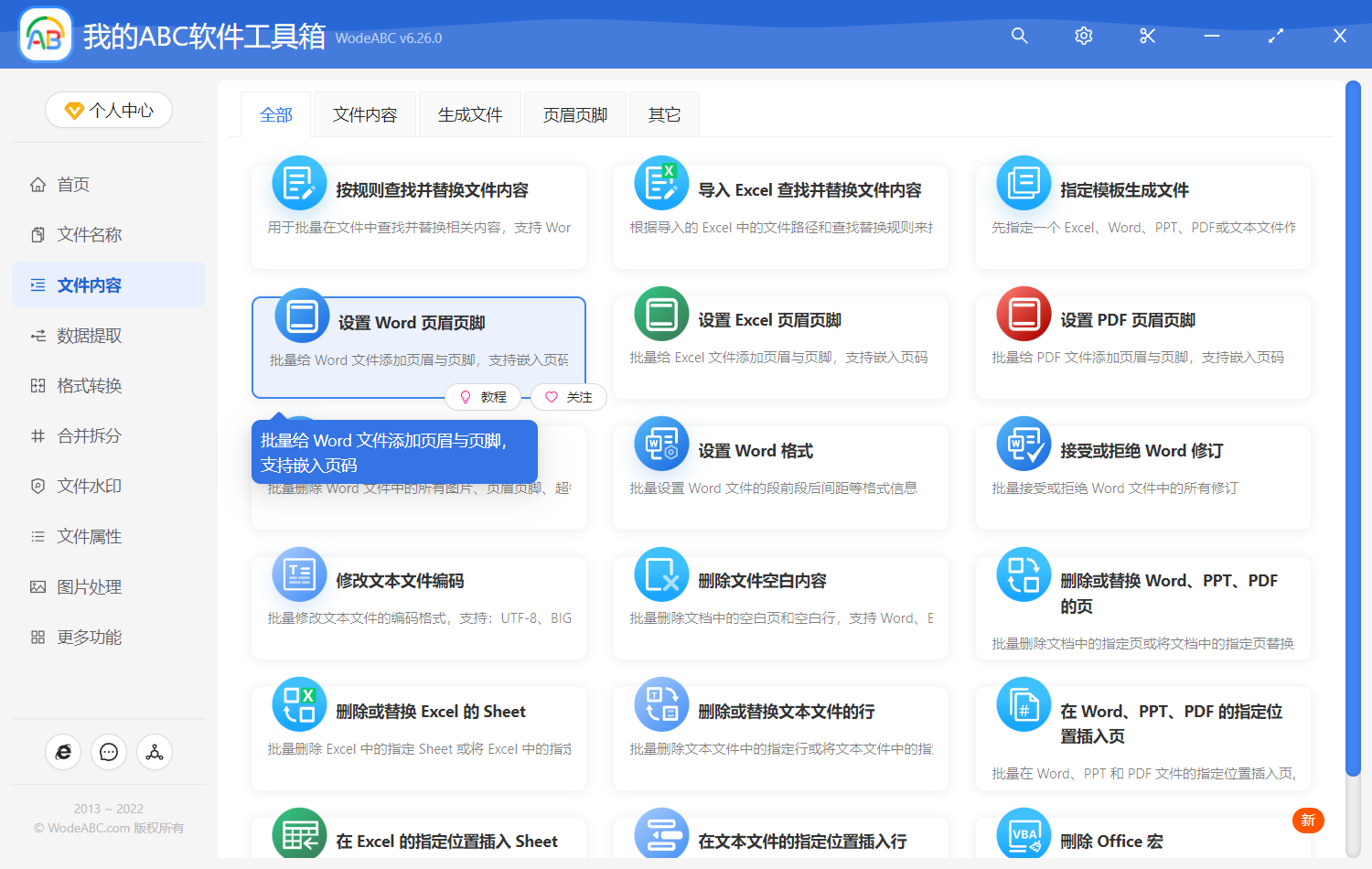
打開「我的ABC軟體工具箱」,進入到批次設定word檔案頁首頁尾的功能,這個功能可以支援批次的設定奇數頁的頁首頁尾也可以批次設定偶數頁的頁首頁尾。
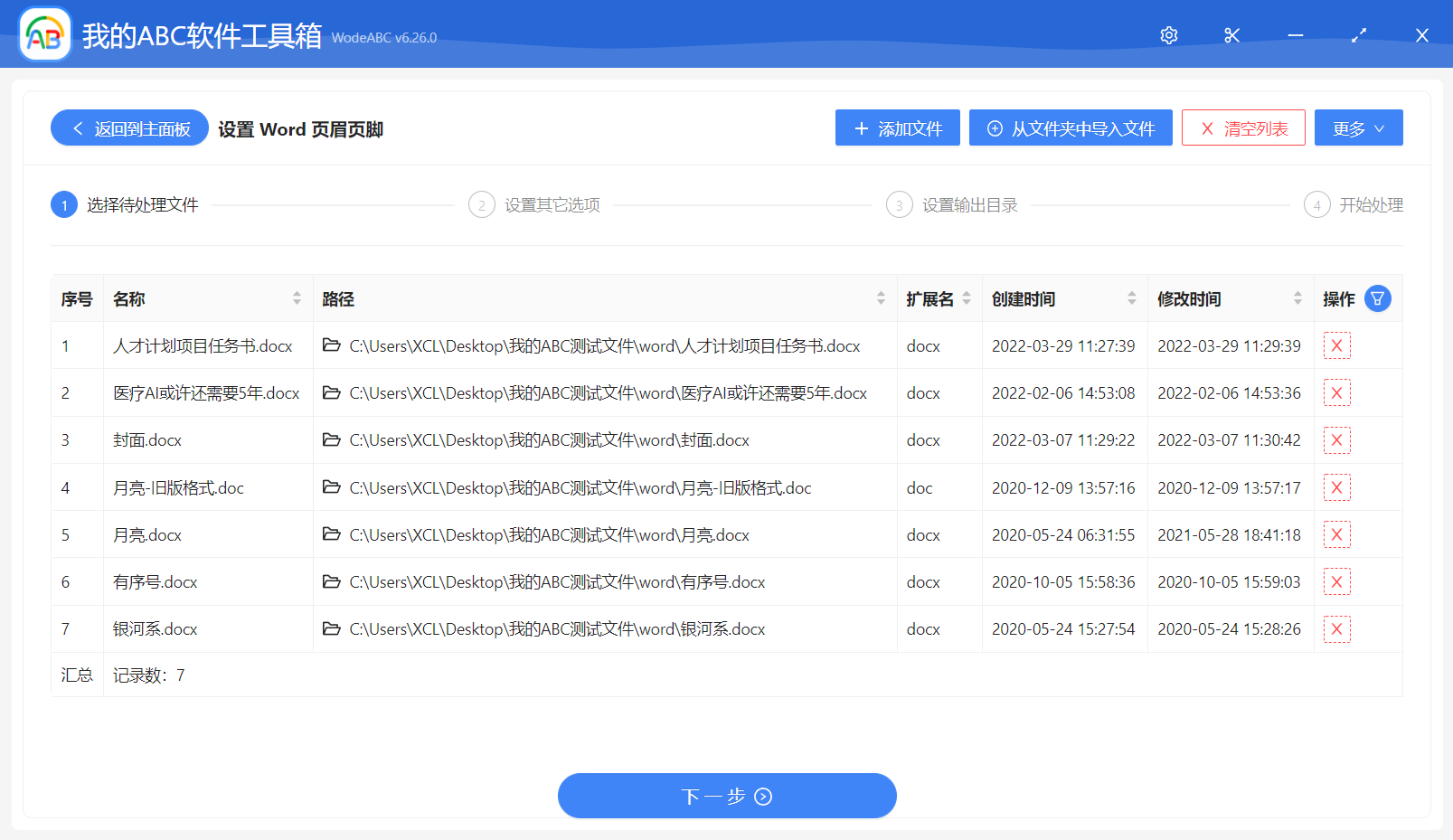
當我們進入到批次設定word檔案的頁首頁尾的功能中之後呢,我們直接按一下右上角的新增word檔案,這個時候我們將所有的word檔案都新增到下面的列表中,如果你需要從一個資料夾中匯入word檔案,也可以按一下從資料夾中匯入word檔案的功能。
當我們新增完需要處理的word檔案之後呢,我們直接按一下下一步,然後這個時候軟體就提示我們設定word檔案的頁首頁尾資訊,這個時候由於我們這裡選擇的是需要單獨的設定奇數頁的頁首頁尾或者偶數頁的頁首頁尾,那麼我們這裡選擇一下區分奇偶頁的選項就可以了。
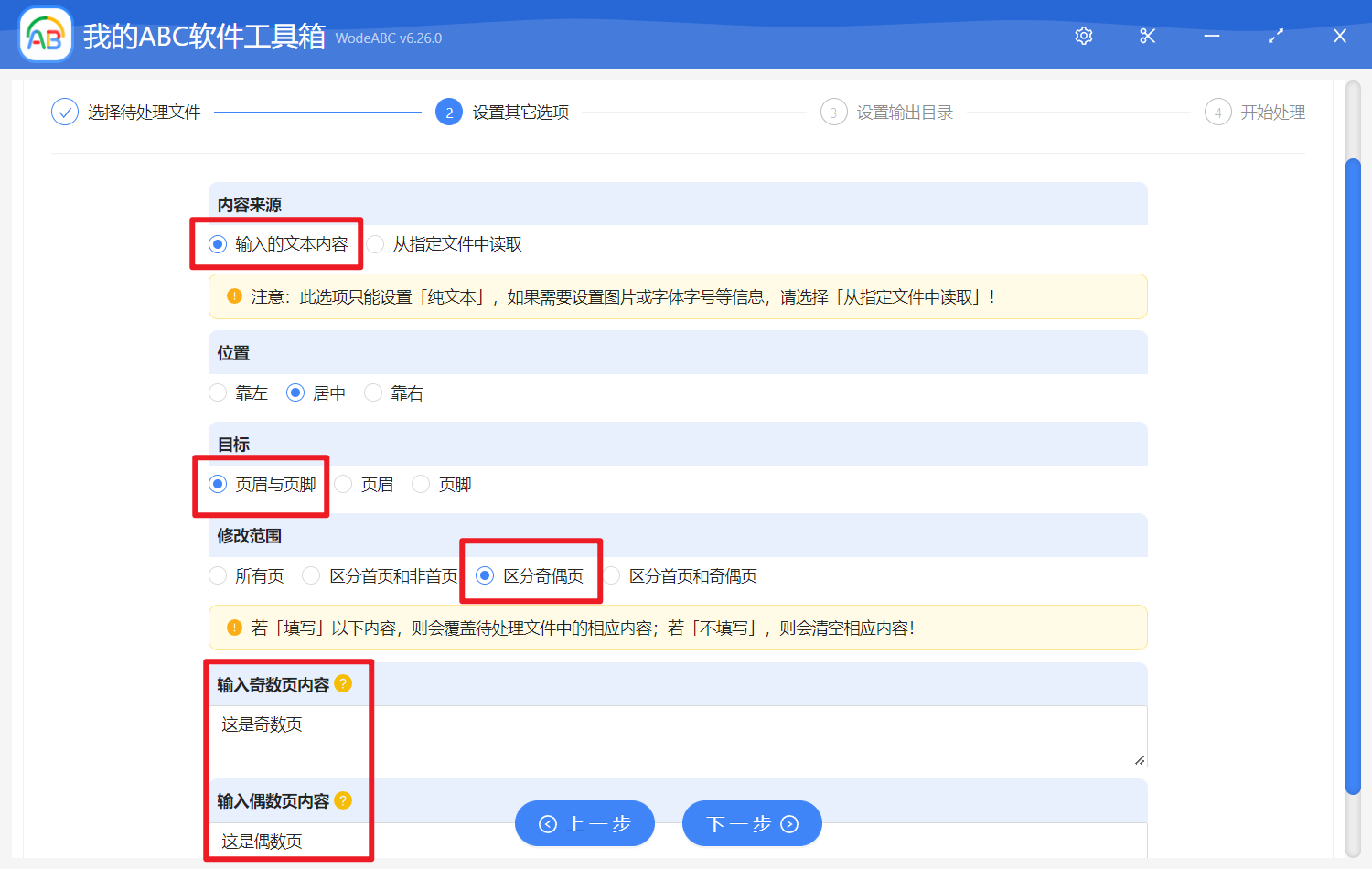
當我們填寫完需要設定的奇數頁的頁首頁尾的內容或者偶數頁的頁首頁尾的內容之後呢,我們直接按一下下一步,然後這個時候軟體會自動的將我們所有的word檔案中的奇數頁和偶數頁區分開來,並且為他們單獨的設定相應的word檔案的頁首頁尾,有了這個方法之後呢,我們以後再也不用手工的進行處理了。