一鍵批量刪除Excel文件中的二維碼圖片
翻譯:简体中文繁體中文,更新時間:2025-07-02 16:59:22
內容說明:本文內容依據發佈時的軟體版本整理,介面與功能可能隨版本更新而變化,請以目前軟體的實際表現為準。如發現內容有誤,歡迎回饋。
本文相關軟體我的ABC軟體工具箱
當今社會,二維碼的應用越來越廣泛,人們可以透過掃描二維碼取得相關資訊,還可以實現資料的傳輸和分享。因此,我們在日常工作中,也會經常在Excel表格中插入二維碼圖片進行分享。當二維碼圖片過期需要更換,或是不再需要這些二維碼圖片時,我們只需要開啟Excel表格將其刪除即可。如果一個大型的Excel檔案中包含很多的二維碼圖片,或者是有很多的Excel檔案中都包含二維碼圖片需要刪除,這時候手動刪除就非常麻煩了,不僅效率低,還容易出現漏刪的情況。下面就給大家介紹一個好方法,不需要開啟檔案,就能一鍵批次刪除Excel檔案中的二維碼圖片。
使用場景
大型的Excel檔案中包含很多過期的QR圖碼圖片,需要進行批量刪除;或者是很多的Excel檔案中包含大量的廣告QR圖碼圖片需要批量刪除。
效果預覽
處理前:
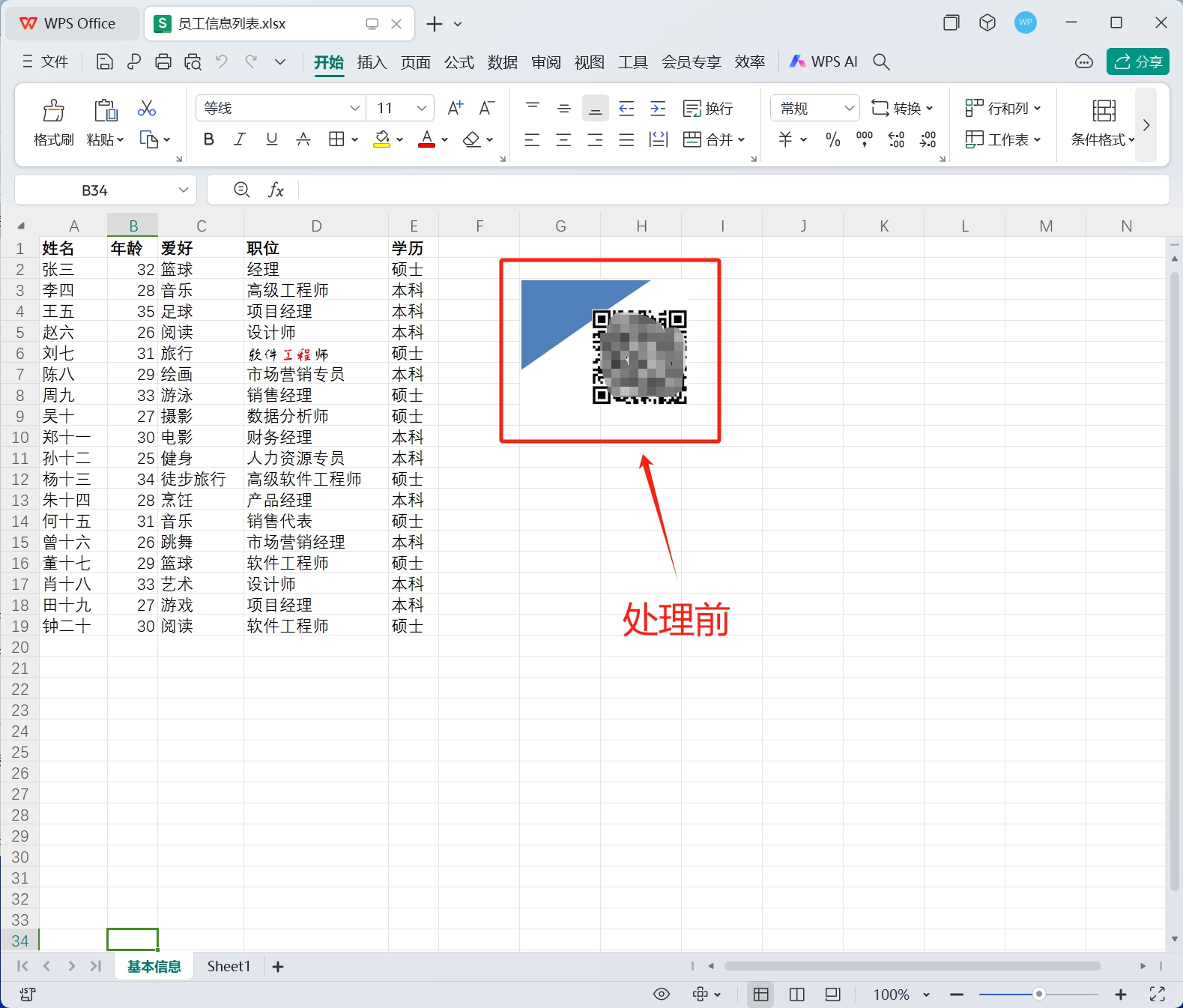
處理後:

操作步驟
1.打開【我的ABC軟體工具箱】,依次選擇【檔案內容】-【Excel】-【刪除Office和PDF中的QR圖碼圖片】。

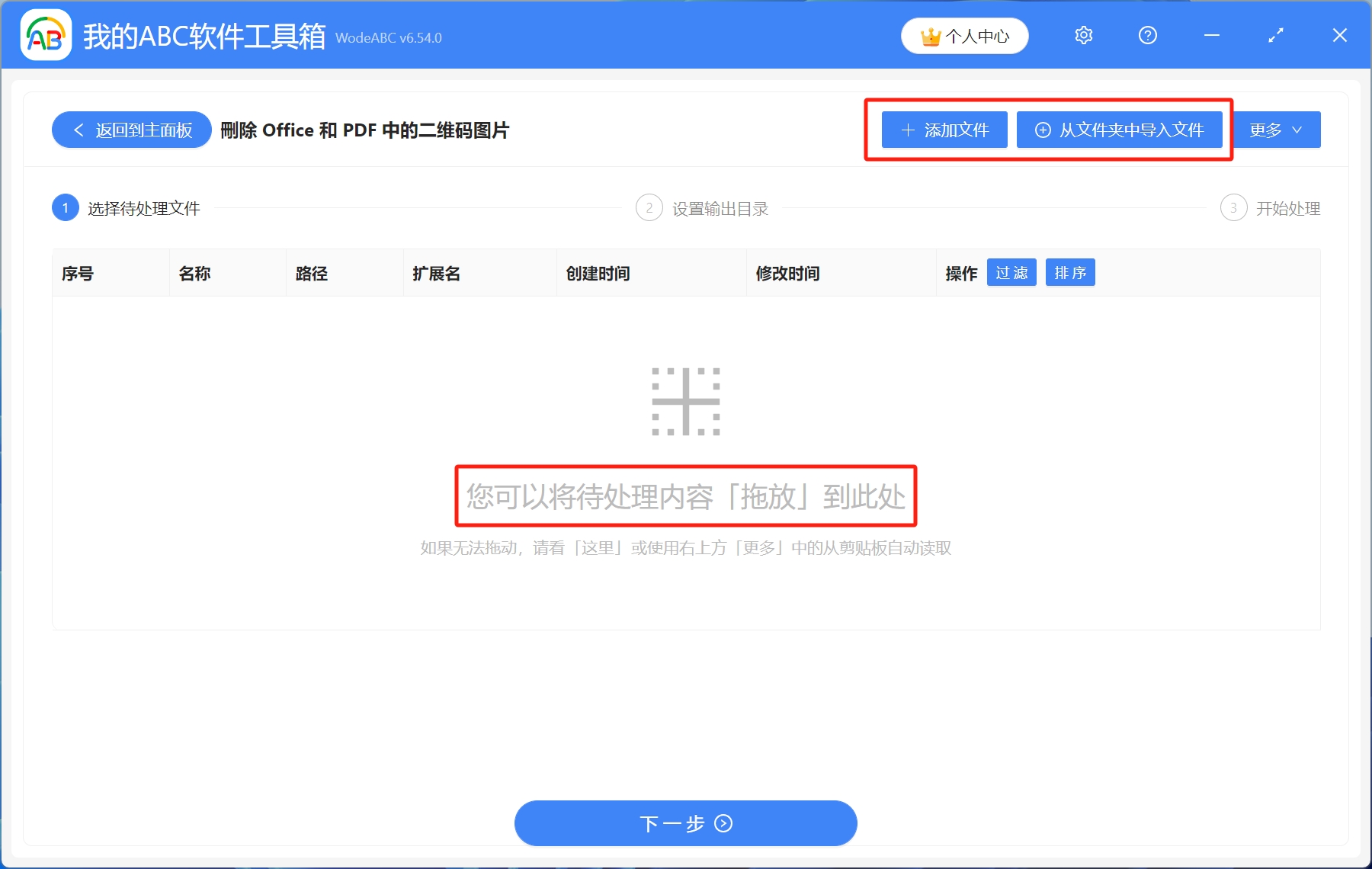
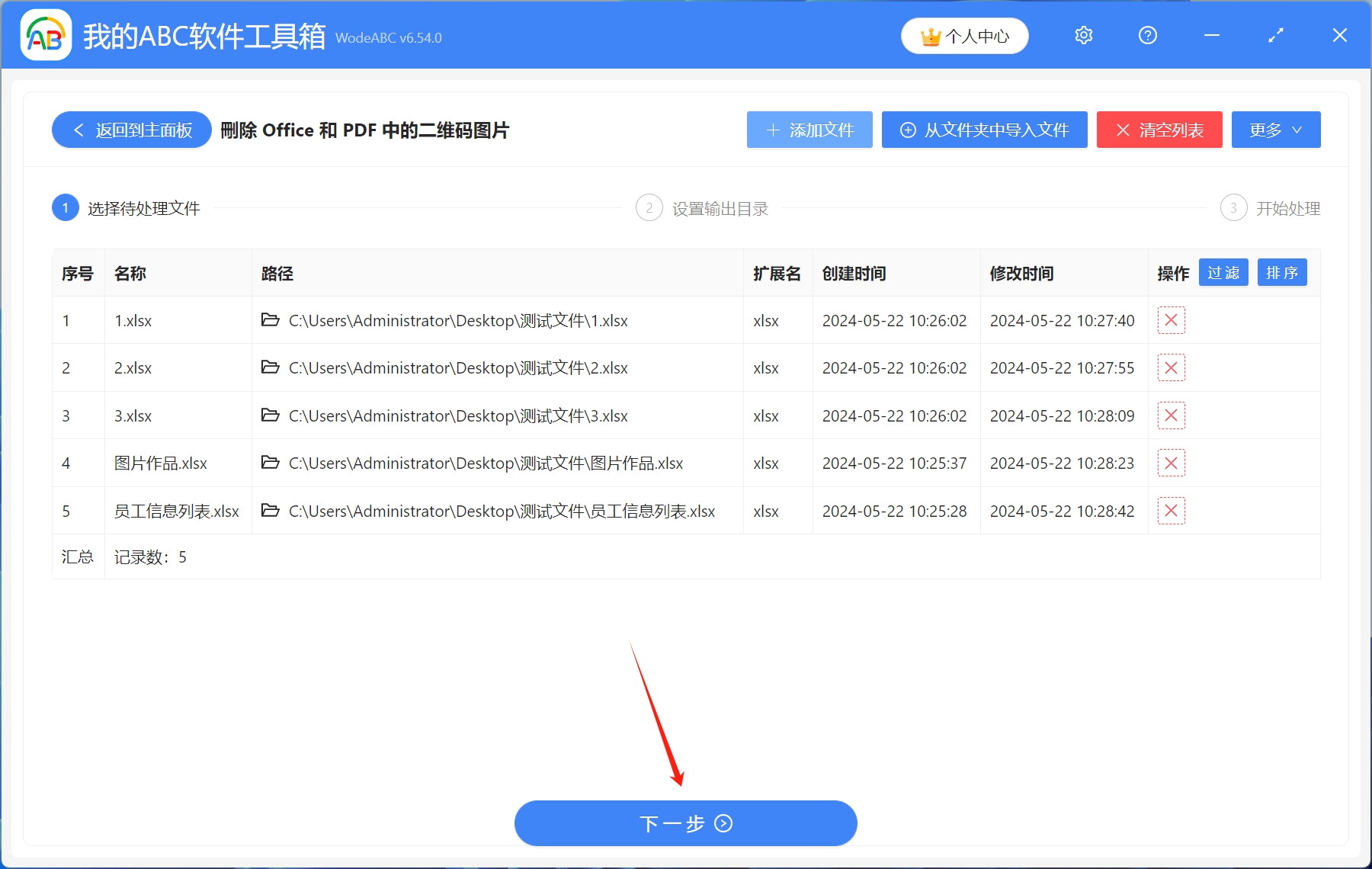
2.選擇待處理檔案。點擊右上角添加檔案,或者從檔案夾中匯入檔案,還可以直接將待處理檔案拖放到工具箱,添加完成後,點擊下一步。
3.設定輸出目錄。選擇儲存到指定位置,瀏覽選擇檔案儲存路徑,設定完成後,點擊下一步。

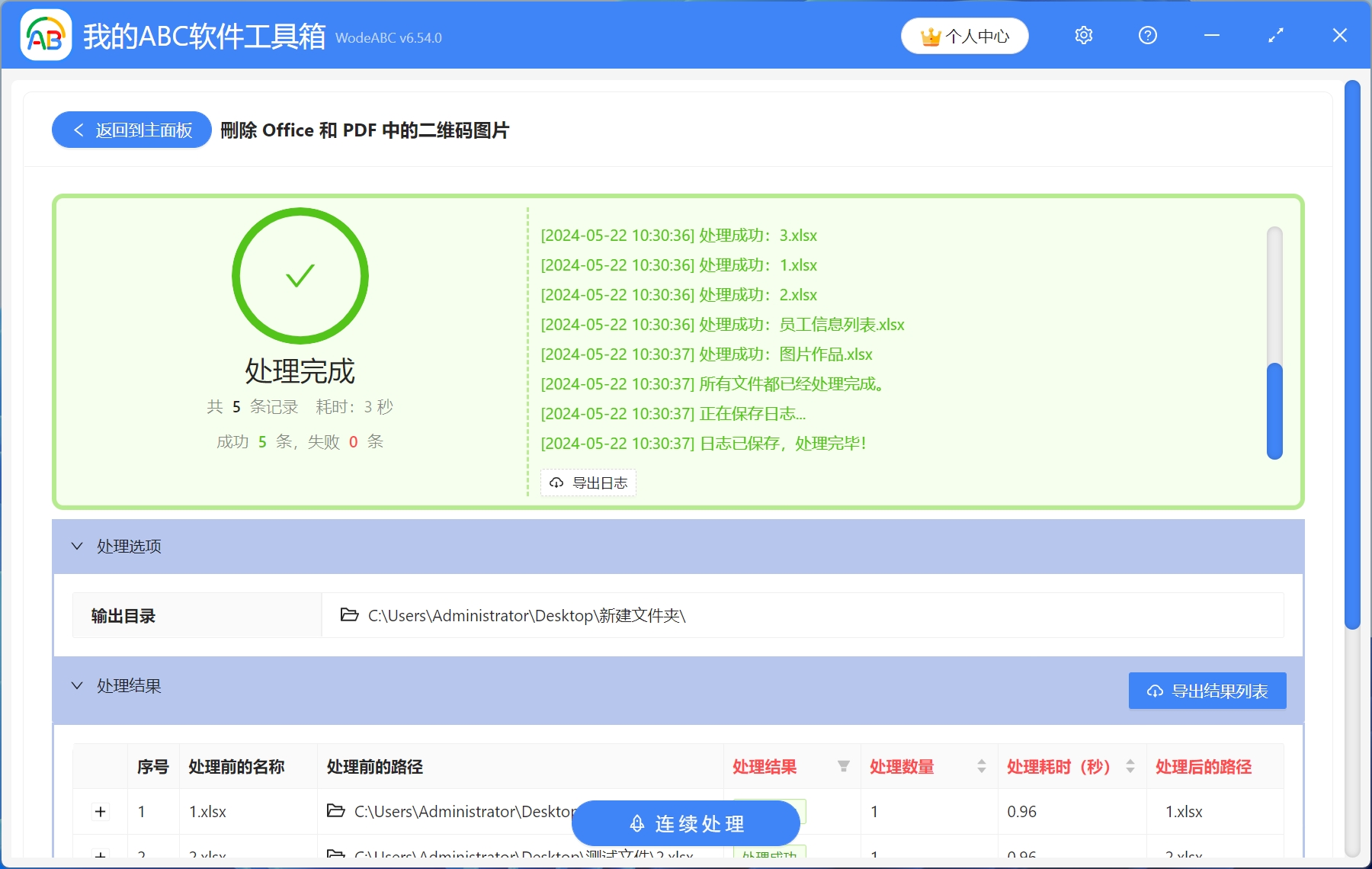
4.開始處理。稍作等待,處理完成字樣出現,就表示Excel檔案中的QR圖碼圖片已經批量刪除了。
關鍵字:去除excel中的二維碼 , 批量刪除excel中二維碼 , 表格裡的二維碼怎麼刪除
創建時間:2024-05-22 09:59:31
本文相關軟體我的ABC軟體工具箱
內容說明:本文內容依據發佈時的軟體版本整理,介面與功能可能隨版本更新而變化,請以目前軟體的實際表現為準。如發現內容有誤,歡迎回饋。