大量的Excel表格怎麼一鍵批量添加文字浮水印
翻譯:简体中文繁體中文,更新時間:2025-06-10 17:29:37
內容說明:本文內容依據發佈時的軟體版本整理,介面與功能可能隨版本更新而變化,請以目前軟體的實際表現為準。如發現內容有誤,歡迎回饋。
本文相關軟體我的ABC軟體工具箱
Excel是我們日常工作中經常會用到的電子試算表軟體,為了防止表格被盜、保護資料安全,我們經常會在Excel表格中加上浮水印。很多小夥伴可能聽到之後一頭霧水,Excel還可以加上浮水印嗎?是的,但是給Excel表格加上浮水印並不像Word文件那樣容易,一般大家能想到的辦法就是透過插入藝術字的方式來間接實現加入文字浮水印的目的。但是當我們的Excel表格有很多個工作表,或者是有很多個Excel表格都需要加入文字浮水印時,只能一個一個的插入藝術字,非常的耗時耗力,並且插入後的修改也很麻煩,今天就跟大家分享一個給大量的Excel表格批量加入文字浮水印的方法,只需要簡單幾步就能給很多個工作表批量加入文字浮水印。
使用場景
為了防止Excel表格資料被盜,保護資料資訊的安全,需要給大量的Excel表格批量添加文字浮水印,另外還可以給大量的Excel表格批量添加圖片浮水印。
效果預覽
處理前:
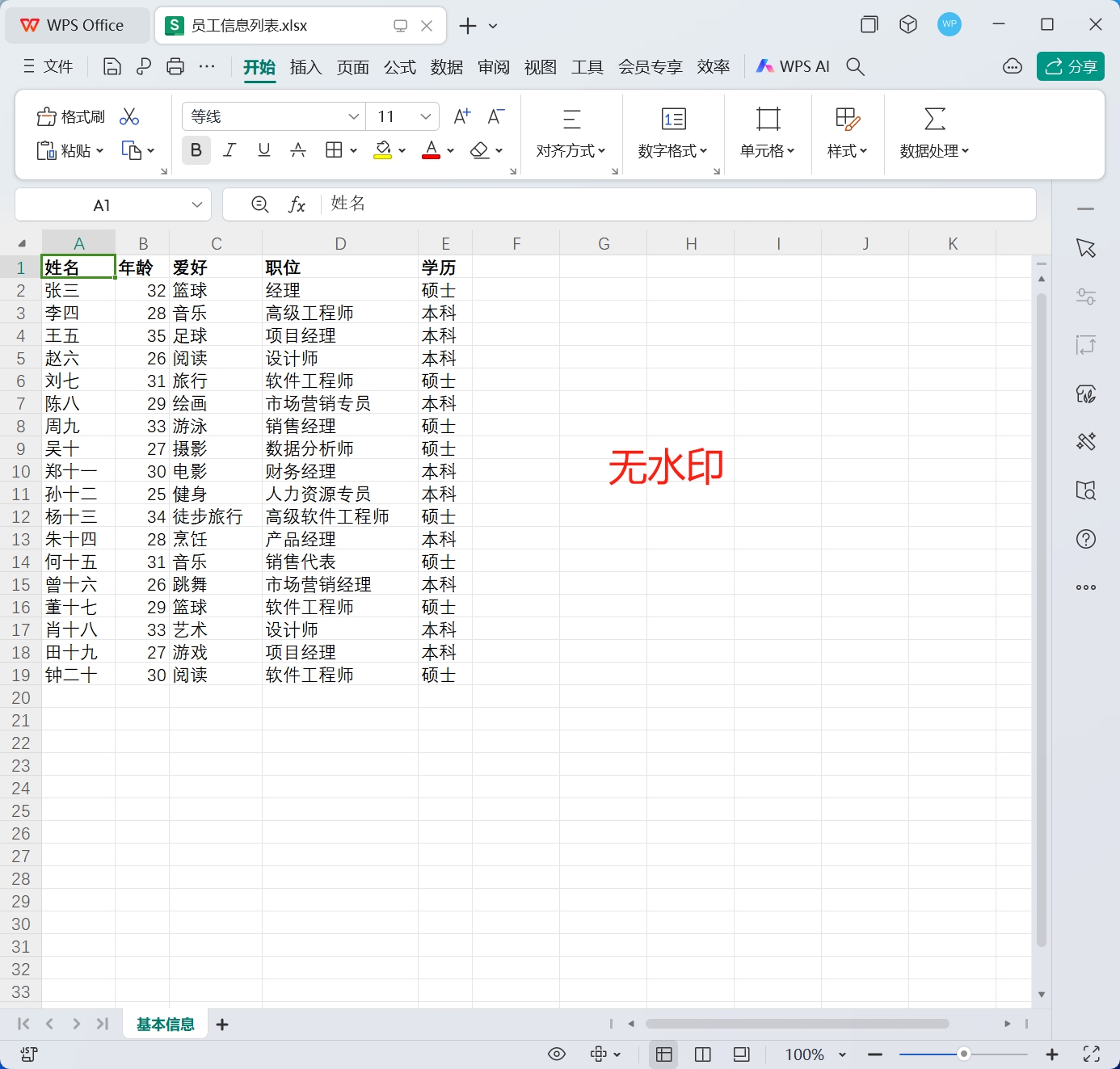
處理後:
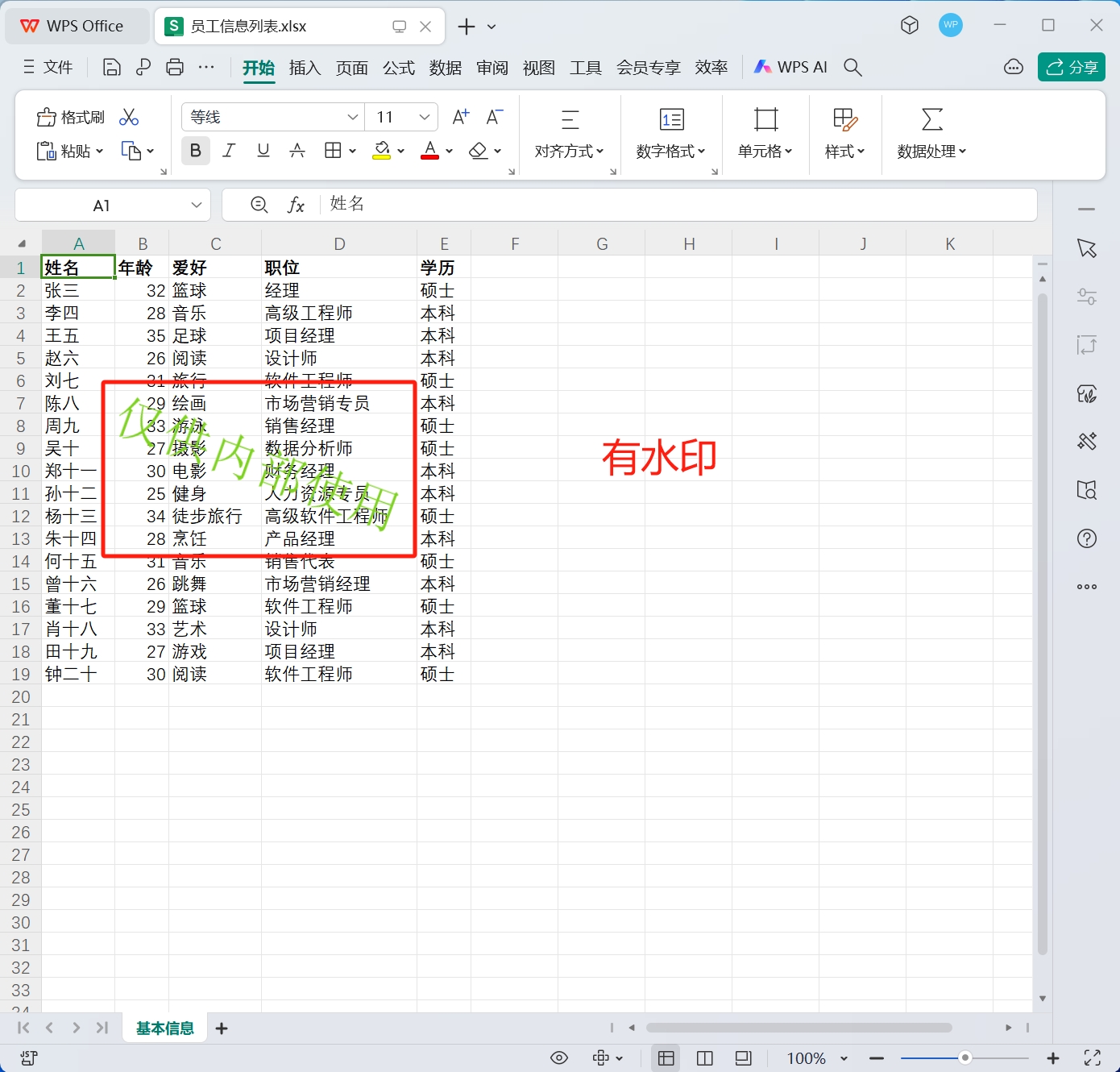
操作步驟
1.打開【我的ABC軟體工具箱】,依次選擇【檔案浮水印】-【添加Excel浮水印】。

2.選擇待處理檔案。點擊右上角添加檔案,將需要添加浮水印的Excel表格匯入工具箱,或者選擇從檔案夾中匯入檔案,還可以直接將Excel表格拖放到工具箱,添加完成後,點擊下一步。
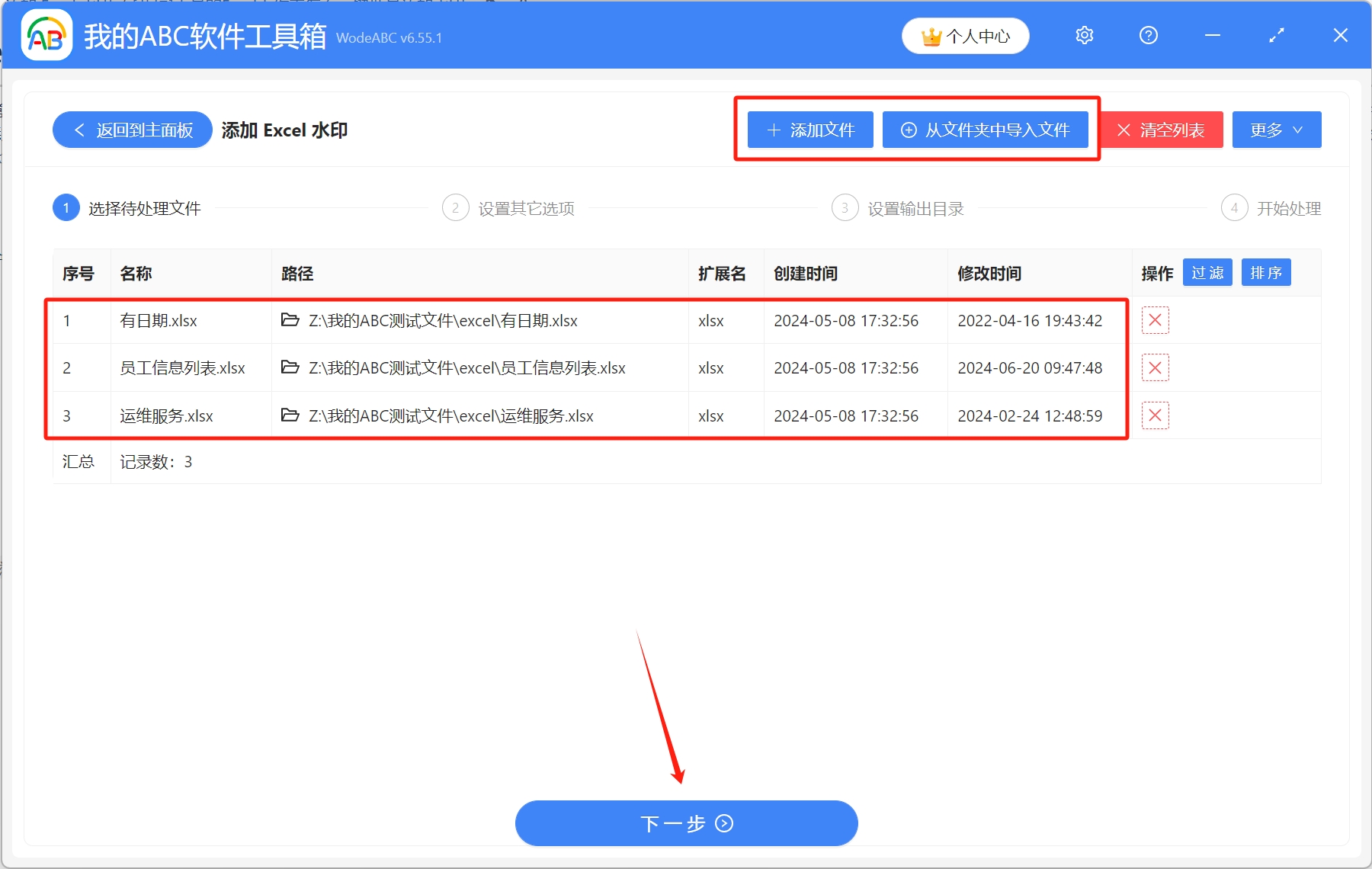
3.設定其他選項。根據自己需求,依次選擇浮水印類型,填寫需要添加的浮水印文字,調整浮水印位置,字型、大小、角度、顏色、透明度等,設定完成後,點擊下一步。

4.設定輸出目錄。點擊瀏覽選擇檔案儲存路徑,設定完成後,開始處理。

5.等到處理完成字樣出現,就表示已經給大量的Excel表格批量添加了文字浮水印。

關鍵字:表格怎麼加水印 , excel表格批量添加浮水印 , 表格添加文字浮水印
創建時間:2024-06-24 09:45:33
本文相關軟體我的ABC軟體工具箱
內容說明:本文內容依據發佈時的軟體版本整理,介面與功能可能隨版本更新而變化,請以目前軟體的實際表現為準。如發現內容有誤,歡迎回饋。
相關文章
如何快速批次給多個Excel檔案添加圖片浮水印怎麼同時給多個Excel表格大量加入圖片浮水印添加 Excel 浮水印如何在 Excel 檔案中新增文字浮水印或圖片浮水印在多個 Excel 檔案中批次新增文字浮水印或者圖片浮水印怎麼一次性給多個Excel工作簿添加文字浮水印批量在檔案名的第 3 個文字的右邊位置插入固定的文字如何在多個 txt 檔案中批次插入統一的文字行?怎麼快速同時給多個 Excel 文檔批次添加自訂的文字和圖片浮水印如何批量將多張圖片調整為同一尺寸批量將磁碟上所有檔案的路徑位址、檔案名稱、副檔名和資料夾名稱整理到 Excel 表格中在 pdf 檔案的奇數頁和偶數頁中批次添加不同的頁首頁尾