如何快速批次給多個Excel檔案添加圖片浮水印
翻譯:简体中文繁體中文,更新時間:2025-06-10 17:27:49
在工作中,我們會經常使用到xlsx、xls等格式的Excel工作簿去製作表格。這些Excel表格中可能涉及一些公司相關的重要資訊,我們可能會需要為表格添加上公司logo或品牌標誌,以此來證明文件的版權來源,防止文件被他人隨意使用的同時,也能起到宣傳推廣的作用,有利於加深大眾或其他公司對品牌的印象。如果需要在Excel中新增圖片浮水印,可以在Excel中插入相關的圖片,並透過調整顏色、透明度等,將圖片設定到合適的效果。只有一兩個文件的情況下,手動去新增浮水印並不麻煩,但如果有大量的Excel工作簿要處理,手動操作顯然會很費勁。下面就給大家介紹一個更加便捷的方法,支援同時給大量的Excel文件添加上統一格式的圖片浮水印,操作步驟也不難,大大提高你的工作效率。
使用場景
為了防止表格數據被他人隨意使用,提高文件的專業性,需要給多個Excel表格添加上公司logo、品牌標誌或其他圖片的情況下,可以利用軟體給多個Excel文件批量添加圖片浮水印。另外還支援批量添加文字浮水印。
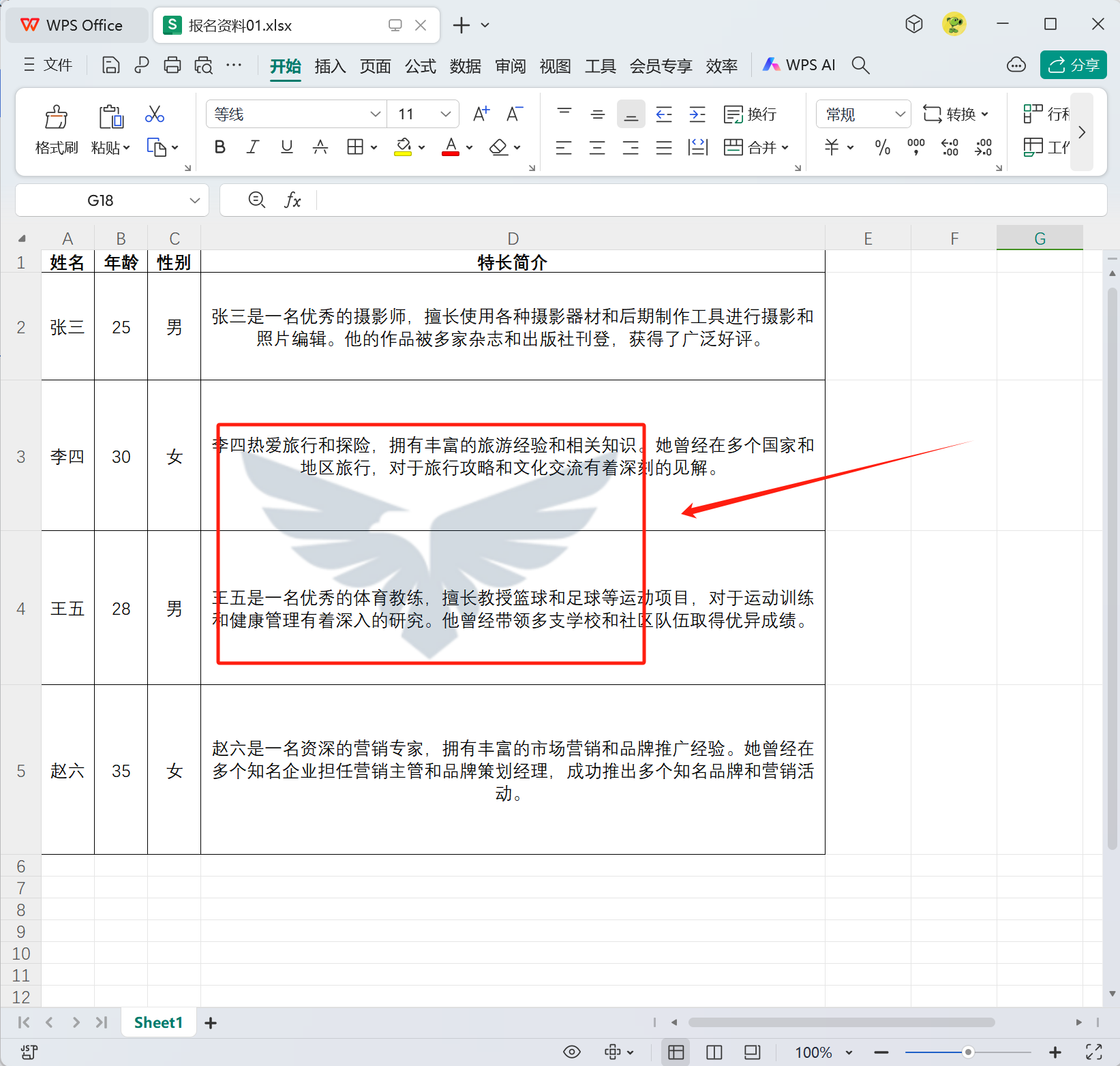
效果預覽
處理前:

處理後:
操作步驟
1、打開【我的ABC軟體工作箱】-【文件浮水印】,找到【添加 Excel 浮水印】功能。

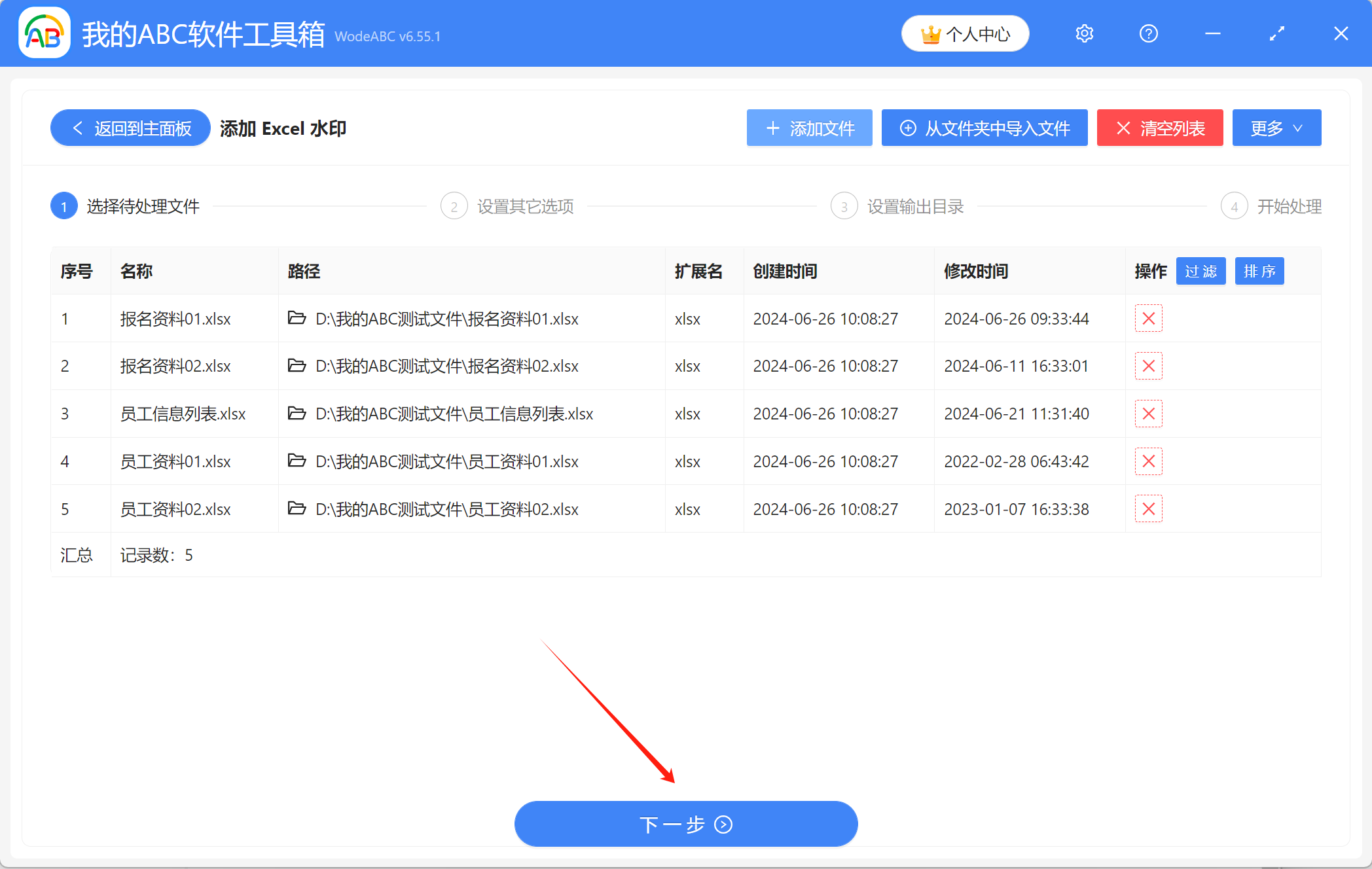
2、接著添加需要加浮水印的Excel文件,可透過直接拖放、添加文件、從資料夾中批量導入文件中的任意一種方式來導入。

導入好文件的列表如圖所示,可以檢查下是否有缺漏的文件,接著進入下一步。
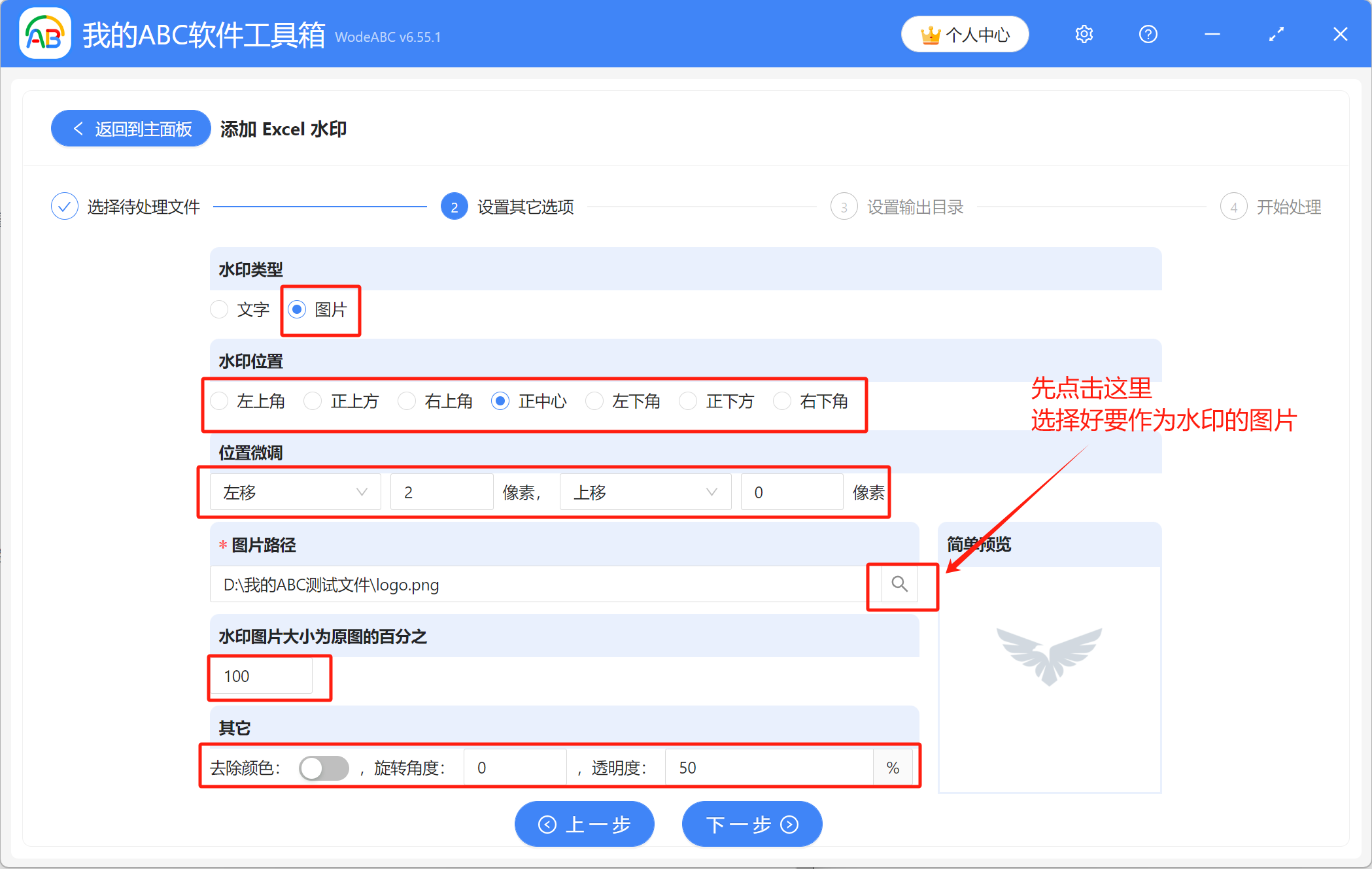
3、浮水印類型選擇【圖片】,然後點擊放大鏡圖示導入要作為浮水印的圖片,右下角的預覽窗口可以看到導入後的圖片。接著根據實際需求設定圖片浮水印的位置、大小、旋轉角度、透明度等。
4、點擊【瀏覽】設定添加浮水印後的Excel文件的保存位置,確認無誤後點擊下一步,進行最終的處理。

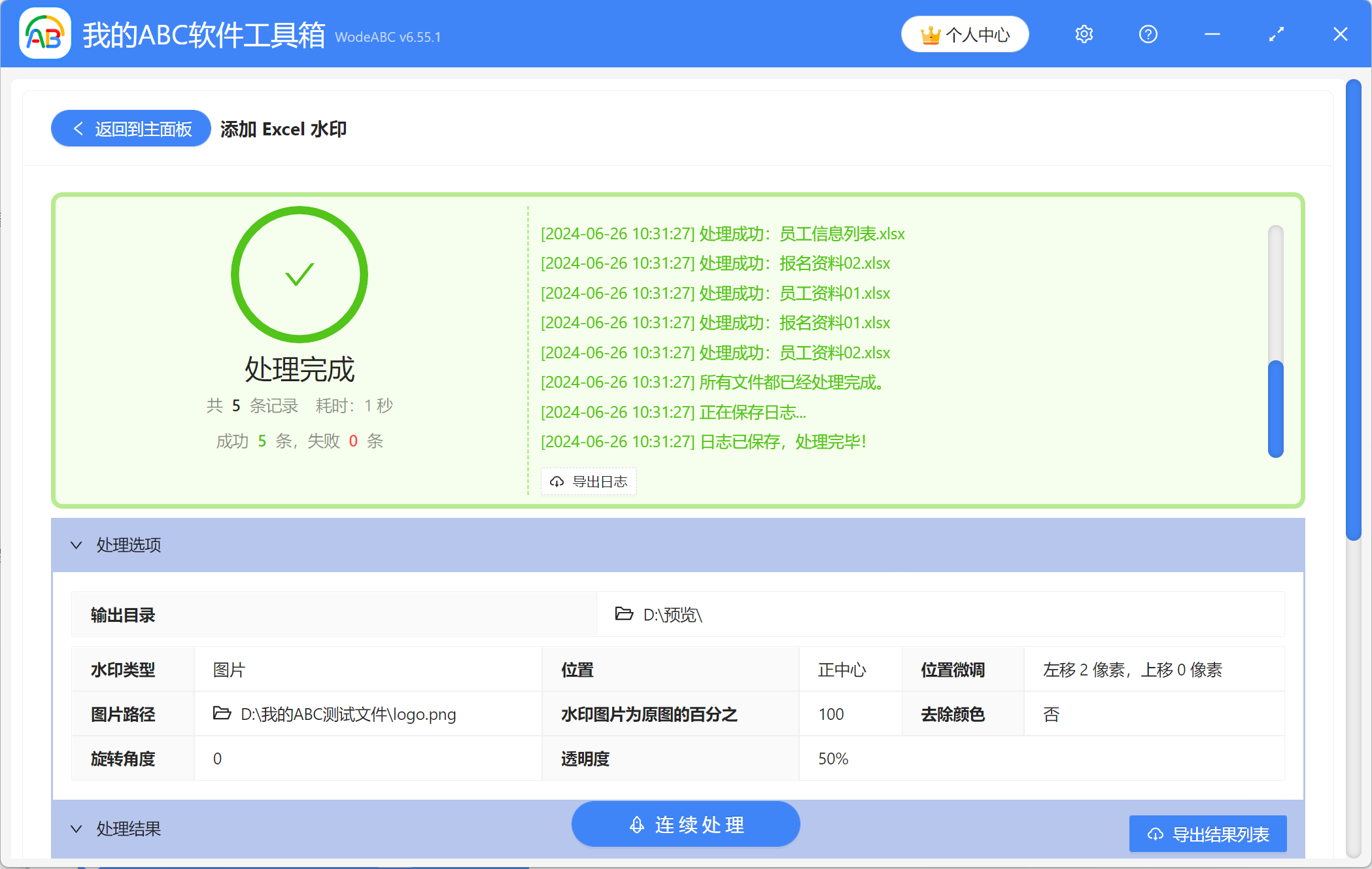
5、稍等片刻,當顯示出【處理完成】字樣,表示我們成功給多個Excel文件同時添加了圖片浮水印,可前往保存位置進行查看。
關鍵字:表格怎麼浮水印 , excel表格批量添加浮水印 , excel表格添加圖片浮水印