在 pdf 檔案的奇數頁和偶數頁中批次添加不同的頁首頁尾
翻譯:简体中文繁體中文,更新時間:2023-05-22 18:56:10
在處理 PDF 檔案時,有時我們需要在奇數頁和偶數頁上添加不同的頁首和頁尾。這個需求可能出現在各種場景中,比如對於一本書籍,可能希望在左側的奇數頁顯示章節名稱,而在右側的偶數頁顯示書名。透過在奇數頁和偶數頁中添加不同的頁首頁尾,可以提高文件的可讀性和專業性。手動批量添加這些資訊可能會消耗大量時間和精力,本文內容就將為您詳細介紹一種自動化的方式讓您能一次性在 pdf 檔案的奇數頁和偶數頁中批量添加不同的頁首頁尾。
有時候,在 PDF 檔案的奇數頁和偶數頁中加入不同的頁首頁尾可以為文件提供更好的結構與資訊展示。拿一本旅行目的地手冊來說,該手冊包含了各個旅行目的地的介紹、景點推薦和行程安排。為了使手冊更具吸引力和易讀性,奇數頁上需要顯示旅行目的地的名稱和標誌性圖片作為頁首,並在偶數頁上顯示該目的地的相關資訊和行程安排作為頁尾。
為了實現在 PDF 檔案中批次加入不同的頁首頁尾,可以使用一款專業的批次檔案處理工具,例如「我的ABC軟體工具箱」。該工具提供了強大的功能和靈活的操作方式,讓使用者能夠對 PDF、Word、PPT等多種類型檔案進行全面的客製化來滿足不同情境下的需求。除此之外,它還提供了很多批次處理功能,批次轉換格式、批次加入頁首頁尾等。也提供了直覺的使用者介面和豐富的功能。以下是今天是解決方案操作步驟:
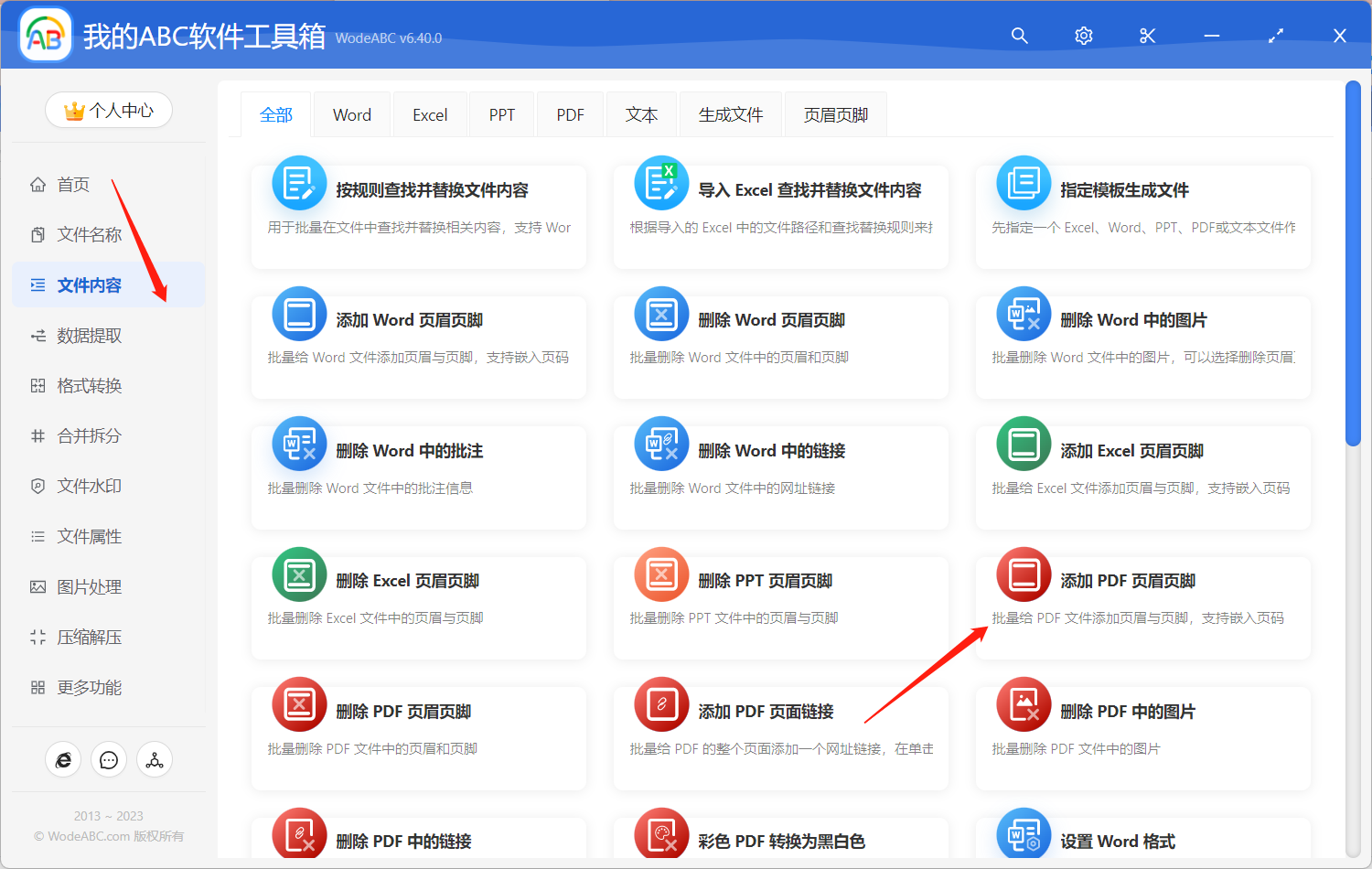
首先在軟體主頁中點選「檔案內容」-「加入 PDF頁首頁尾」。
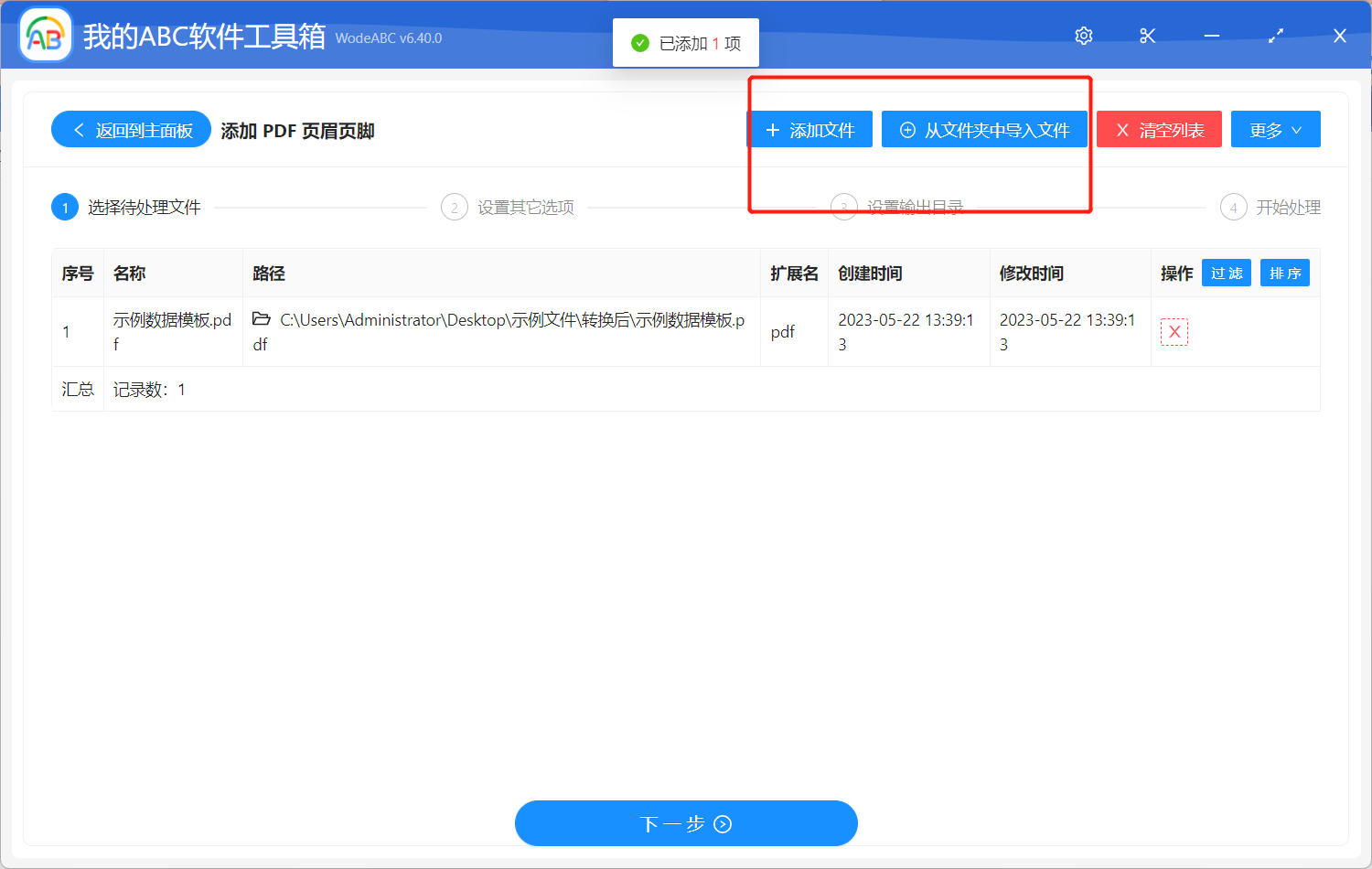
接著將需要為奇偶數頁碼分別加入頁首頁尾的 PDF 文稿上傳,您可以同時上傳多份檔案一起進行處理。
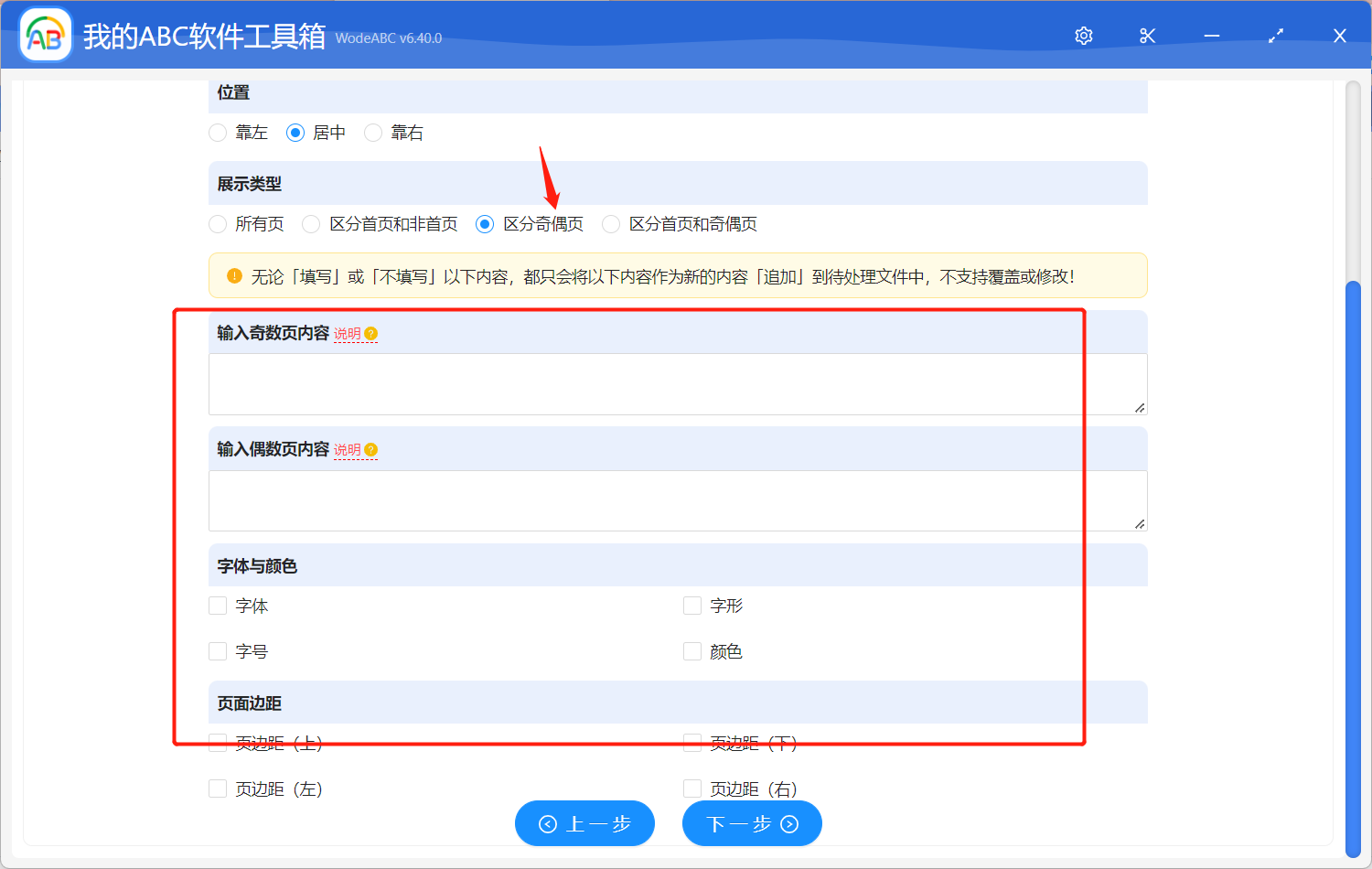
在下面的設定介面當中,首先選擇加入內容為「頁首與頁尾」,展示類型選擇「區分奇偶頁」。接著分別輸入就具體頁首頁尾的內容(注意:某些特殊的文字的輸入規則可在說明處進行檢視並進行複製到文字框中)。其他的選項您可以根據自己的需求設定,例如內容位置、字型樣式及頁邊距等。
之後指定輸出目錄,點選開始「處理」即可。
等待處理完成後,可以在剛剛設定好的輸出目錄中就能找到輸出檔案。處理效果可參考下圖,透過軟體的自動批次處理,輸出檔案在保留原檔案內容的基礎上只為偶數頁批次加入了頁碼資訊作為頁首頁尾,而奇數頁沒有,符合我在上一步中的設定要求。
從文中我們得知,使用文中這樣專業的批次檔案處理工具可以帶來諸多好處。首先,區分奇數頁和偶數頁的頁首頁尾可以提高文件的可讀性和專業性。透過合理安排不同內容的展示位置,讀者可以更輕鬆地瀏覽和理解文件,同時感受到文件的整體結構和流程。這在製作書籍、設計報告、宣傳材料等方面特別有用,可以提升文件的品質和吸引力。其次,它也極大地簡化操作流程並節省時間。提高了工作效率,讓我們能夠輕鬆實現自訂的設計和排版要求。