將 PPT 檔案按主題拆分成多個 PPT 檔案
翻譯:简体中文繁體中文,更新時間:2023-09-11 08:40:19
內容說明:本文內容依據發佈時的軟體版本整理,介面與功能可能隨版本更新而變化,請以目前軟體的實際表現為準。如發現內容有誤,歡迎回饋。
本文相關軟體我的ABC軟體工具箱
將 PPT 檔案按主題拆分成多個 PPT 檔案對於青年人在線上簡報和分享方面非常有幫助。透過 PPT 檔案按主題拆分成多個 PPT 檔案,每個檔案大小適中,更容易上傳、分享和線上簡報,這使得你的簡報更流暢,觀眾不必等待長時間的載入。此外,如果觀眾只對特定部分感興趣,他們可以選擇性地下載或檢視所需的部分,提高了簡報的互動性和適用性。這種方式可以讓青年人更好地利用線上簡報工具,更好地傳達和分享他們的想法和資訊。
使用場景
將 PPT 檔案按主題拆分成多個 PPT 檔案後,線上簡報與分享方面若運用於學術研究的話,特別好用。青年研究人員通常需要在學術會議上分享他們的研究成果,但會議時間有限,需要在規定時間內完成簡報,透過將 PPT 檔案按主題拆分成多個 PPT 檔案,每個檔案對應一個研究階段或主題,這有助於更好地組織簡報,確保每個部分都能在有限的時間內完整呈現。
效果預覽
處理前:
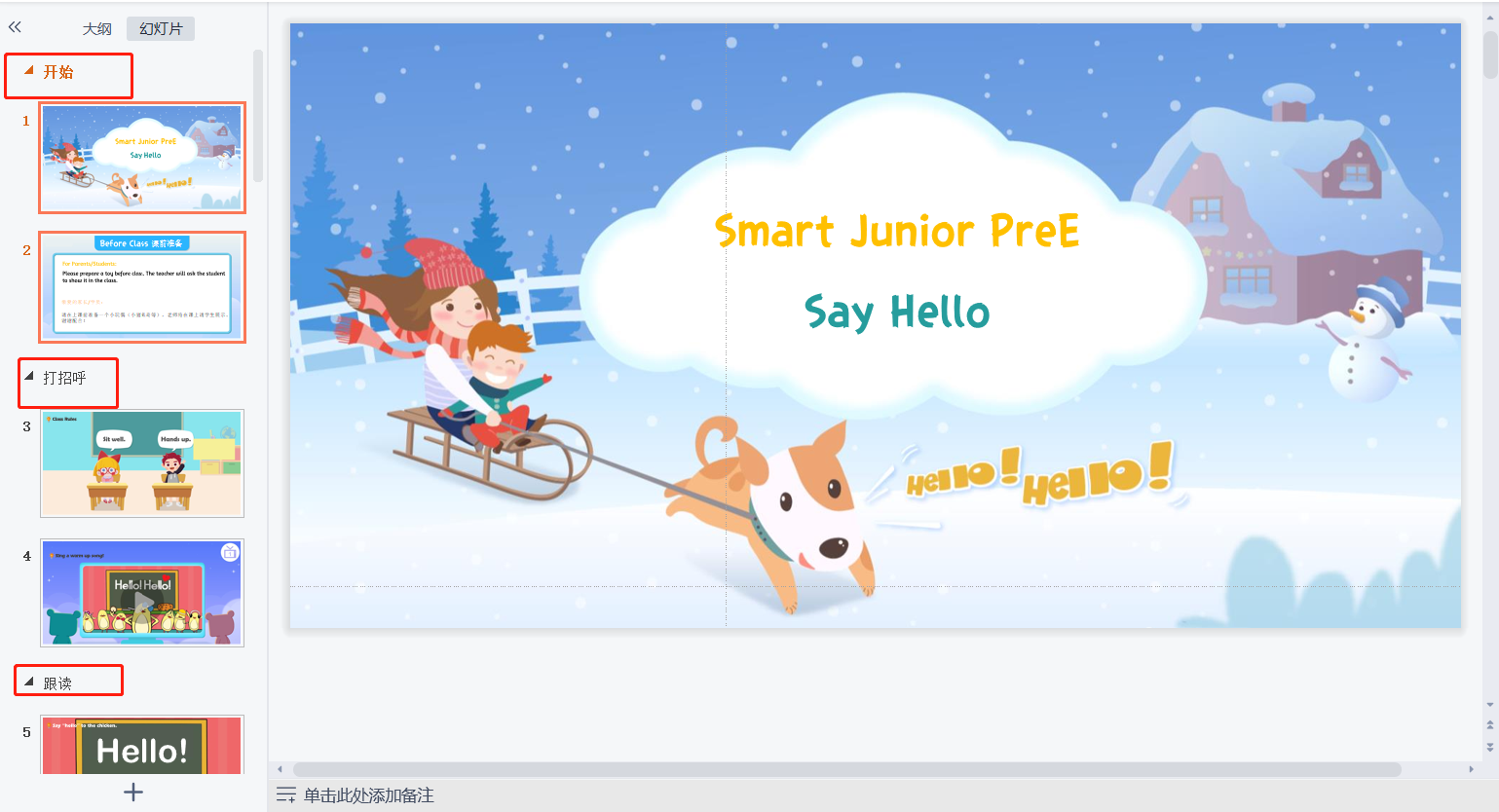
處理後:
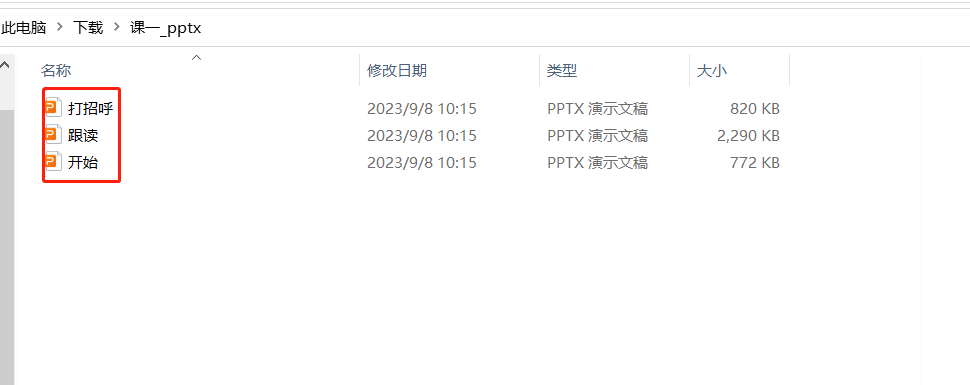
操作步驟
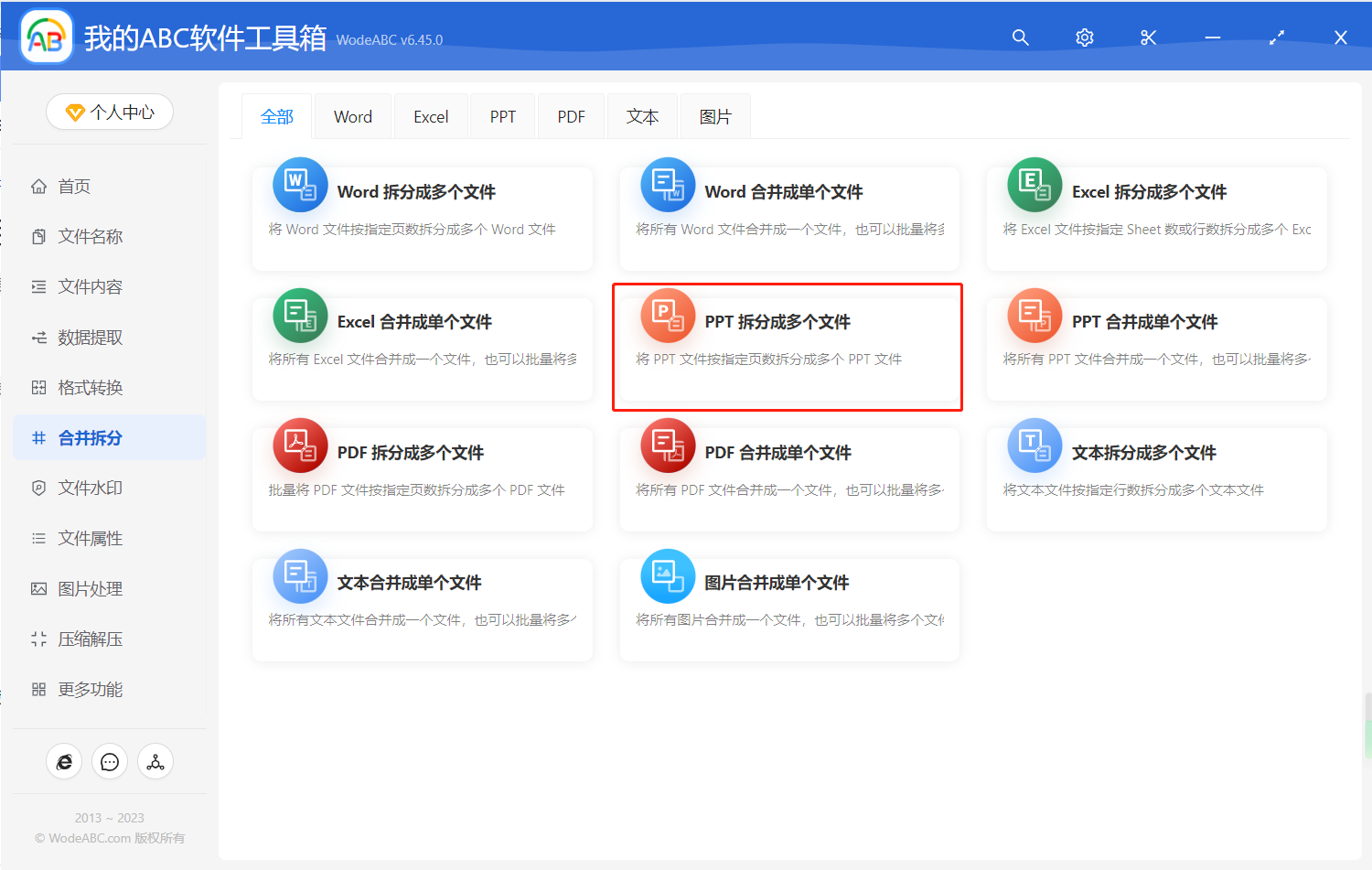
1、開啟「我的ABC軟體工具箱」,點擊左側面板選單「合併拆分」,再點擊右側「 PPT 拆分成多個檔案」。
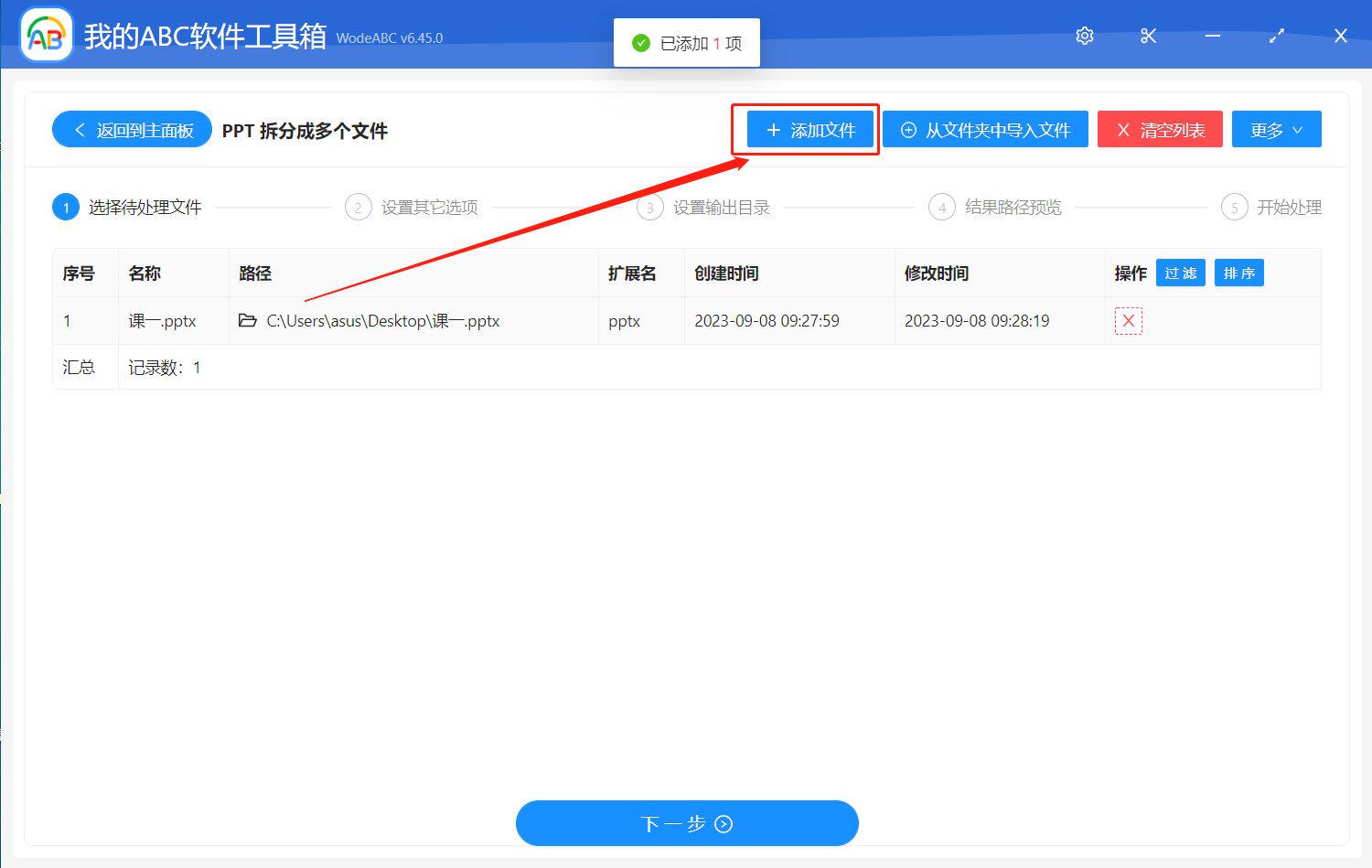
2、將 PPT 檔案拆分的多個檔案都新增進來,點擊下一步。
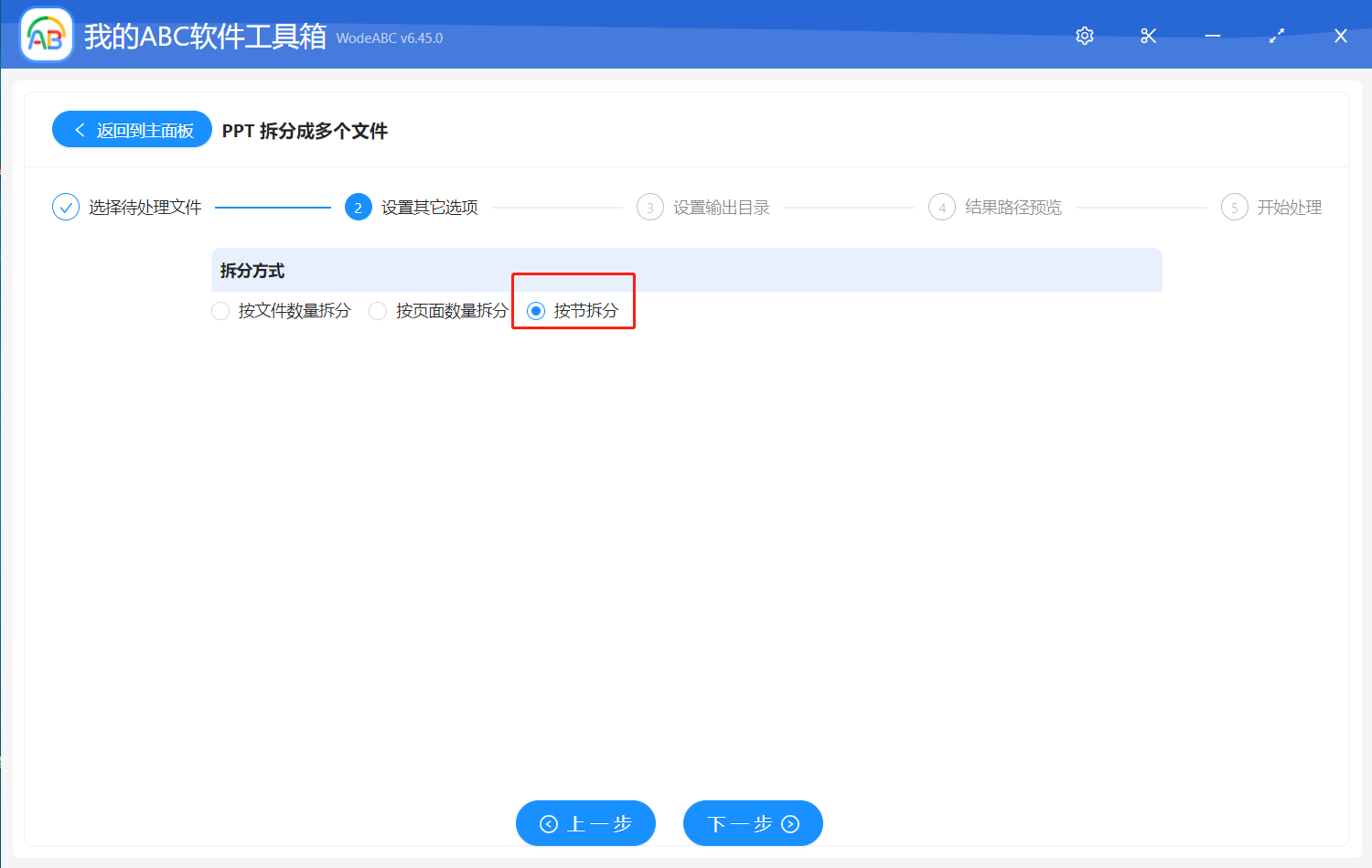
3、點擊「按節拆分」,點擊下一步。
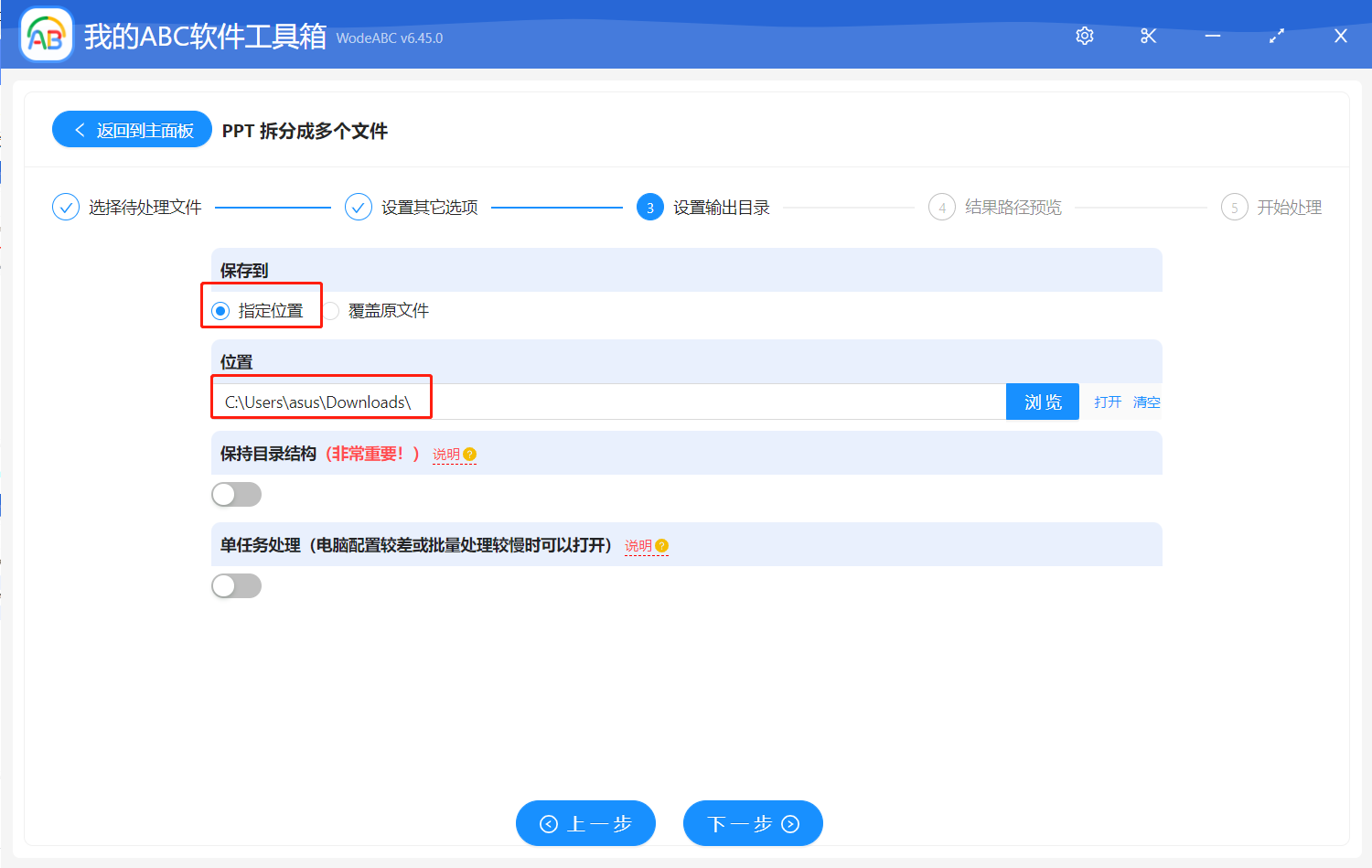
4、點擊「指定位置」,選擇檔案的路徑。然後點擊下一步。
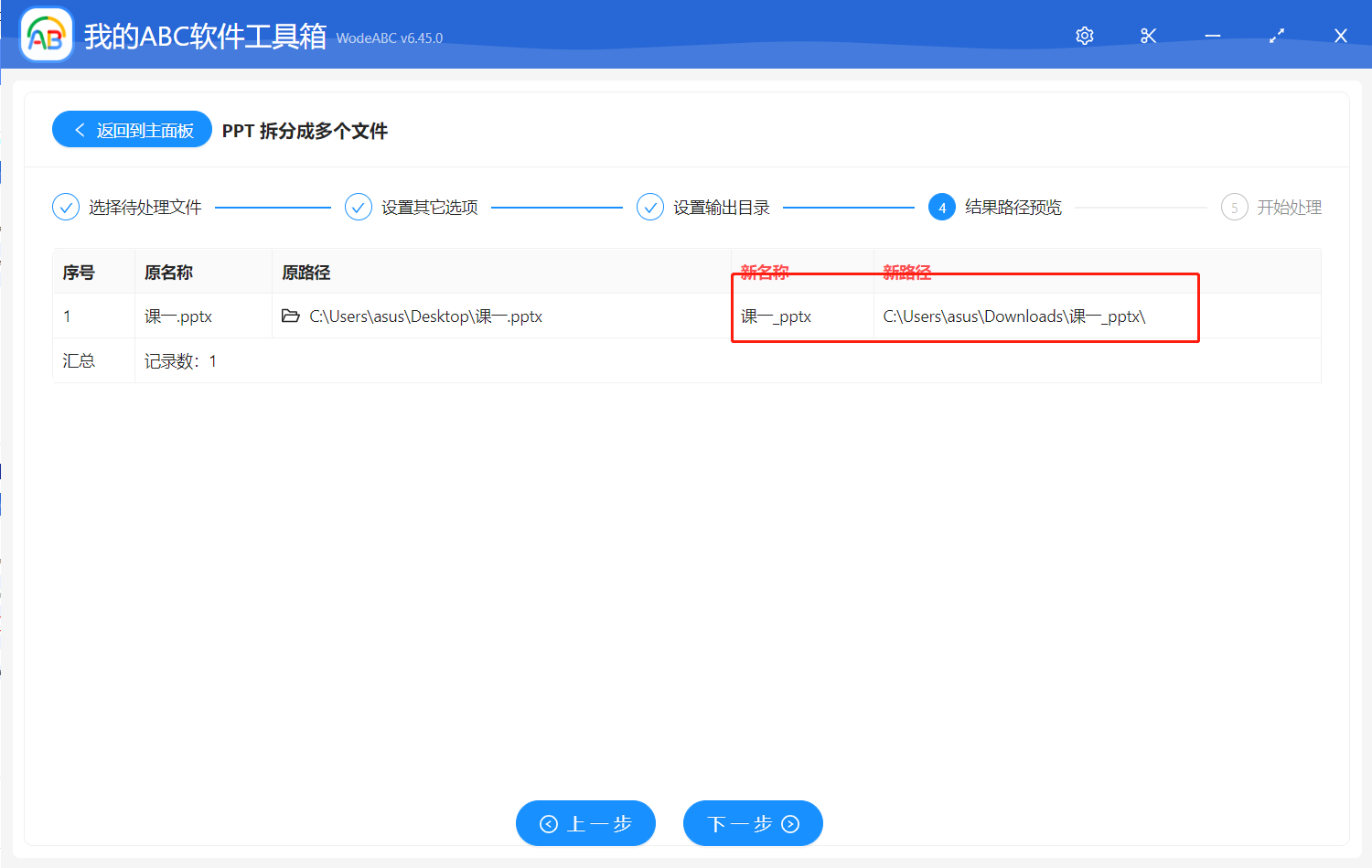
5、確認路徑,點擊下一步。
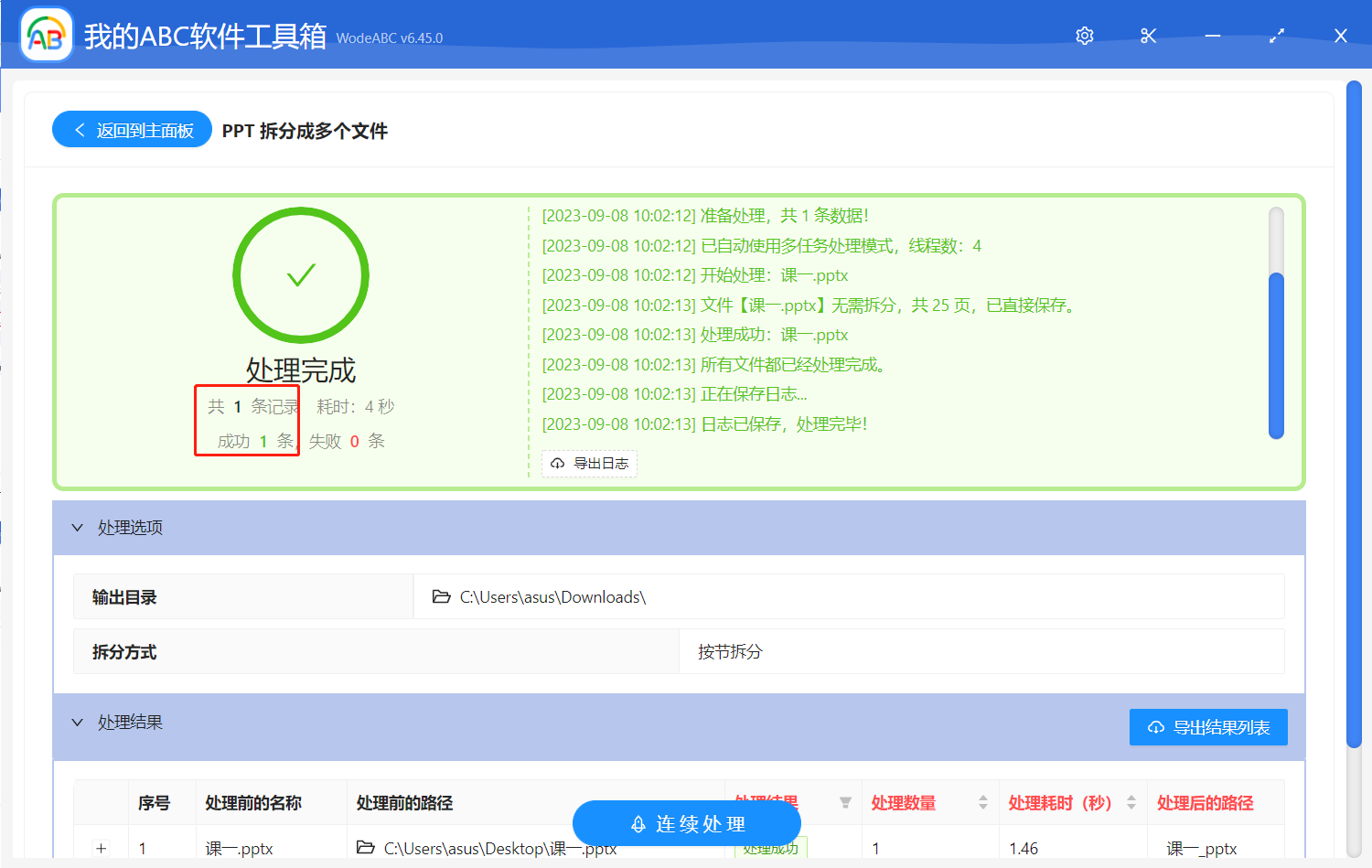
6、成功完成後,我們就可以看到拆分成多個 PPT 檔案了。
創建時間:2023-09-08 09:51:57
本文相關軟體我的ABC軟體工具箱
內容說明:本文內容依據發佈時的軟體版本整理,介面與功能可能隨版本更新而變化,請以目前軟體的實際表現為準。如發現內容有誤,歡迎回饋。