如何批量擷取JPG圖片名稱到Excel表格裡?3種實用技巧合集
翻譯:简体中文繁體中文,更新時間:2025-11-04 17:44:52
日常工作中,我們經常需要批量將JPG圖片的名稱提取到Excel表格裡,以方便檔案統一管理歸檔,或適應自動化任務處理。批量將檔案名提取到表格裡,可以利用第三方工具快速提取,也可以使用命令列或腳本。下面就來分享3種簡單實用的操作技巧,適合不同人群使用,快來一起看看吧!
將JPG圖片名稱提取到Excel表格裡的效果預覽
處理前:
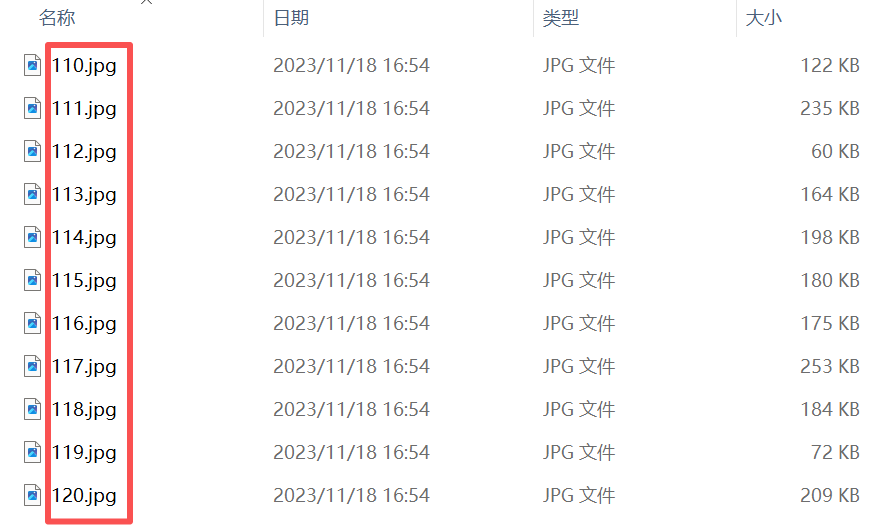
處理後:

方法一:使用我的ABC軟體工具箱批量提取檔案名稱
推薦指數:★★★★★
優點:操作步驟簡單易懂,無需具備其它專業知識,沒有技術門檻,也不用花時間學習,新人小白也能輕鬆上手使用。不僅能批量提取檔案名稱,還支援提取檔案路徑、副檔名、建立時間、修改時間等資訊。
缺點:需要在電腦上安裝使用
適合人群:所有人
操作步驟:
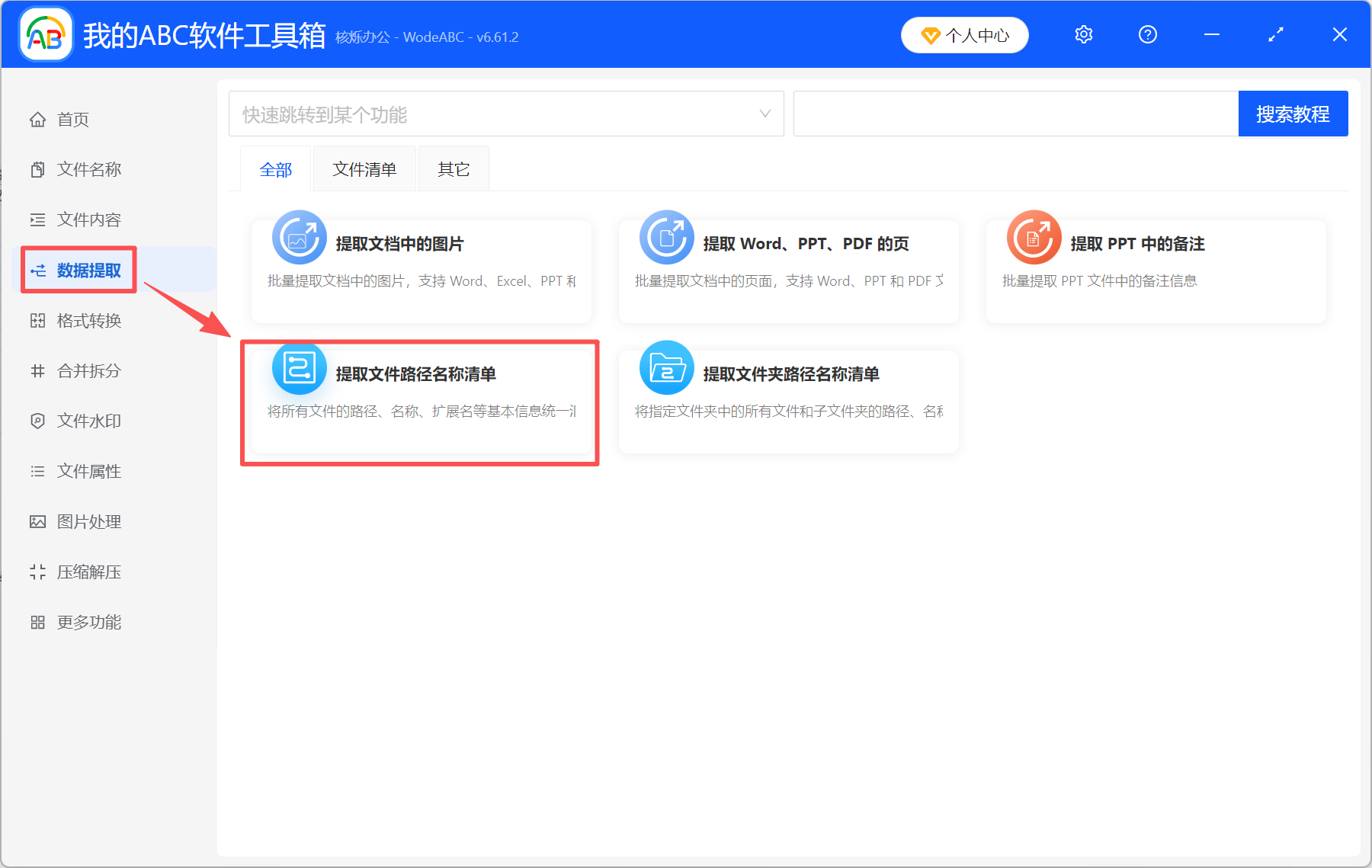
1、開啟【我的ABC軟體工具箱】,選擇【資料提取】-【提取檔案路徑名稱清單】。
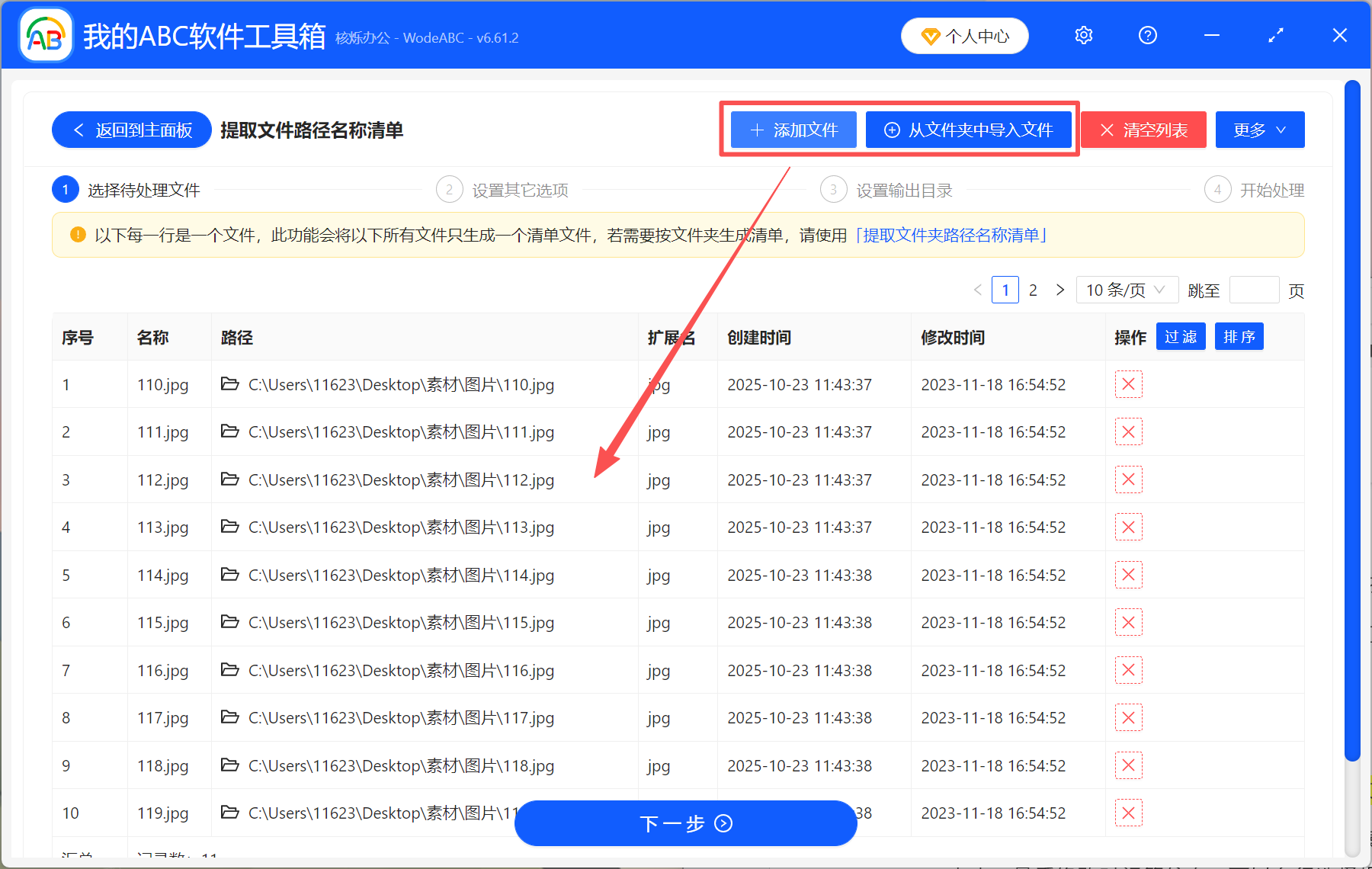
2、點【添加檔案】或【從資料夾中匯入檔案】,將所有JPG圖片匯入到工具箱裡。
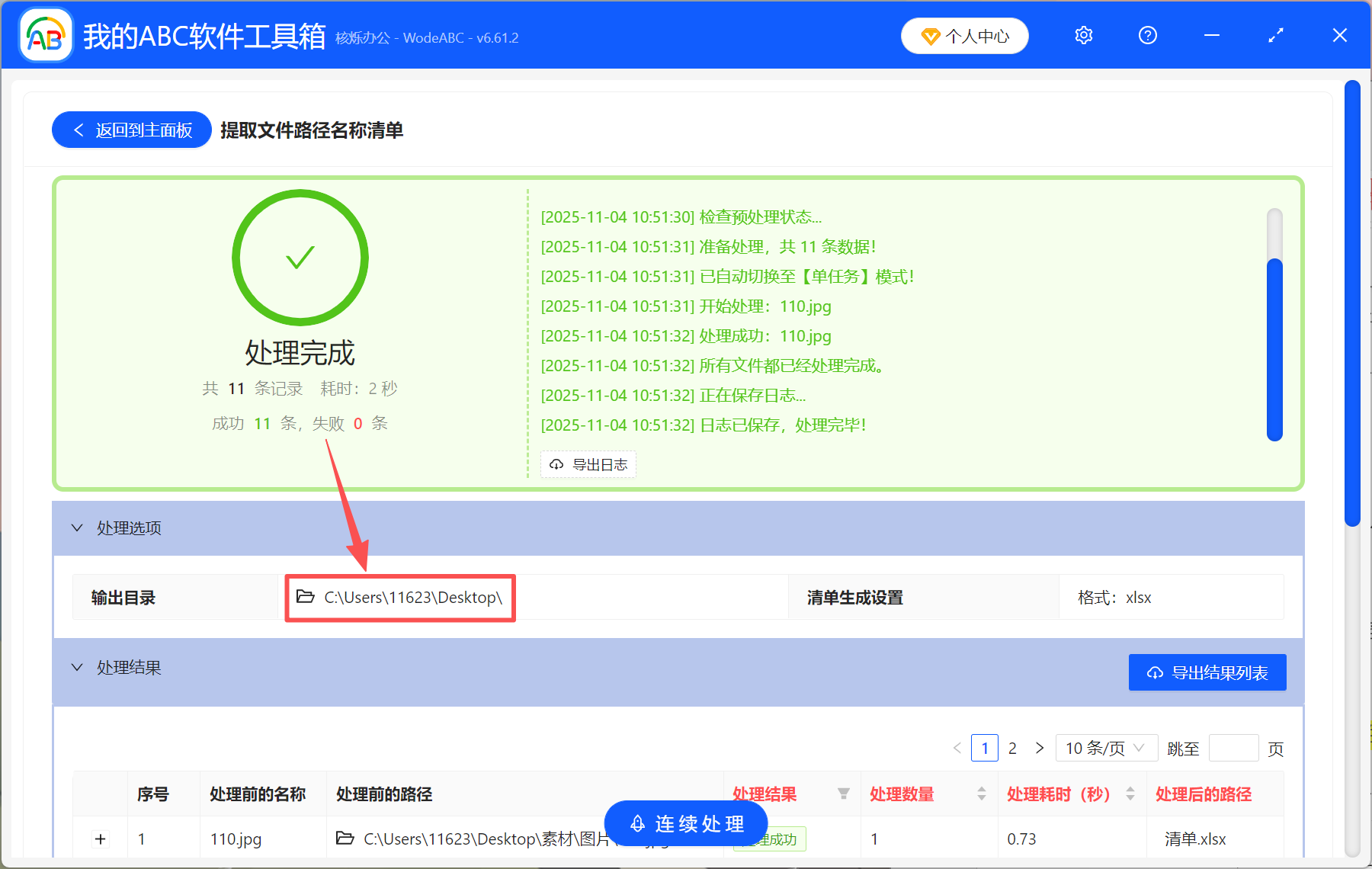
3、要將圖片名稱提取到Excel表格裡,就選擇【xlsx】格式,也可以提取到txt記事本。

4、處理完成後,直接點【輸出目錄】檢視Excel檔案就可以了,所有圖片名都提取完畢。
方法二:用Excel自帶的取得資料功能匯入檔案名稱
推薦指數:★★★☆☆
優點:無需安裝其它工具,直接在Excel中操作,能夠自動提取檔案名稱、副檔名、檔案大小、最後修改時間等資訊。可以自行選擇提取資訊,清除不需要的冗餘內容。表格裡的資料會隨著資料夾裡的內容變化自動重新整理。
缺點:如果檔案數量非常多的話,載入速度會變慢;舊版Excel不支援此功能。
適合人群:經常使用Excel辦公,對Office Excel軟體比較熟悉的人。
操作步驟:
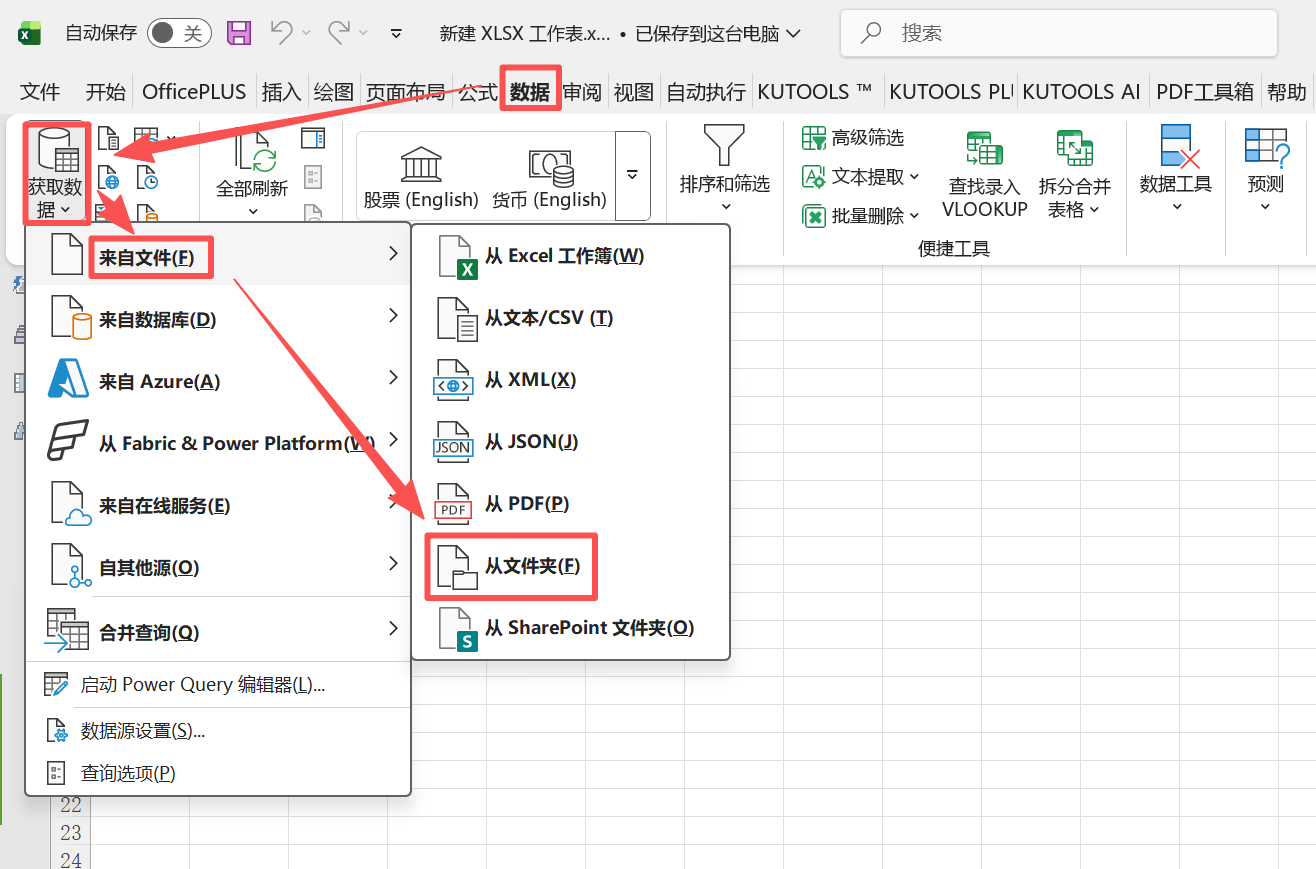
1、開啟Excel表格,點選【資料】-【取得資料】-【來自檔案】-【從資料夾】,然後選擇存放JPG圖片的那個資料夾。
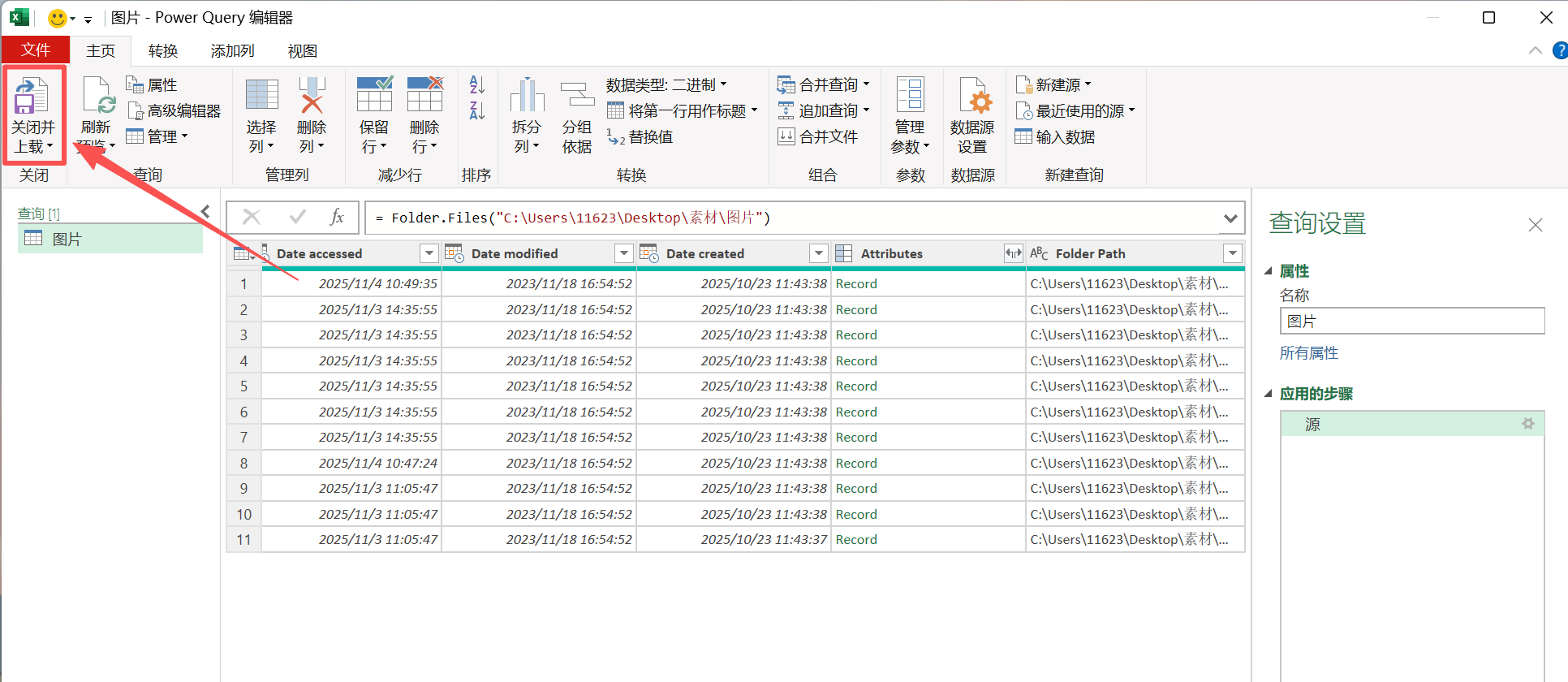
2、點選【轉換資料】開啟Power Query編輯器,在這裡我們可以選擇保留或刪除某些行和列,只提取我們需要的資料。設定好以後點【關閉並上載】,則所有的檔案名稱及其它資訊都提取到表格裡了。
方法三:使用PowerShell 指令碼批量匯出檔案名稱
推薦指數:★★★☆☆
優點:比命令列更加靈活,可以匯出檔案名稱、路徑、大小、日期等詳細資訊;可設定為指令碼檔案定時執行,如果要定期整理資料夾的話,用PowerShell 指令碼非常方便。
缺點:難度較高,比命令列更加複雜,需要花一定的時間熟悉學習。
適合人群:專業的辦公技術人員。
操作步驟:
1、開啟JPG圖片所在的資料夾,按Shift+右鍵,選擇【在此處開啟Power Shell視窗】。
2、在視窗輸入程式碼並執行,會自動生成一個pictures.csv檔案,裡面就是提取出來的圖片名稱。

以上3種方法都能批量提取JPG圖片的名稱,以及路徑、建立日期、修改日期等等。每種方法都附上了詳細的操作教學供大家參考,大家可以根據自己的實際情況,以及對每種方法的熟悉程度,選擇一種最適合自己的方法來批量提取圖片名。
關鍵字:圖片名稱批量提取 , 批量提取jpg圖片名 , 提取jpg圖片名到Excel