批量給 Excel 檔案加入文字浮水印
翻譯:简体中文繁體中文,更新時間:2023-09-13 23:19:06
內容說明:本文內容依據發佈時的軟體版本整理,介面與功能可能隨版本更新而變化,請以目前軟體的實際表現為準。如發現內容有誤,歡迎回饋。
本文相關軟體我的ABC軟體工具箱
在學校或公司發放的列印資料中,通常會包含有版權所有的浮水印,以保護文件的版權。這些浮水印並非在列印後添加,而是在建立Excel文件時就批次給 Excel 檔案添加文字浮水印預先設定好的。這樣做有助於確保版權資訊在列印稿上清晰可見,有效地保護智慧財產權。那麼,如何批次給 Excel 檔案添加浮水印呢?
使用場景
要批量給 Excel 檔案添加文字浮水印,通常有多種方法。在Microsoft Office中,您可以使用插入藝術字體等方式添加浮水印,但這可能會顯得複雜和繁瑣。今天,我將介紹一種簡單且高效的方法,即使用軟體來快速批量給 Excel 檔案添加文字浮水印。這個工具支援一次性處理多個檔案,能夠在短時間內輕鬆完成任務。接下來,我們將一起了解具體的操作步驟。
效果預覽
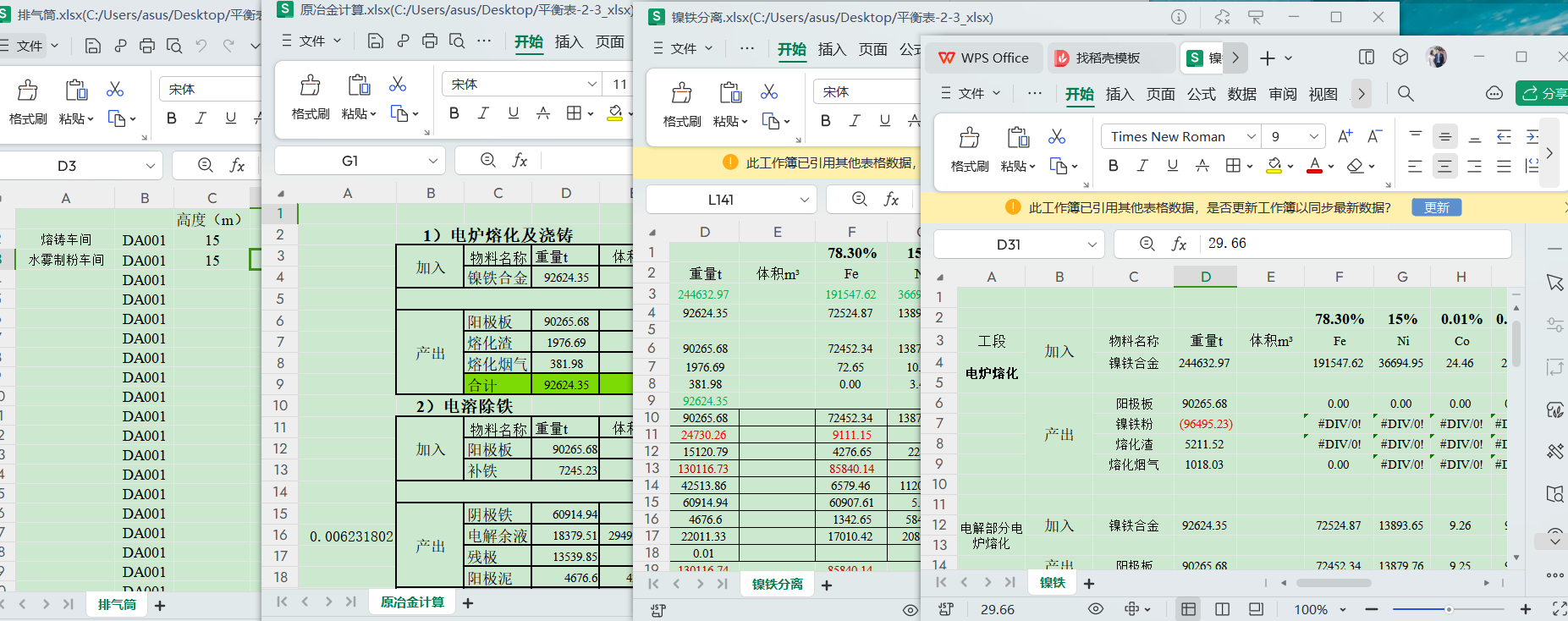
處理前:
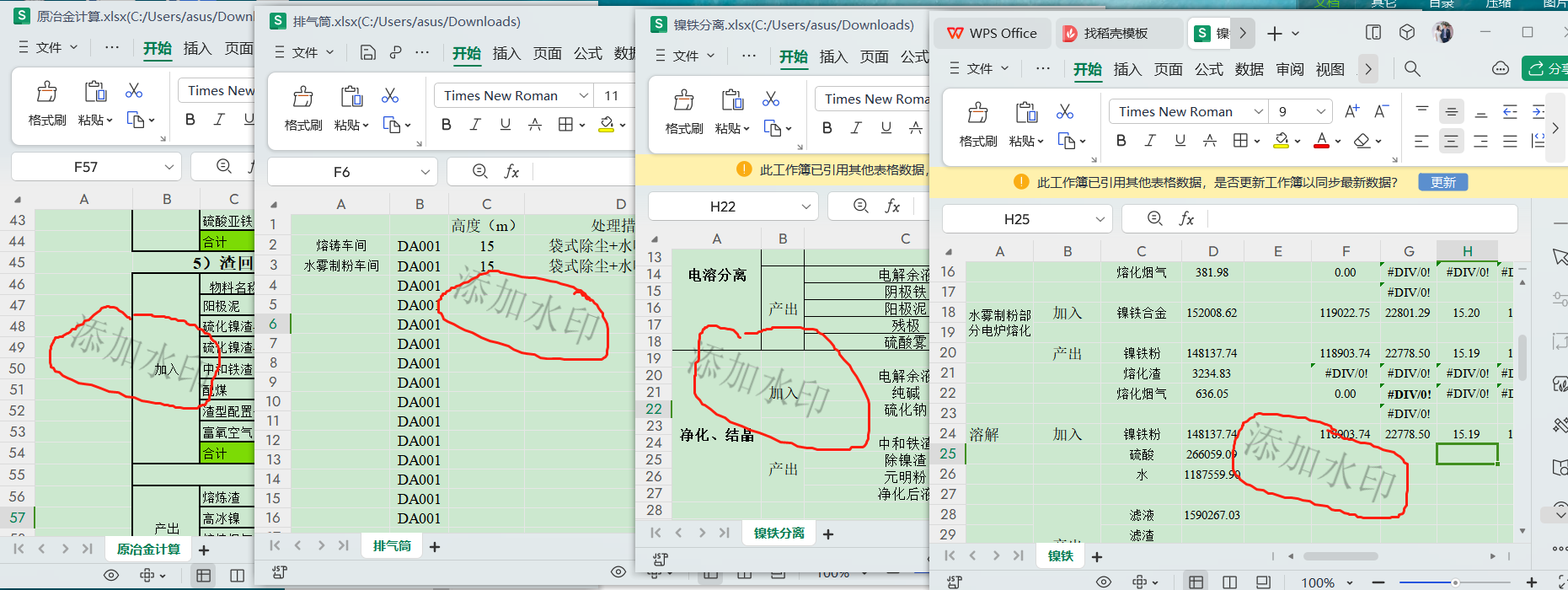
處理後:
操作步驟
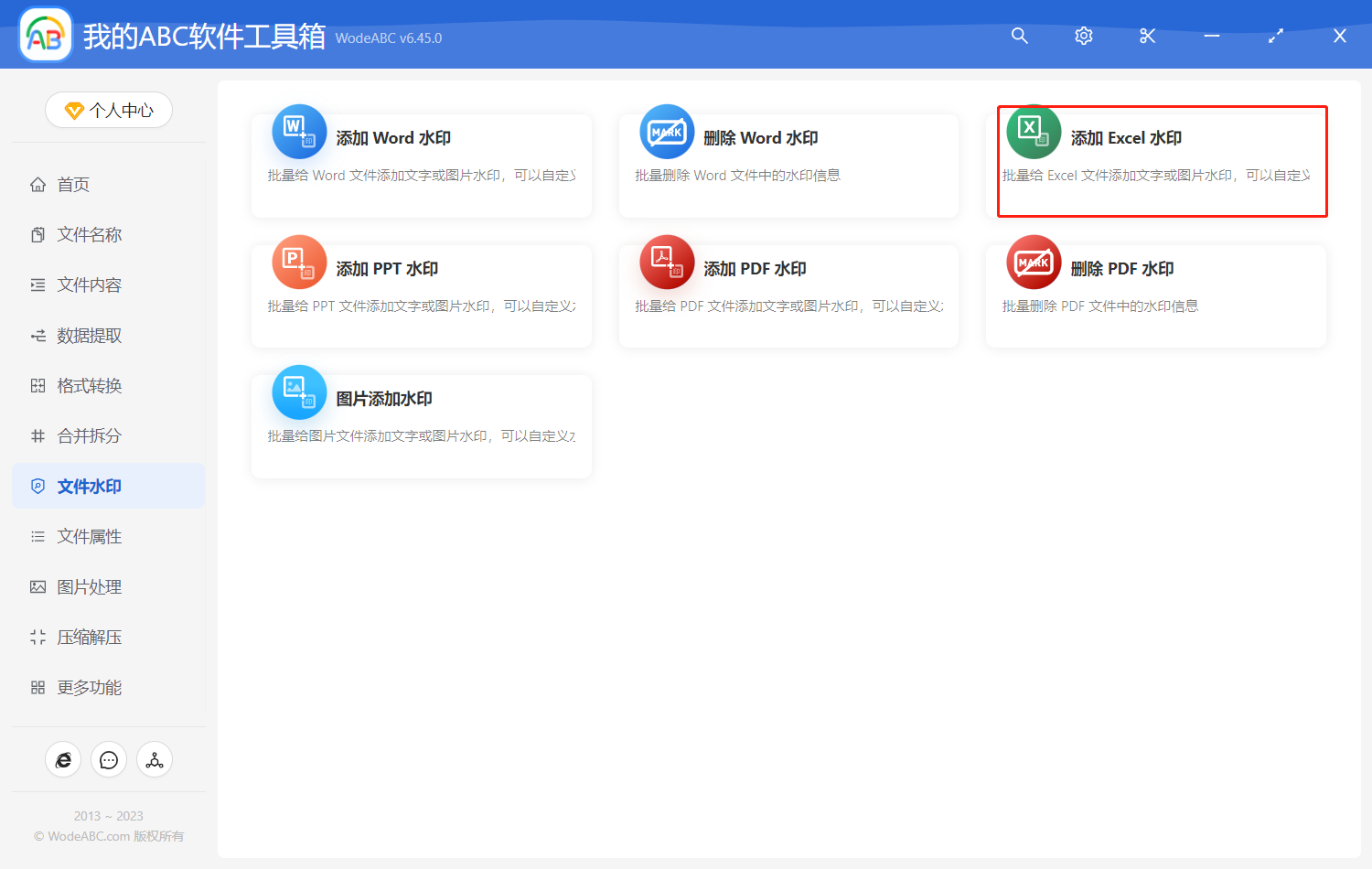
1、開啟「我的ABC軟體工具箱」,點擊左側面板選單「檔案浮水印」,再點擊右側「添加 Excel 浮水印」。
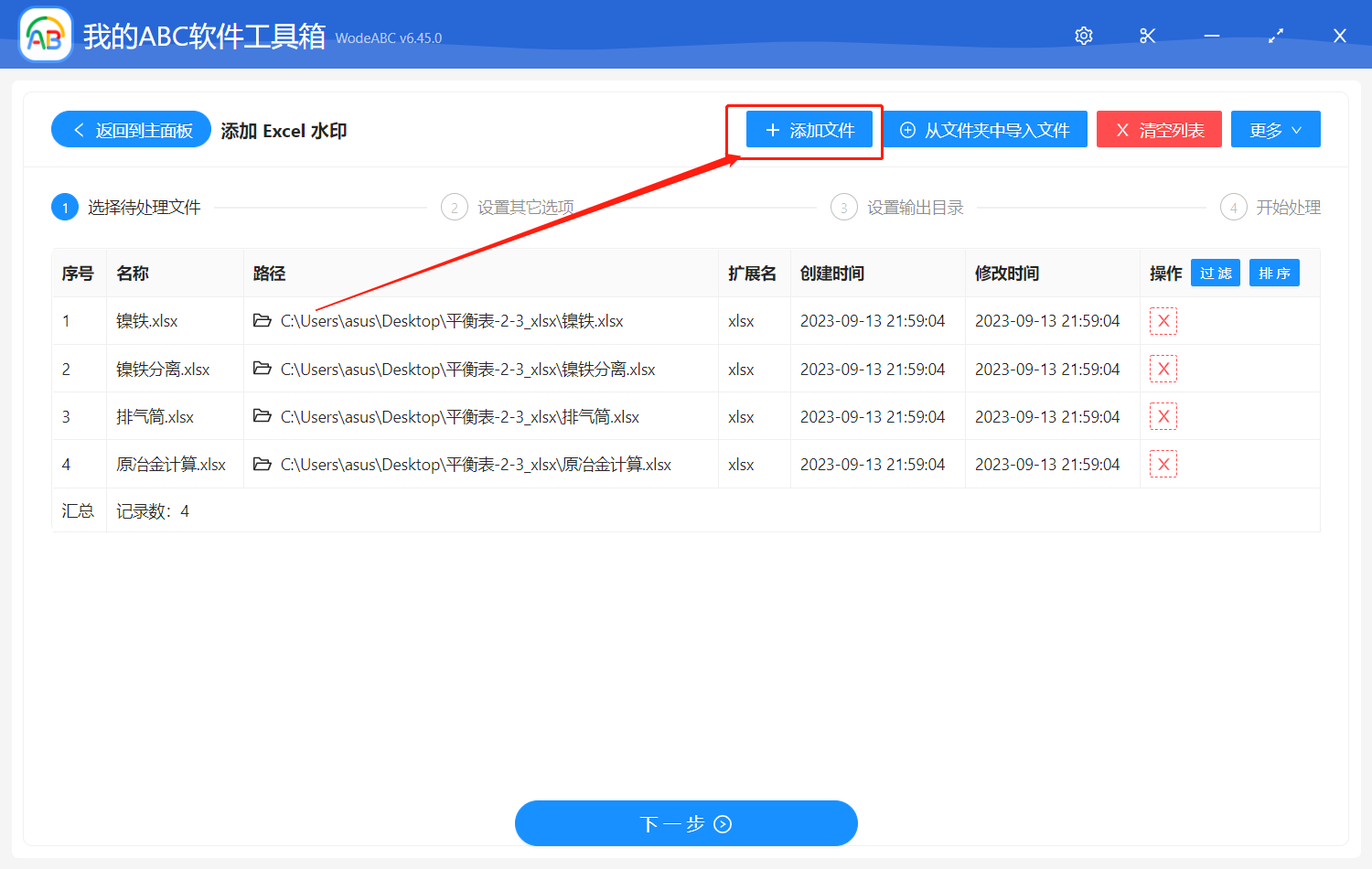
2、批量給 Excel 檔案都添加進來,點擊下一步。
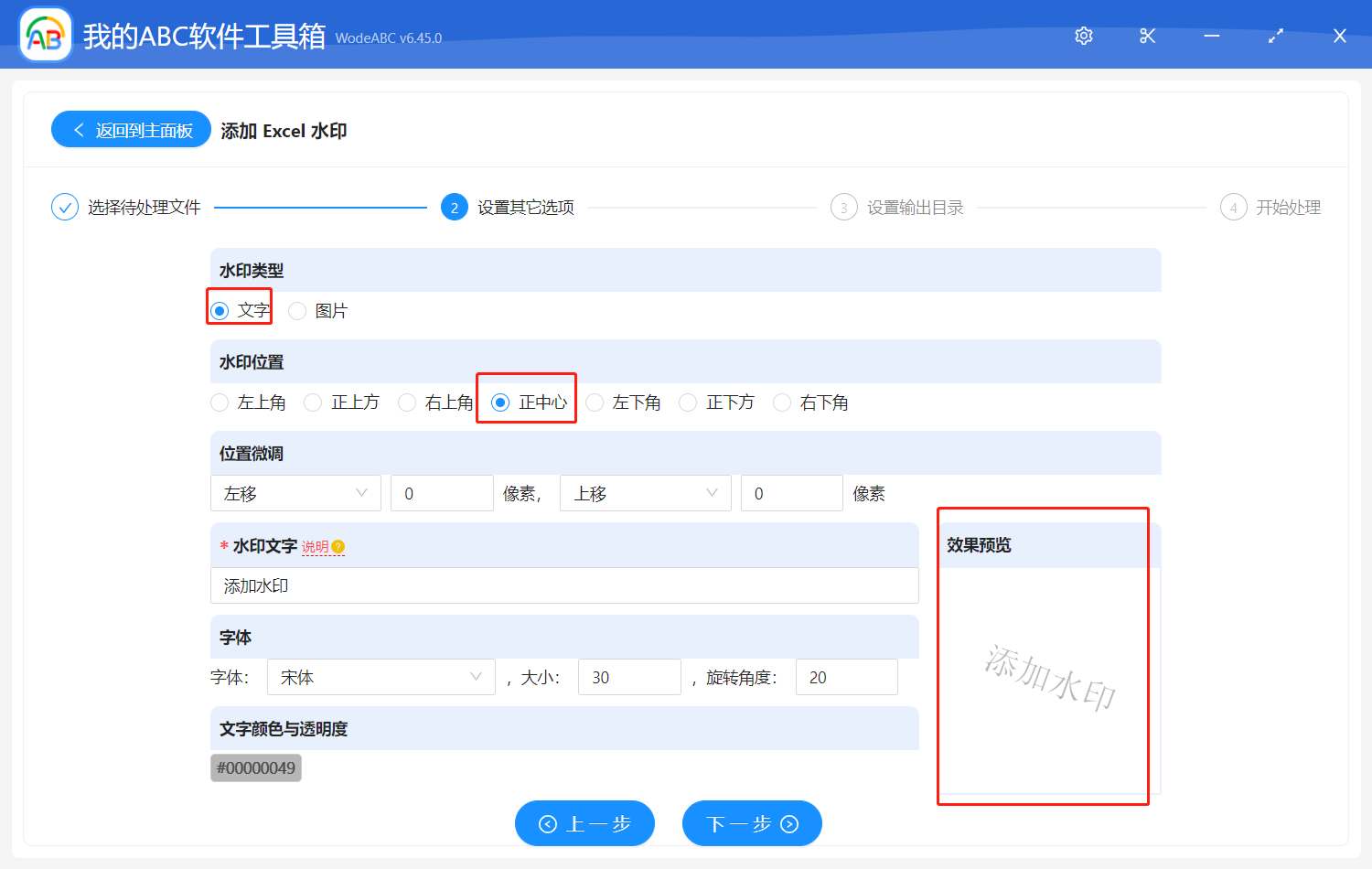
3、浮水印類型這裡點擊「文字」,然後浮水印位置選擇正中心,就能看到批量給 Excel 檔案添加文字浮水印的效果預覽,最後點擊下一步。
4、點擊「指定位置」,選擇檔案的路徑。然後點擊下一步。

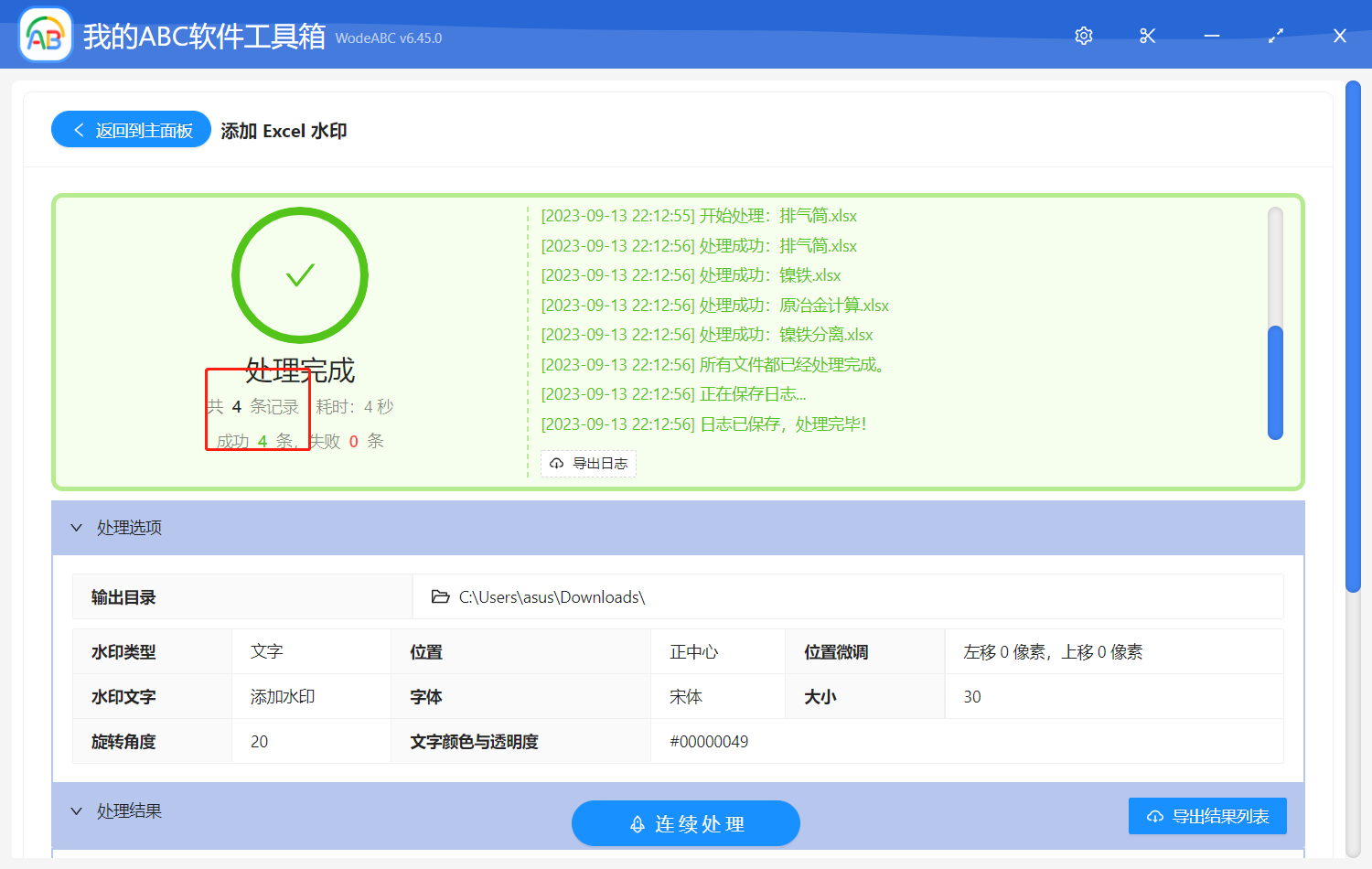
5、批量給 Excel 檔案添加圖片浮水印就成功了,在新路徑中查看。
創建時間:2023-09-13 09:08:12
本文相關軟體我的ABC軟體工具箱
內容說明:本文內容依據發佈時的軟體版本整理,介面與功能可能隨版本更新而變化,請以目前軟體的實際表現為準。如發現內容有誤,歡迎回饋。