怎麼修改word文檔的多個詞語?分享三個簡單方法
翻譯:简体中文繁體中文,更新時間:2025-08-08 15:05:29
在日常處理 Word 文件時,我們常常會遇到需要修改多處相同內容的情況。例如,合約中的甲方名稱變更,或是報告中某些術語需要統一修正。手動修改這些關鍵詞不僅耗時費力,而且容易導致內容前後不一致。本文將介紹批量修改 Word 文件中多個關鍵詞的功能,可以一次性設定多個需要尋找和取代的關鍵詞,完成整個文件的更新。
word批次替換字詞的使用場景
適用於企業市場宣傳材料更新, 將含舊產品名、過時資訊的Word宣傳材料更新為最新材料,解決資料更新滯後問題,維護品牌統一性。
- 將含特定項目標識的Word文件處理為通用範本,快速淨化文件,提高範本的利用率。
- 在教育機構課件、考卷維護場景, 將含錯誤答案、舊頁碼的Word教學資料修正為準確資料,實現教學材料批次勘誤,解決修訂量大易出錯問題,保障教學品質。
- 將含舊名稱、過期條款的Word合約更新為最新版本,精準替換關鍵資訊,解決合約修訂效率低與易錯漏問題,確保法律效力。
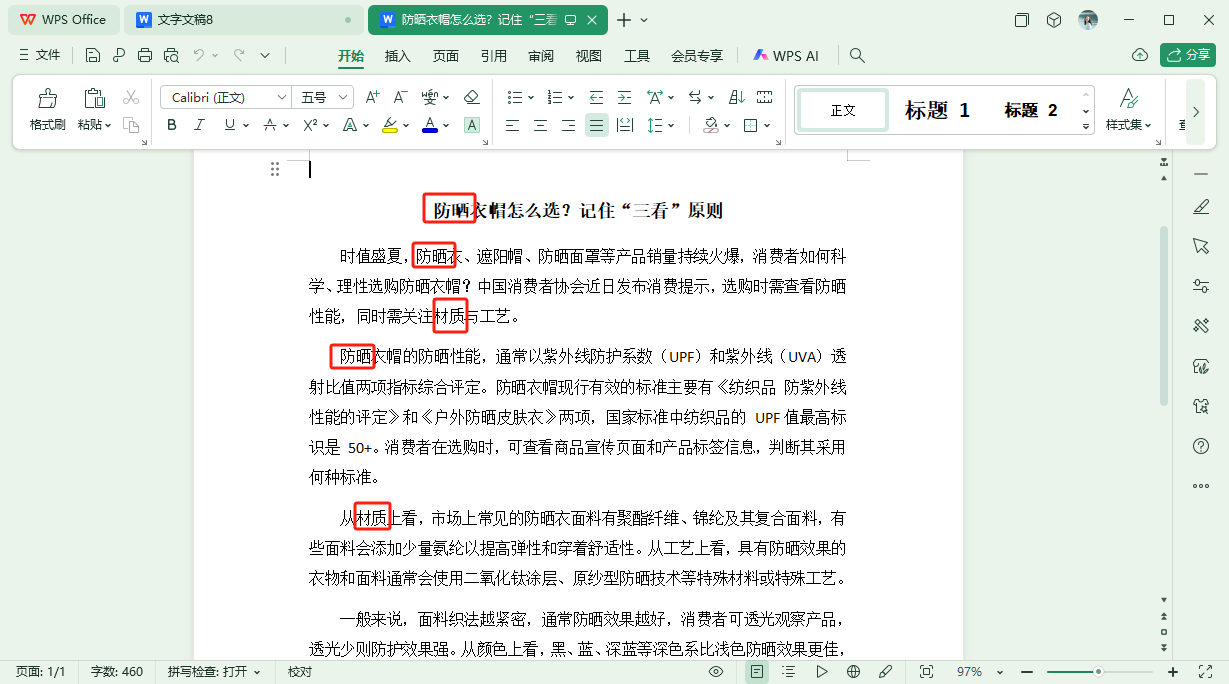
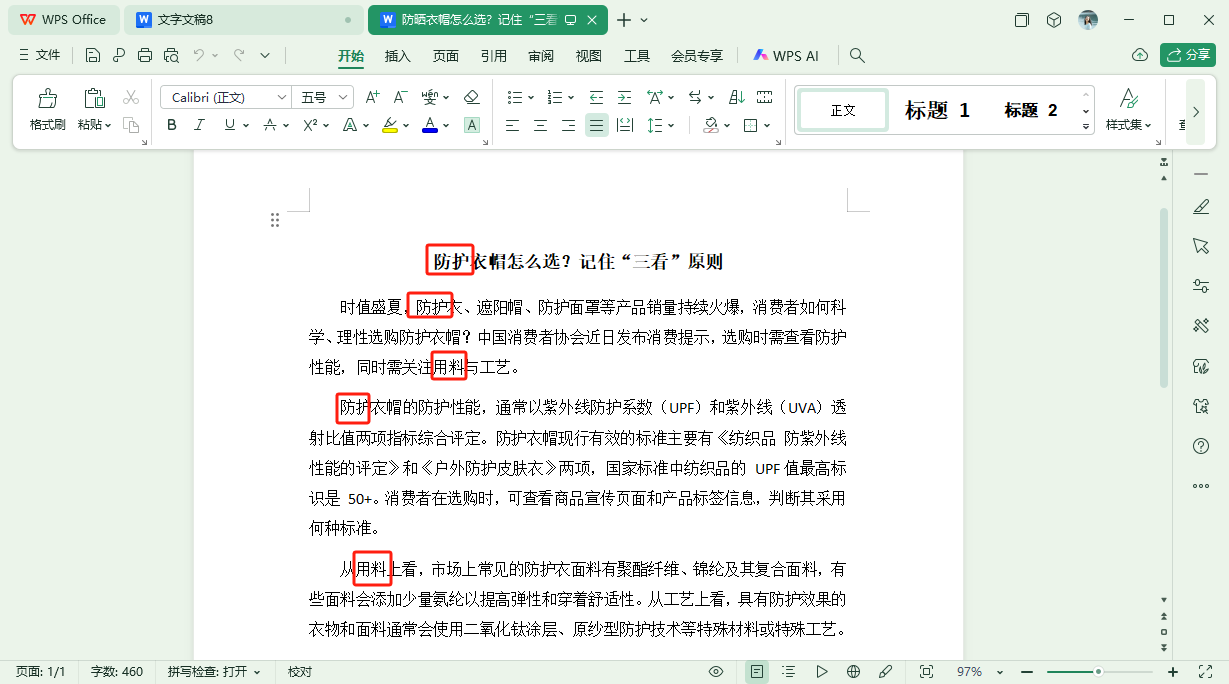
批次替換word文件字詞的效果預覽
處理前:
處理後:
方法一:使用【我的ABC軟體工具箱】來同時替換文件中多個字詞
推薦指數:★★★★★
優點:
- 本地處理,保密性好。
- 批次更換多個檔案的多個關鍵詞,處理效率高。
- 操作簡單,小白直接上手。
缺點:
- 需要下載安裝軟體。
操作步驟:
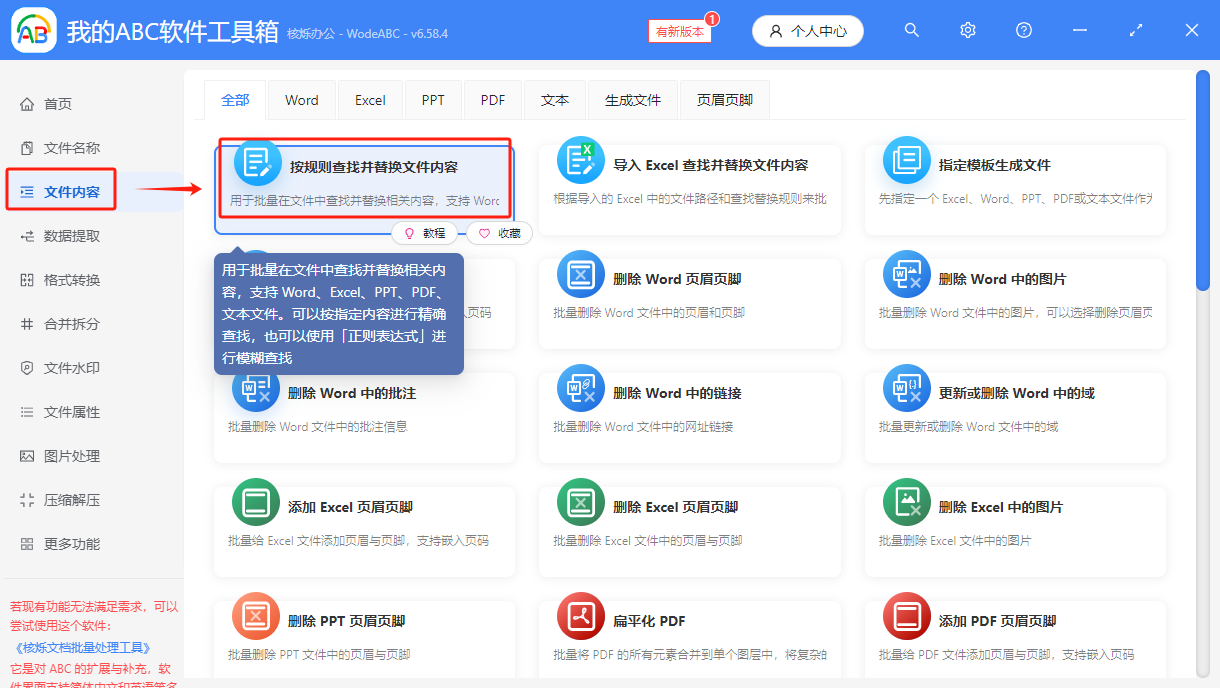
1、開啟圖示軟體【我的ABC軟體工具箱】,在左側欄點選【檔案內容】,再點選【按規則查找並替換檔案內容】。
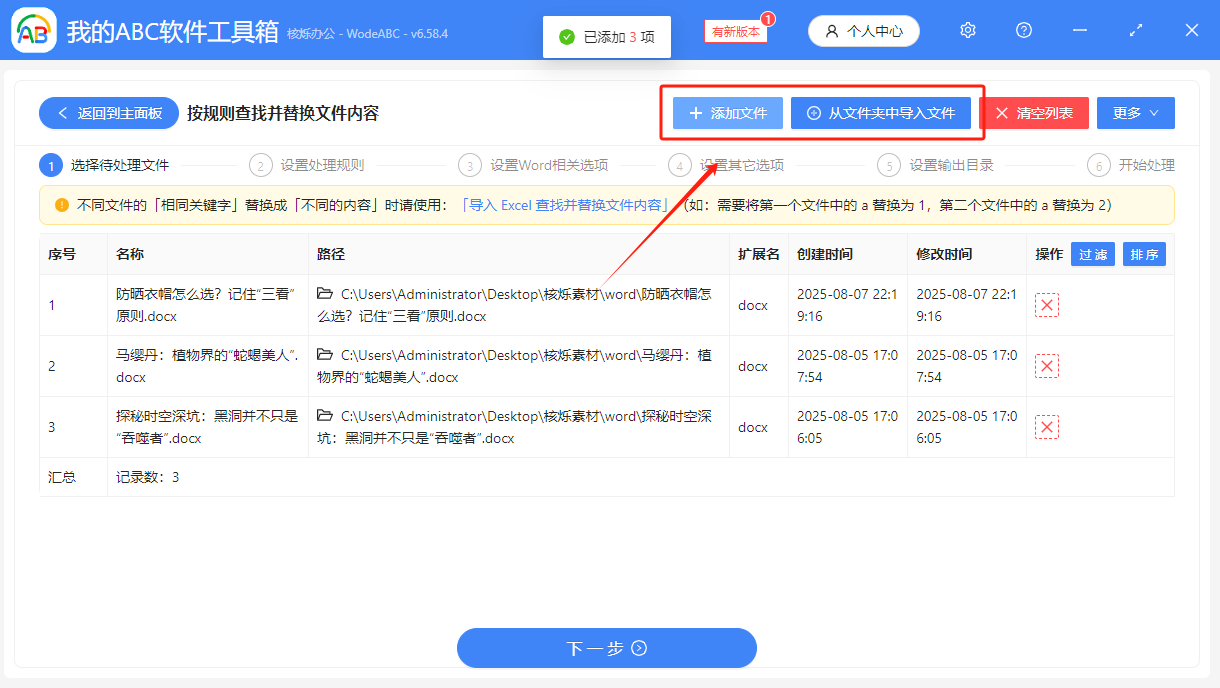
2、點選【新增檔案】,將待修改的word文件匯入進來。
3、設定處理規則。先依次選擇【快速填寫規則】、【批次精確文字】、【從兩個輸入框中逐行查找替換】。
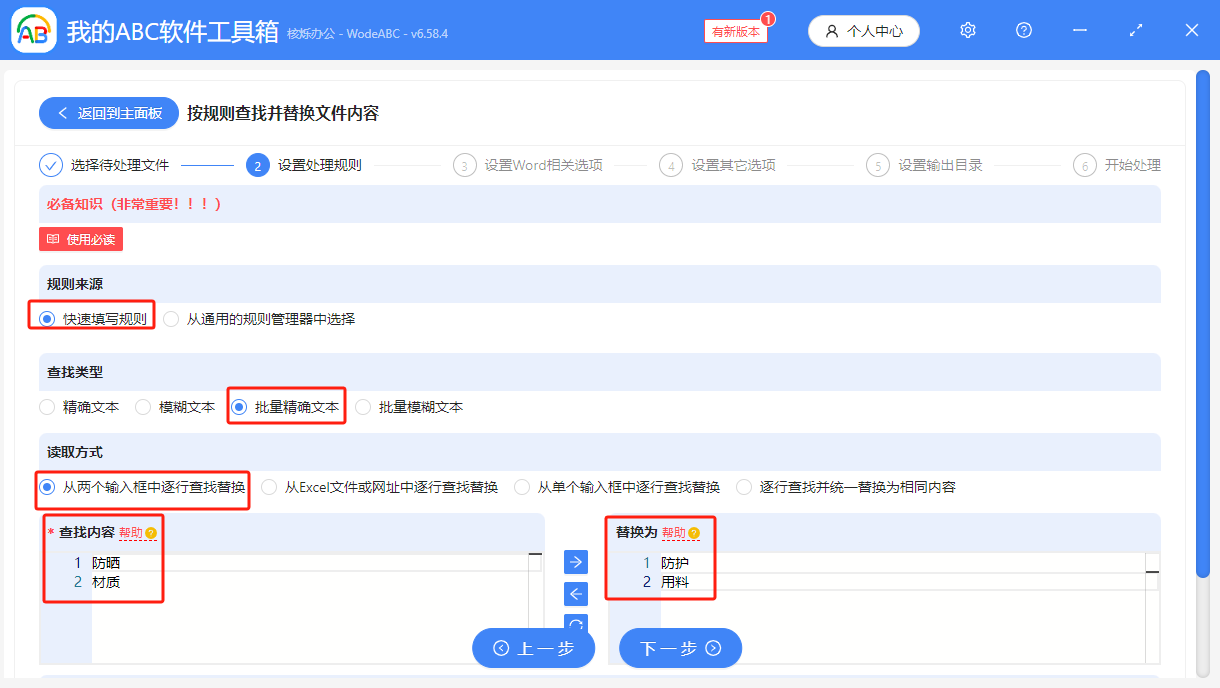
在【查找內容】的輸入框中填寫原檔案中需要更改的詞彙,【替換為】的輸入框中對應填寫替換後的詞。
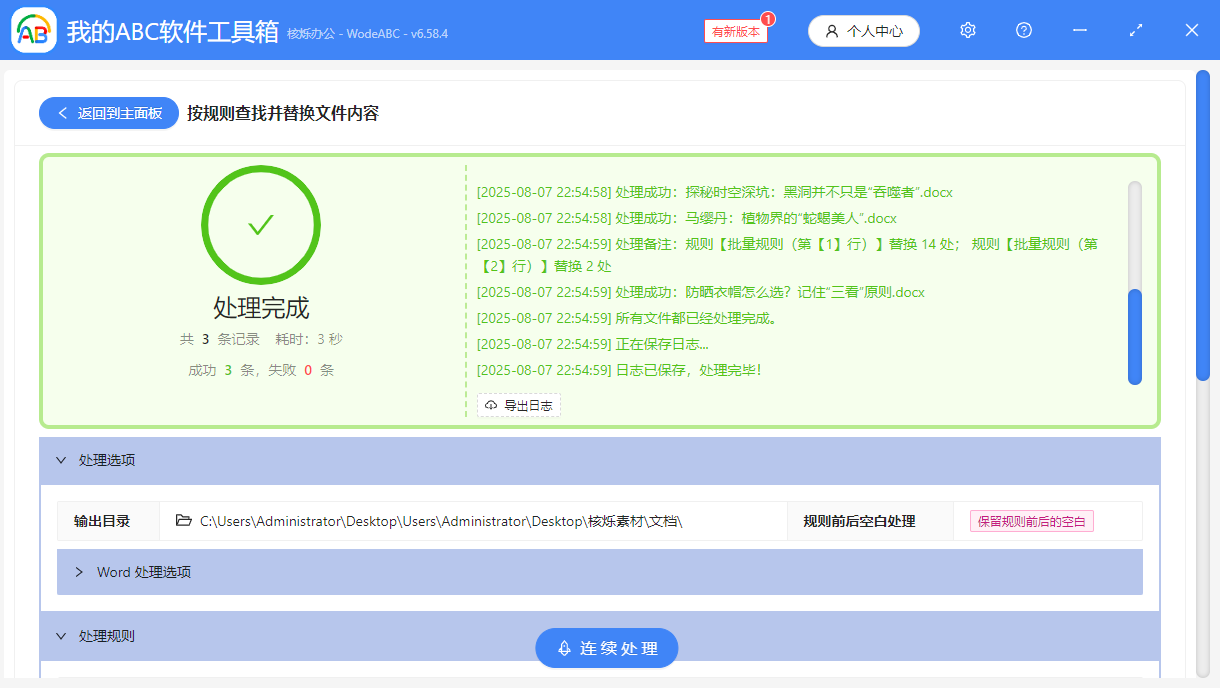
處理完成,檔案內容已按設定的替換規則修改了關鍵詞。
方法二:使用WPS內建功能來替換word文件詞語
推薦指數:★★★☆☆
優點:
- wps使用者無需安裝其它軟體,操作方便。
缺點:
- 不能進行多檔案批次處理,不能設定多組關鍵詞同時替換。
操作步驟:
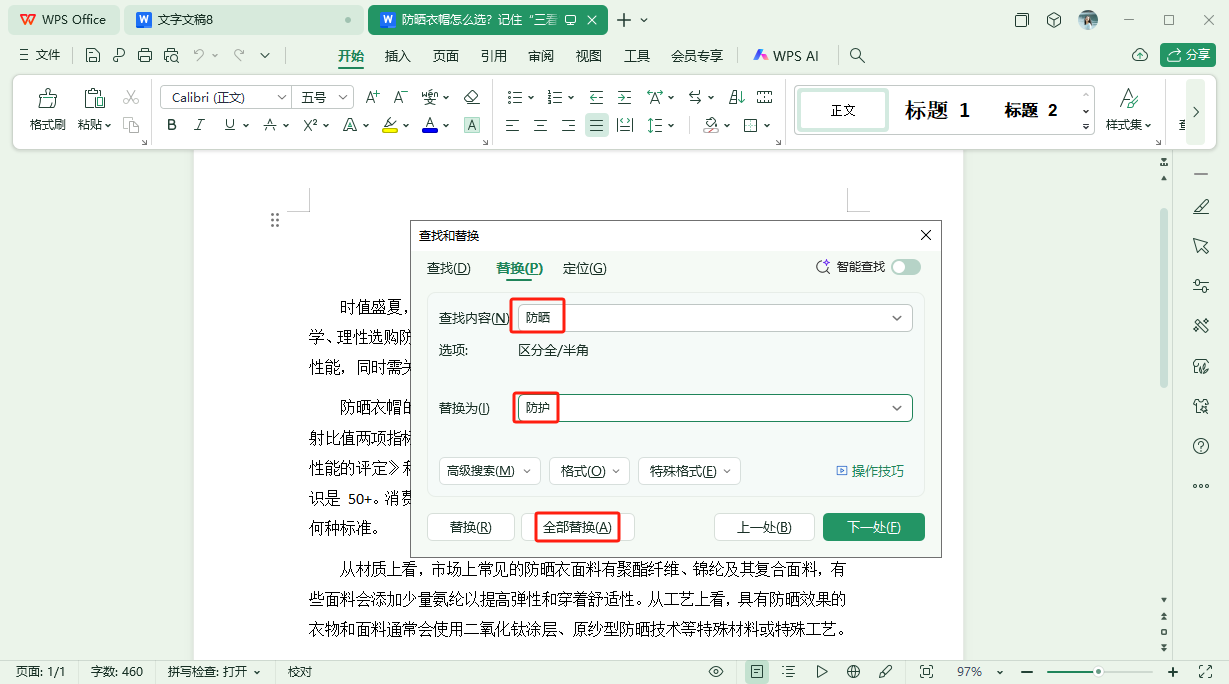
1、在wps中開啟待修改的word文件,開啟頁面中按【Ctrl+H】,將彈出一個替換視窗。
2、填寫要修改的關鍵詞、修改後的關鍵詞,最後點選【全部替換】。該頁面的檔案隨後即可完成替換。
如需替換多組詞語,應在完成一次替換後重複以上操作。
方法三:使用線上工具來替換docx檔案的詞語
推薦指數:★★★☆☆
優點:
- 線上處理,無需下載安裝軟體。
缺點:
- 需要上傳、下載檔案,處理效率偏低。
- 不能一次性批次處理。
操作步驟:
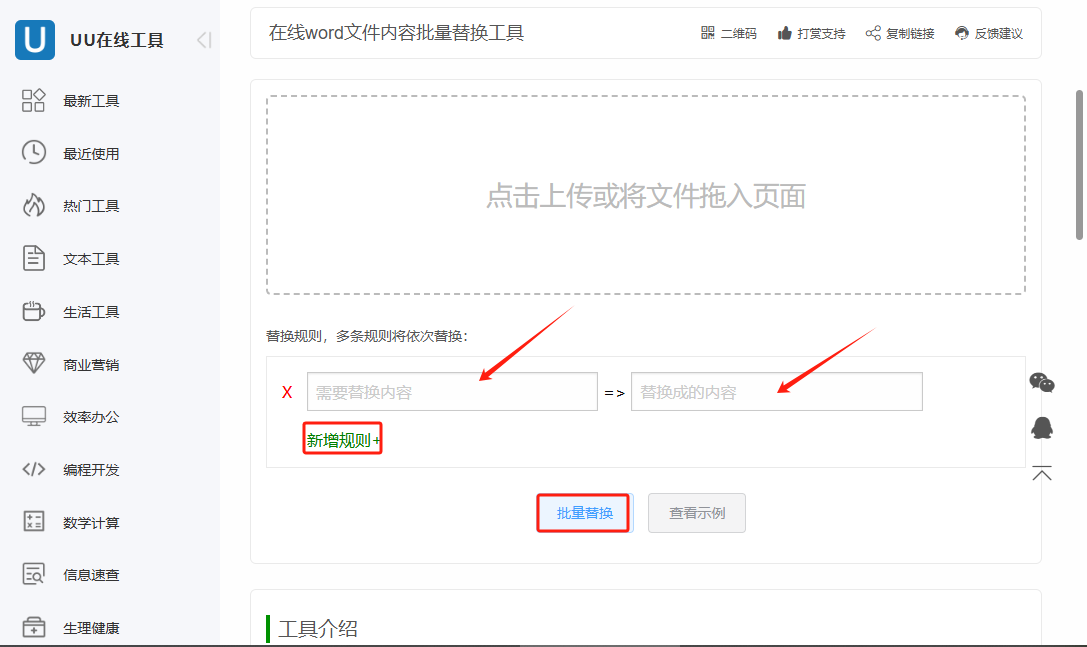
1、查找批次替換word文件多個關鍵詞的線上處理工具,開啟工具所在網頁,如【UU線上工具】。
2、點選【word檔案批次替換】,再上傳檔案。
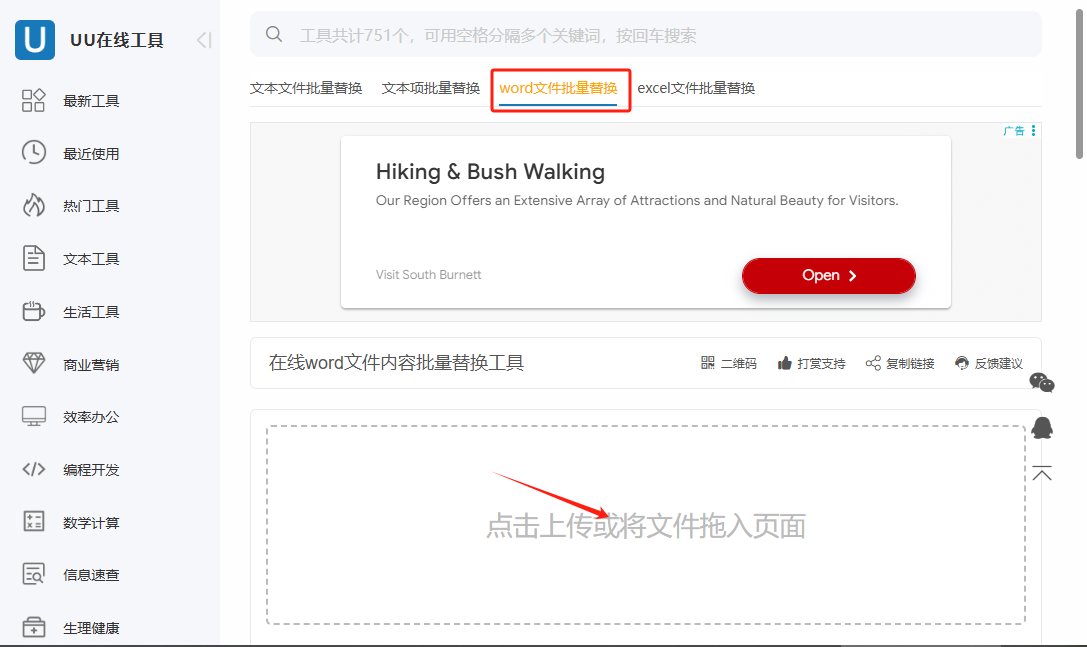
3、上傳後,設定替換的關鍵詞。點選【新增規則】可以替換多組關鍵詞。
設定好之後,點選【批次替換】即可開始處理,隨後將新檔案下載至本地即可。
總結
在修改word文件多個關鍵詞的方法中,處理少量文件、更換少量關鍵詞可直接使用wps內建功能進行替換。如果更換的字詞多,可以使用方法一和三。方法一在本地處理,具有保密性,且不限制檔案處理數量。而方法三可能缺乏安全性,且不能批次處理。
關鍵字:word取代關鍵詞 , word修改多個詞 , docx更換多個關鍵詞