有什麼方法可以將 SVG 轉變成 DOCX、PPTX、PDF 文檔格式
翻譯:简体中文繁體中文,更新時間:2024-04-16 10:59:47
SVG 是可縮放向量圖形的縮寫,它最大的特點就是可以無限放大或縮小而不會失去其清晰度和品質。SVG 可以編輯,支援動畫製作,但我們在製作報告和簡報文件,需要插入包含向量圖形的 SVG 圖片時,為了保持圖片的清晰度,就需要將 SVG 轉變成文件支援的格式。分享文件時,PDF 格式被廣泛使用,考慮平台的相容性問題,需要將 SVG 轉換成 PDF。教育教材中一般會將 SVG 轉換為 DOCX 或 PPTX 格式。為了滿足不同情況,下面的這個方法,是可以將多個 SVG 文件一次性轉換成 DOCX、PPTX、PDF 文件格式。
使用場景
在製作報告或簡報時,為了在不同裝置上有更好的顯示效果,可以將 SVG 轉換為 DOCX 或 PPTX。PDF格式更被大家熟悉,為了共享和分發檔案時更方便,可以將 SVG 轉化為 PDF。設計師展示設計作品時,為了更好的展示設計細節,可以將 SVG 轉換為 PDF 格式。
效果預覽
處理前:

處理後:

操作步驟
1.打開下面的這個軟體,點選「格式轉換」,選擇「SVG轉換為其它格式」。
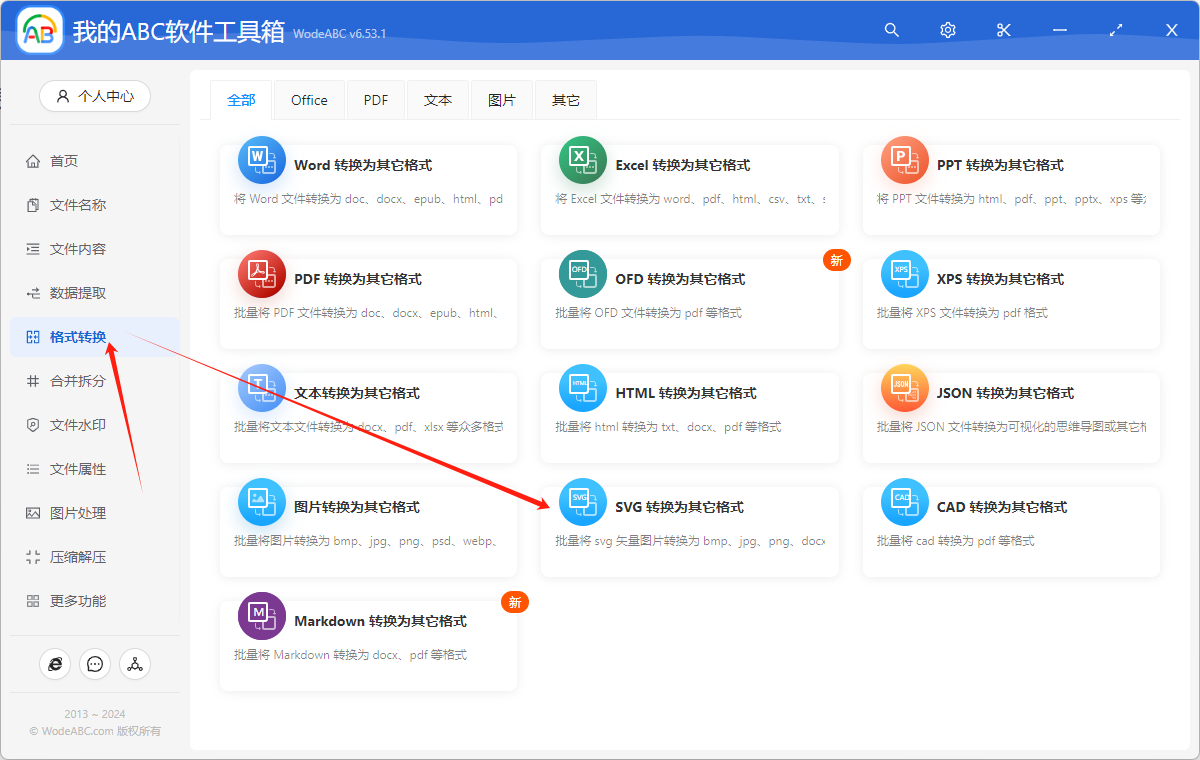
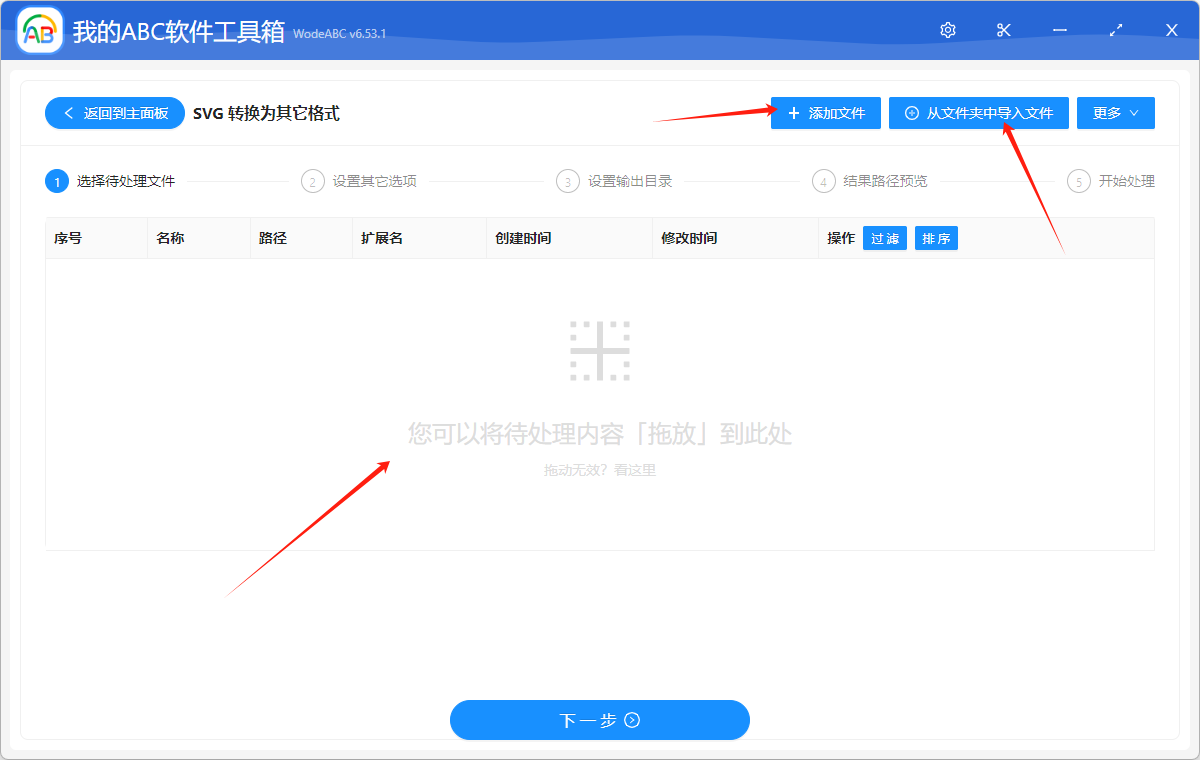
2.點選「新增檔案」,或者「從資料夾中匯入檔案」,或者直接將想要處理的多個檔案拖入到軟體中來。這三個方法都能新增想要批次處理的檔案。
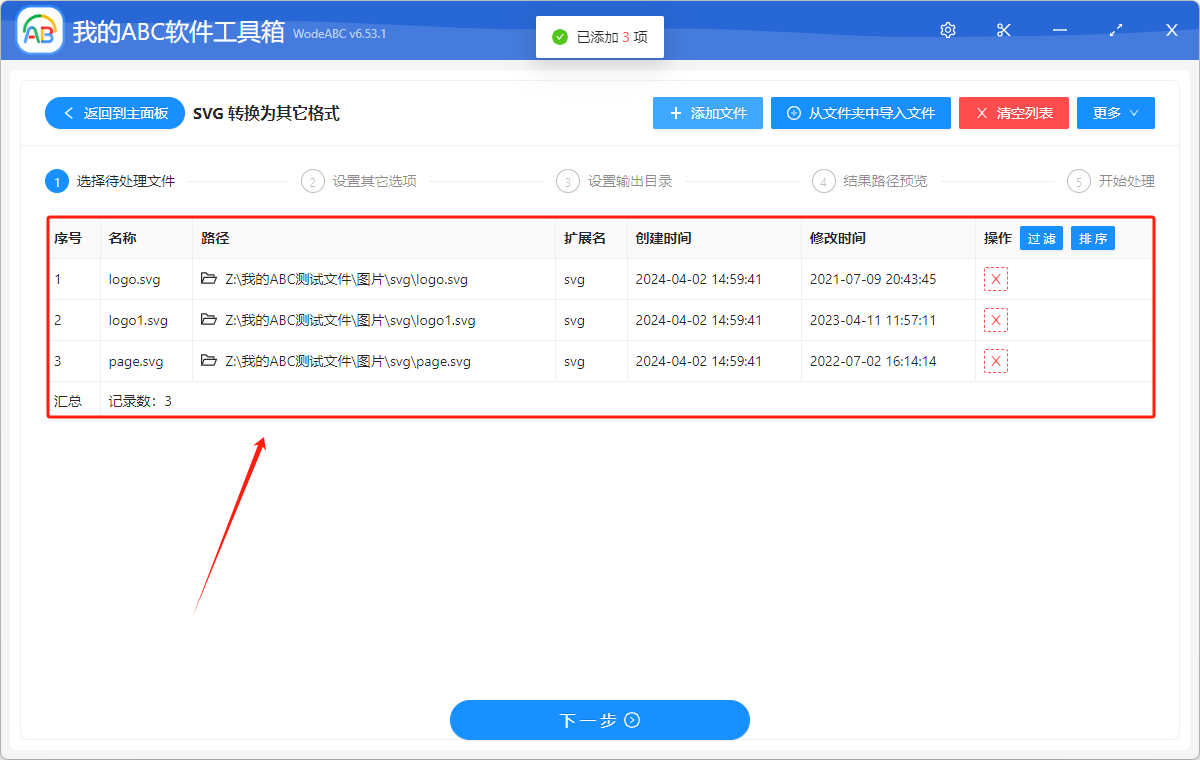
多個檔案新增成功後,會在下方箭頭指的地方顯示出來。
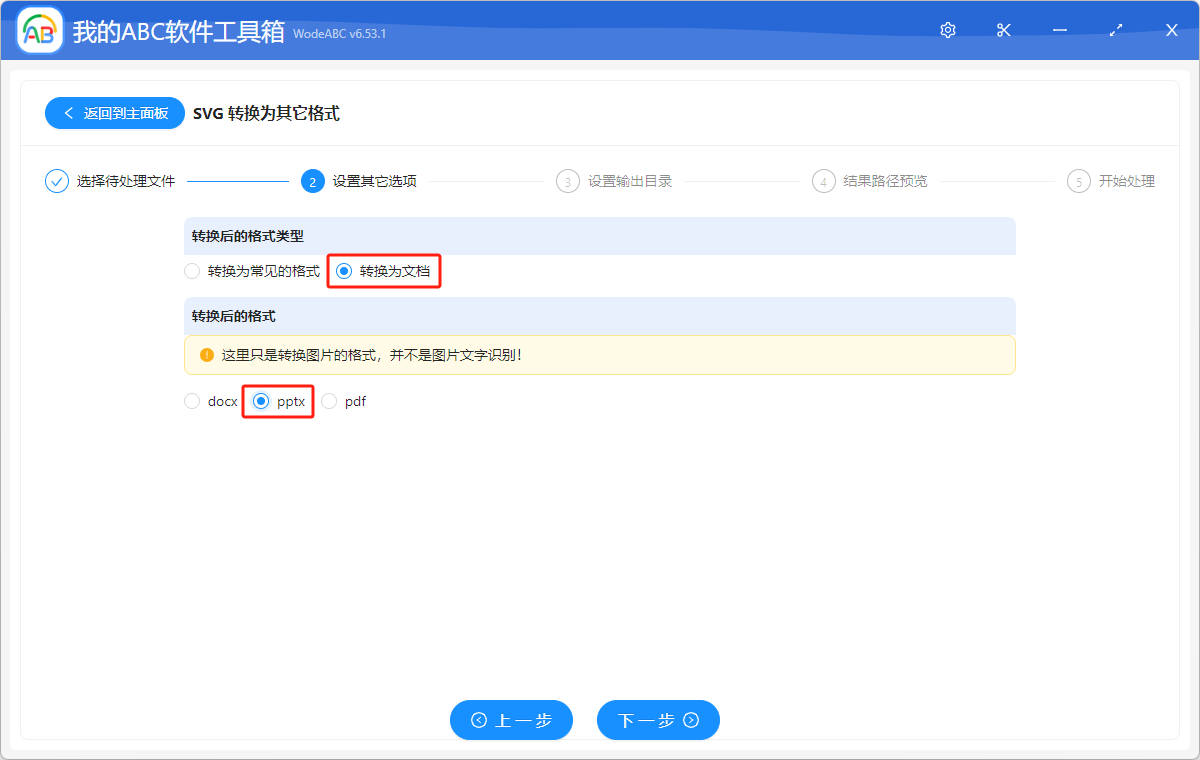
3.點選「轉化為文件」,選擇自己想要將 SVG 轉變成的 DOCX、PPTX、PDF 文件。這裡選擇將 SVG 批次轉換成 PDF 進行示範。
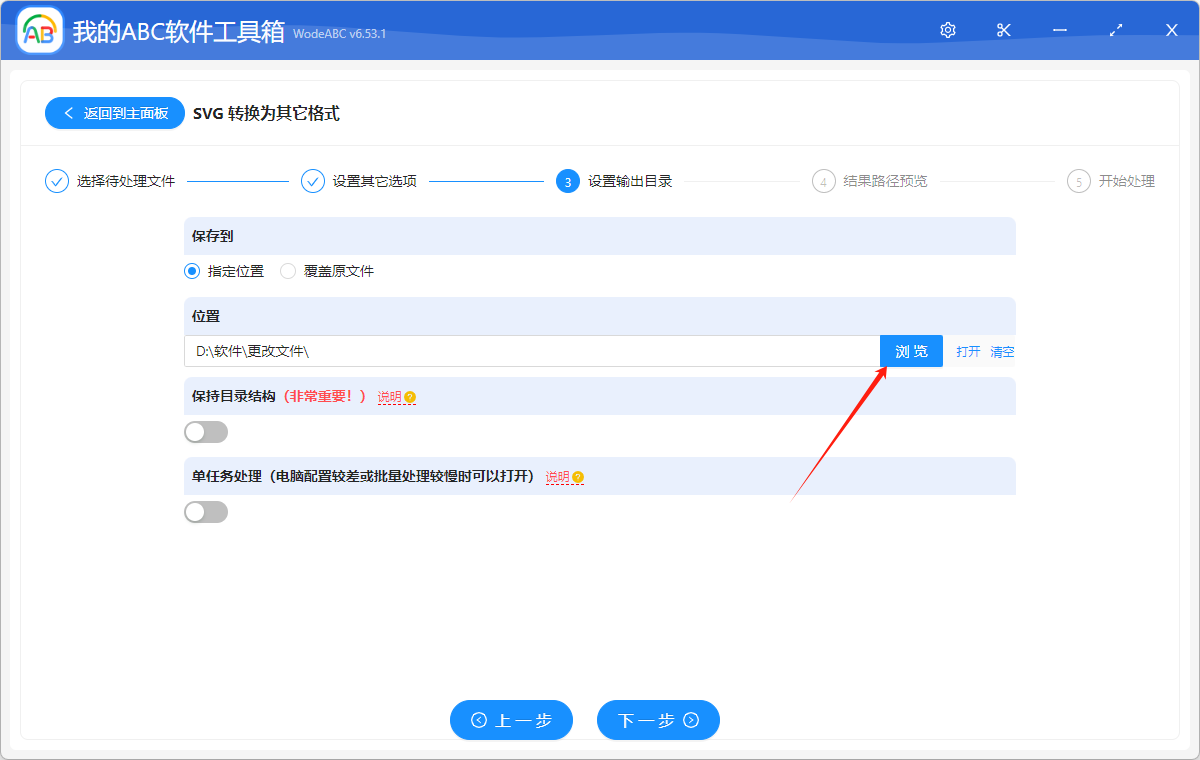
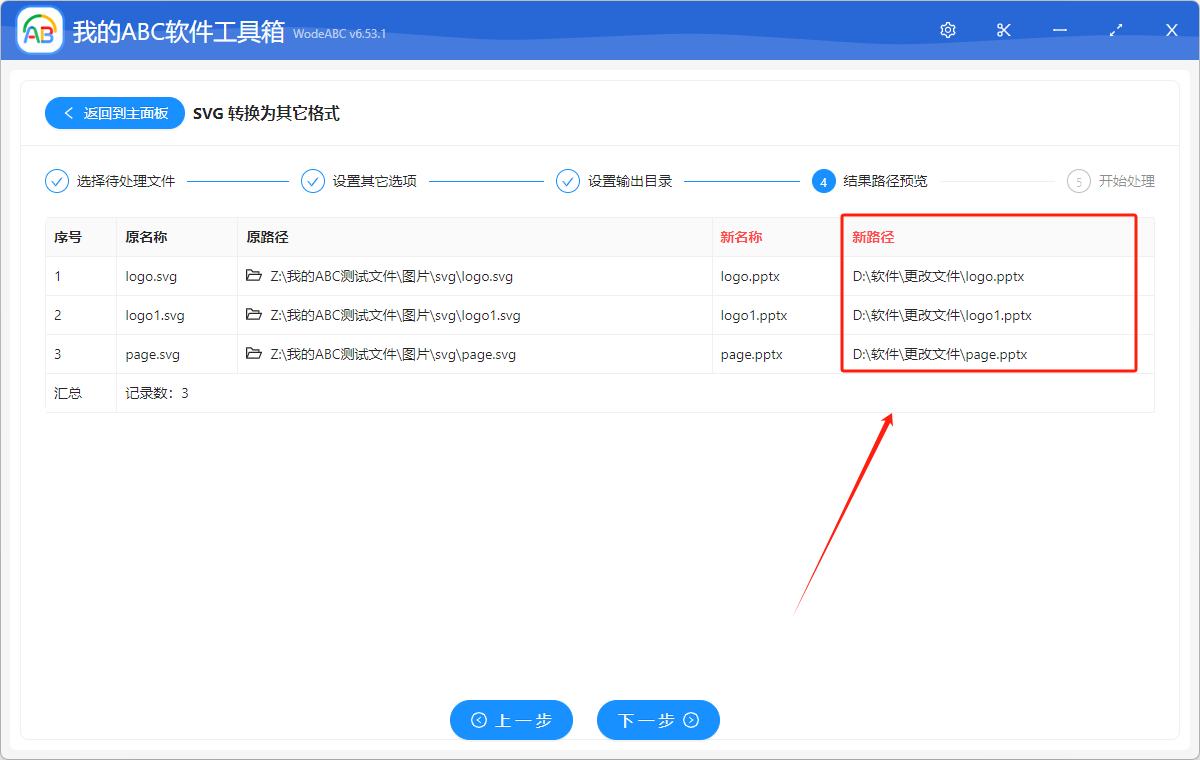
4.點選「瀏覽」,選擇處理後的檔案的儲存位置。點選「下一步」,再次確認批次處理後的檔案的儲存位置。
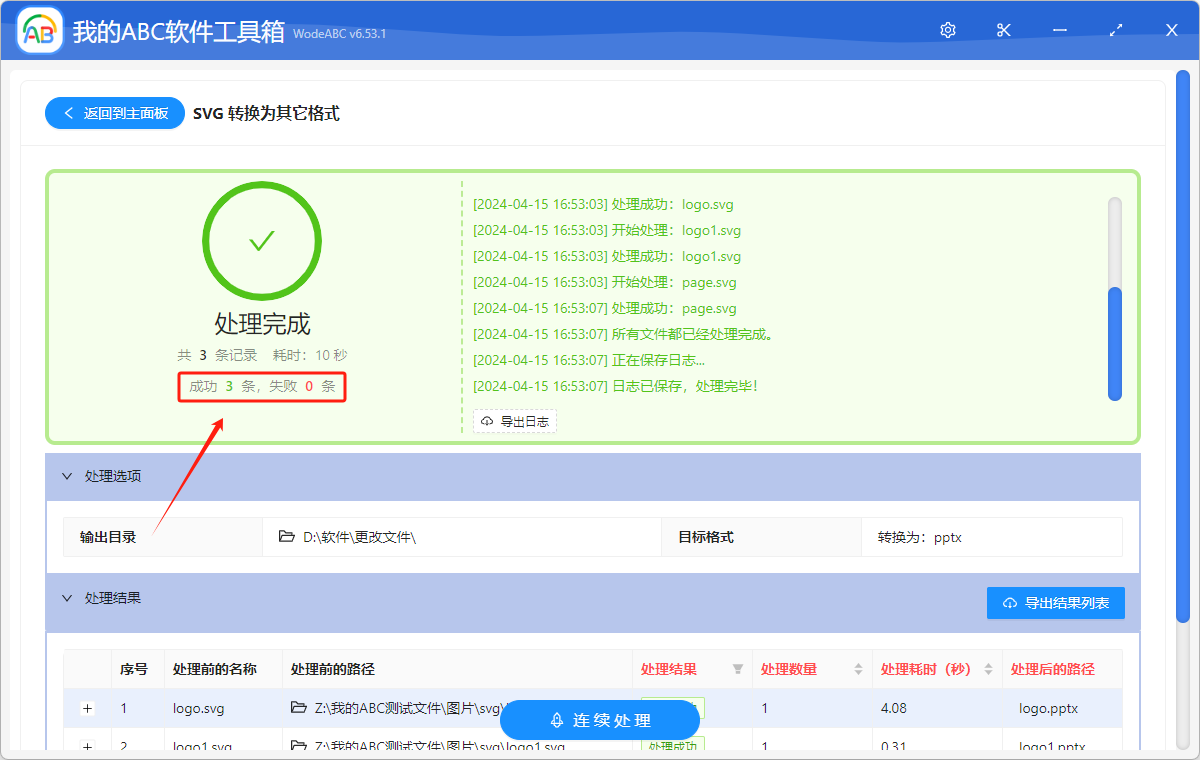
5.顯示「失敗0條」,表示成功將多個 SVG 檔案轉變成 PPTX、DOCX、PDF。在檔案的儲存位置進行檢視就可以了。
這裡展示的是將 SVG 批次變成 DOCX、PPTX、PDF 文件格式。如果想要將 SVG 批次轉換成 JPG、BMP、PNG、GIF、TIFF 常見格式,也可以在這個功能中進行操作。