Word右下角頁碼怎麼設定?教你給文件批次加入頁碼
翻譯:简体中文繁體中文,更新時間:2025-08-18 17:40:57
內容說明:本文內容依據發佈時的軟體版本整理,介面與功能可能隨版本更新而變化,請以目前軟體的實際表現為準。如發現內容有誤,歡迎回饋。
本文相關軟體我的ABC軟體工具箱
無論是日常辦公、學術寫作還是專業出版,給Word文檔添加頁碼都是一項必不可少的流程,文檔添加頁碼之後,顯得更加專業、規範和實用。本文就來教大家如何在Word文檔的右下角設定頁碼。Word自帶的插入頁碼功能,簡單實用;借助我的ABC軟體工具箱給文檔添加頁碼,支援批量處理。
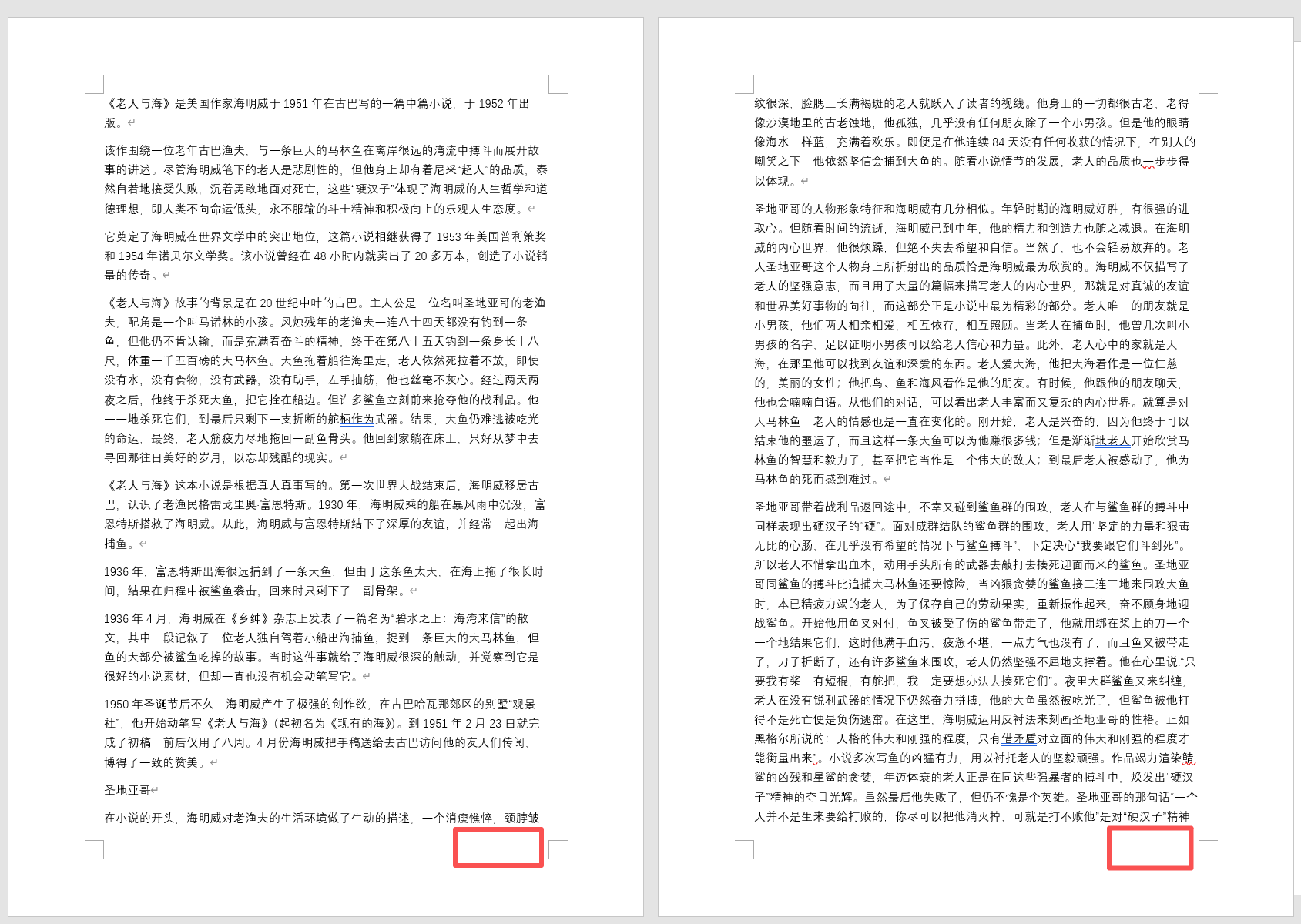
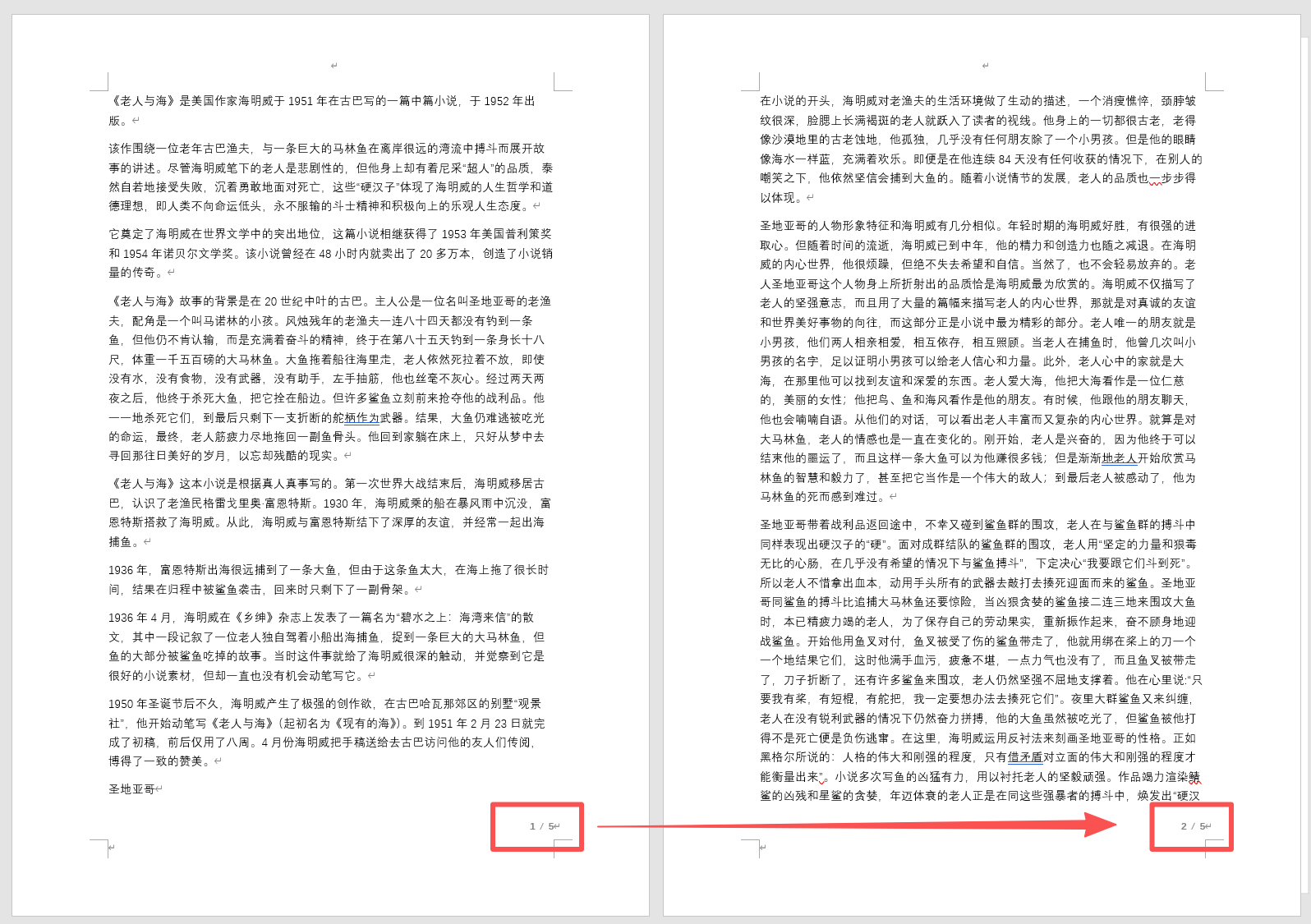
Word 文件右下角設定頁碼後效果預覽
處理前:
處理後:
1、透過 Word「插入」功能在右下角加入頁碼
Office Word 內建插入頁首頁尾的功能,可以直接在文件裡面操作,不需要安裝其他軟體。操作步驟簡單、直接,適合處理少量文件的情況。
操作步驟:
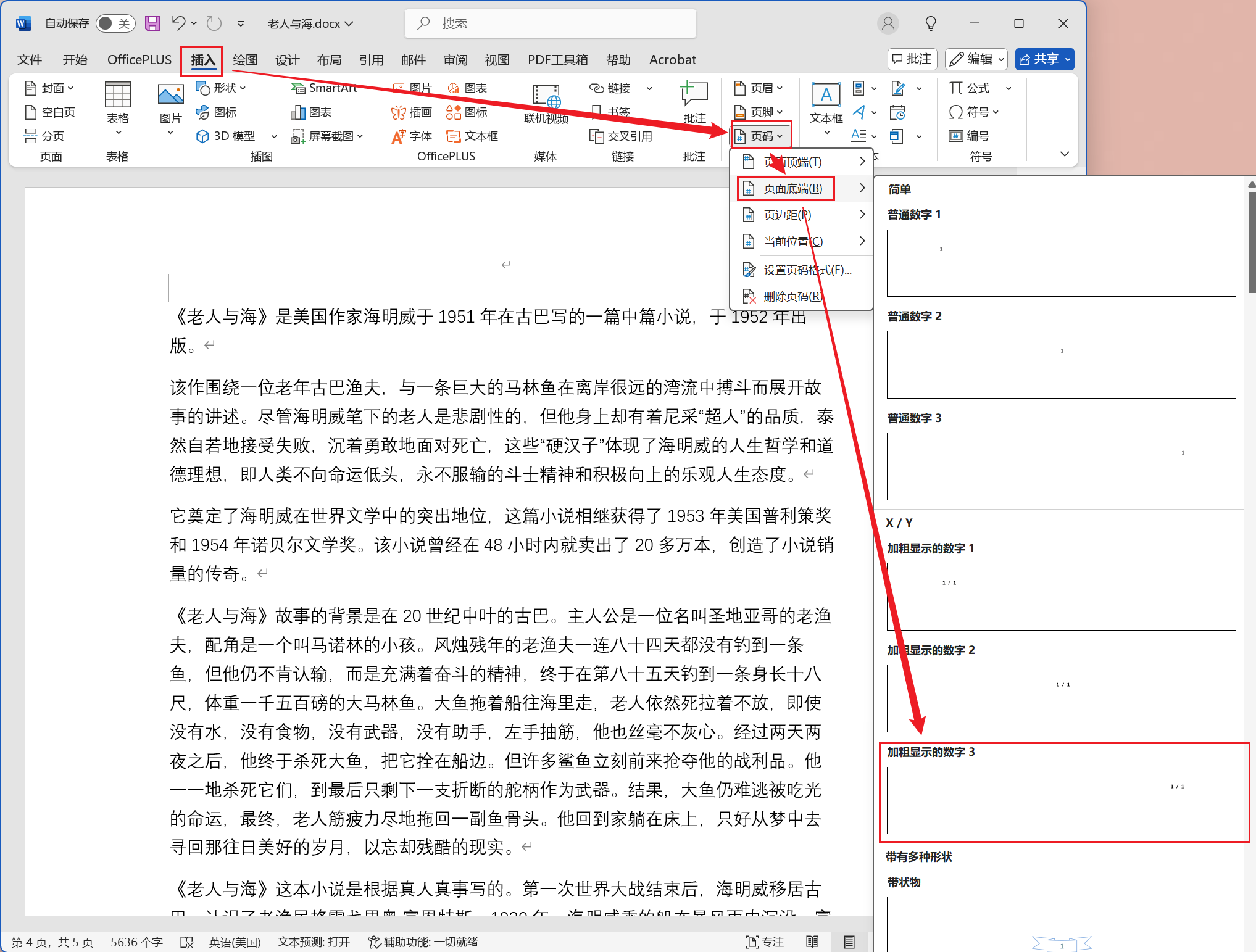
開啟需要加入頁碼的 Word 文件,點擊上方的插入→頁碼→頁面底端。選擇自己要插入的頁碼樣式。比如我們要插入頁碼和總頁數,那就選擇 X/Y,然後每一頁下面都會自動插入文件的目前頁碼和總頁數。
2、使用我的ABC軟體工具箱批量幫文件加頁碼
我的ABC軟體工具箱支援批量幫文件加入頁碼,比如目前有幾百個檔案需要統一加入頁碼,手動操作會耗費大量時間。使用這個工具就可以一次性處理,幾秒鐘就能搞定!高效自動化操作,適合需要處理大量文件的情況。
操作步驟:
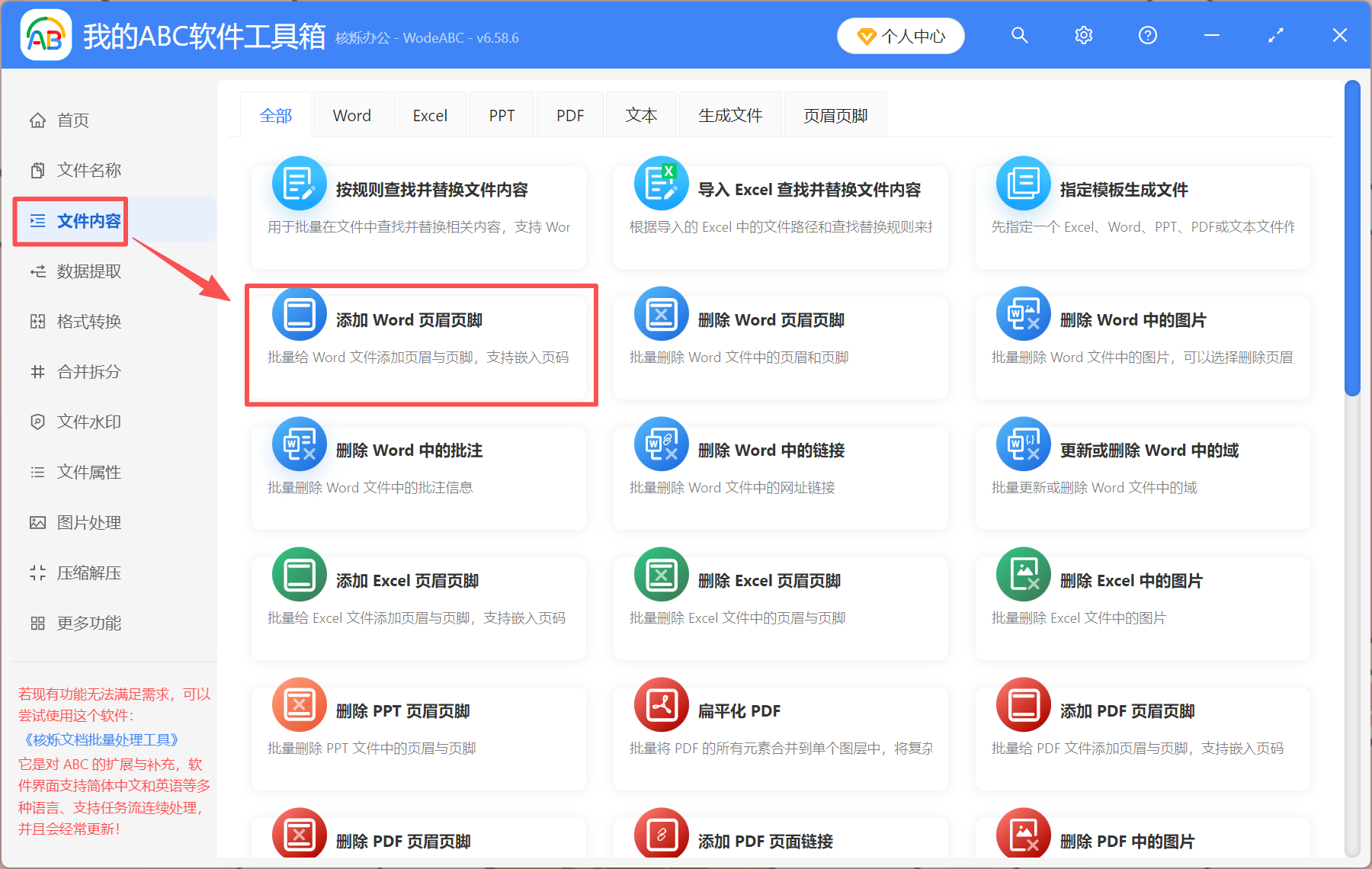
1、開啟【我的ABC軟體工具箱】-【檔案內容】-【加入 Word 頁首頁尾】。
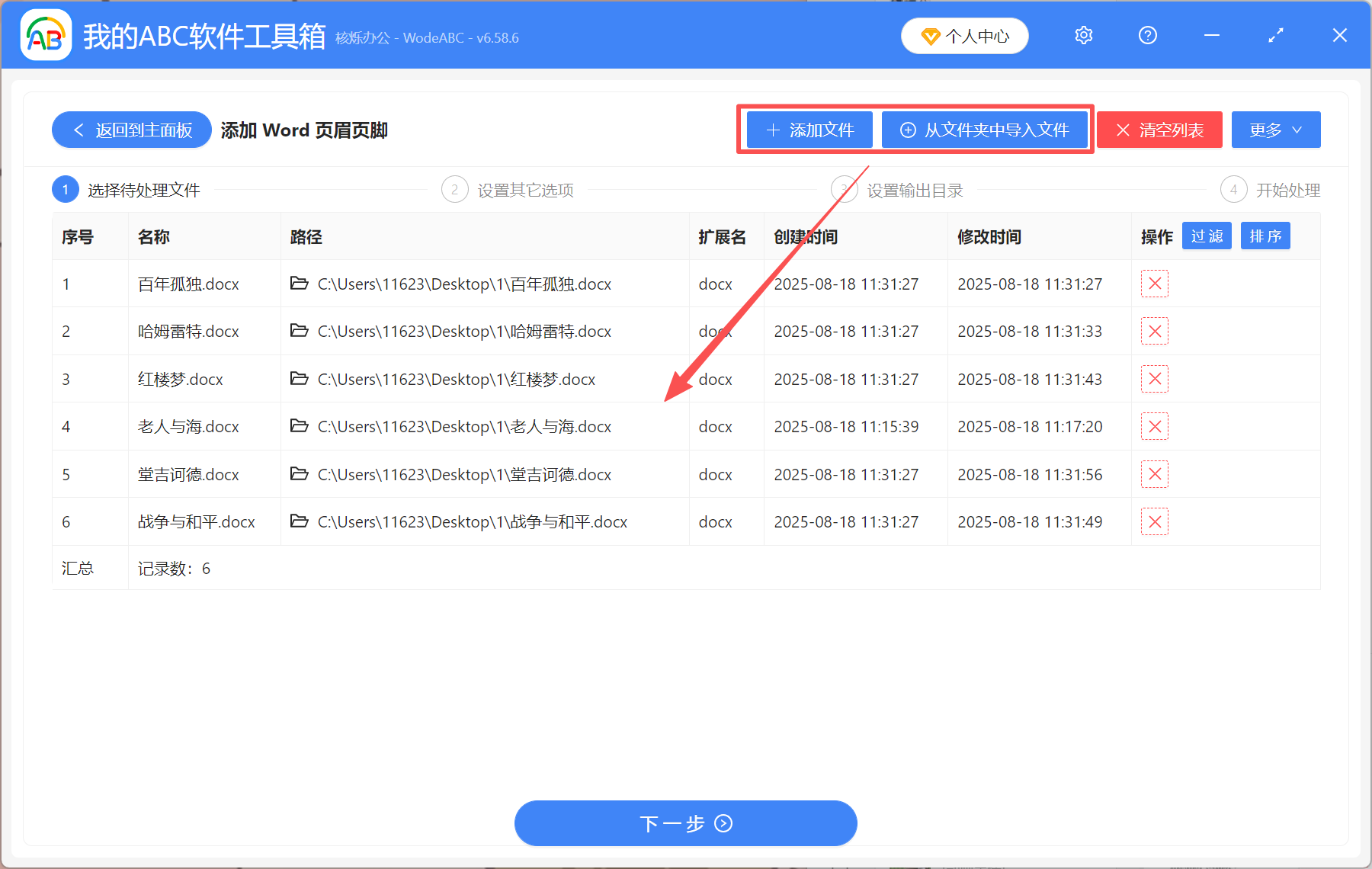
2、將 Word 文件加入到工具箱裡面。支援加入數萬個檔案進來,一鍵批量設定頁碼。
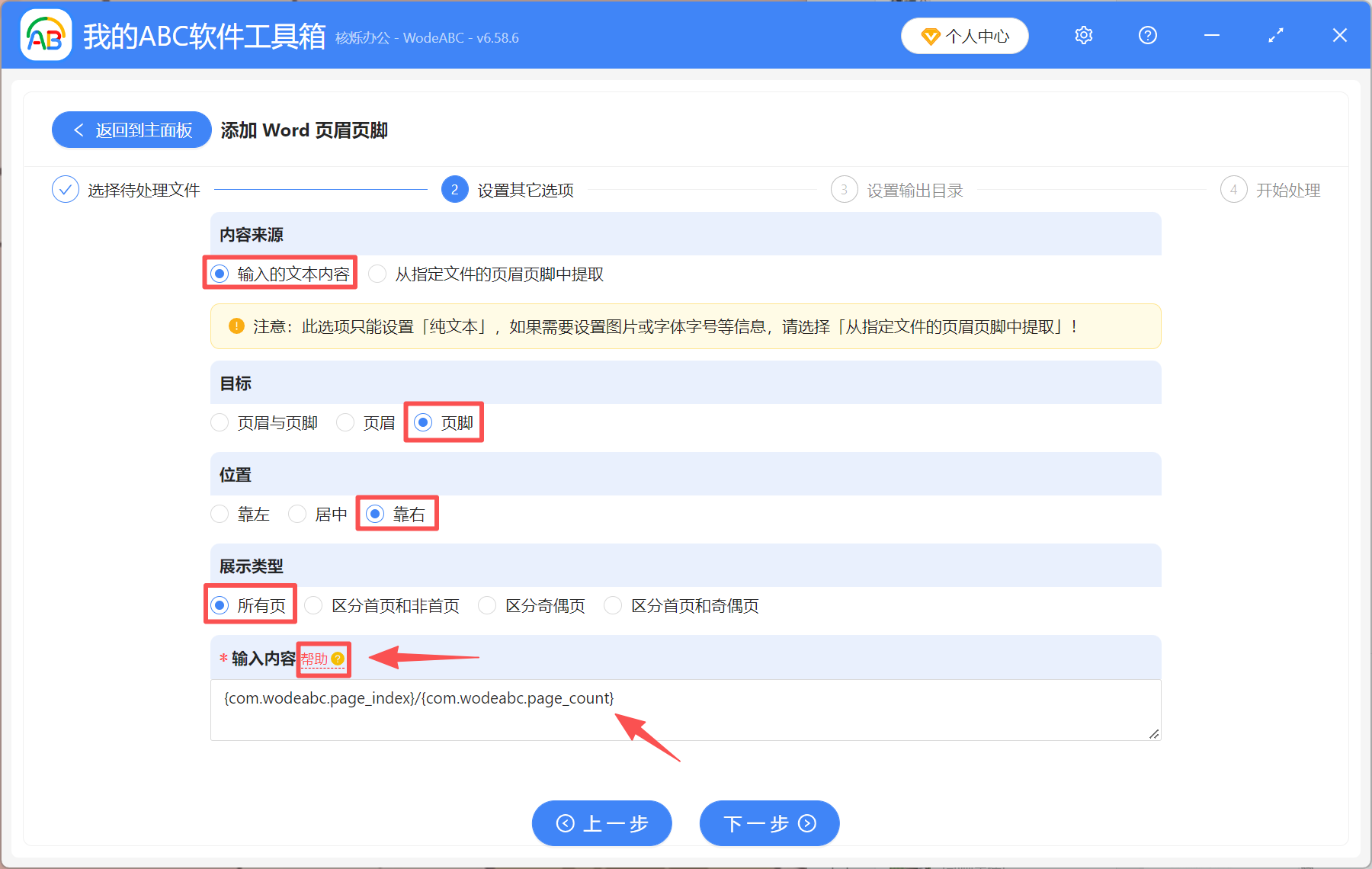
3、內容來源【輸入的文字內容】;加入目標【頁尾】;位置【靠右】;顯示類型【所有頁】。
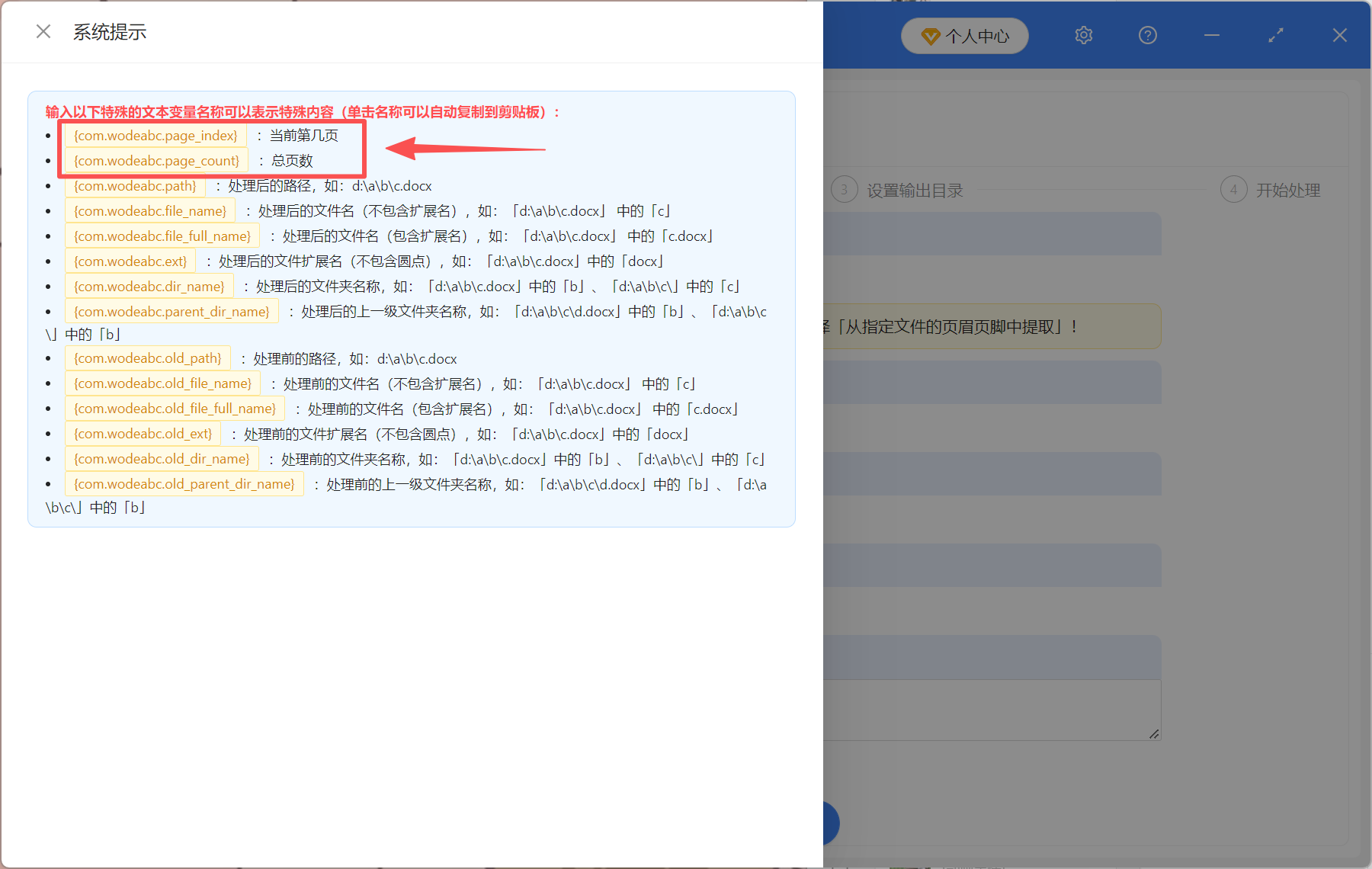
點擊「說明」檢視頁碼填寫規則,將圖中指示的內容複製貼上到輸入框裡,中間用「/」隔開。
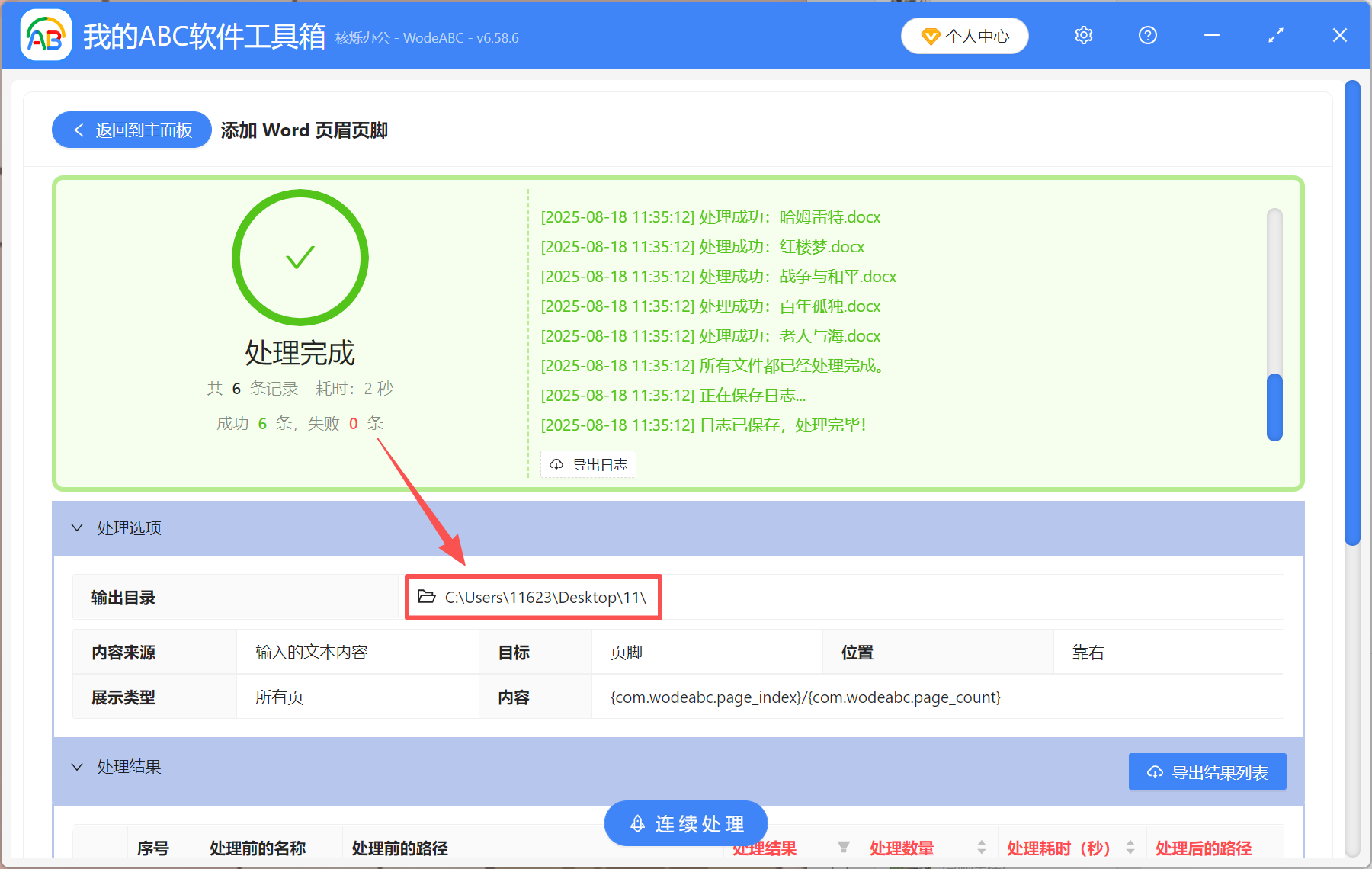
4、處理完成後,點輸出目錄檢視處理完成的 Word 文件。所有文件都成功加入了頁碼。
以上兩種方法都可以幫 Word 右下角設定頁碼,而且操作方法都很簡單,大家很容易上手。如果只有少量幾個文件要加入頁碼,使用 Word 內建的插入頁碼功能即可。如果有非常多的檔案需要處理,建議大家使用第二種方法,操作起來更快,節省時間。
關鍵字:word底部加頁碼 , word頁碼右下角 , 怎麼給word加頁碼
創建時間:2025-08-18 13:54:47
本文相關軟體我的ABC軟體工具箱
內容說明:本文內容依據發佈時的軟體版本整理,介面與功能可能隨版本更新而變化,請以目前軟體的實際表現為準。如發現內容有誤,歡迎回饋。