大量的 Word 怎麼統ㄧ添加頁眉頁腳
翻譯:简体中文繁體中文,更新時間:2025-06-06 17:11:05
怎麼給 Word 文件新增頁首頁尾?相信這個問題,對於螢幕前的你一定不是什麼難題。因為這是我們 Word 當中非常基礎的一個操作,我們只需要雙擊 Word 頁首或者頁尾處,就可以直接對 Word 文件的頁首頁尾進行編輯操作。我們可以在頁首中插入各種各樣的內容,比如頁碼、公司 LOGO 等等。那現在有一個比較特殊的場景,就是我們有大量的 Word 文件都需要統一的新增一頁首頁尾,你有比較高效的方法能夠快速的完成嗎?
使用場景
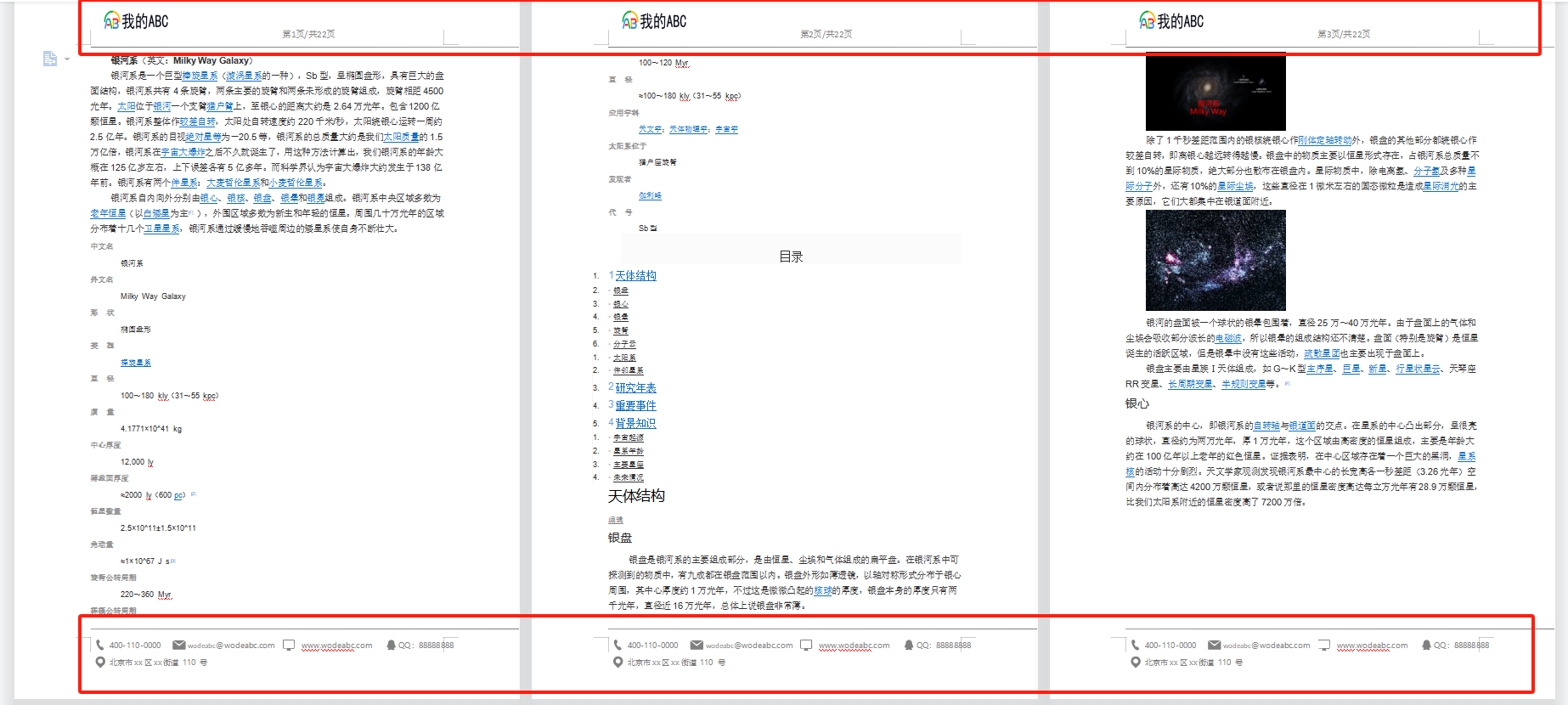
我們需要給大量的 Word 文件統一新增頁首頁尾的時候。用這個方法就可以一鍵幫我們快速的完速的完成。支援批量設定表格、圖片、頁碼等各種複雜的頁首頁尾。那我們就一起來看一下大量的 Word 怎麼統一新增頁首頁尾。
效果預覽
處理前:
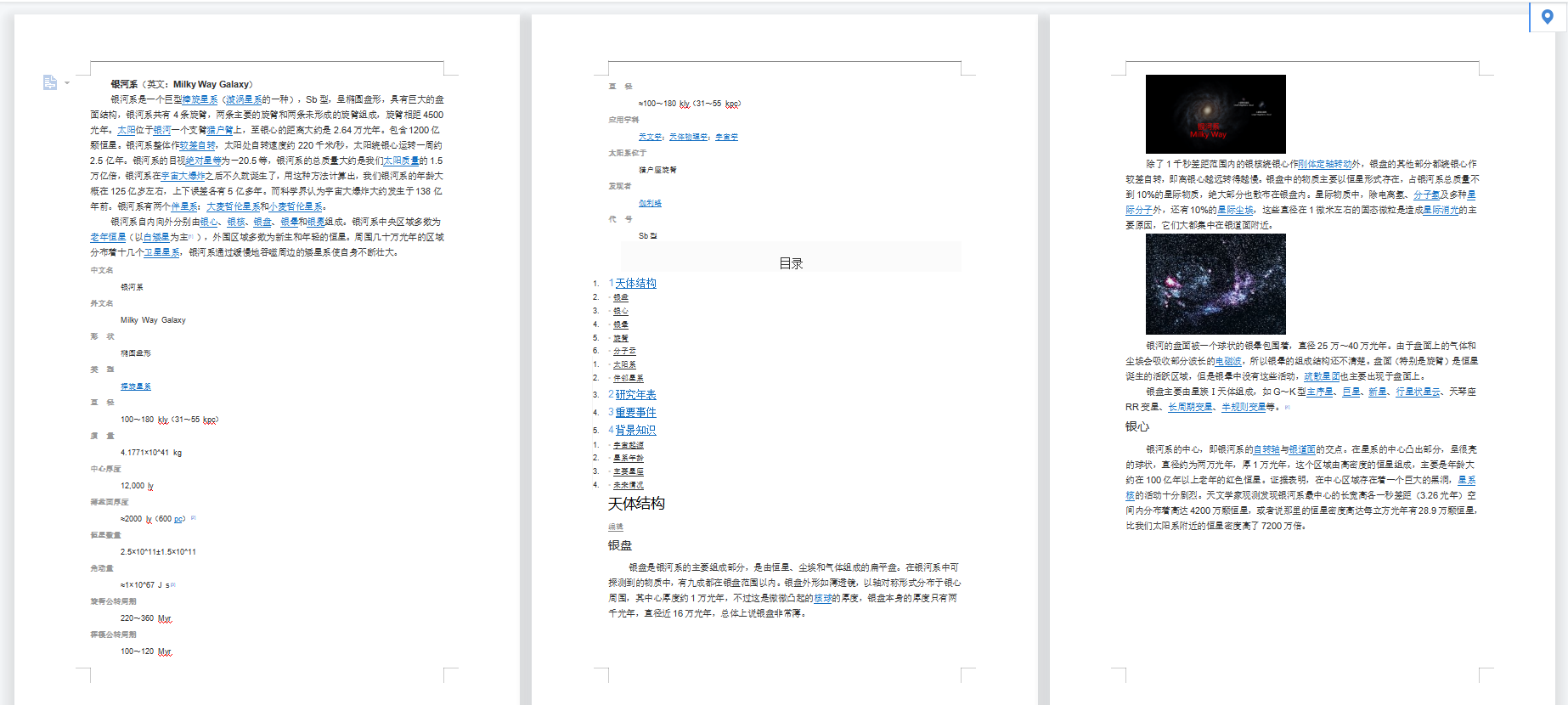
處理後:
操作步驟
1、打開「我的ABC軟體工具箱」,左側選擇「檔案內容」右側選擇「新增 Word 頁首頁尾」功能按鈕。

2、選擇 Word 文件。由於我們是需要時給大量的 Word 統一新增頁首頁尾,所以我們這裡一次一次擇多個 Word 文件。
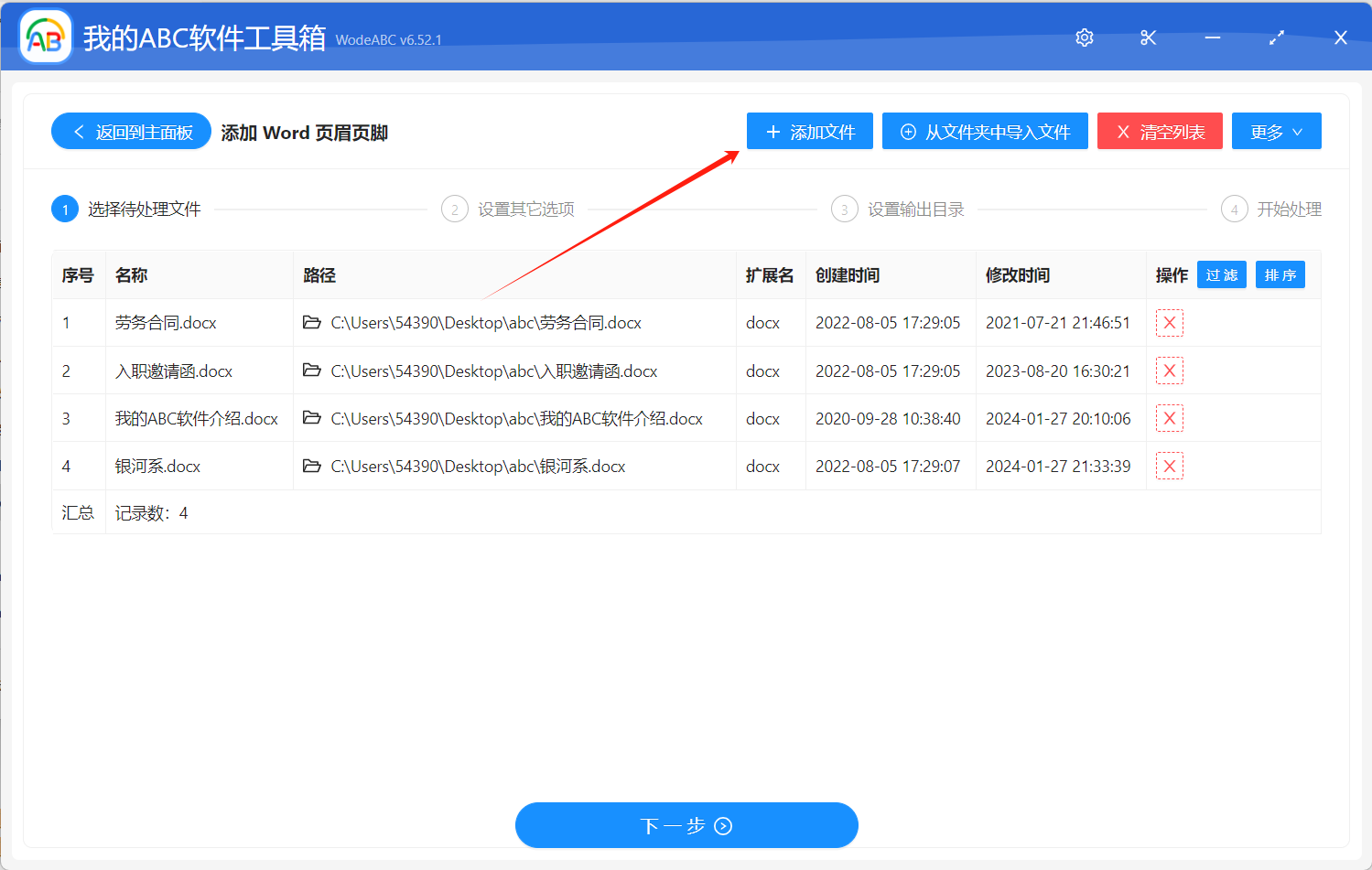
3、設定頁首頁尾內容。
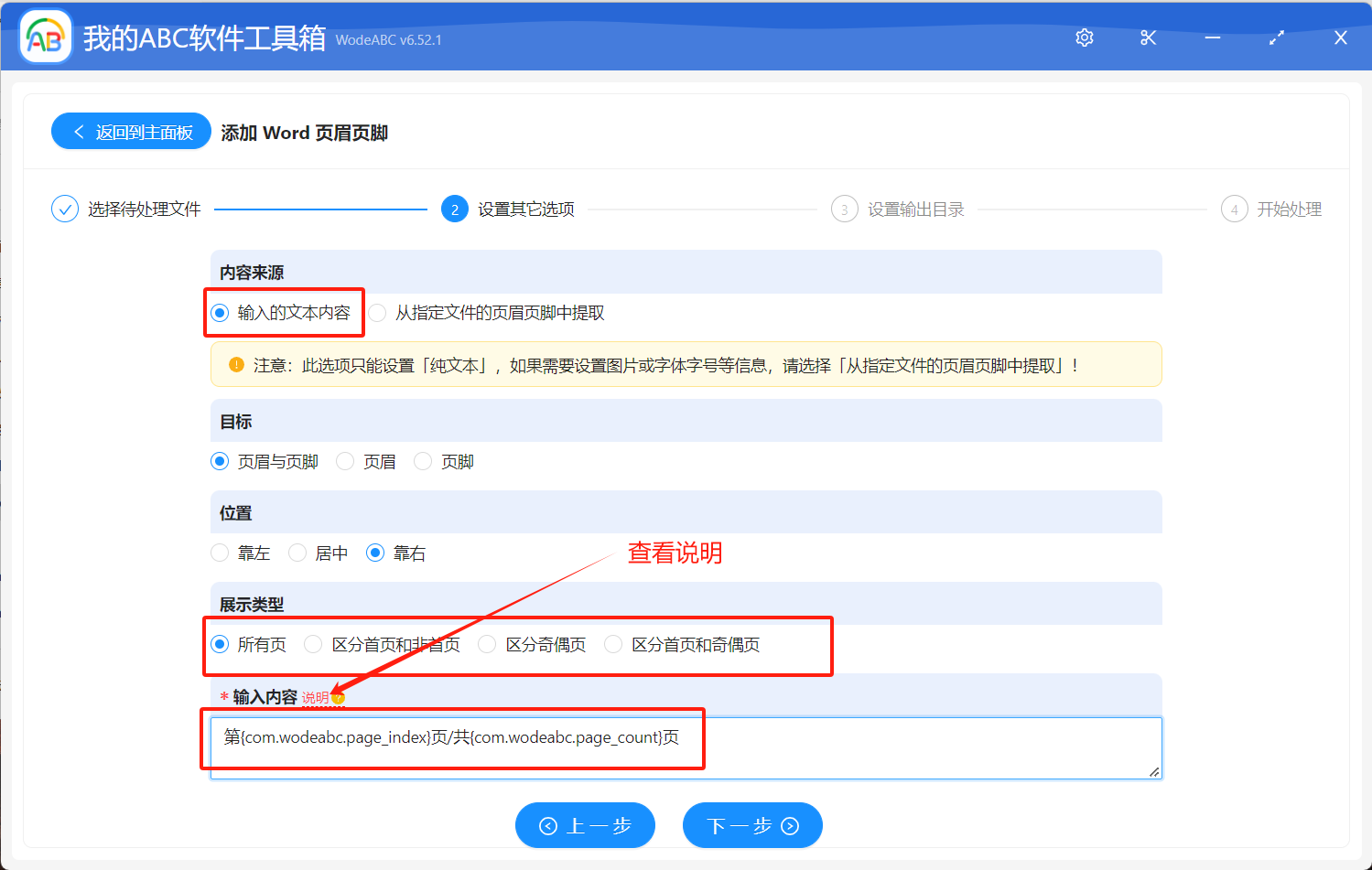
這裡我們需要分兩種情況來看,如果你的頁首頁尾設定內容比較單一比較簡單,沒有類類格圖片這些內容,也不需要設定字型樣式。那就直接選擇「輸入的文字內容」這個選項。在「輸入內容」輸入框中可以輸入任何你想插入的內容。如果你想在頁首頁尾處插入檔案名稱、頁碼這些動態的資訊,那就需要像下圖一樣使用「佔位符」,軟體支援的佔位符可以點選頁面上的「說明」按鈕即可檢視。
如果你的頁首也設定比較複雜,那就需要選擇「從指定檔案的頁首頁尾中提取」這個選項了。
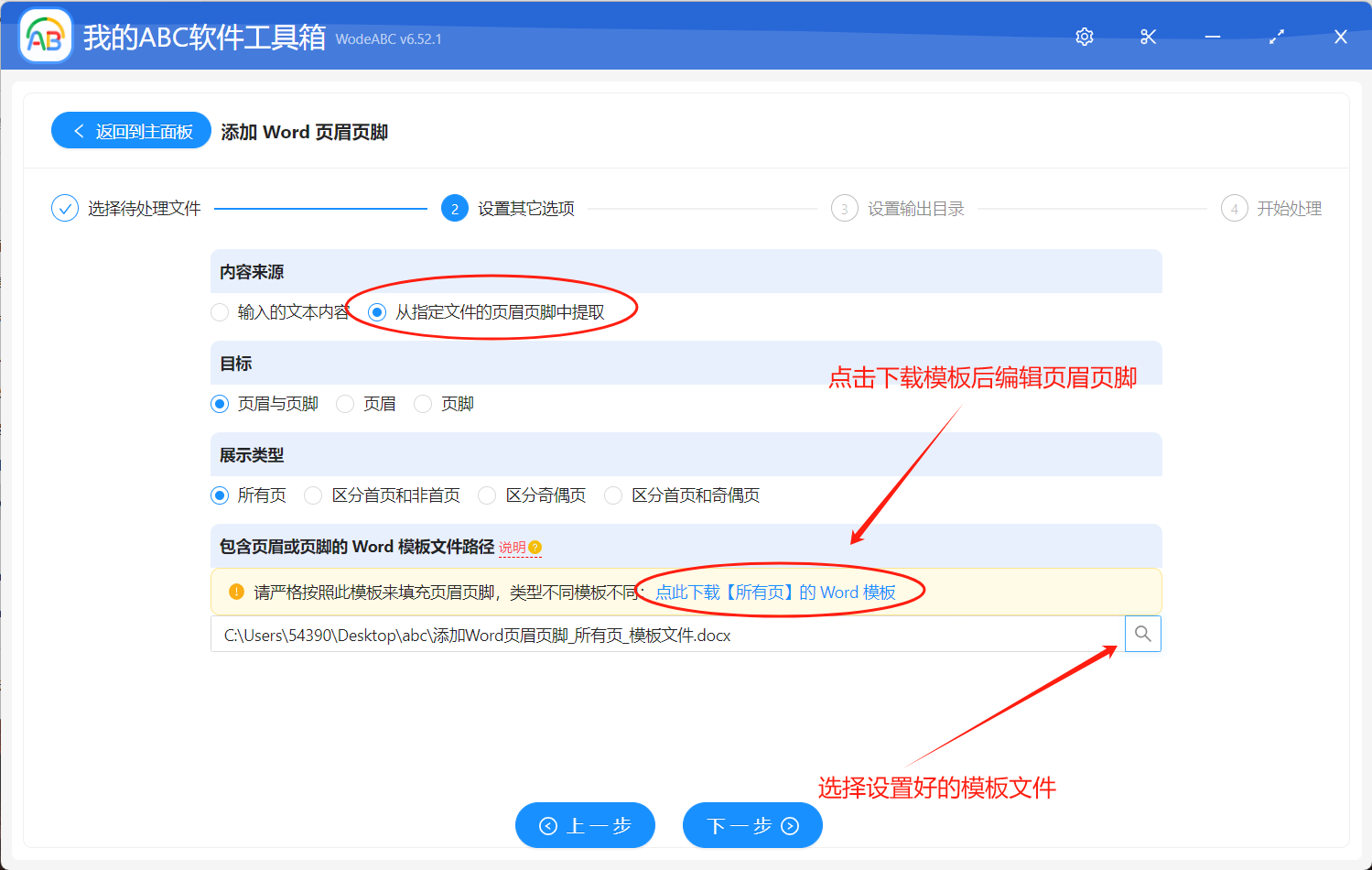
從上圖紅色框框標記我們可以看到,我們在介面上需要先點選下載一個 Word 範本。下載的 Word 範本當中我們可以自訂設定各種樣式的頁首頁尾。然後在介面上將這個設定好頁首頁尾的範本檔案選擇進來。
剛下載下來的範本檔案是這樣的:

我們設定完成後的範本檔案是這樣的:
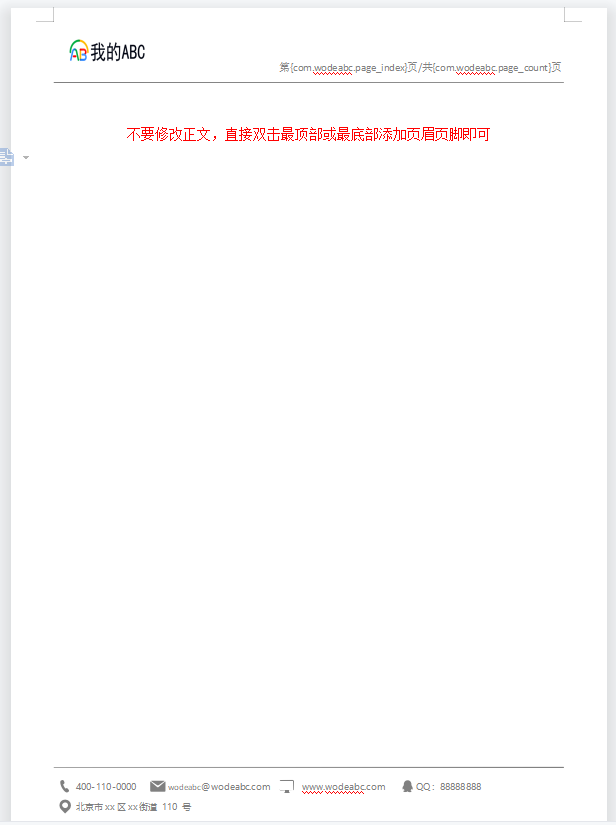
這裡需要注意的是,在範本中的頁首頁尾會被直接應接應我們所有的 Word 文件中去。範本中也可以使用「佔位符」,跟介面上使用的方式是一樣的。比如在上面的範本中,我們就使用了頁碼佔位符。
4、選擇輸出路徑。
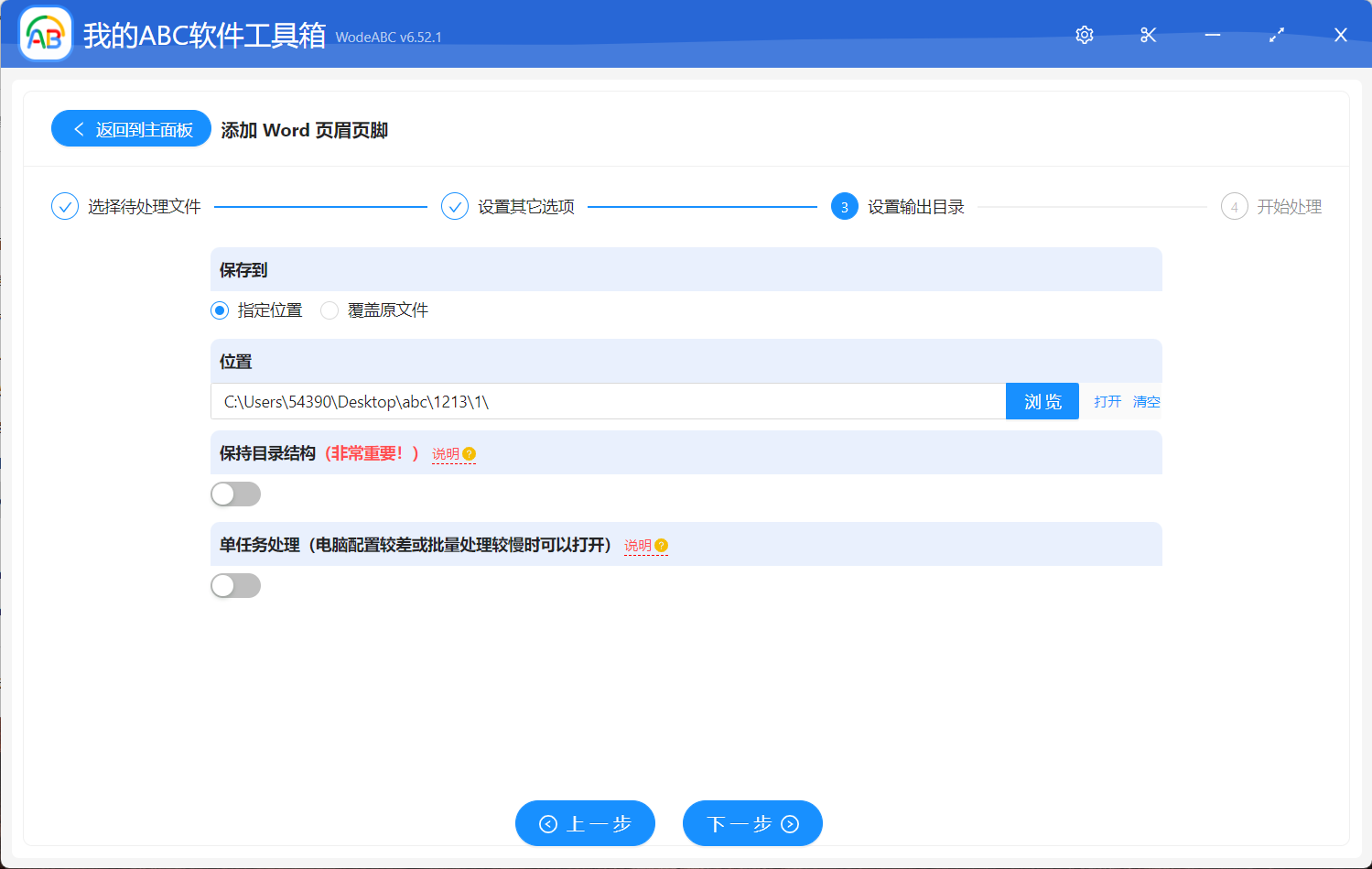
選擇好輸出路徑之後,我們繼續點選下一步軟體就會幫我們進行統一給大量的 Word 新增頁首頁尾的操作了。
5、處理完成。
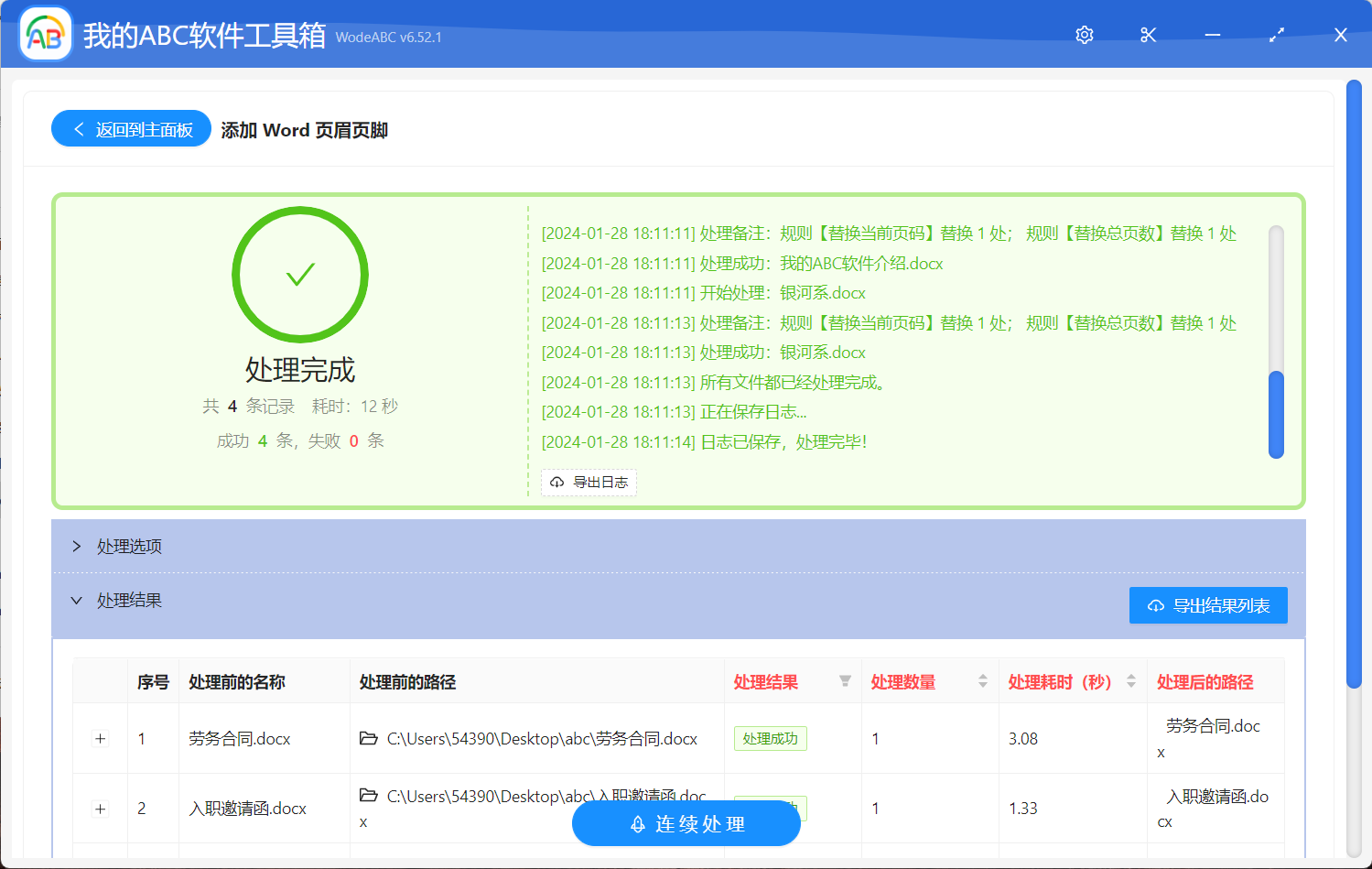
等待軟體處理完成之後,我們可以打開處理後的 Word 文件檢查一下頁首頁尾的設定是否符合預期。整個設定頁首頁尾的過程非常的快,不管你有多少 Word 文件需要統一設定頁首頁尾,用這個方法也能快速的完成。只需要一次操作就可以了,真的非常的方便。
關鍵字:word怎麼加頁首頁尾 , word頁首頁尾怎麼設定 , 如何新增頁首頁尾