如何在 Word 中設定奇偶頁不同的頁首頁尾
翻譯:简体中文繁體中文,更新時間:2025-06-06 17:39:27
內容說明:本文內容依據發佈時的軟體版本整理,介面與功能可能隨版本更新而變化,請以目前軟體的實際表現為準。如發現內容有誤,歡迎回饋。
本文相關軟體我的ABC軟體工具箱
臨近畢業季,相信不少同學在撰寫完畢業論文後,都對要設定論文格式十分頭疼,尤其是頁首頁尾的設定。因為很多學校都對畢業論文的頁首頁尾有特殊要求,比如奇數頁要寫「碩士畢業論文」,偶數頁要寫論文題目,那麼到底該怎樣快速給文章設定奇偶頁不同的頁首頁尾呢?雖然可以直接在Word中設定,但是很容易出錯造成其它格式的混亂,因此接下來給大家分享一個特別的方法,不僅能夠簡單高效的給Word文章設定奇偶頁不同的頁首頁尾,還支援批量處理,有再多文件也不怕。
使用場景
批量添加或修改Word文件的頁首頁尾,既可以在所有頁設定,也可以透過區分首頁或非首頁、奇偶頁以及首頁和奇偶頁來設定。
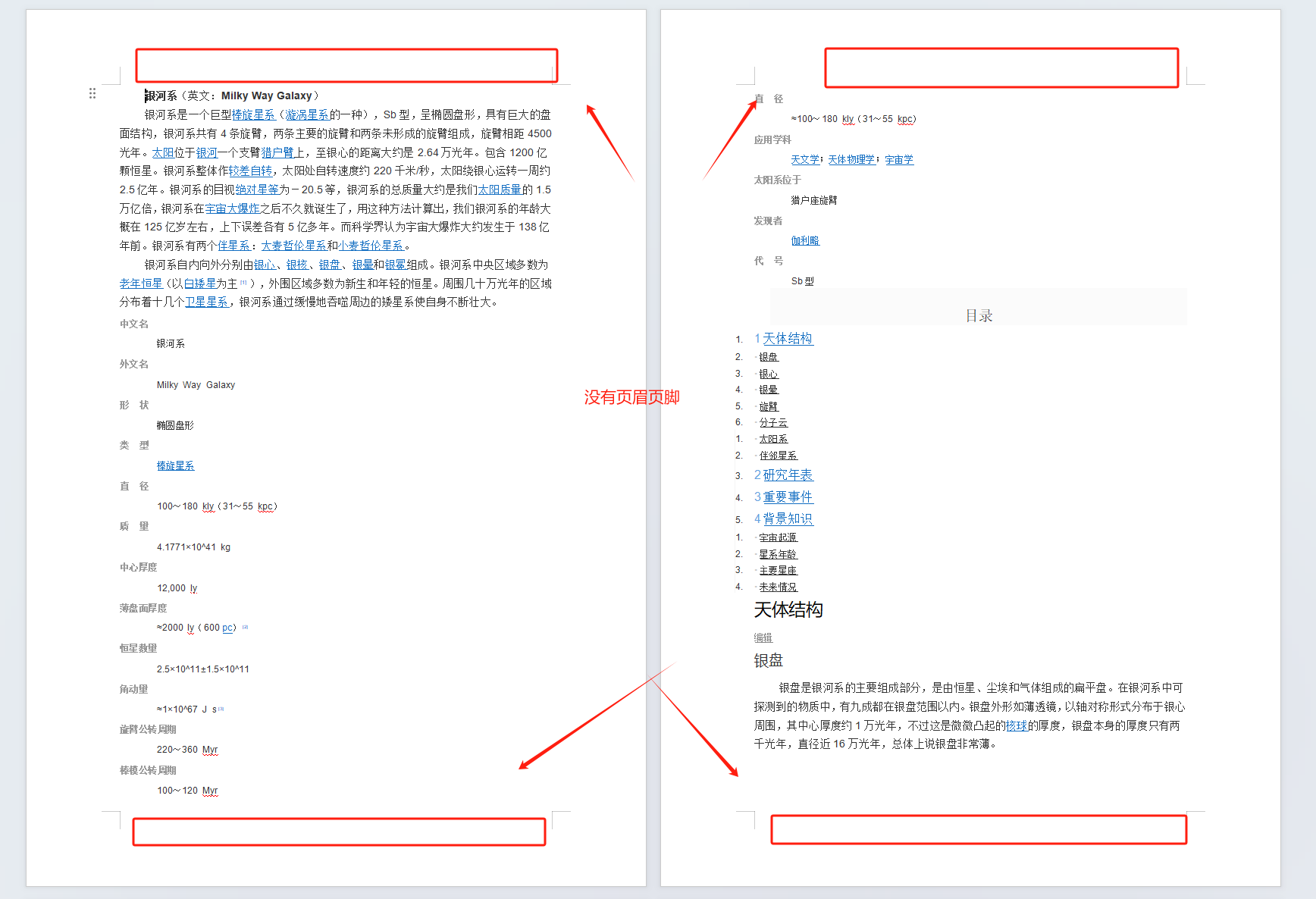
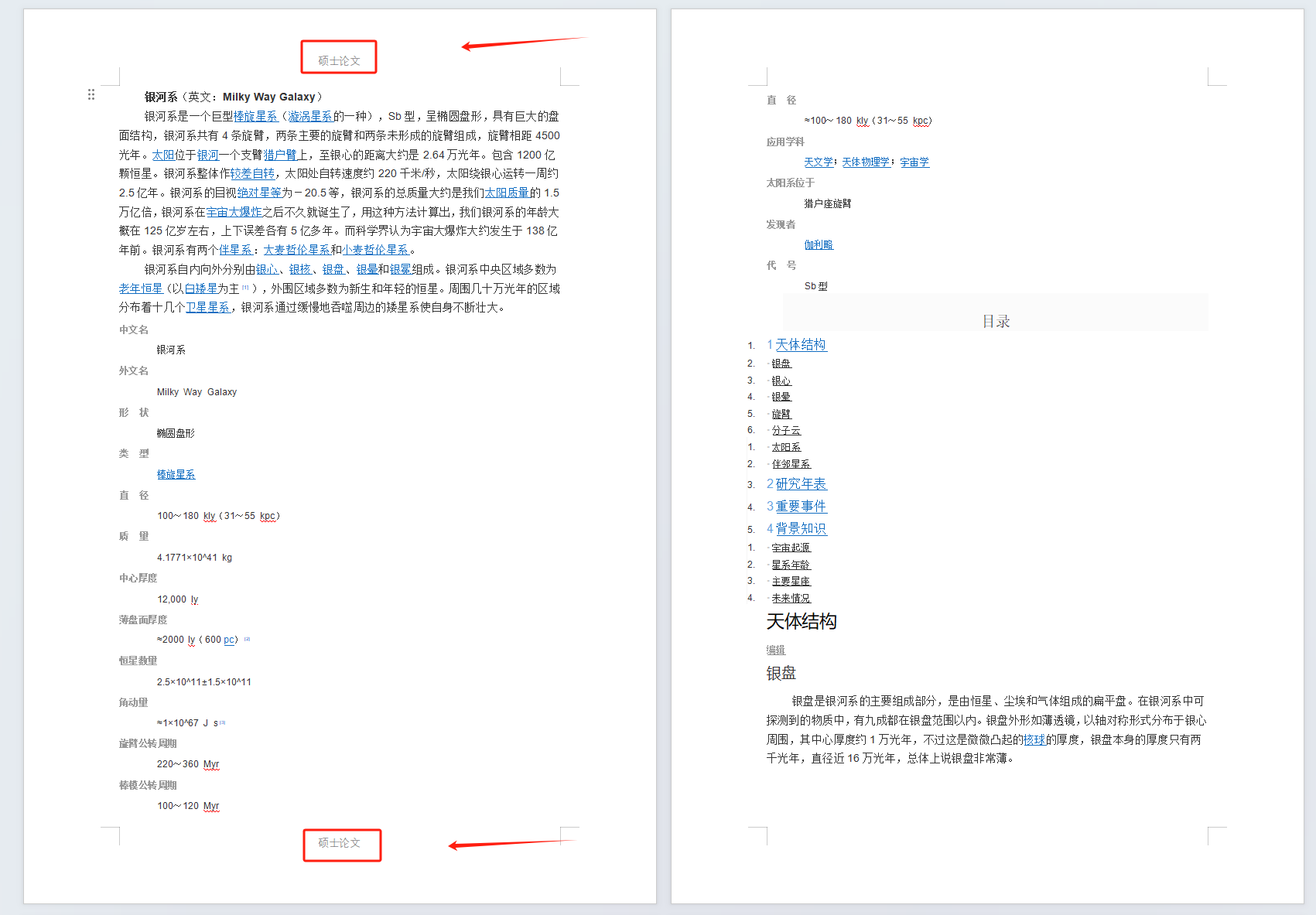
效果預覽
處理前
處理後
操作步驟
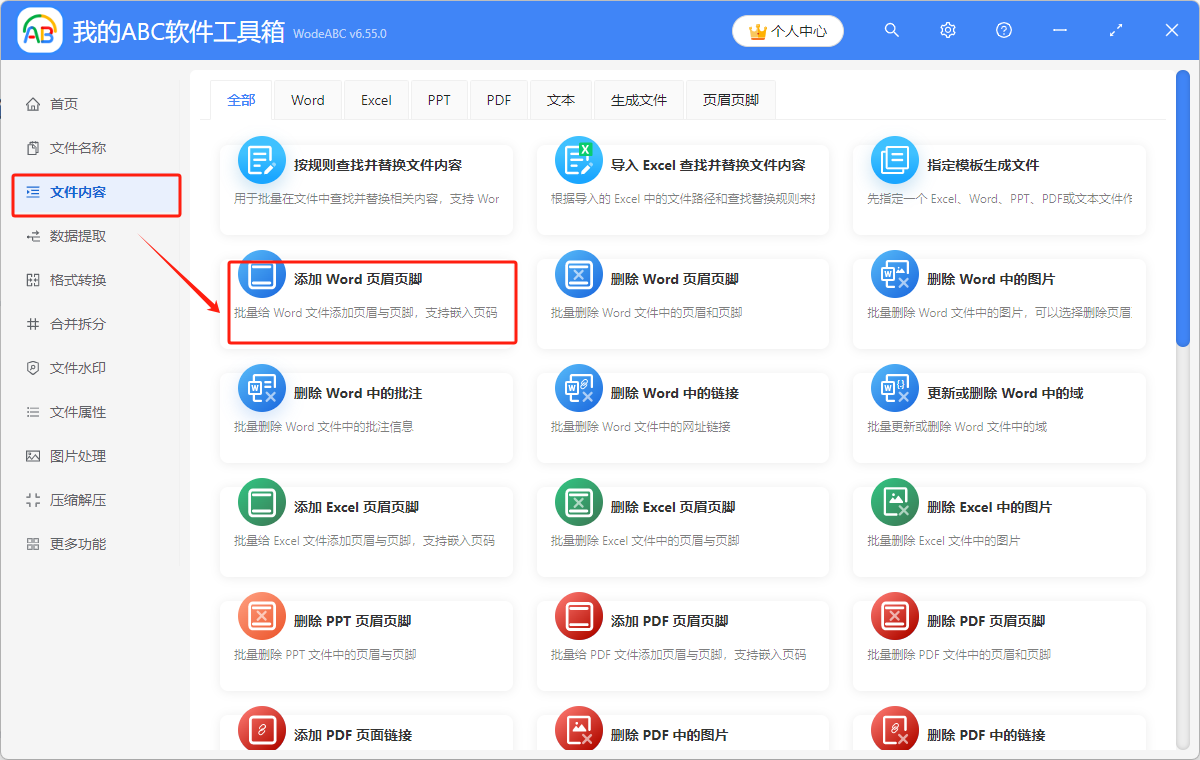
1.先打開下面這個工具箱,點擊「檔案內容」,然後找到「添加Word頁首頁尾」功能並點擊進入。
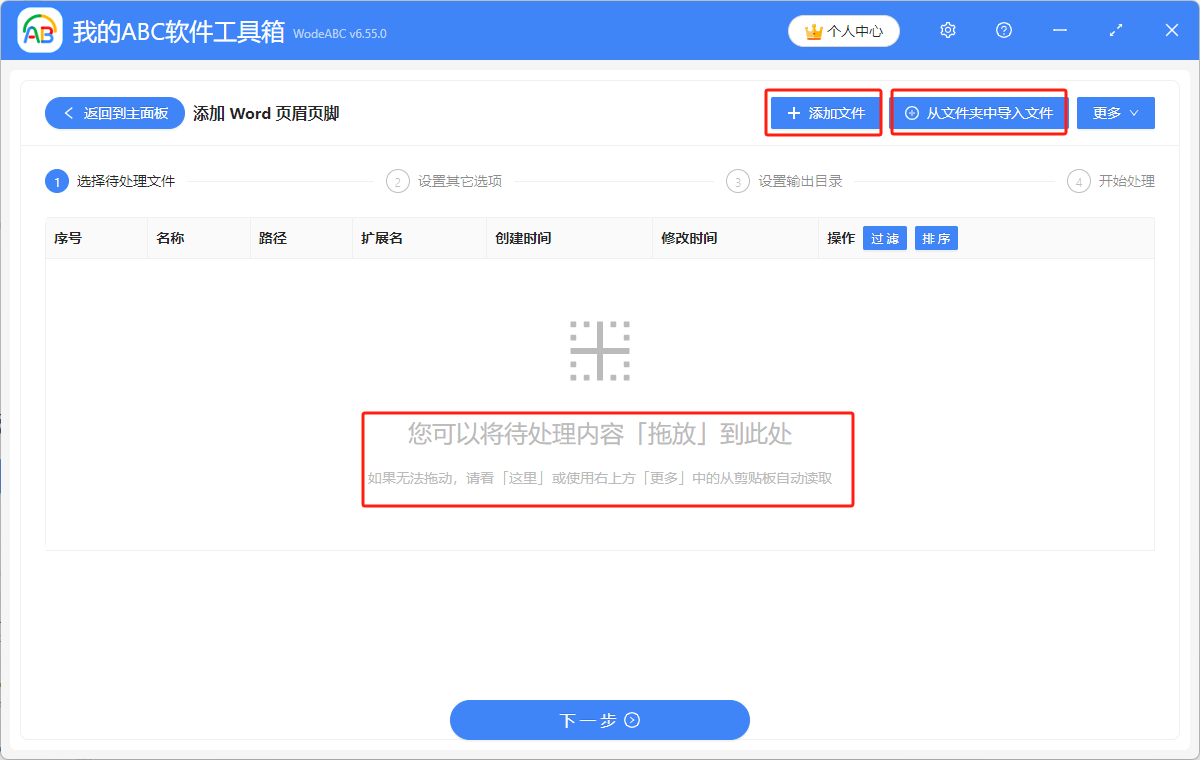
2.進入後,可以直接將檔案拖進來,也可以點右上角的添加檔案或者從資料夾中批量匯入檔案。
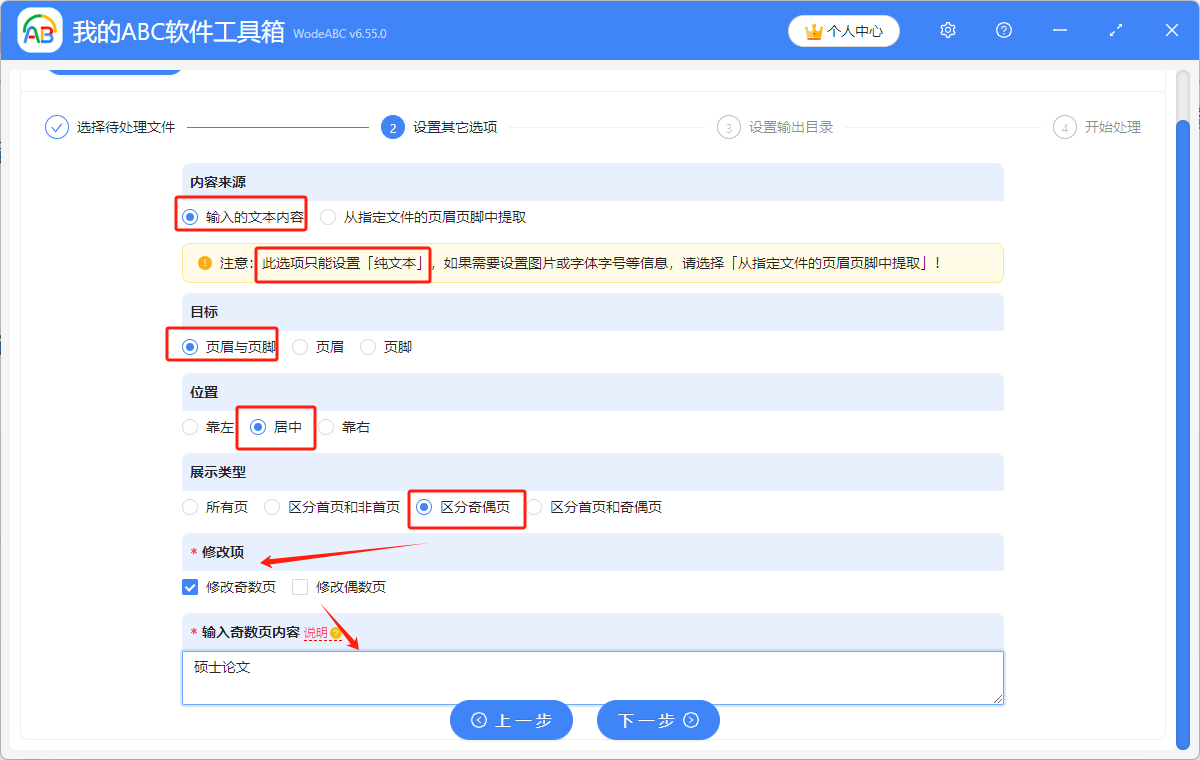
3.然後點擊下一步,選擇「輸入的文字內容」,需要注意的是選擇此選項的話只能設定純文字,接著選擇「頁首頁尾」,位置置中,重點是展示類型選「區分奇偶頁」,修改的內容根據自身需求自行選擇。
4.接著設定好檔案儲存位置後,等待片刻,在看到處理完成的綠色標誌後就可以了。
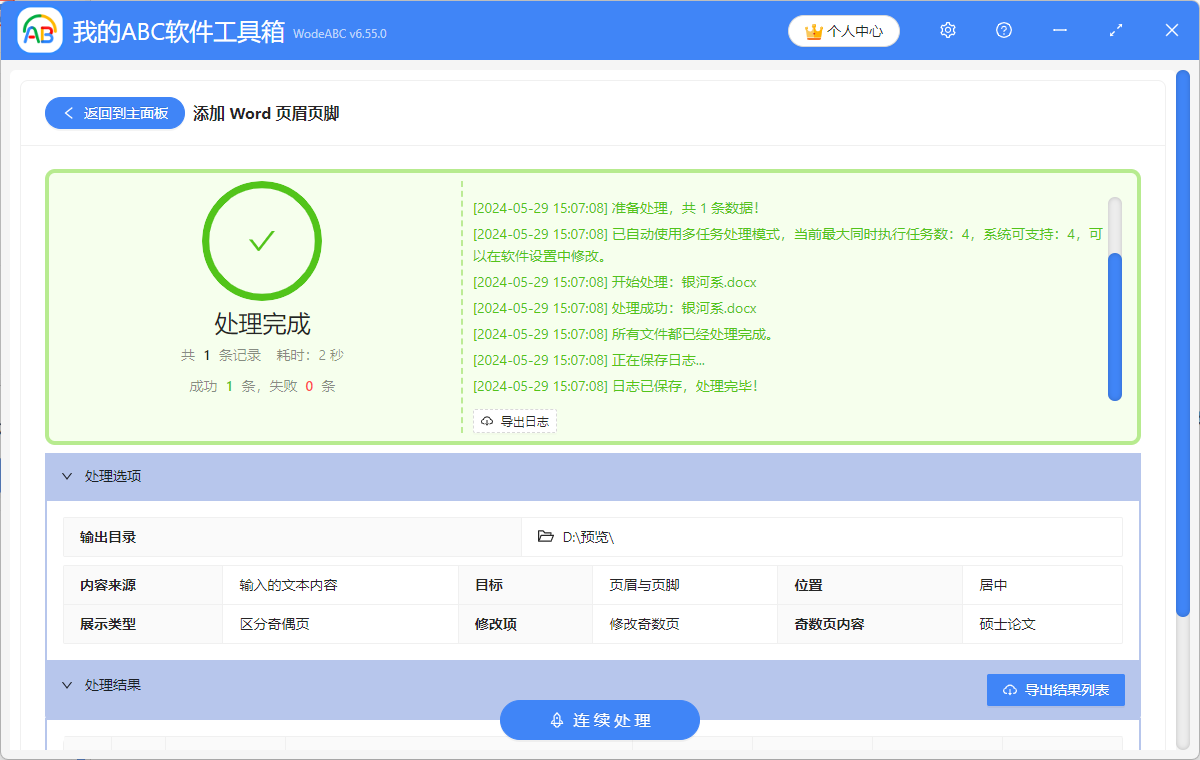
以上演示的只是針對區分奇偶頁來設定文件的頁首頁尾,如果有需要根據其它方式比如區分首頁和非首頁、首頁和奇偶頁,也可以在此功能中實現,具體操作步驟可參考上圖。
關鍵字:word怎麼加頁首頁尾 , word頁首頁尾怎麼設定 , word設定頁首頁尾奇偶不同
創建時間:2024-05-29 09:18:24
本文相關軟體我的ABC軟體工具箱
內容說明:本文內容依據發佈時的軟體版本整理,介面與功能可能隨版本更新而變化,請以目前軟體的實際表現為準。如發現內容有誤,歡迎回饋。