如何在Word文件的每頁下方加入第幾頁和共幾頁?
翻譯:简体中文繁體中文,更新時間:2025-08-15 17:43:34
內容說明:本文內容依據發佈時的軟體版本整理,介面與功能可能隨版本更新而變化,請以目前軟體的實際表現為準。如發現內容有誤,歡迎回饋。
本文相關軟體我的ABC軟體工具箱
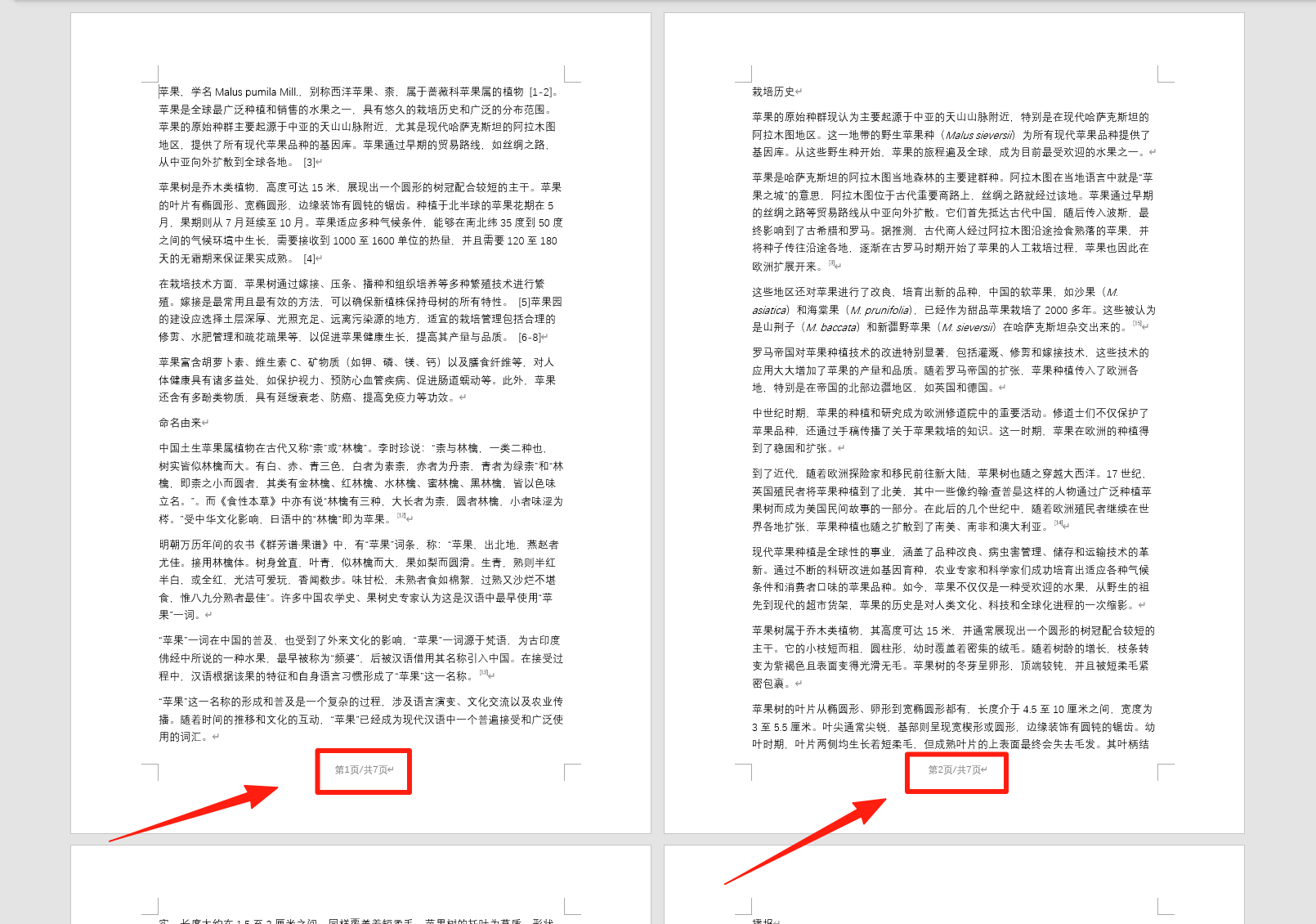
在Word文件的頁尾設定頁碼並不難,在頁尾新增文件頁碼,比如第1頁/共56頁,或者是1/56,可以提升文件的規範性和專業性,更方便大家閱讀和查找內容。本文就來教大家如何設定Word文件的頁碼,支援給大量的Word文件大量加入頁碼,有需要的趕緊學起來吧!
給Word文檔設定頁碼有什麼用
1、提升文檔的規範性和專業性。像論文、合約、報告等正式文檔,一般都要添加頁碼,這是最基本的格式規範之一。添加頁碼之後,整個文檔看起來更專業、更有條理。
2、方便閱讀和查找內容。如果是一篇很長的Word文檔,頁面數多達幾十頁甚至上百頁,沒有頁碼的話,就不能精準定位內容位置,查找起來很費時間。添加頁碼之後,直接到對應的頁面檢視內容,方便得多。
3、便於文檔統一管理和整理。如果要列印Word文檔,添加頁碼之後可以快速排序,避免頁面順序混亂,影響閱讀。分成多個部分的文檔,也能透過頁碼清晰區分各部分的範圍,方便後期修訂或拆分。
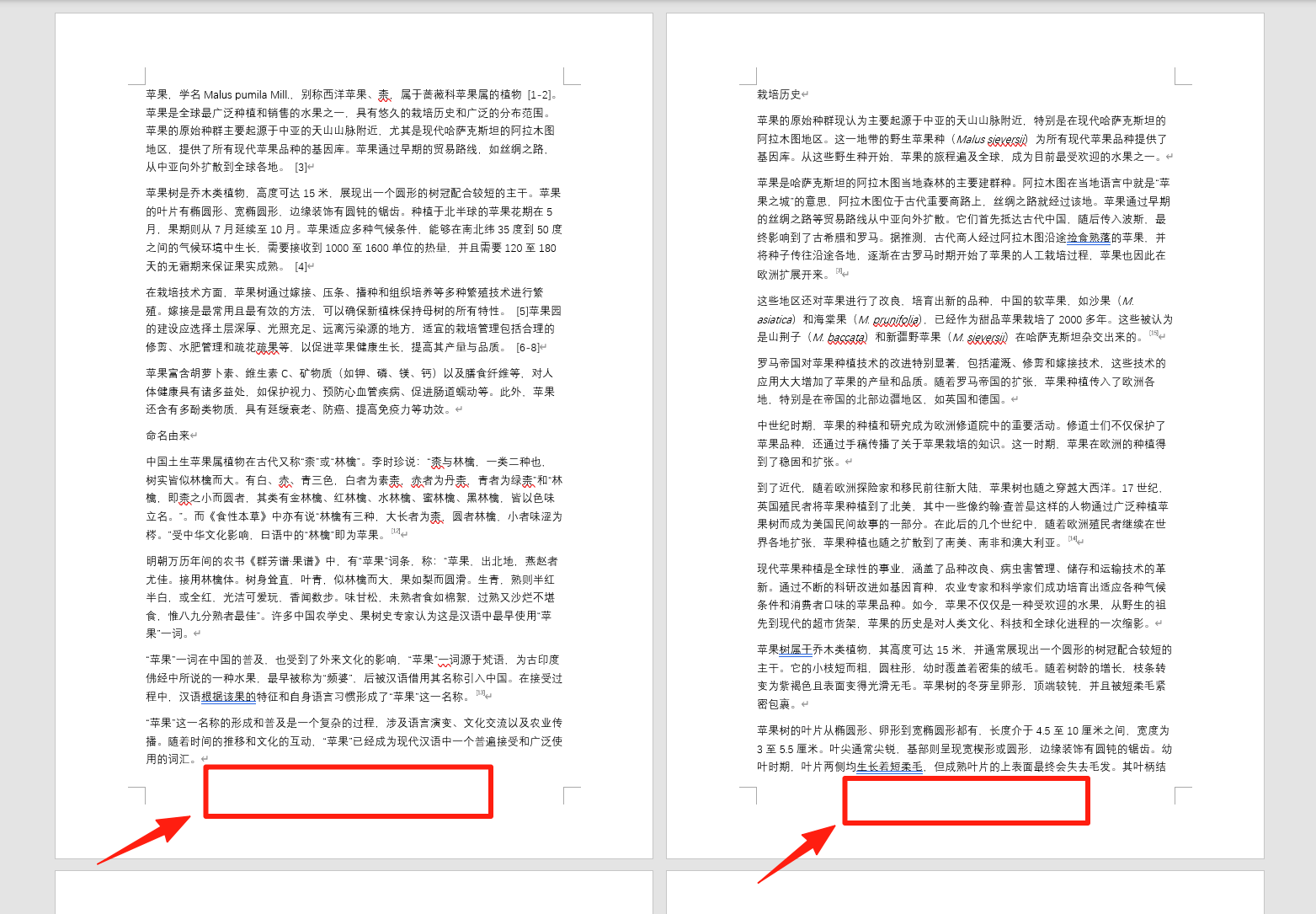
Word文檔添加頁碼後效果預覽
處理前:
處理後:
給Word文檔設定第幾頁/共幾頁的操作步驟
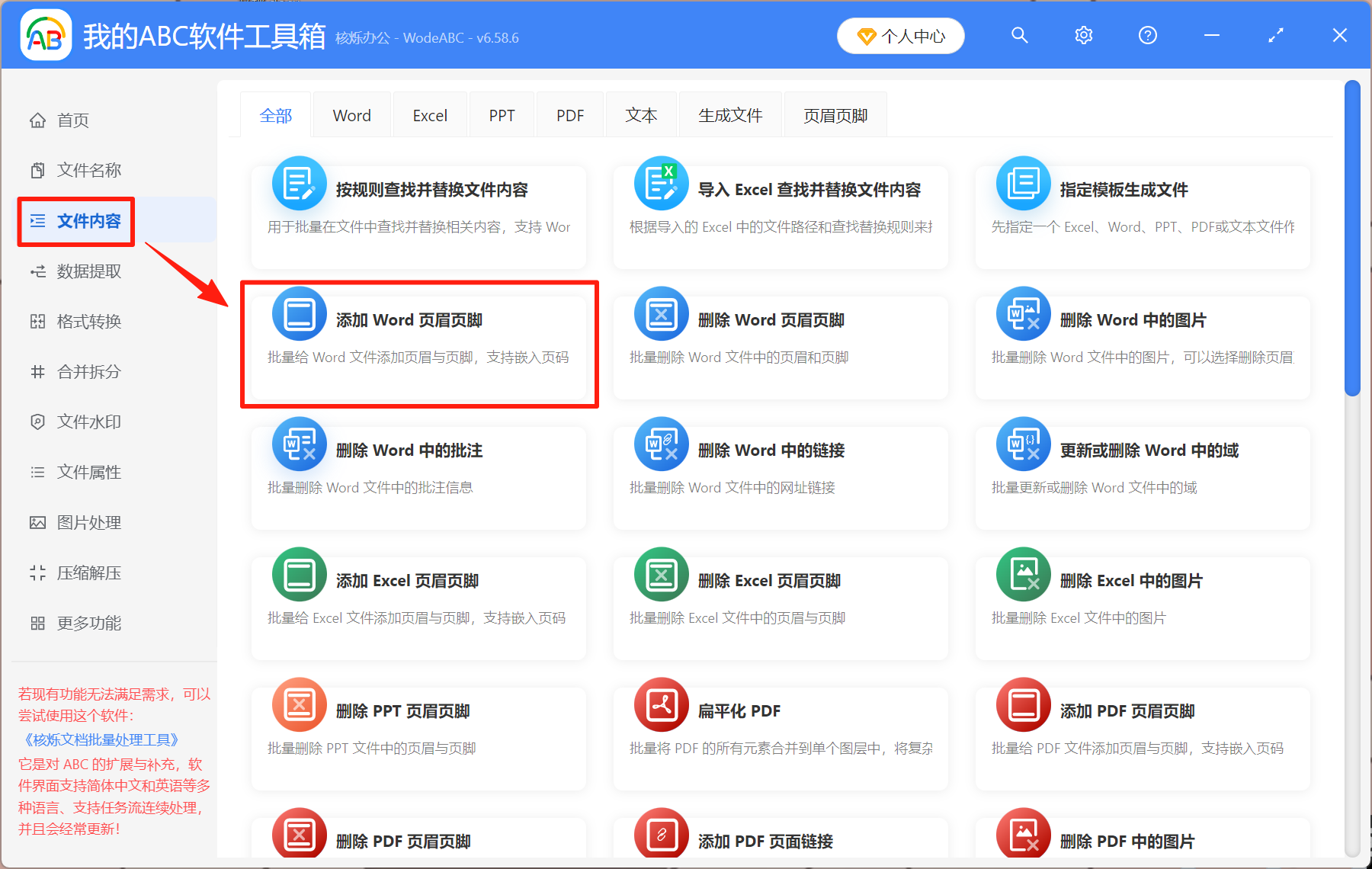
1、開啟【我的ABC軟體工具箱】,選擇【檔案內容】-【添加 Word 頁首頁尾】。
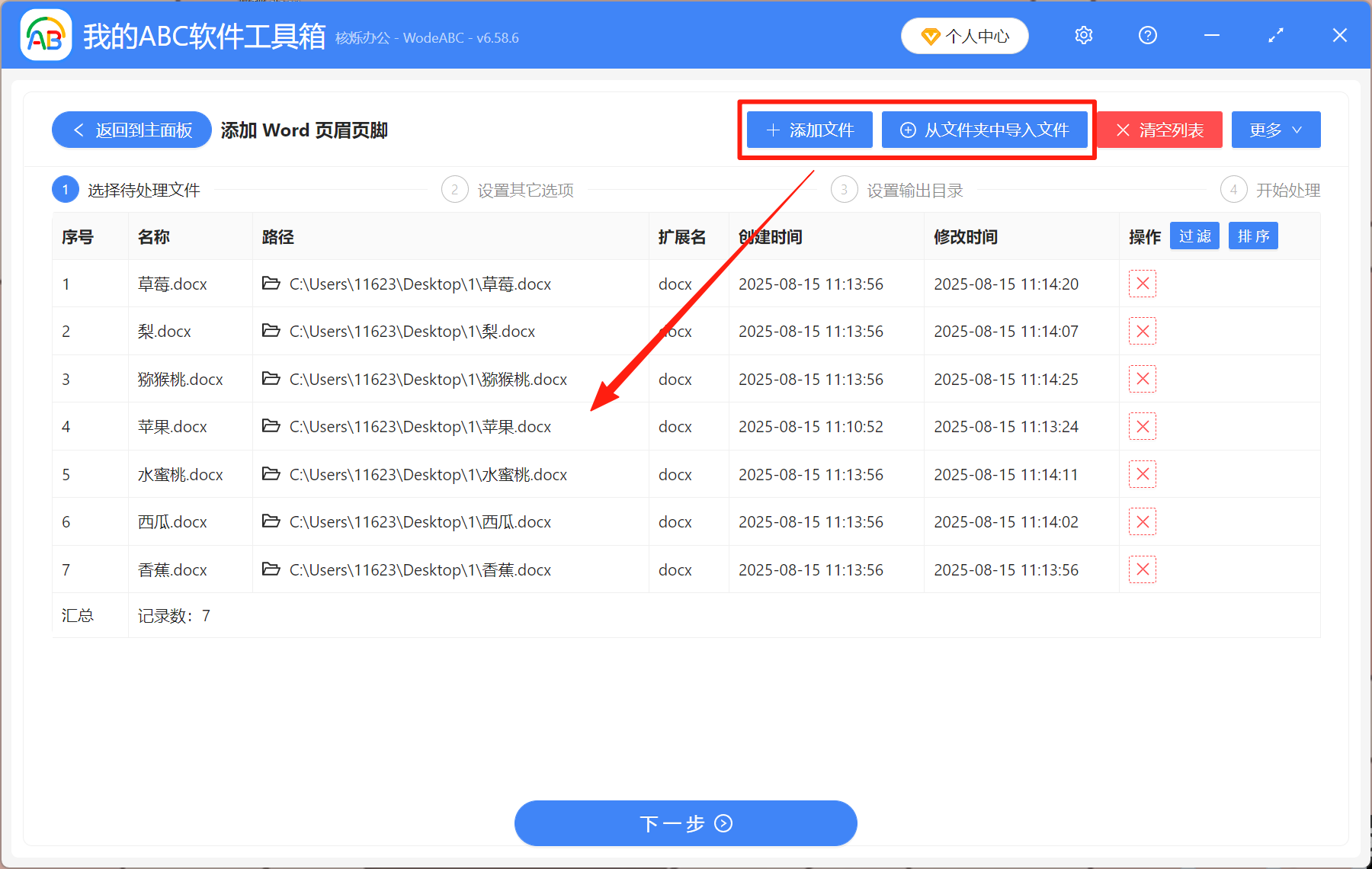
2、點右上角【添加檔案】或【從資料夾中匯入檔案】,將所有需要設定頁碼的Word文檔添加進來,這裡一次性可以添加幾萬個檔案。
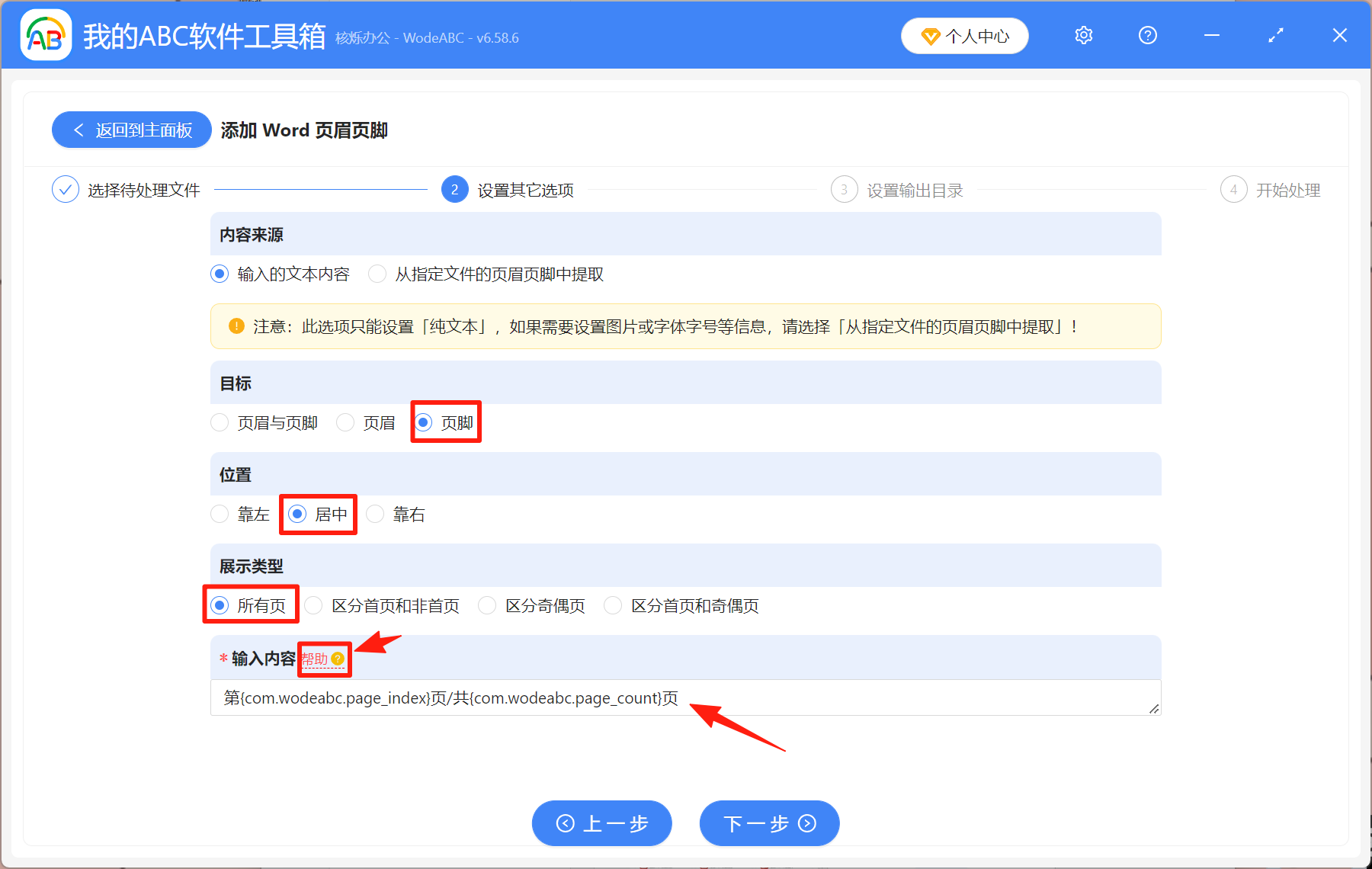
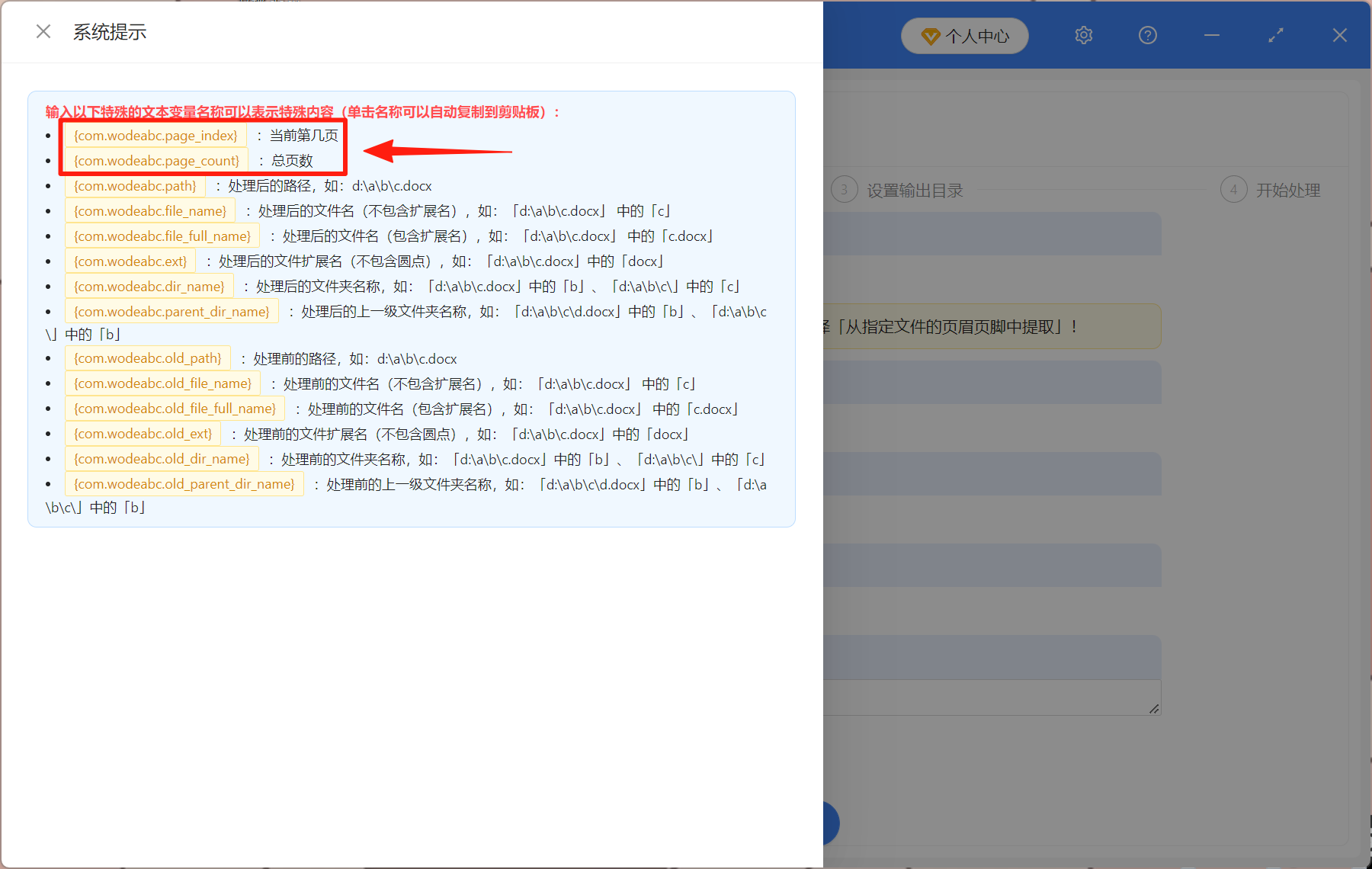
3、根據自己的需求,選擇添加頁首頁尾的位置和展示頁面;在輸出內容下面,填寫文檔頁面的變數。具體填寫規範,點擊「幫助」檢視。
注意:這裡的變數代表的是頁碼數字,如果需要加上別的內容,可以在變數前後加字。
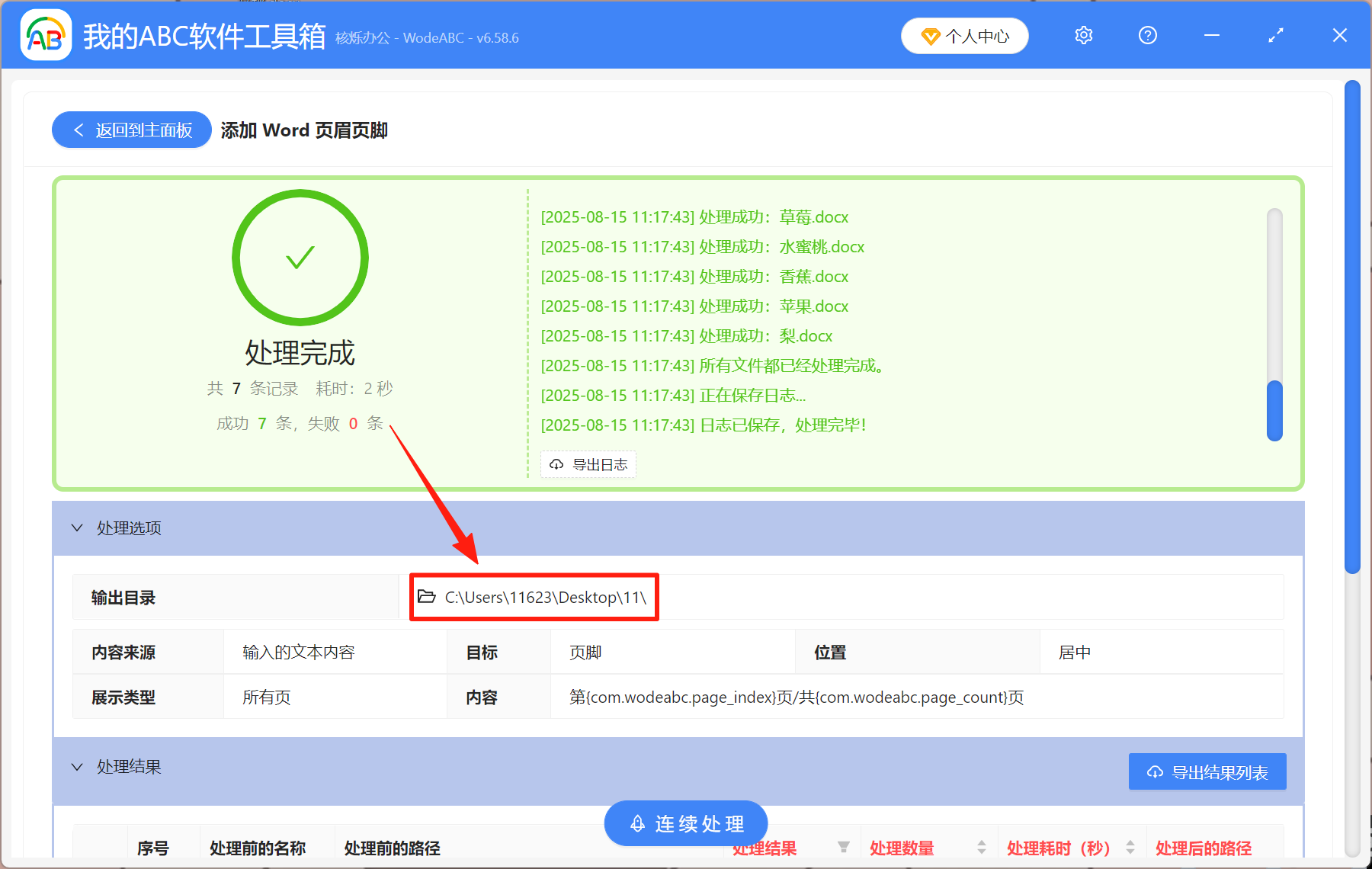
4、處理完成後,直接點擊「輸出目錄」,裡面的所有文檔都已經設定好頁碼了。
學會這個方法以後,就算有成千上萬個Word文檔要設定頁碼都不怕了,分分鐘就搞定了!而且,還支援自訂文檔的頁首頁尾,比如將檔名、資料夾名稱、公司名稱等設定為頁首頁尾,都是可以的。
關鍵字:Word第幾頁共幾頁怎麼設定 , Word加入頁碼 , Word頁尾設定頁碼
創建時間:2025-08-15 11:31:40
本文相關軟體我的ABC軟體工具箱
內容說明:本文內容依據發佈時的軟體版本整理,介面與功能可能隨版本更新而變化,請以目前軟體的實際表現為準。如發現內容有誤,歡迎回饋。