Word怎麼批量添加頁碼?設定第X頁共Y頁格式教學分享
翻譯:简体中文繁體中文,更新時間:2025-11-24 11:02:23
整理大量Word文件時,你是否為逐個加入頁碼而頭痛?畢業論文、專案報告、產品手冊等等,每個檔案都要重複插入頁碼,費時費力還容易出錯。Word批次加入頁碼功能就是你的工作救星,它能一次性給上百個文件統一加入頁碼,支援「第X頁/共Y頁」等豐富格式。今天給大家介紹的工具,比WPS批次功能更穩定,比線上工具保護隱私,比巨集腳本更安全易用,真正實現Word頁碼加入的智慧批次化,來讓我們一起了解一下吧。
為什麼需要給Word大量加入頁碼?
場景一:畢業論文整理
學生需要給幾十個章節檔案統一加入頁碼,手動操作不僅耗時,還經常出現格式不統一、頁碼不連續的問題。
場景二:企業報告製作
文秘需要為各部門提交的年度報告統一加入公司標準的Word頁碼格式,確保所有文件風格一致。
場景三:合約文件管理
法務人員需要為大量合約文件加入頁碼,便於引用和查找,同時需要Word頁尾加頁碼來體現專業性。
這些場景的核心痛點在於:傳統的Word怎麼加頁碼操作只能單個檔案處理,效率低下且難以保證格式統一。
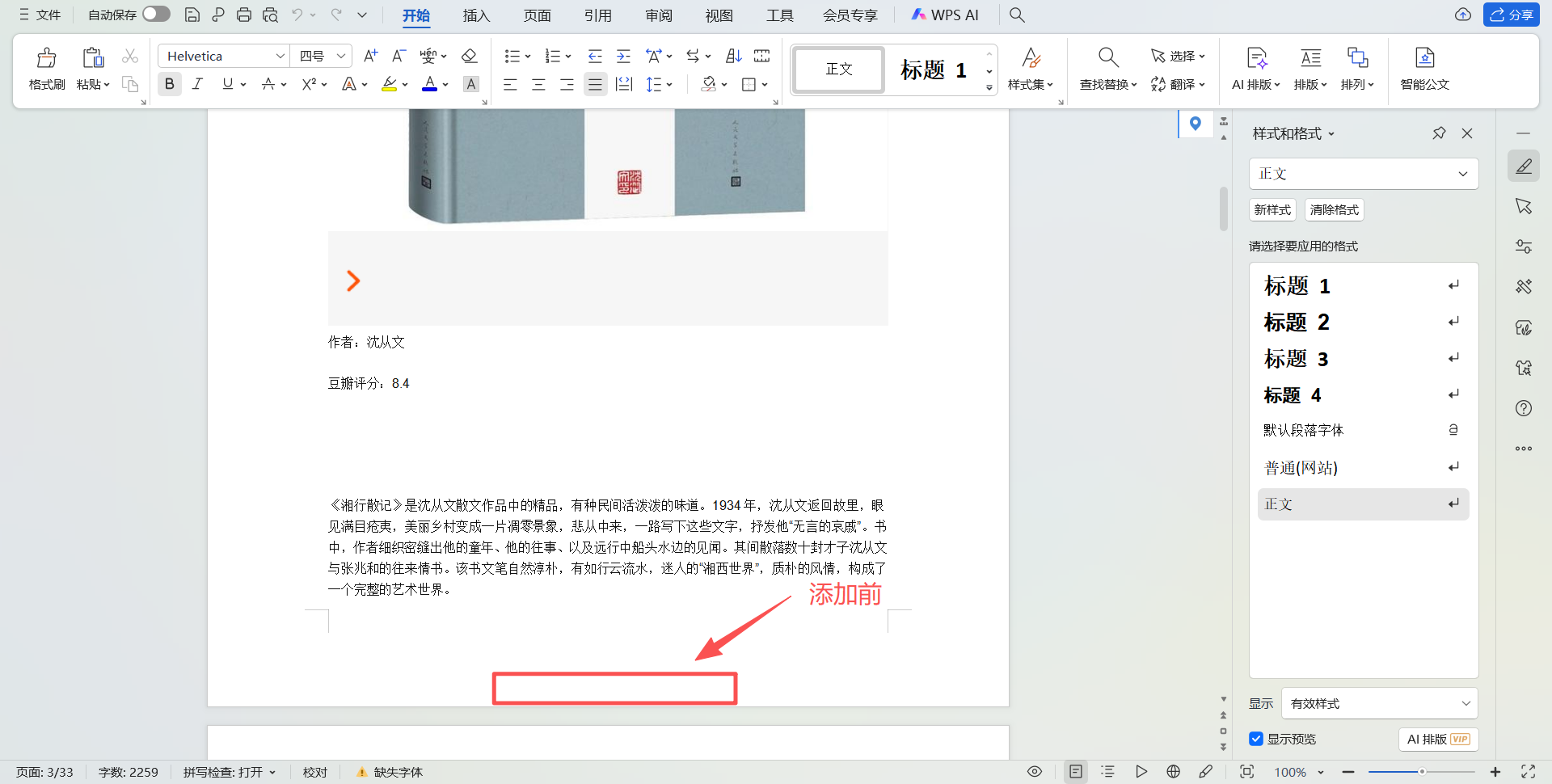
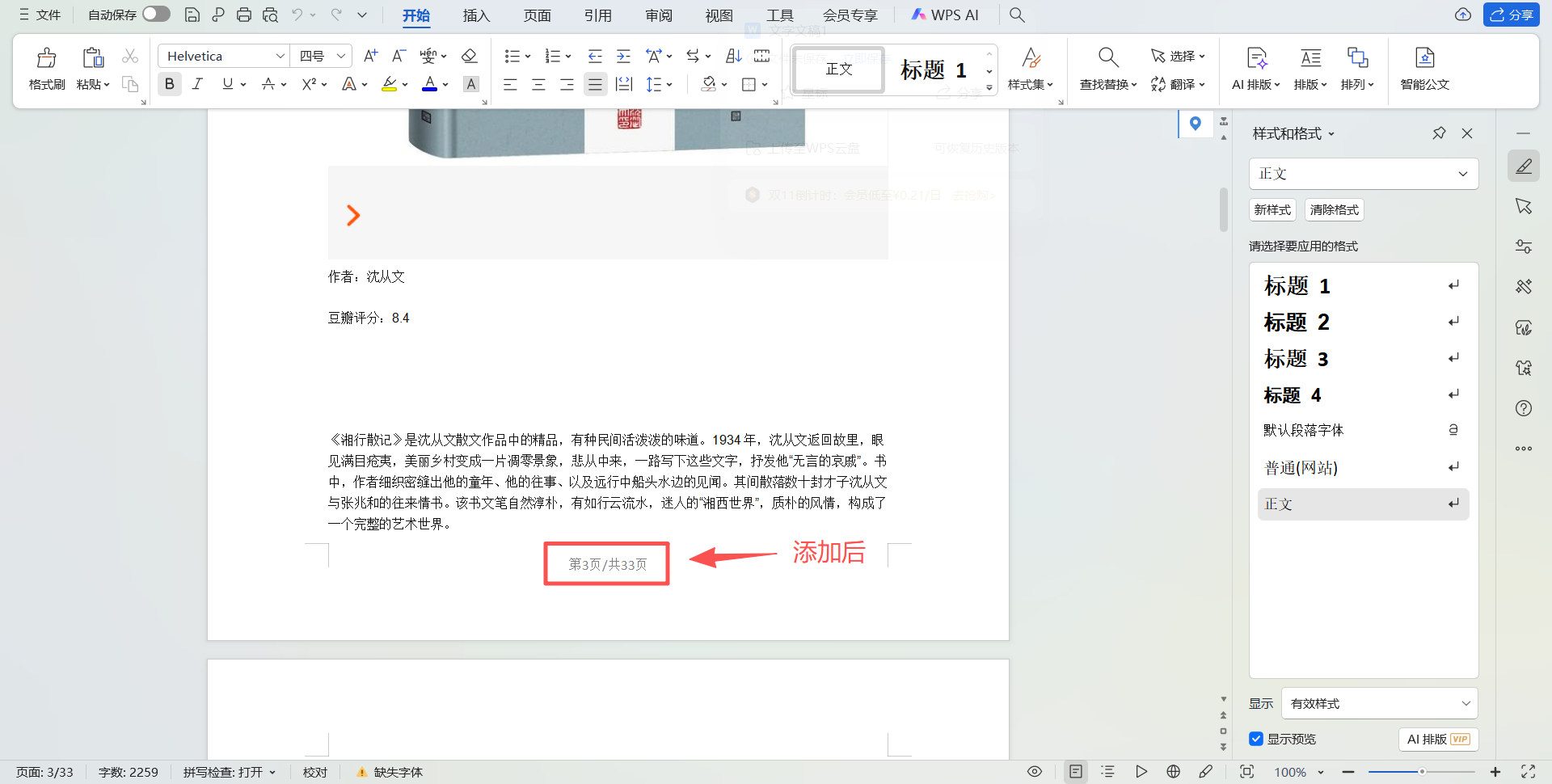
Word大量加入頁碼和總頁數的效果預覽:
處理前:
處理後:
方法一:使用【我的ABC軟體工具箱】大量給Word加入頁碼和總頁數
深度支援各版本Word格式,確保Word插入頁碼和總頁數的精準性,實現真正的大規模Word大量加入頁碼,處理速度是傳統方法的8-10倍。
推薦指數:★★★★★
優點:
1、真正專業的大量處理:專為Word大量加入頁碼設計,支援上百個文件同時處理,流暢不卡頓。
2、完美的格式相容:全面支援Microsoft Word各版本格式,相容性強。
3、絕對的資料安全:100%本機處理,文件不上傳,防止資料外洩。
4、靈活的格式設定:完美支援第X頁共Y頁怎麼設定等複雜需求。
5、極致的操作簡便:圖形化介面,頁面簡潔明瞭,新手也能快速完成所有操作。
缺點:
【我的ABC軟體工具箱】是本機版本,需要下載才能使用。
操作步驟:
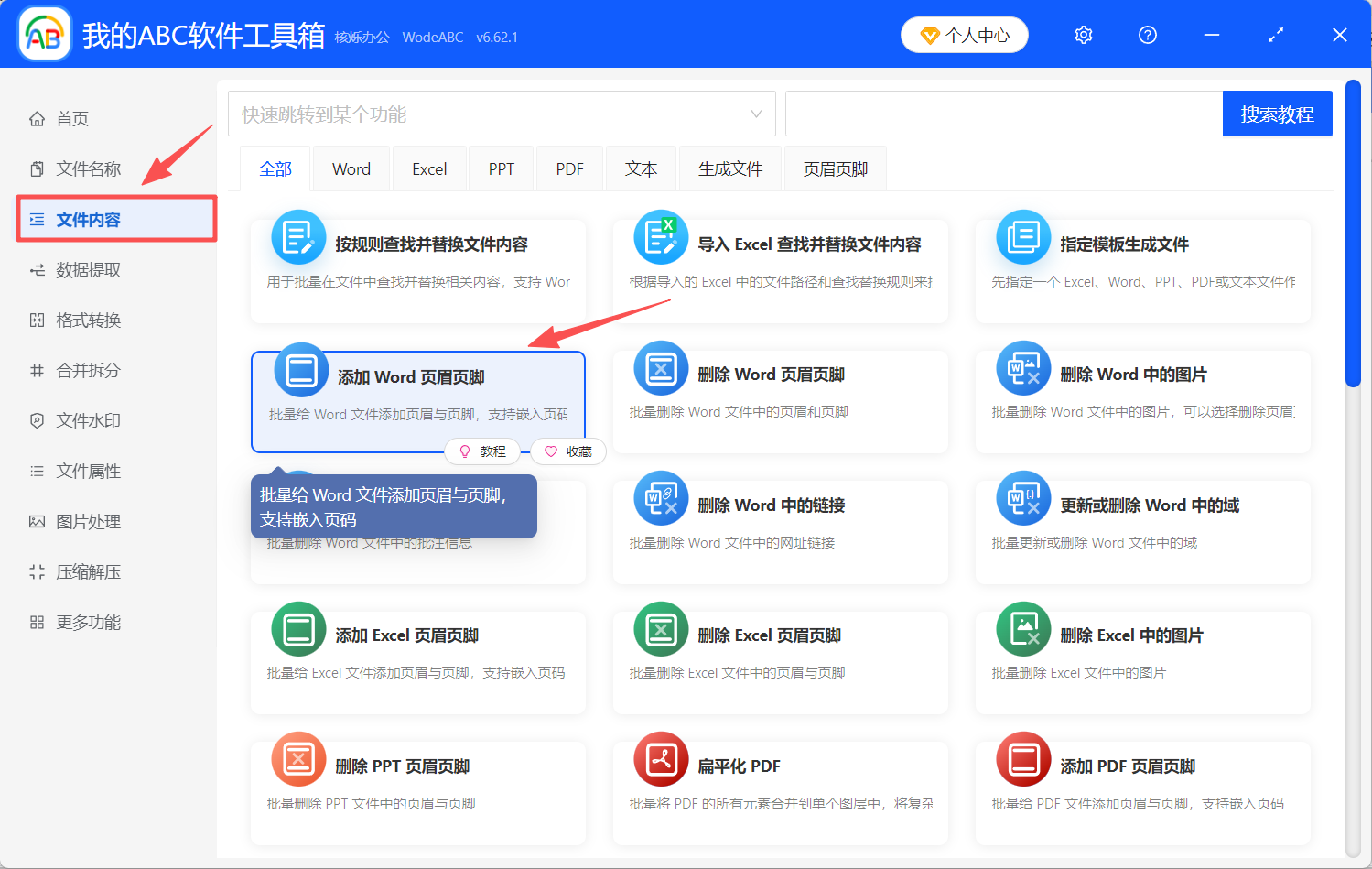
1、下載並開啟【我的ABC軟體工具箱】,在左側選擇【檔案內容】,再到右側選擇【加入 Word 頁首頁尾】。
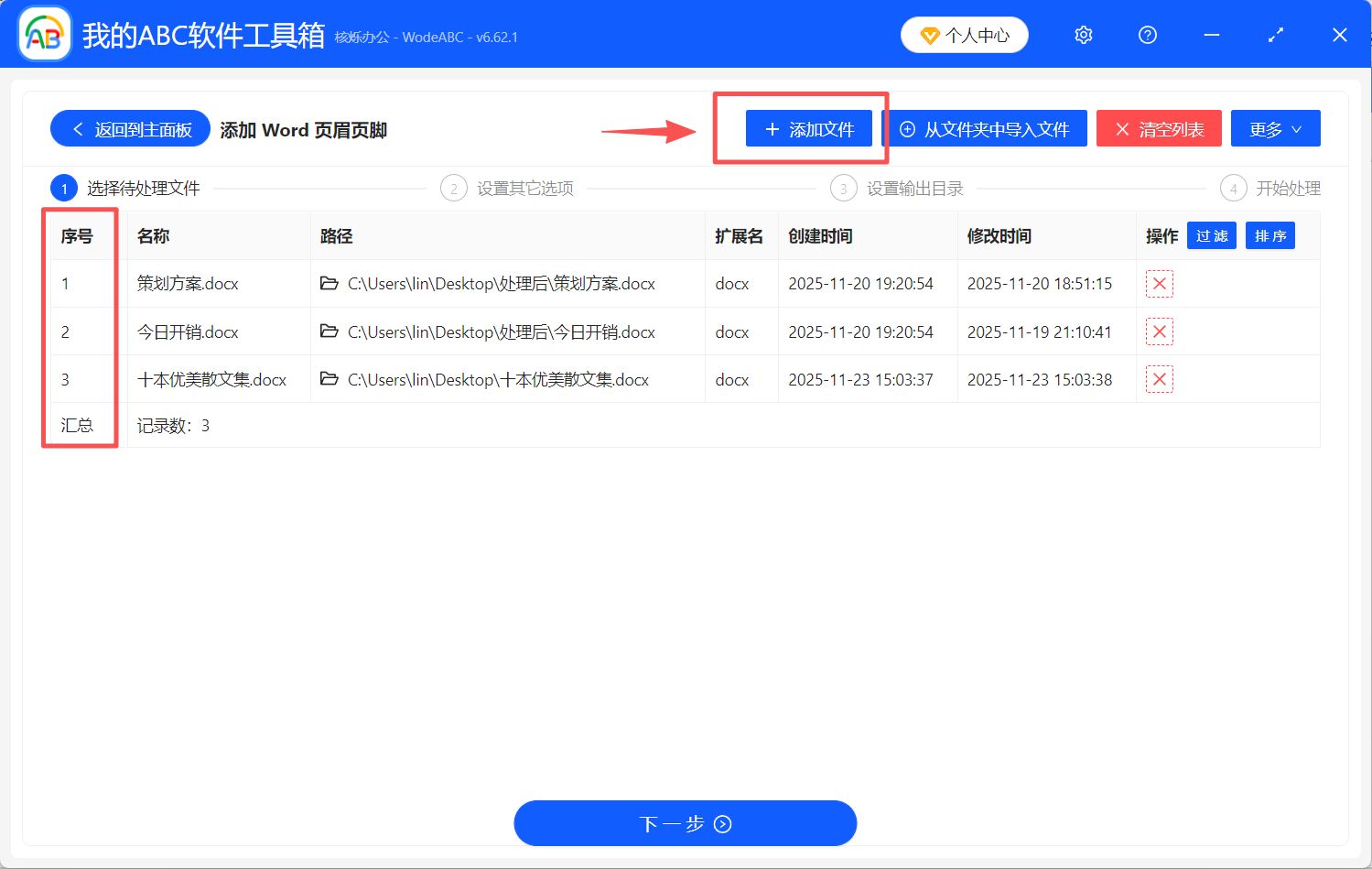
2、點擊右上方【加入檔案】,或者直接將包含所有Word文件的資料夾拖曳到軟體介面,系統自動識別並上傳所有文件。
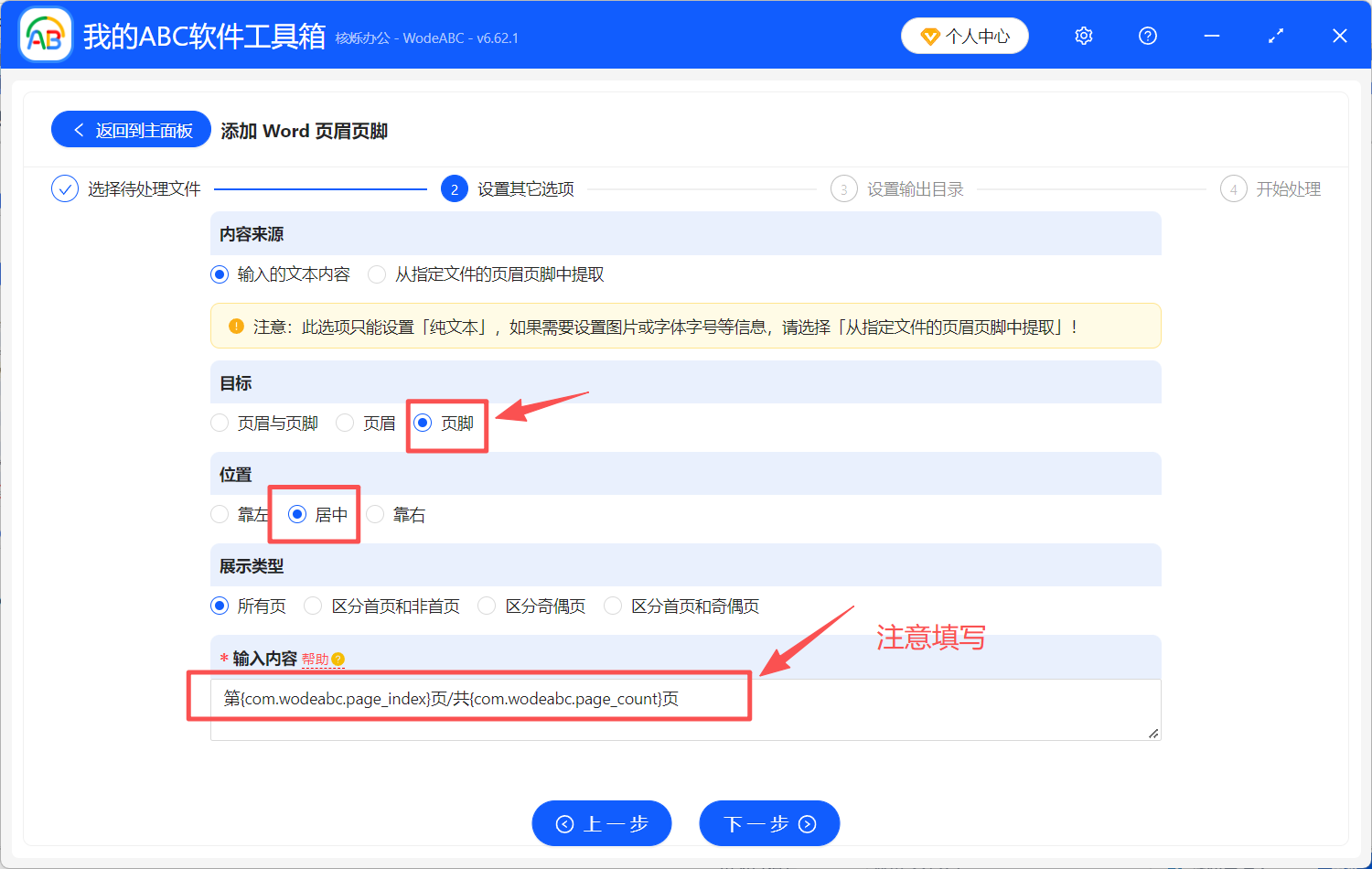
3、目標選擇加入【頁尾】,再選擇需要加入的位置,需要注意的是最後一欄的內容填寫,輸入內容需填寫文字變數名稱:【第{com.wodeabc.page_index}頁/共{com.wodeabc.page_count}頁】。
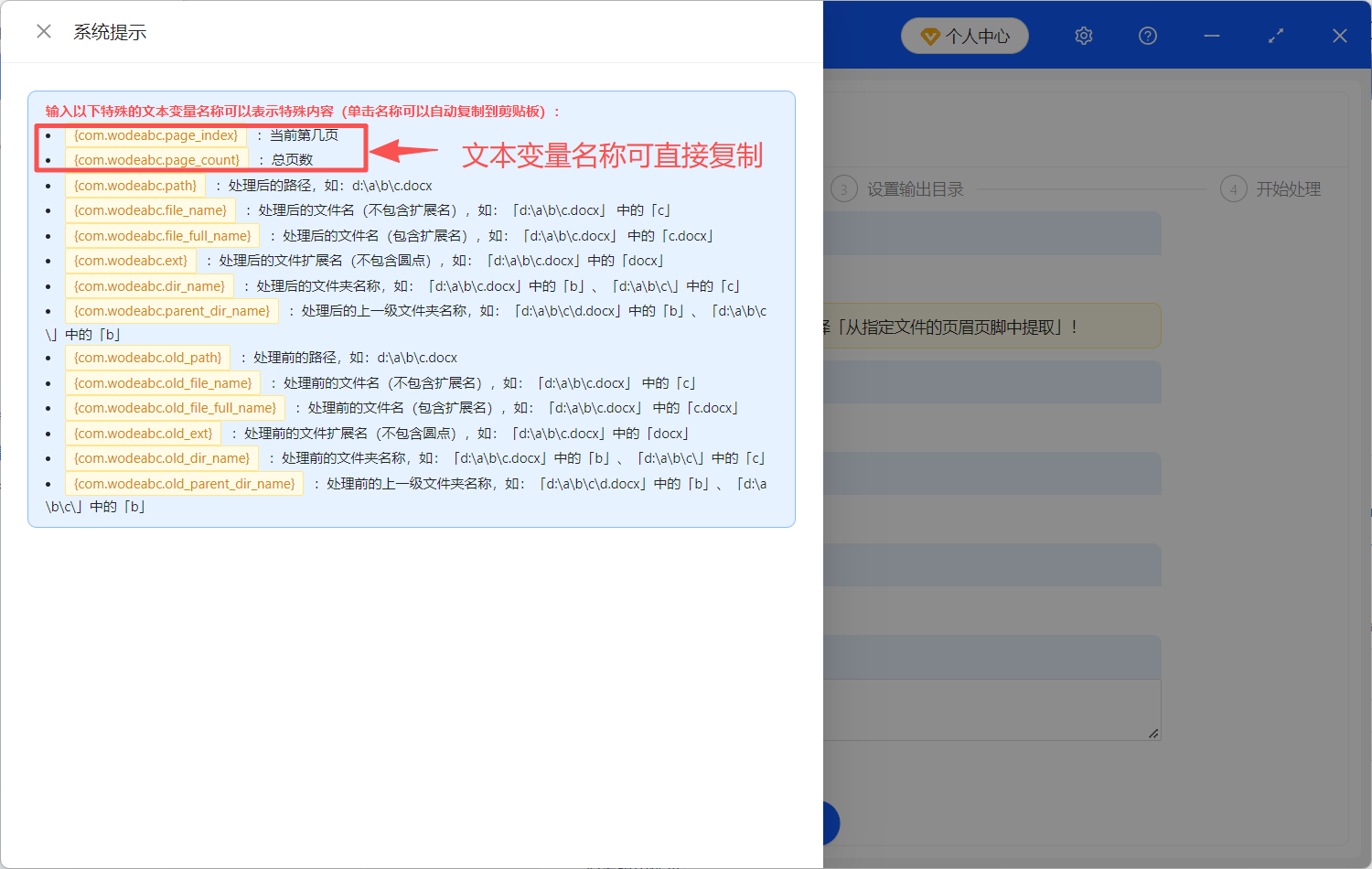
附:點擊【說明】,可按需複製特殊文字變數名稱。
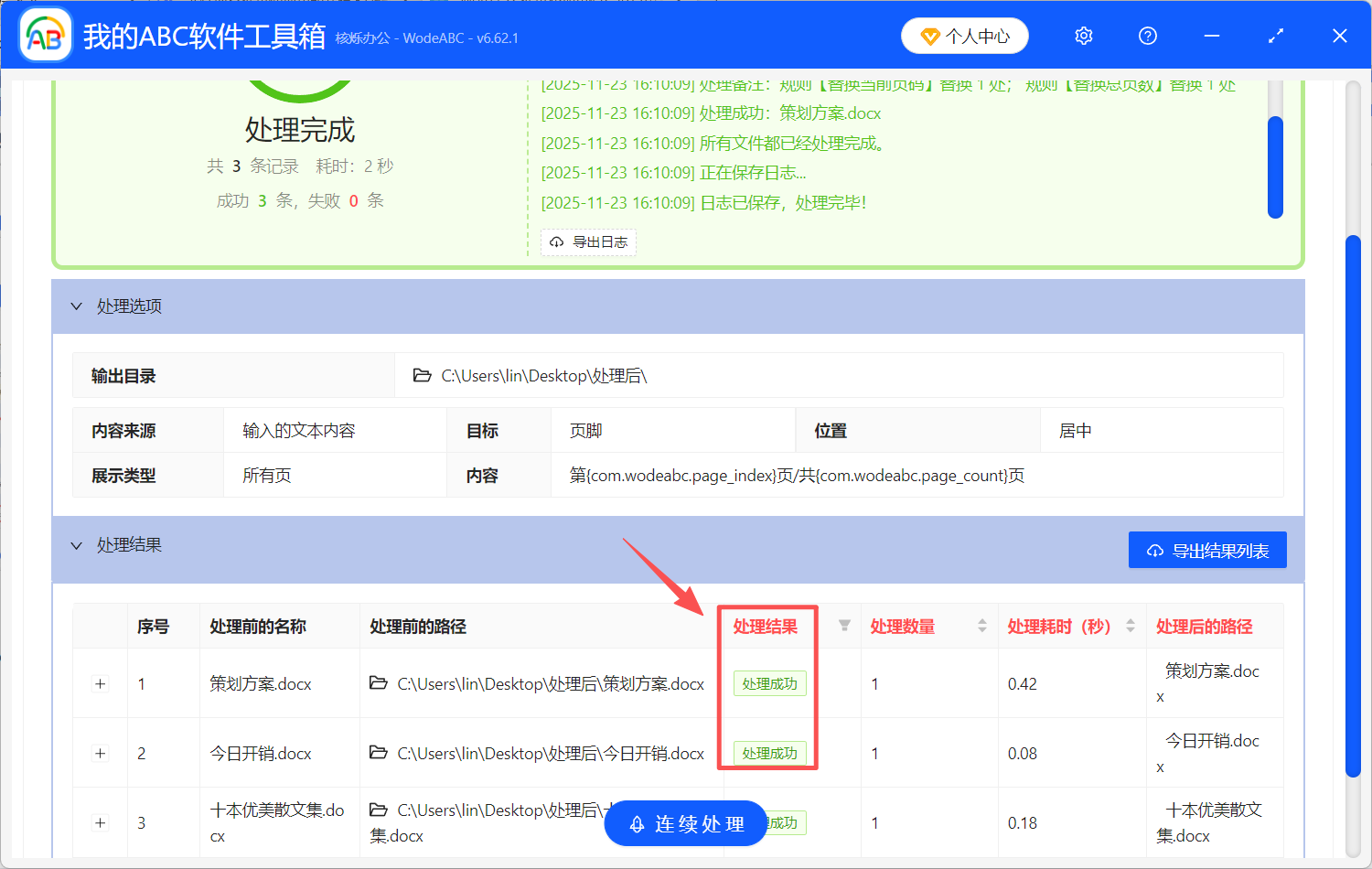
4、確認無誤後點擊【下一步】,工具箱會開始大量給每一頁加入頁碼跟總頁數,完成後會給出提示。
方法二:使用 WPS Office大量處理功能給Word加入頁碼和總頁數
金山WPS Office提供的大量處理工具,支援部分文件大量操作。
推薦指數:★★★★☆
優點:
1、國產軟體,中文介面友好,方便大家使用。
2、價格相對便宜,個人版免費。
3、與WPS文件相容性好,避免出現無法識別等問題。
4、操作介面與Office類似,運用起來比較熟練。
缺點:
1、大量加入頁碼功能薄弱,只能簡單編號。
2、無法處理複雜格式要求。
3、在處理大量檔案時穩定性差。
4、不支援跨文件連續頁碼設定。
5、對Microsoft Word原生文件相容性有待提升。
操作方法:
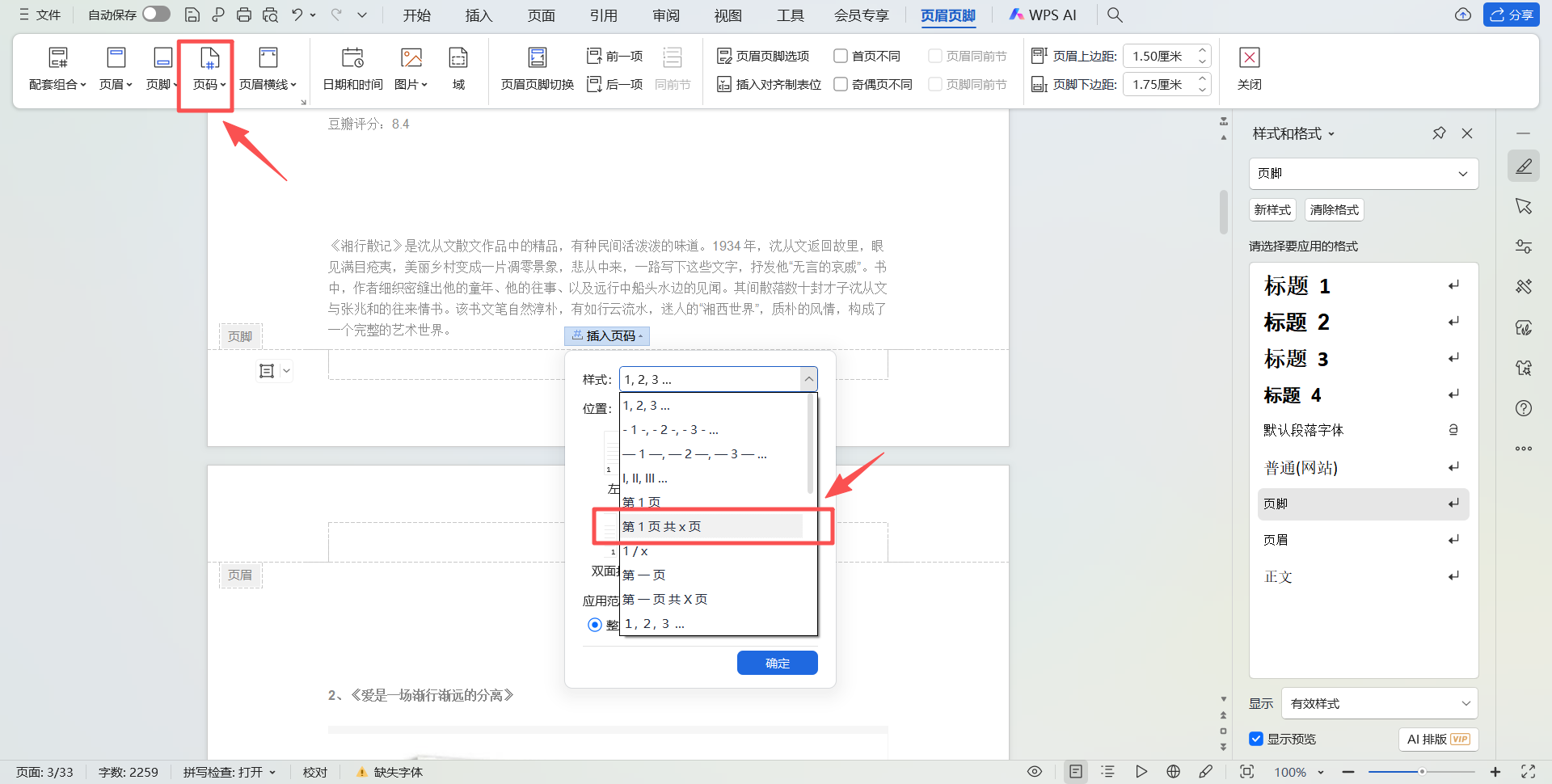
1、開啟WPS大量處理工具。
2、加入需要處理的文件。
3、選擇簡單的頁碼樣式。
4、設定基礎參數,加入頁碼並匯出。
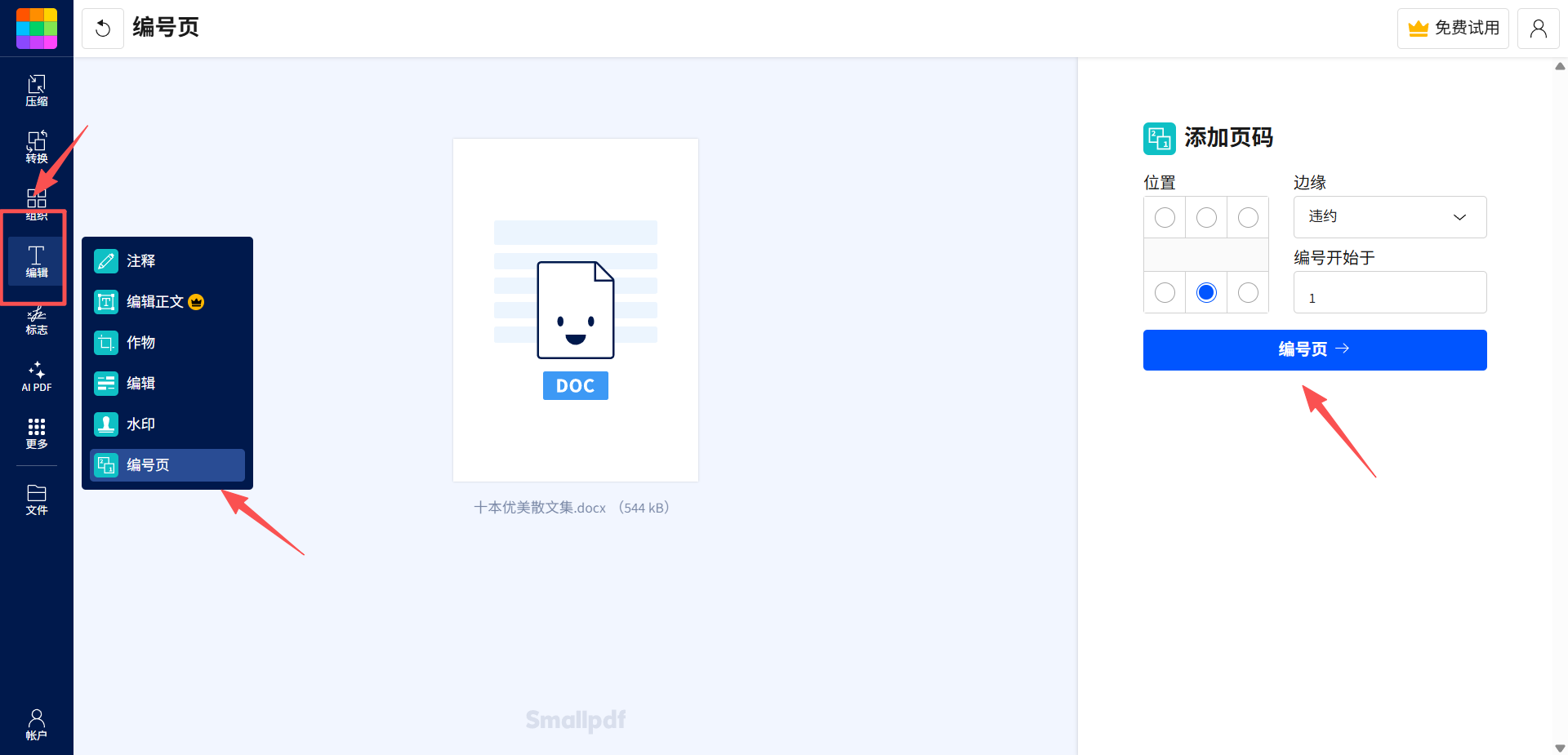
方法三:使用Smallpdf來給Word加入頁碼
全球知名的線上PDF處理平台,也提供Word文件處理功能。
推薦指數:★★★☆☆
優點:
1、介面簡潔直觀,操作簡單。
2、支援中文介面,使用者體驗良好。
3、提供免費基礎功能。
4、處理速度較快,節約時間。
5、支援多種檔案格式,相容性較好。
缺點:
1、伺服器位於國外,資料安全無法保障。
2、免費版功能受限,大量處理需付費。
3、不支援複雜頁碼格式。
4、檔案大小限制(免費版≤50MB)。
5、每月免費使用次數有限。
操作方法:
1、訪問Smallpdf,上傳Word文件。
2、在轉換過程中選擇基礎頁碼選項。
3、下載處理後的檔案。
方法四:使用Adobe Acrobat Pro DC來給文件加入頁碼
Adobe公司的專業PDF處理軟體,也提供部分文件轉換功能。
推薦指數:★★☆☆☆
優點:
1、處理功能強大專業。
2、業界標準,輸出品質高。
3、安全性較好。
4、支援複雜版式處理。
缺點:
1、整體收費比較高一些。
2、主要針對PDF格式,Word處理是輔助功能。
3、操作複雜,學習成本高。
4、軟體體積龐大,運行緩慢。
5、大量處理Word頁碼效果不理想。
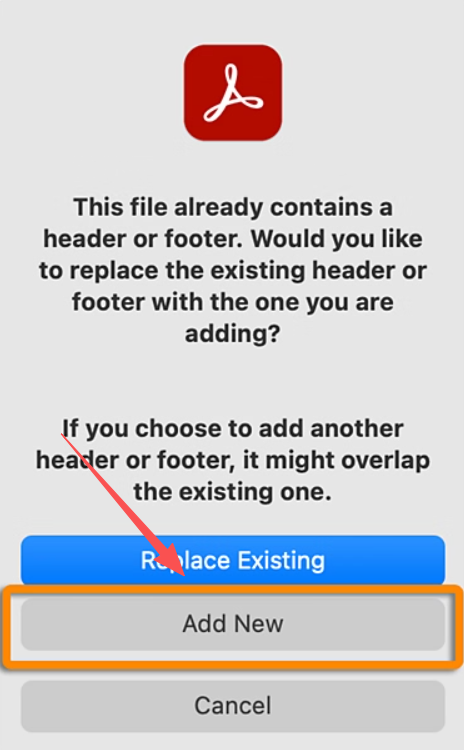
操作方法:
1、要先將Word轉換為PDF格式。
2、使用Acrobat加入頁碼。
3、再把PDF轉換回Word格式。
4、過程繁瑣,格式容易出錯。
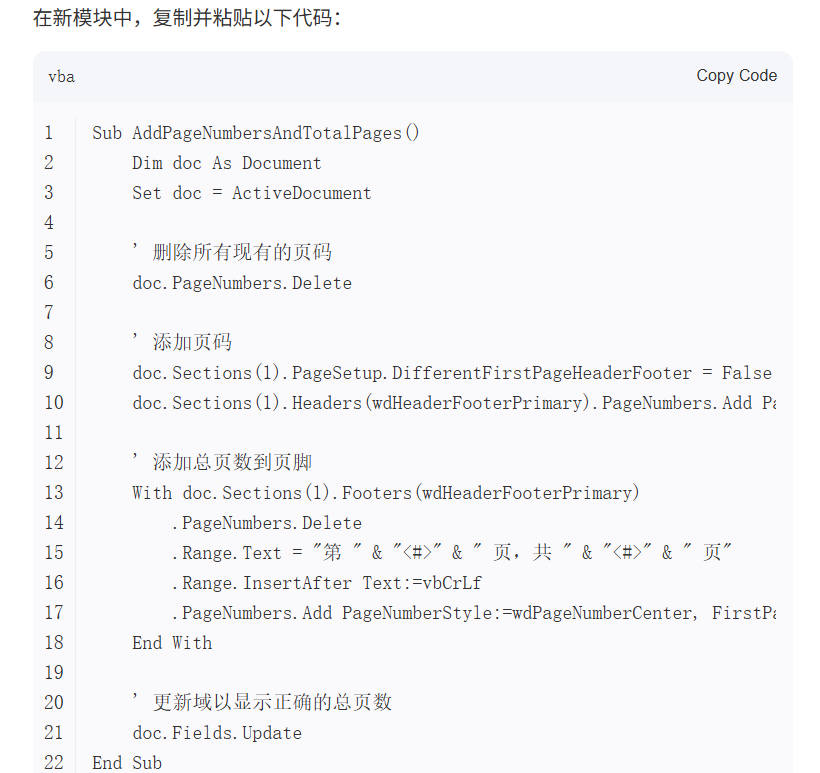
方法五:自編VBA巨集腳本來給Word大量加入頁碼跟總頁數
透過Word內建的VBA程式設計實現自動化。
優點:
1、完全免費使用。
2、可高度客製化。
3、執行速度較快。
4、無需額外軟體。
缺點:
1、需要專業的程式設計知識。
2、偵錯困難,容易出錯。
3、存在安全風險,可能攜帶病毒。
4、不同Word版本相容性差。
5、維護成本高。
操作方法:
1、學習VBA程式設計。
2、編寫或偵錯巨集程式碼。
3、在每個文件中執行。
4、需要持續維護更新。
不管你有十個還是上百個Word檔案需要給Word加頁碼和總頁數,這個功能都能一鍵搞定。相比其他方法,【我的ABC軟體工具箱】大量處理更高效,本機運行更安全,操作簡單更省心。再也不用一個個檔案打開設定,也不用擔心頁碼格式不統一。花幾分鐘設定一下,省去幾小時重複勞動,讓你徹底告別Word怎麼加頁碼的煩惱。
關鍵字:Word批量添加页码 , Word插入页码和总页数 , Word页码添加