多個 Word 統一取代頁首頁尾
翻譯:简体中文繁體中文,更新時間:2025-06-06 17:38:07
經常接觸文件管理的小夥伴一定都非常清楚,在我們的 Word 文件中的頁首頁尾內容經常會涉及變更。比如公司制度發生變化、公司名稱變更等等這些都會可能導致我們已有的一些 Word 存檔文件內容需要變更。之後我們的花費大量的時間去處理已有的 Word 文件中的頁首頁尾內容,往往這會令我們非常的痛苦,非常的崩潰。那有那有較快速的方法可以實現多個 Word 統一替換頁首頁尾?
使用場景
當我們已有的 Word 中的頁眉腳內容需要變更的時候,用這個方法就可以幫我們實現多個 Word 統一替換頁眉頁腳的目的,不管你有多少 Word 文檔,用這個方法都只需要一次操作就可以完成了。
效果預覽
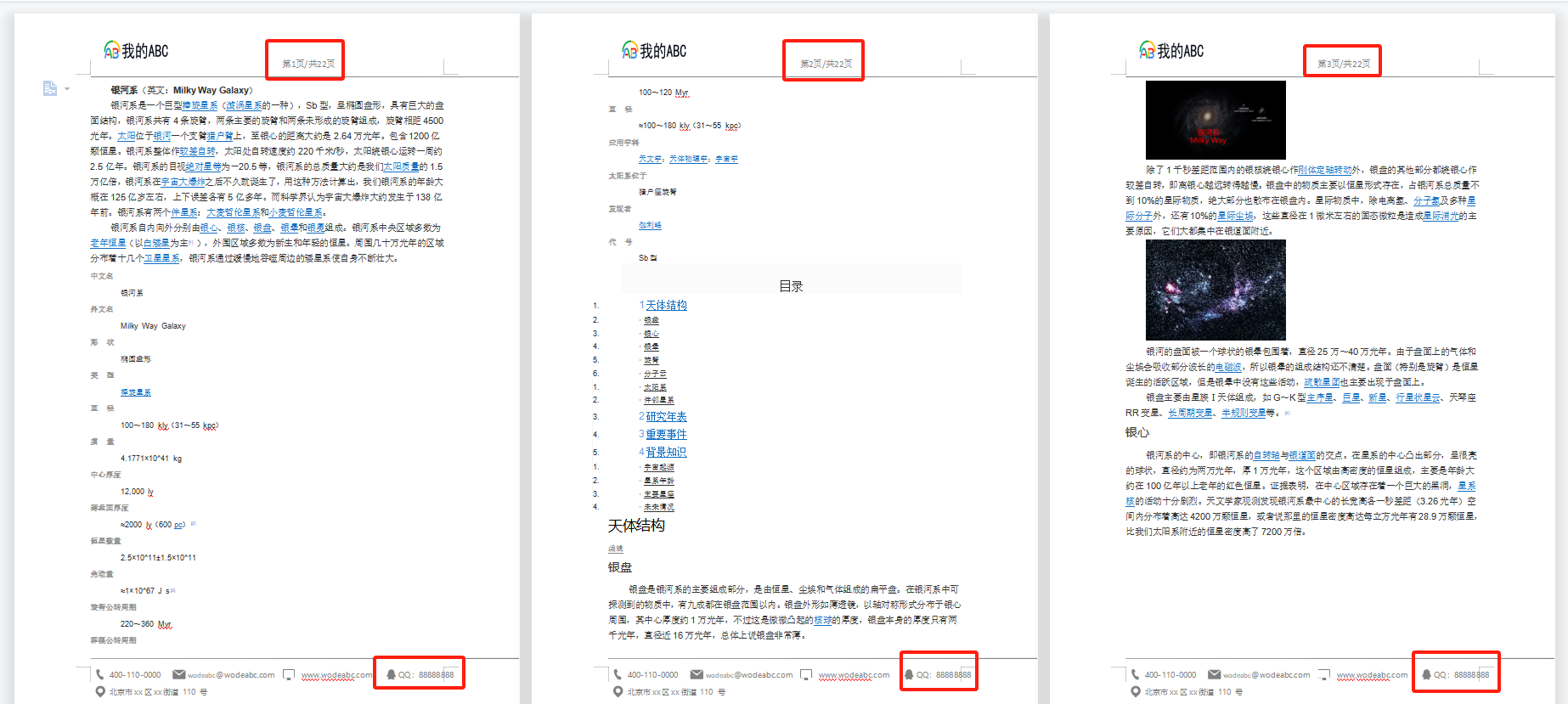
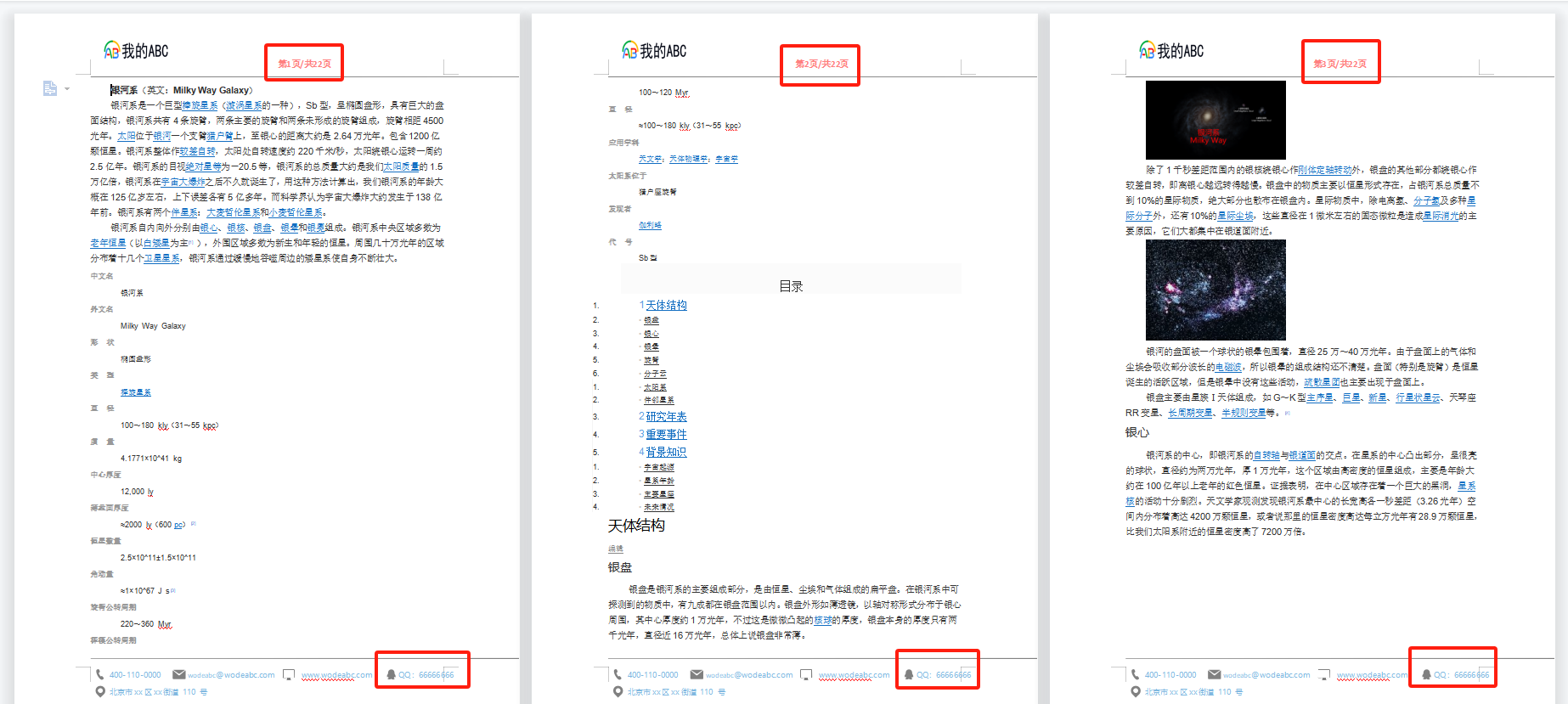
下面的示例中,我們將頁眉中頁碼顏色統一替換成紅色,將頁腳中內容統一替換成了藍色,同時將頁腳中的 QQ 號由「88888888」 替換成了「66666666」。
處理前:
處理後:
操作步驟
1、打開「我的ABC軟體工具箱」,左側選擇「檔案內容」右側選擇「添加 Word 頁眉頁腳」功能按鈕。

2、選擇 Word 文檔。這裡我們可以一次性選擇多個需要替換頁眉頁腳內容的 Word 文檔,支援 docx/doc 等多種格式的 Word 文檔。
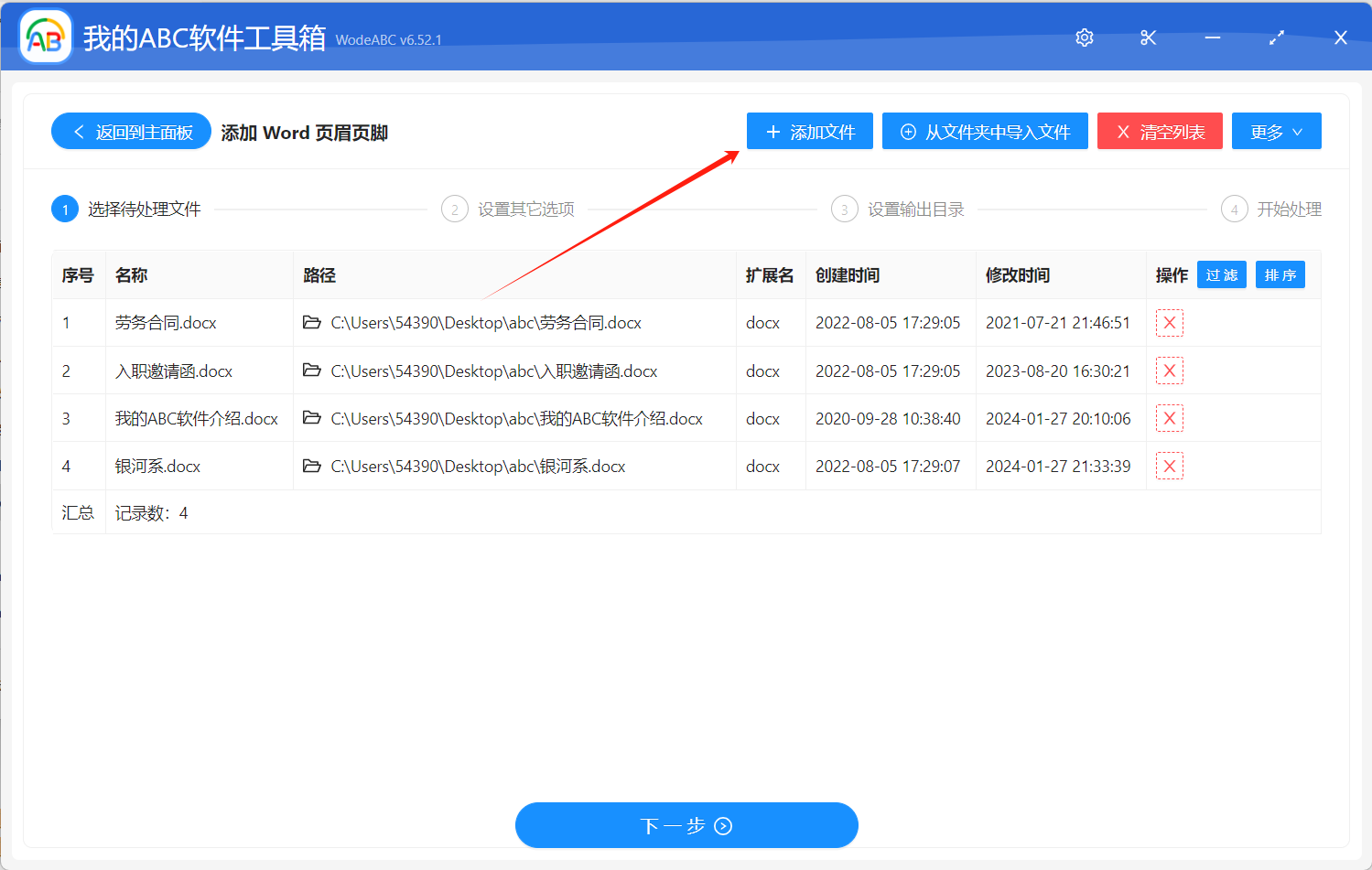
3、設定頁眉頁腳內容。
由於我們這裡的替換涉及了頁眉頁腳處文字的顏色替換等這種比較複雜的操作,所以需要選擇「從指定檔案的頁眉頁腳中提取」這個選項。
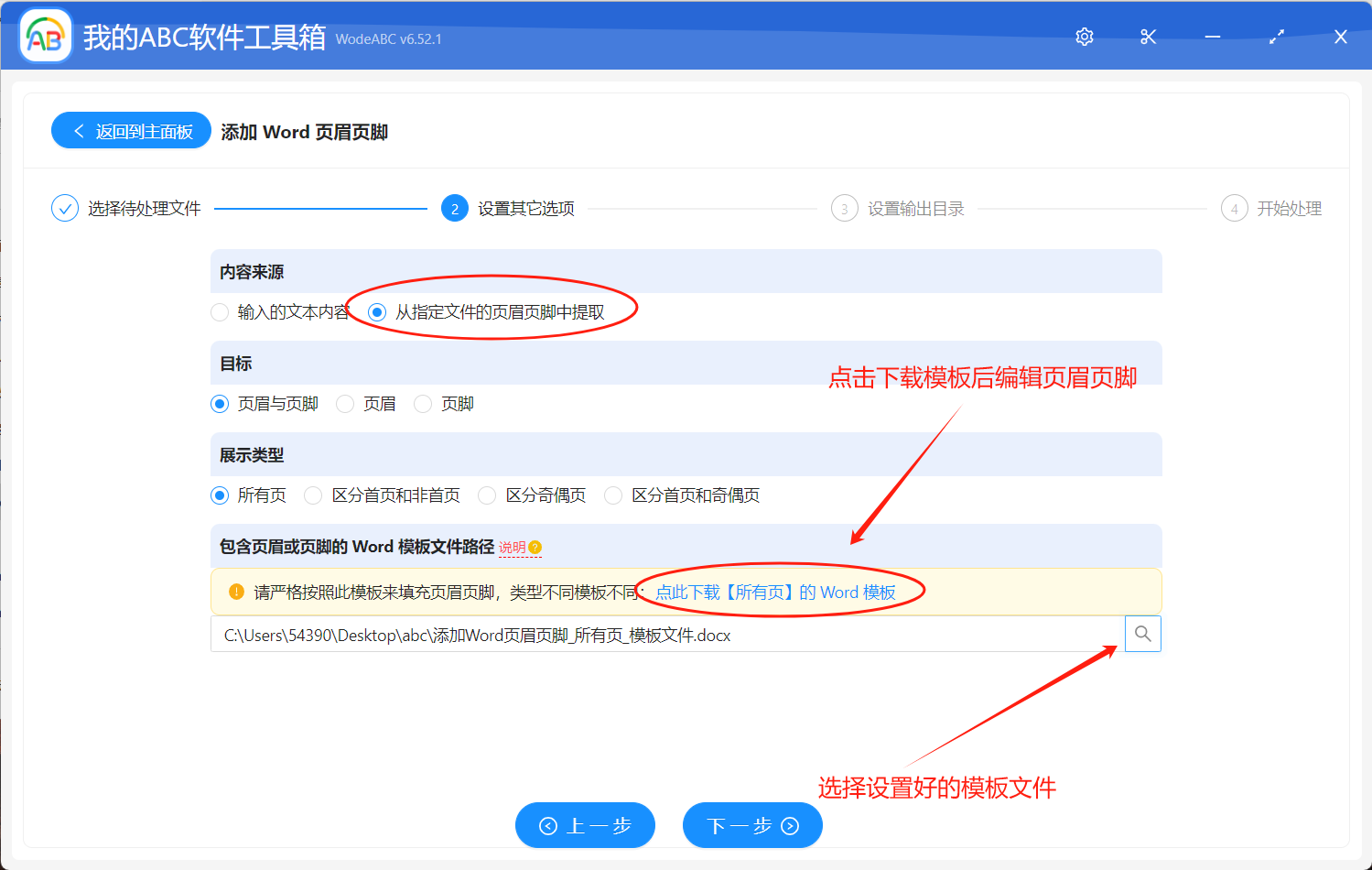
我來我來給大家講一下實現的核心思想,那就是我們在一個單獨的 Word 文檔中設定好想要的替換後的頁眉頁腳效果,然後再將這個檔案頁眉頁腳應用到其它 Word 文檔中去。這樣就實現了多個 Word 統一替換頁眉頁腳的目的。所以我們需要按照上圖所示下載一個 Word 模板,然後在 Word 模板中設定好頁眉頁腳的樣式,最後選擇設定好頁眉頁腳樣式的 Word 文檔。
4、選擇輸出路徑。
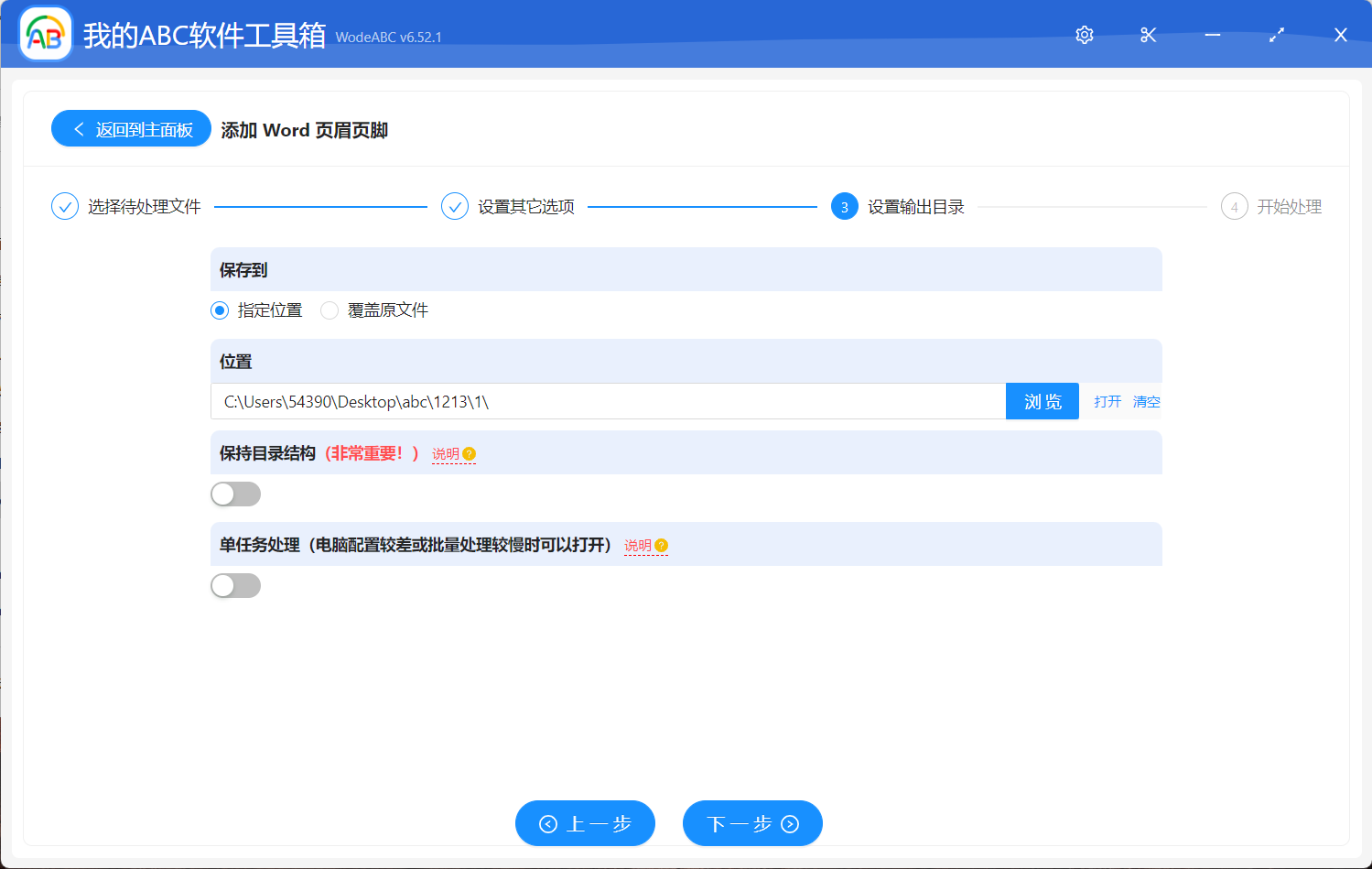
5、處理完成。
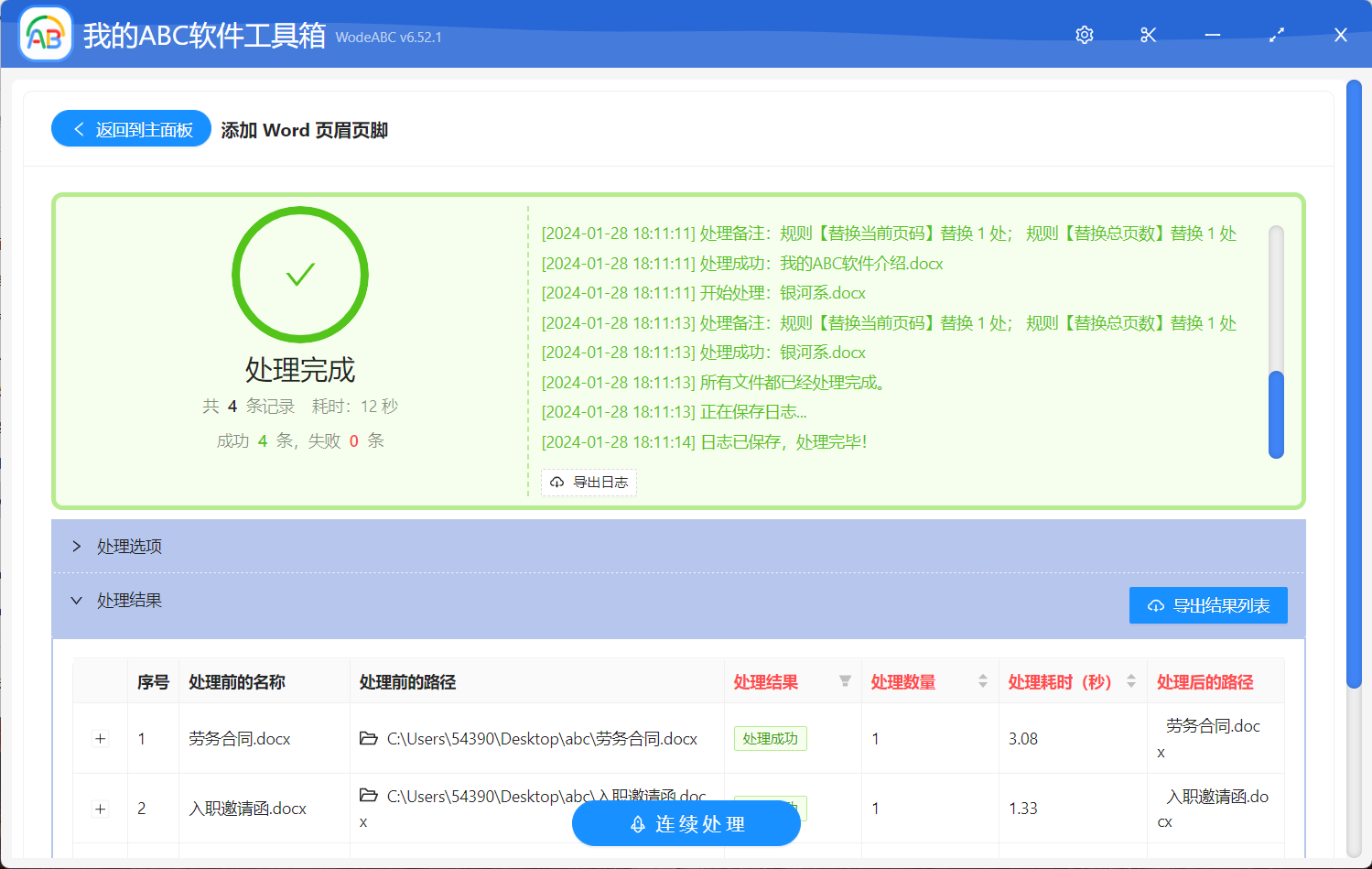
如果看到最後介面上提示我們我們處理完成了,就表明我們所有 Word 文檔中的頁眉頁腳都已經被統一替換掉了。我們也可以點擊處理後的 Word 文檔確認一下是不是所有 Word 中的頁眉頁腳都被統一設定成我們想要的樣子了。這種批量替換 Word 頁眉頁頁眉頁方式是不是打打新世界大門呢?市面上幾乎沒有其它工具可以做到喔,有需要的小夥伴們趕快試一下能否滿足你的需求吧。
關鍵字:頁眉頁腳一次替換 , 批量替換頁眉頁腳 , word怎麼加頁眉頁腳