Word文件怎樣自動生成連續頁碼?最簡單的操作方法分享!
翻譯:简体中文繁體中文,更新時間:2025-09-28 17:44:29
頁碼是一個文件不可或缺的一部分,為 Word 文件設定連續的頁碼,能夠增強文件的專業性、規範性和可讀性,很多正式的文件都會設定標準的頁首、頁尾和頁碼等元素。那麼,如何讓 Word 文件自動產生連續頁碼呢?下面就來教大家幾個比較簡單的設定方法,一鍵輕鬆新增頁碼,讓你的文件更加專業和規範。
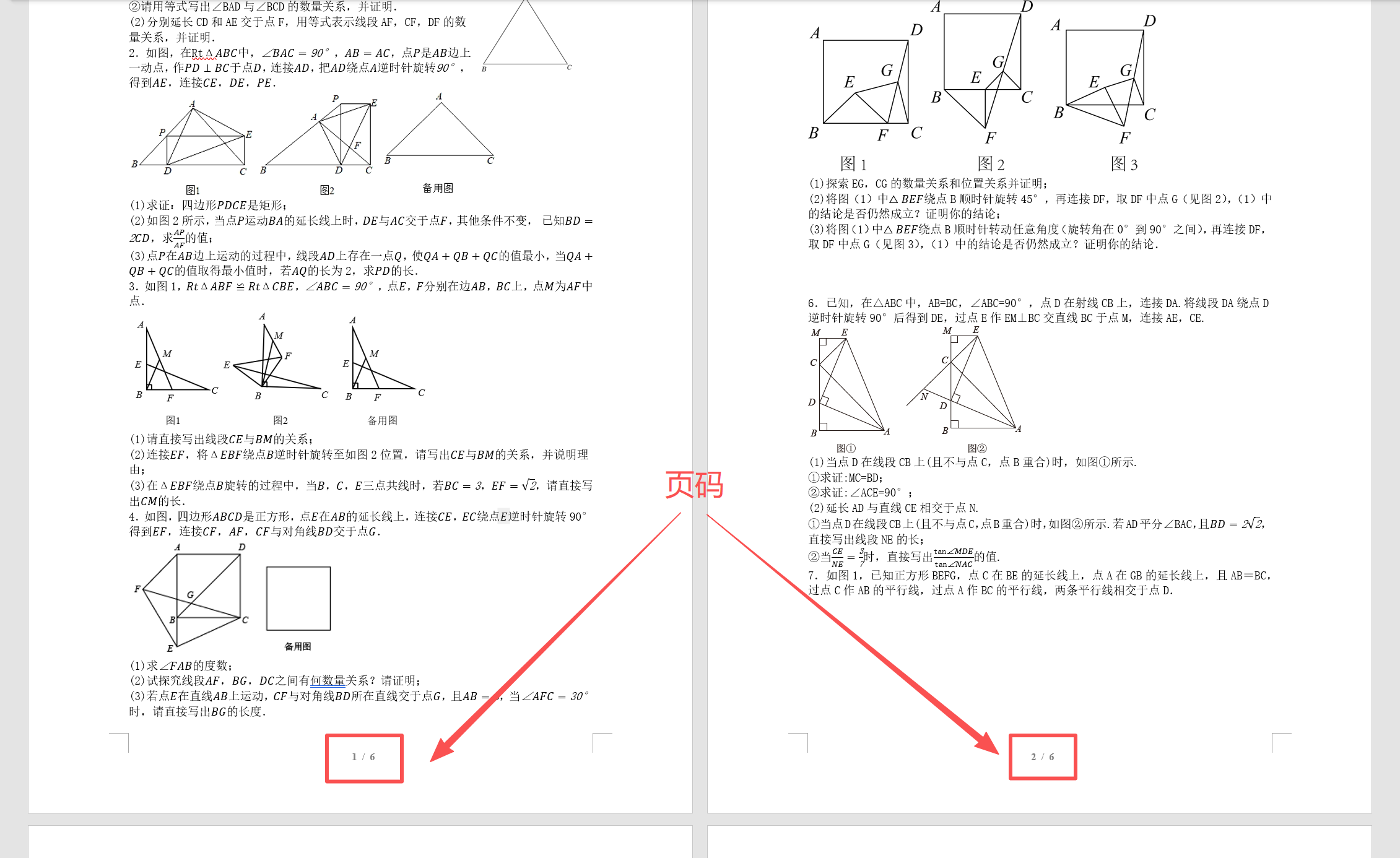
Word 文件設定連續的頁碼後效果預覽
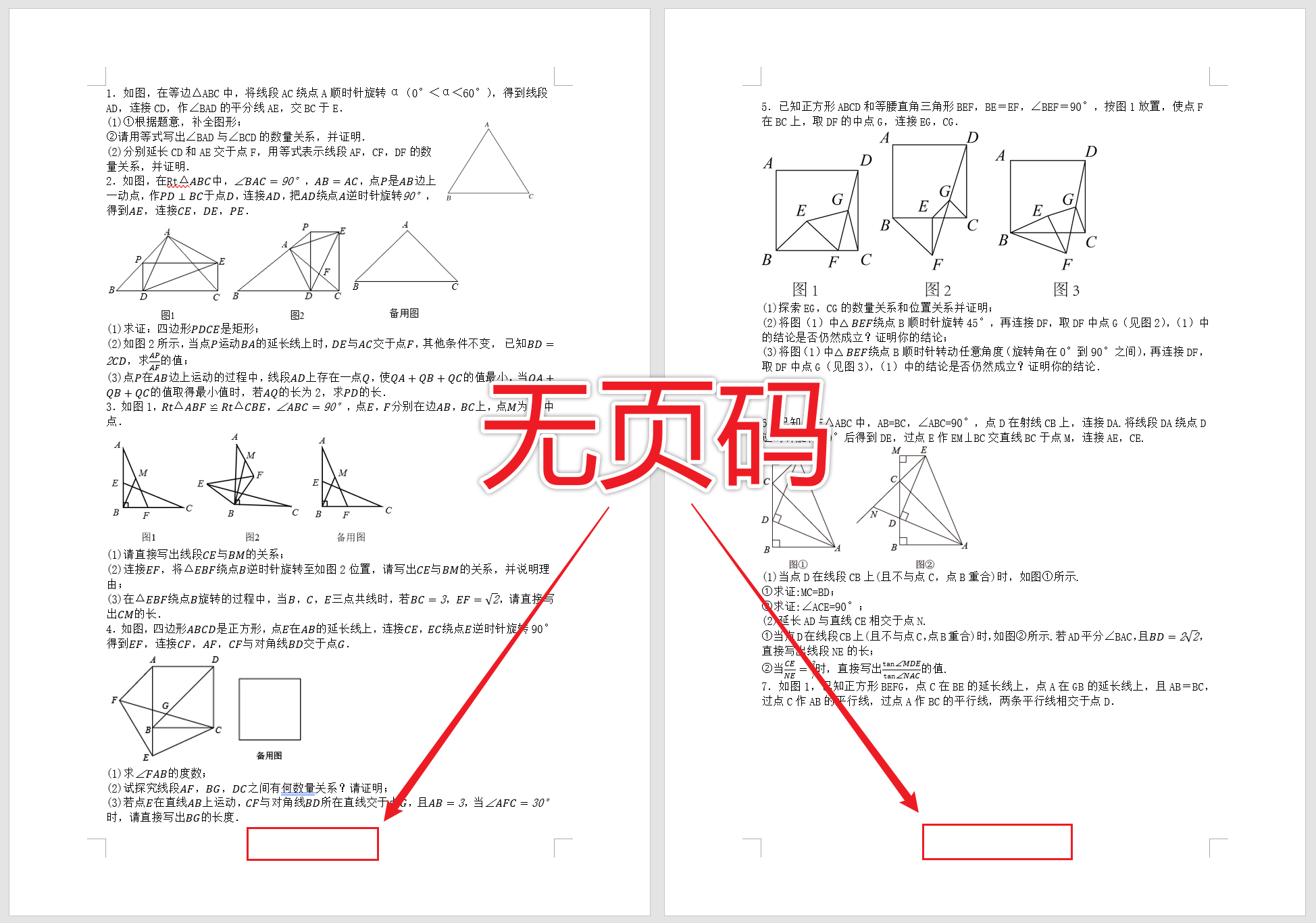
處理前:
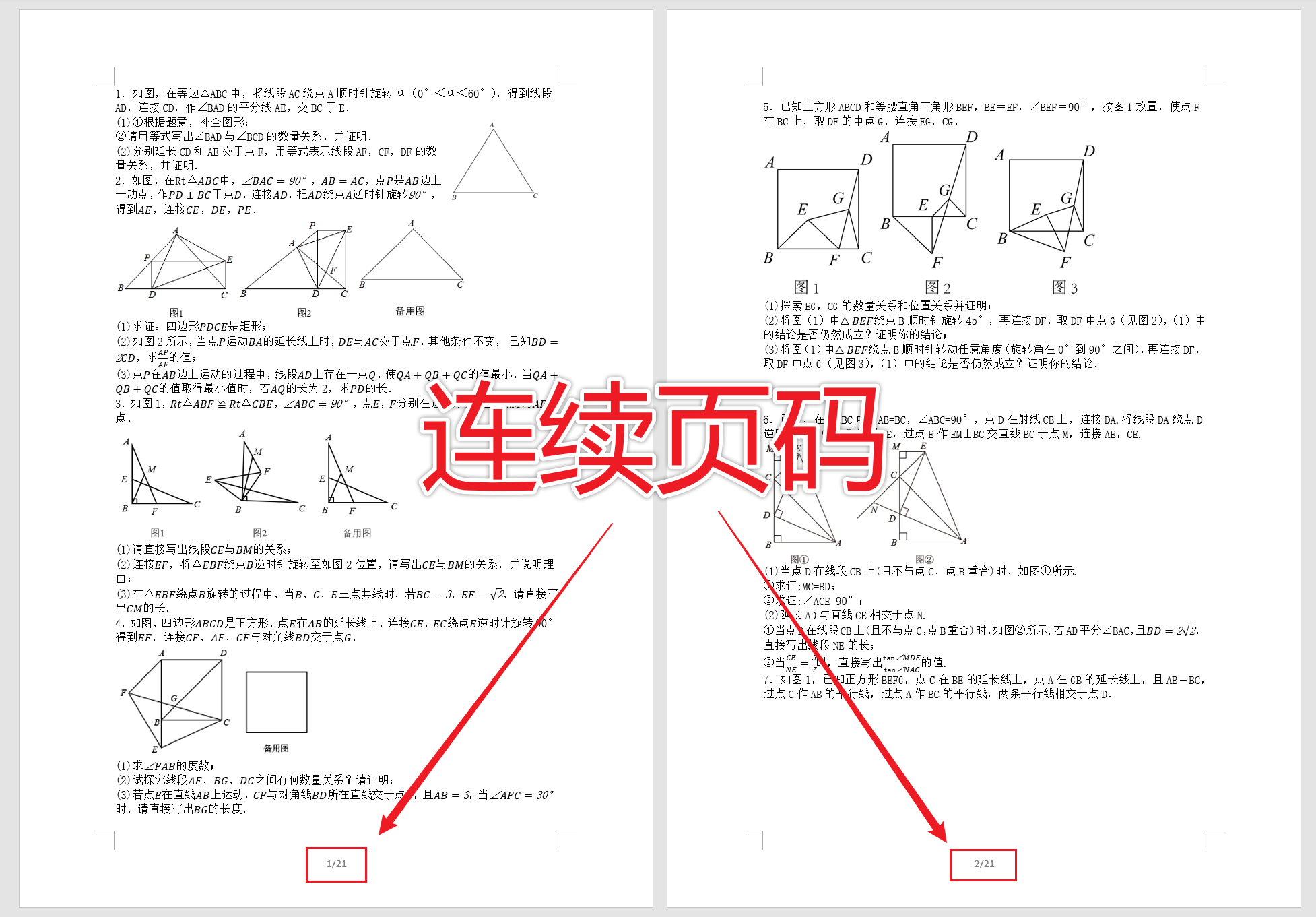
處理後:
方法一:使用我的ABC軟體工具箱批次給 Word 添加頁碼
推薦指數:★★★★★
優點:操作方法簡單,支援批次給 Word 文件插入頁碼,一鍵輕鬆搞定所有文件,省時省力效率高!
操作步驟:
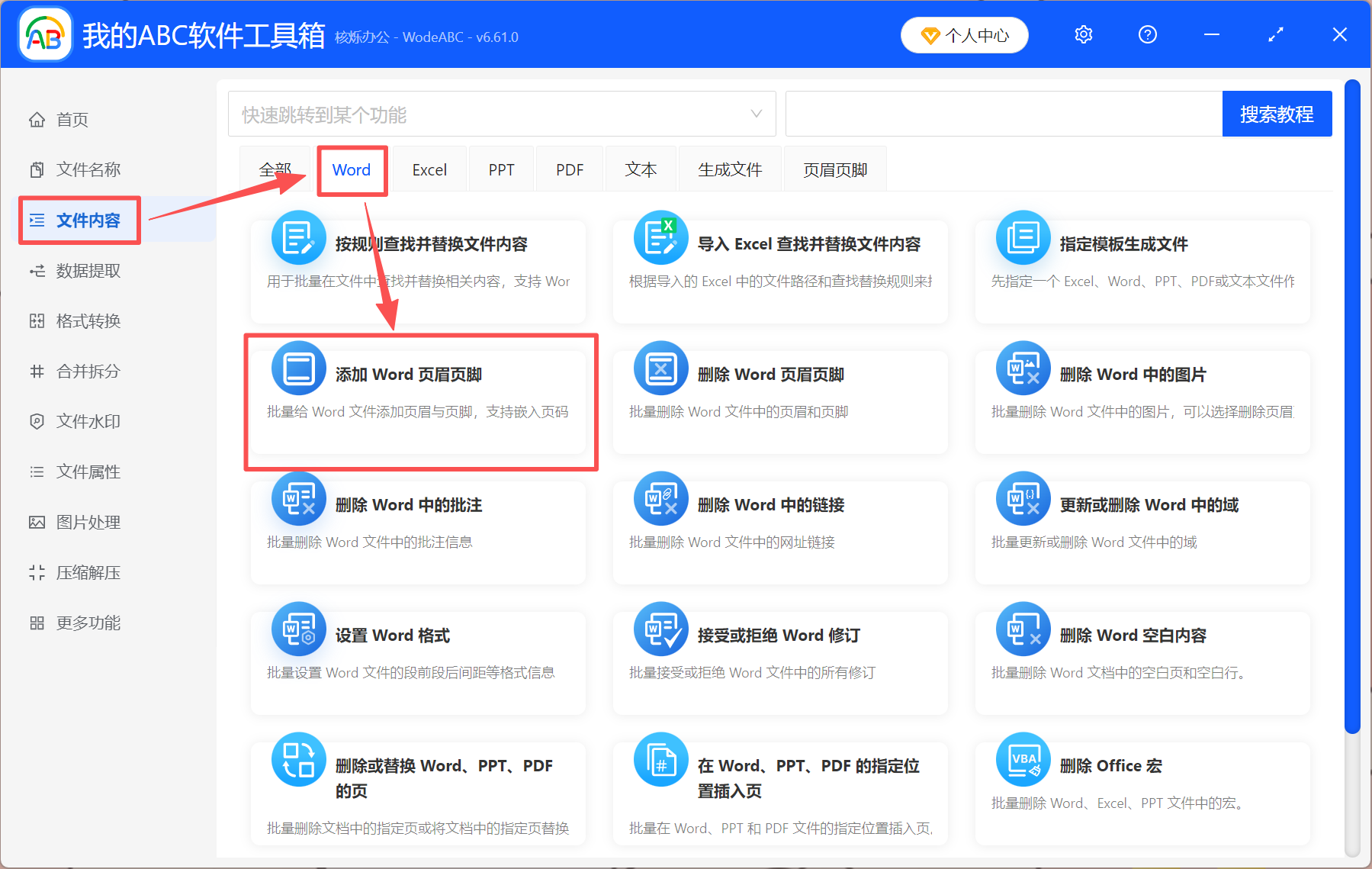
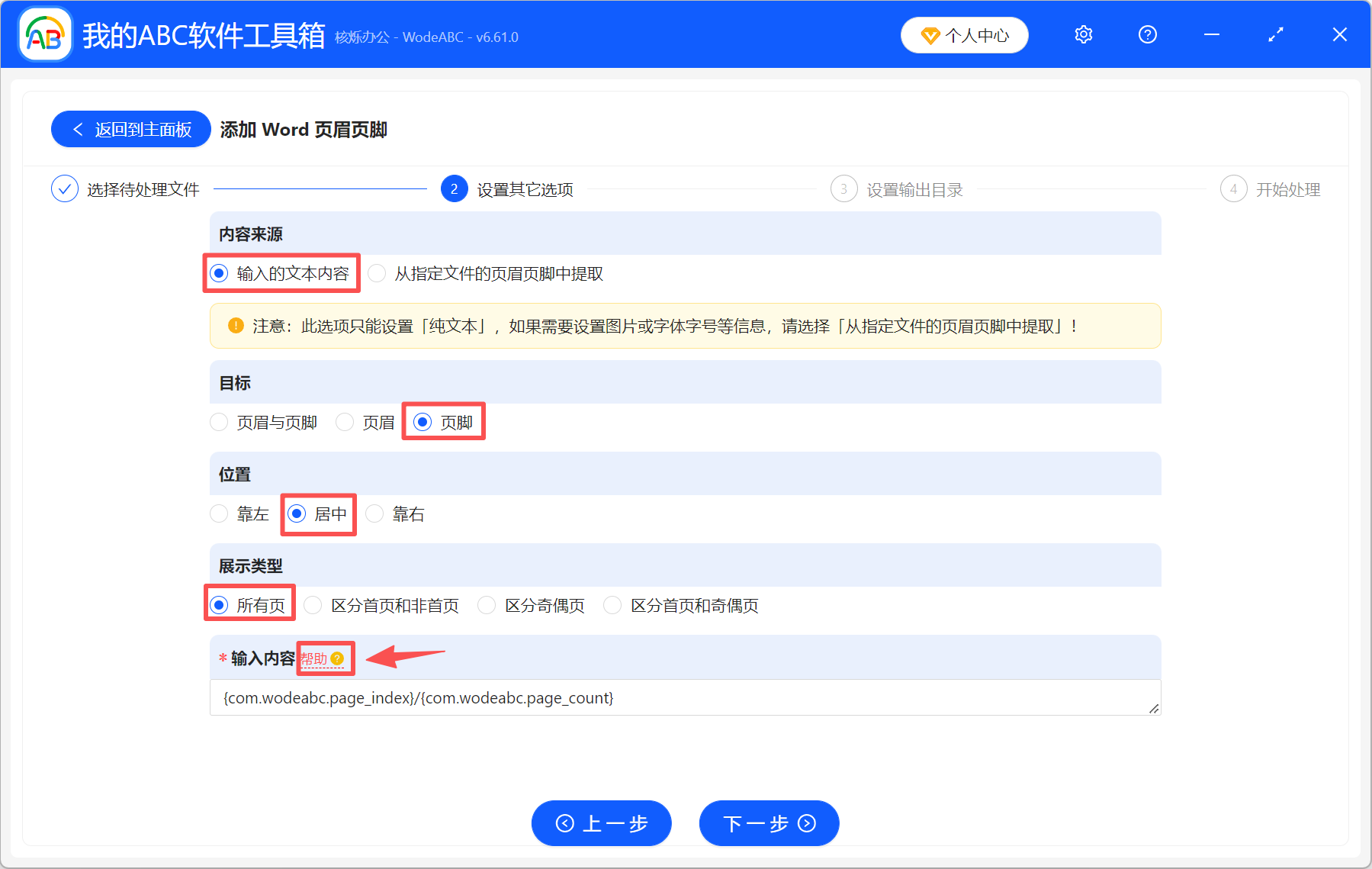
1、開啟【我的ABC軟體工具箱】,選擇【檔案內容】→【Word】→【添加 Word 頁首頁尾】。
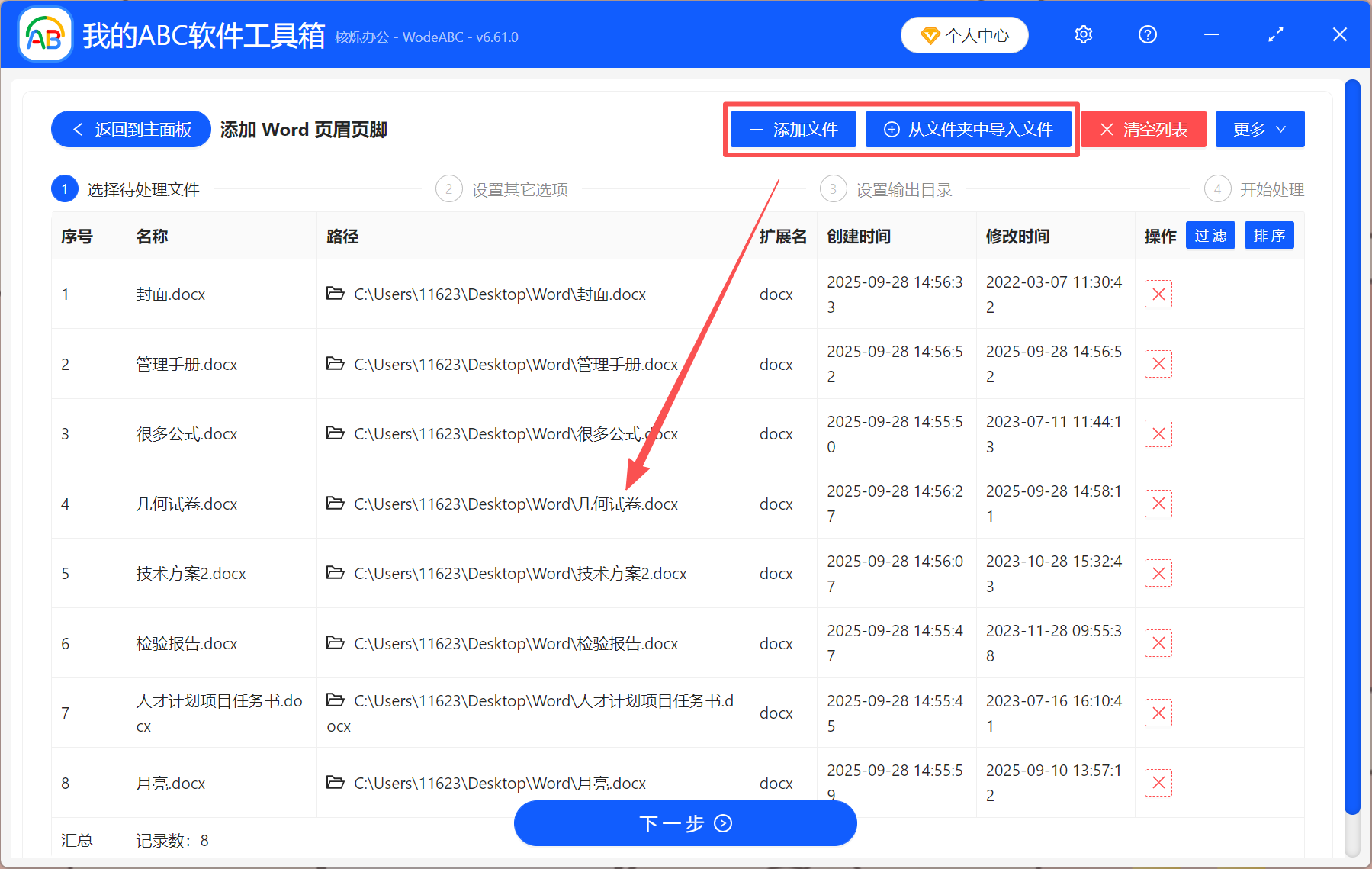
2、點添加檔案或從資料夾中匯入檔案,還可以直接拖入所有要設定頁碼的 Word 文件。
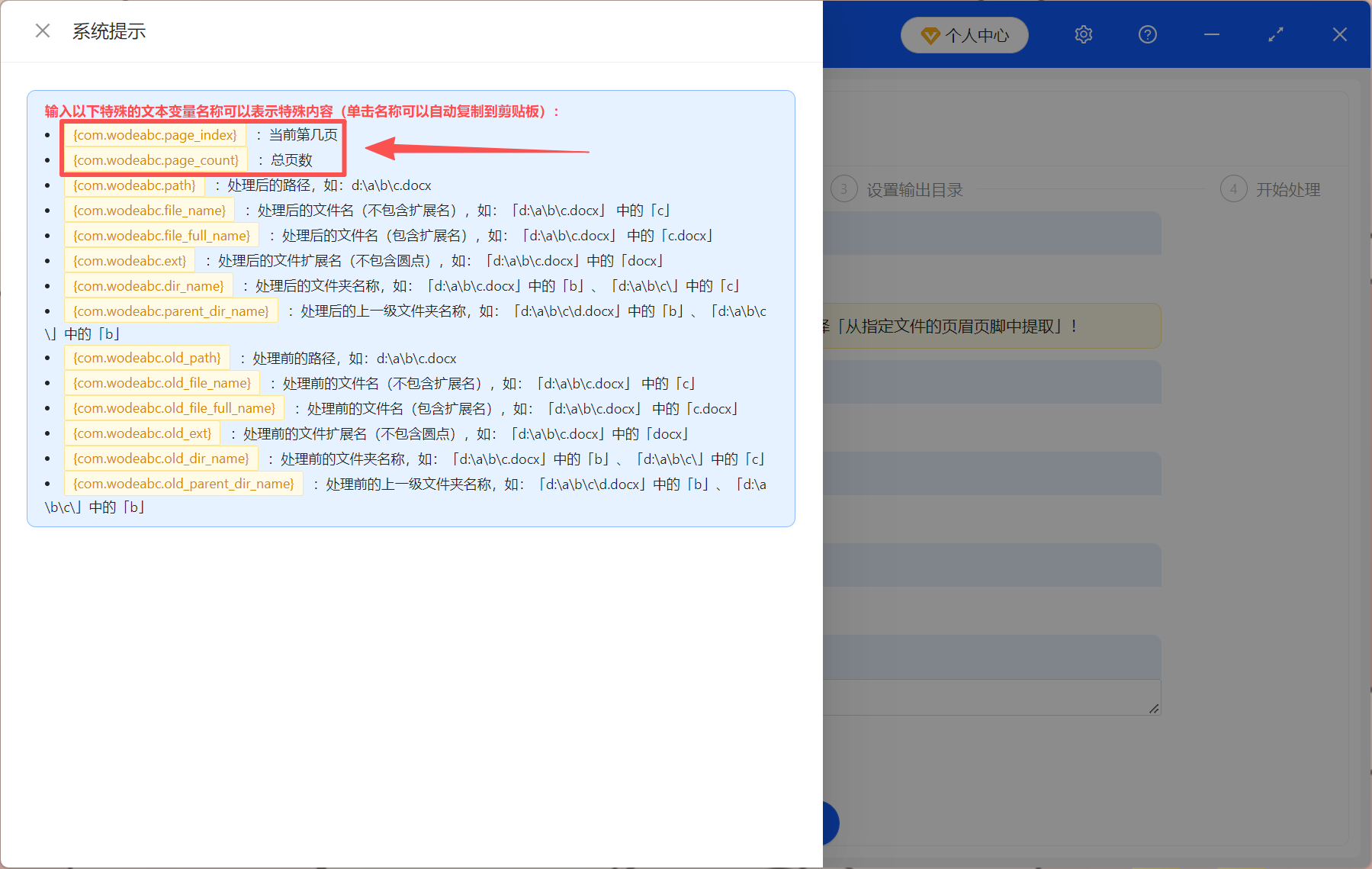
3、選擇【輸入的文字內容】→【頁尾】,位置和展示頁面根據自己的需求選擇。點開「幫助」,將「當前第幾頁」和「總頁數」前面的內容複製並貼上到文字框裡,中間可以用「/」分隔。當然你也可以只設定當前頁碼,這個看個人需求。
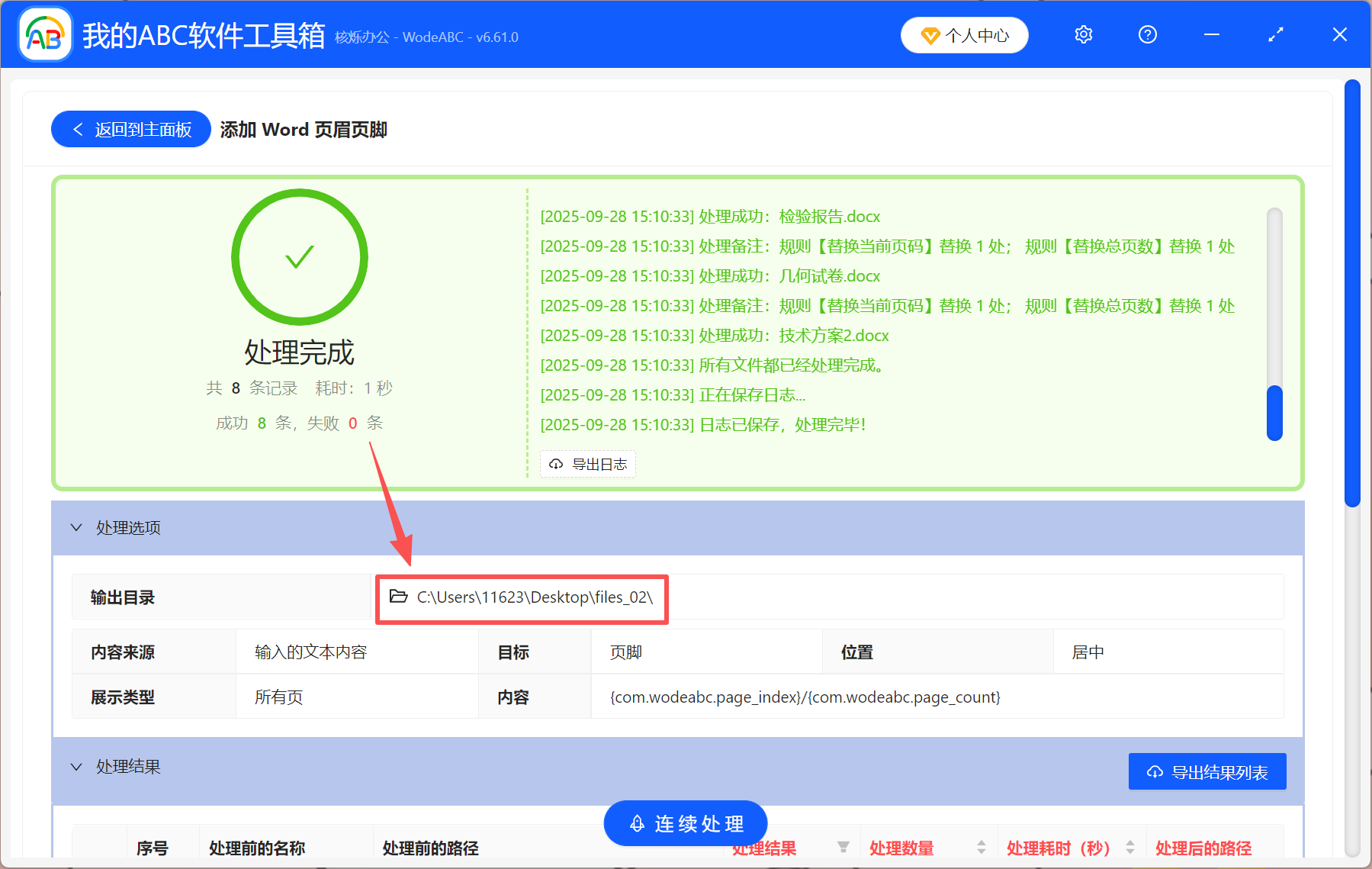
4、處理完成後直接點輸出目錄,裡面是處理後的檔案,所有文件都已經設定好了連續的頁碼。
方法二:直接在 Word 文件裡插入頁碼樣式
推薦指數:★★★☆☆
優點:無需藉助其它工具,直接在 Word 裡面操作,簡單高效,還支援多種頁碼樣式。
操作步驟:
1、開啟 Word 文件,點選【插入】→【頁碼】→【頁面底端】。
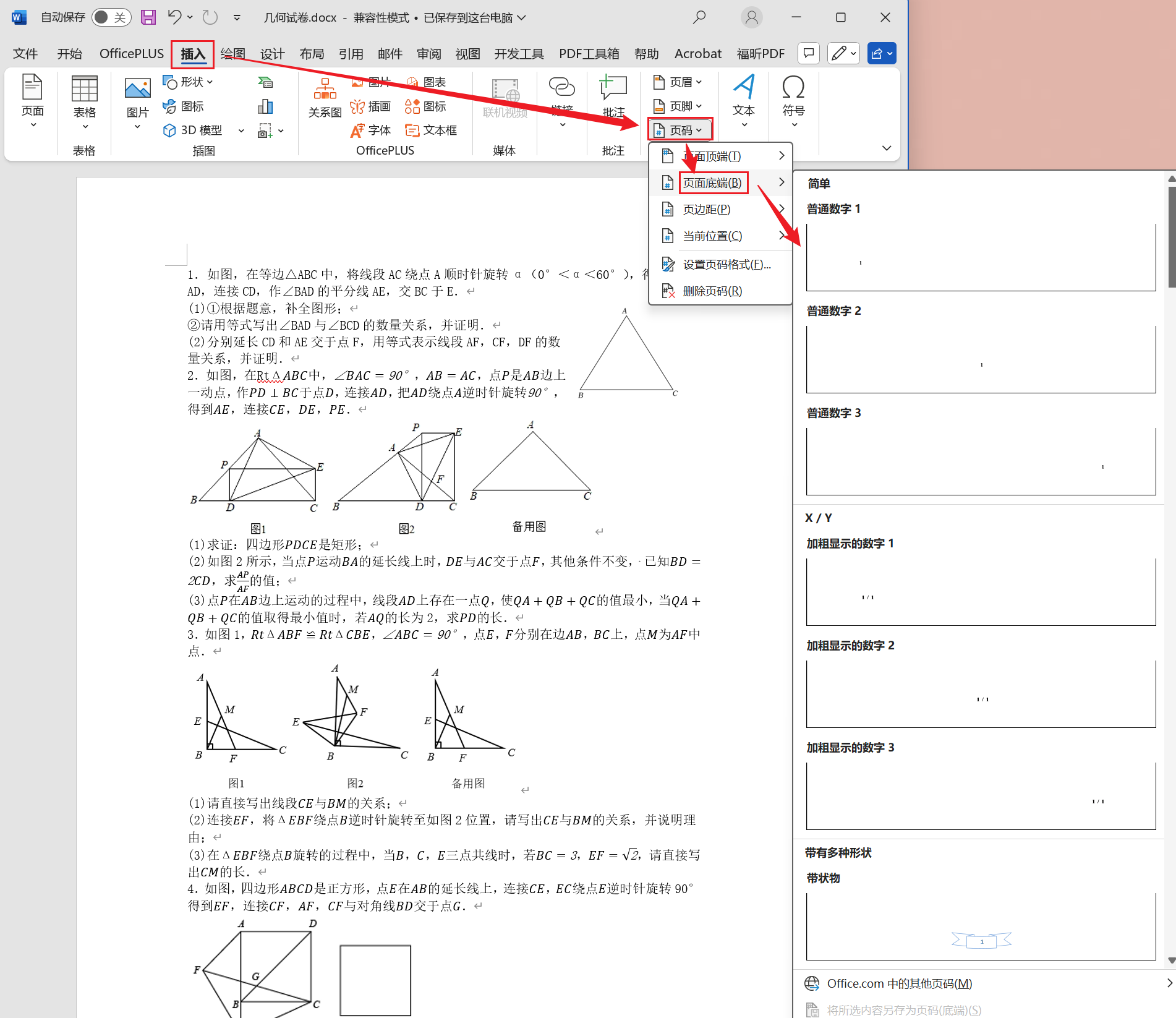
2、選擇一種你要設定的頁碼樣式,然後所有頁面底部都設定好了頁碼,並且是連續的。
方法三:使用 Google Docs 給文件插入頁碼
推薦指數:★★★☆☆
優點:無需安裝軟體,開啟瀏覽器就能操作,不用擔心版本相容問題,操作靈活,而且還支援多人協作。
操作步驟:
1、開啟 Google Docs,在裡面編輯好文件,或者是直接開啟電腦上的文件。
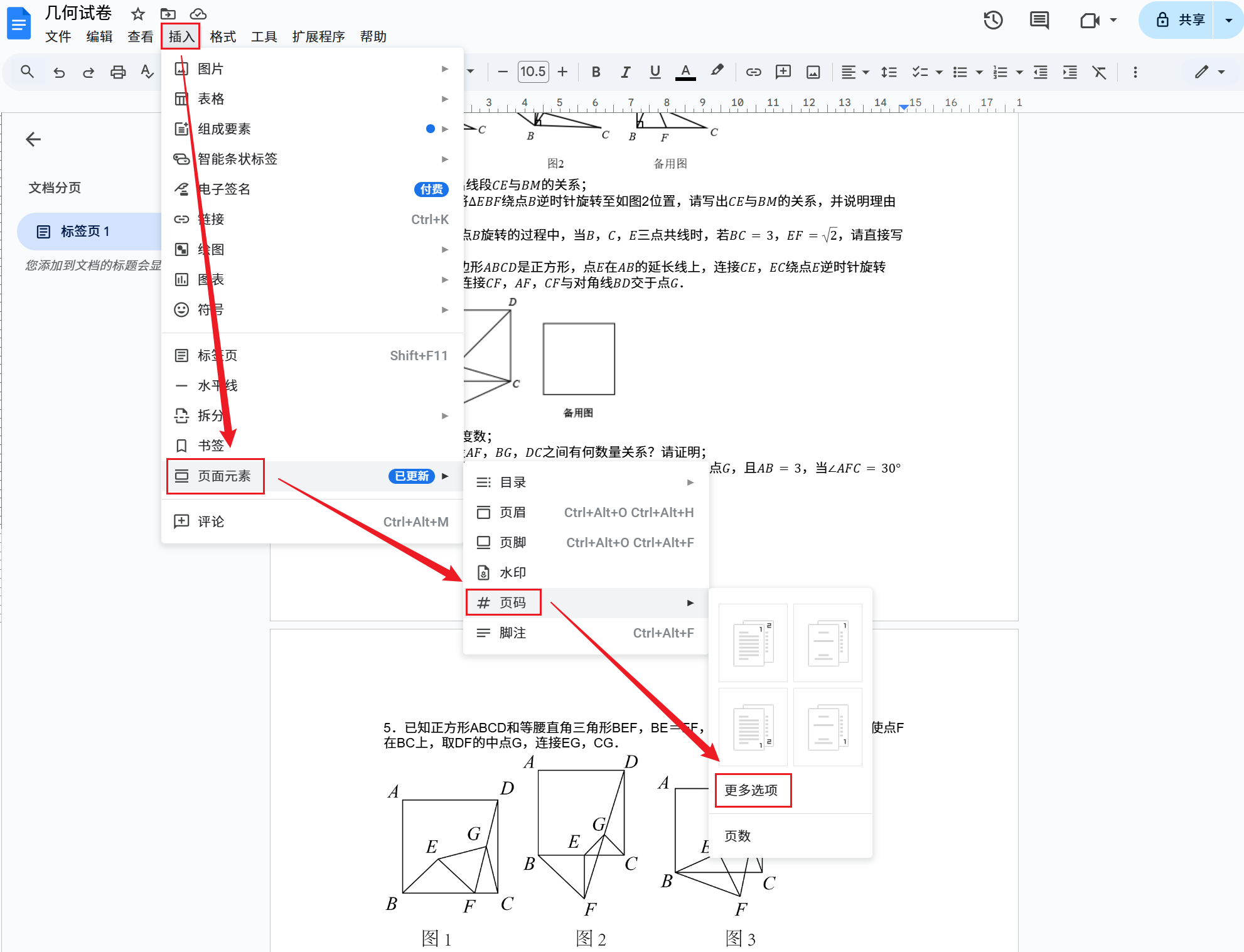
2、點選【插入】→【頁面元素】→【頁碼】,設定好頁碼的顯示位置和開始編號即可。
3、最後將編輯好的文件下載到本機。
看完以上內容,你是不是已經學會了呢?趕緊照著教學進行操作吧!
關鍵字:word怎麼設定連續頁碼 , 頁腳怎麼自動排序1234 , 頁碼怎麼自動連續編號