怎麼批次刪除Word每一段結尾多餘的空白內容?
翻譯:简体中文繁體中文,更新時間:2025-12-23 17:40:57
Word 檔案在從網頁、郵件或者其他格式轉換而來時,我們會發現有的文檔中每個段落末尾都會隱藏著不必要的空白格,這些多餘的空白不僅會讓我們的文檔看起來不夠美觀,還會影響段落樣式的應用以及行距計算等問題。當需要對一個包含著非常多 Word 檔案的資料夾進行統一整理時,一個一個檔案打開清理每段結尾的空白幾乎是十分繁重且複雜的,那麼我們該如何操作才能解放雙手,在最快的時間內完成這些每一段文本最後不需要空白的批量清理呢?
這裡說一個方法,藉助這個小工具的高效批量處理功能,可以識別出所有 Doc、Docx 檔案內每個段落末尾的多餘空白字元並做到一次性批量刪除,從而保證文件的格式高度統一和整潔。
什麼時候要批量刪除 Word 中每個文字段落結尾的空白字元?
貼上後的隱藏空白
編輯 Word 檔案的過程中,我們可能會在網頁、信箱、聊天工具中複製其它內容,表面上可能看不出異常,但是這些空白字元其實已經被帶進了段落結尾,整個文件就會堆積很多沒有用的內容,影響文章整體的整潔度。
系統匯出或轉換後
Doc、Docx 文件是經過系統自動匯出或是格式轉換之後時,有可能都會在段落結尾添加上多餘的空白格字元,這些內容對文章本身沒有任何意義,但是會影響後續的編輯,產生段落對不齊、格式調整出錯等情況,所以需要一次性刪除這些結尾的空白。
影響全文排版
段落結尾存在空白字元,可能會導致文件在列印、轉換格式或匯入其它文件時出現問題,例如行距、內容都不統一,對於需要正式提交或使用的檔案,這些細節會直接的影響文件的專業度。我們批量刪除每個段落結尾的空白能夠讓文件結構更規範,排版更乾淨,同時也能減少後續修改的時間。
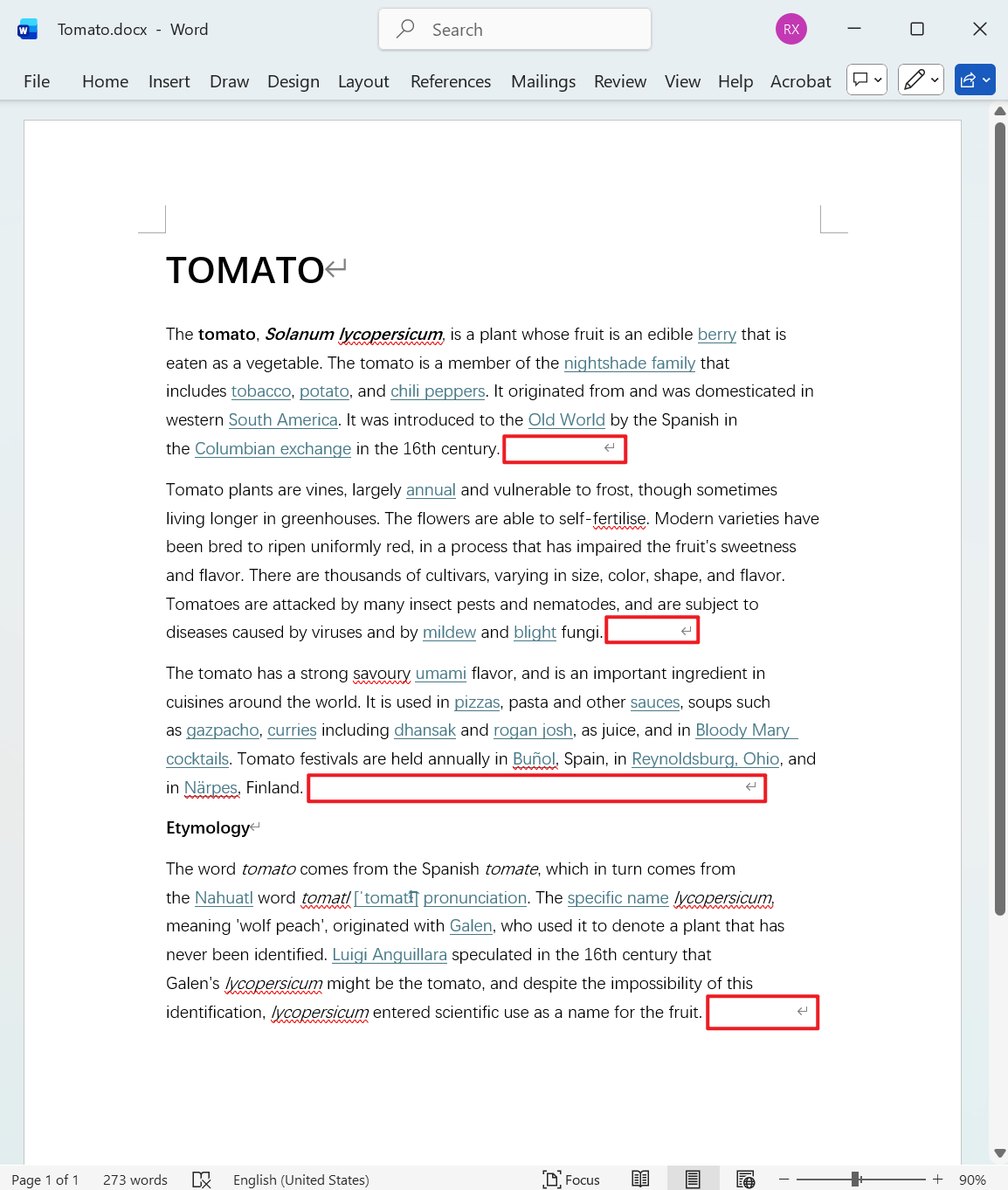
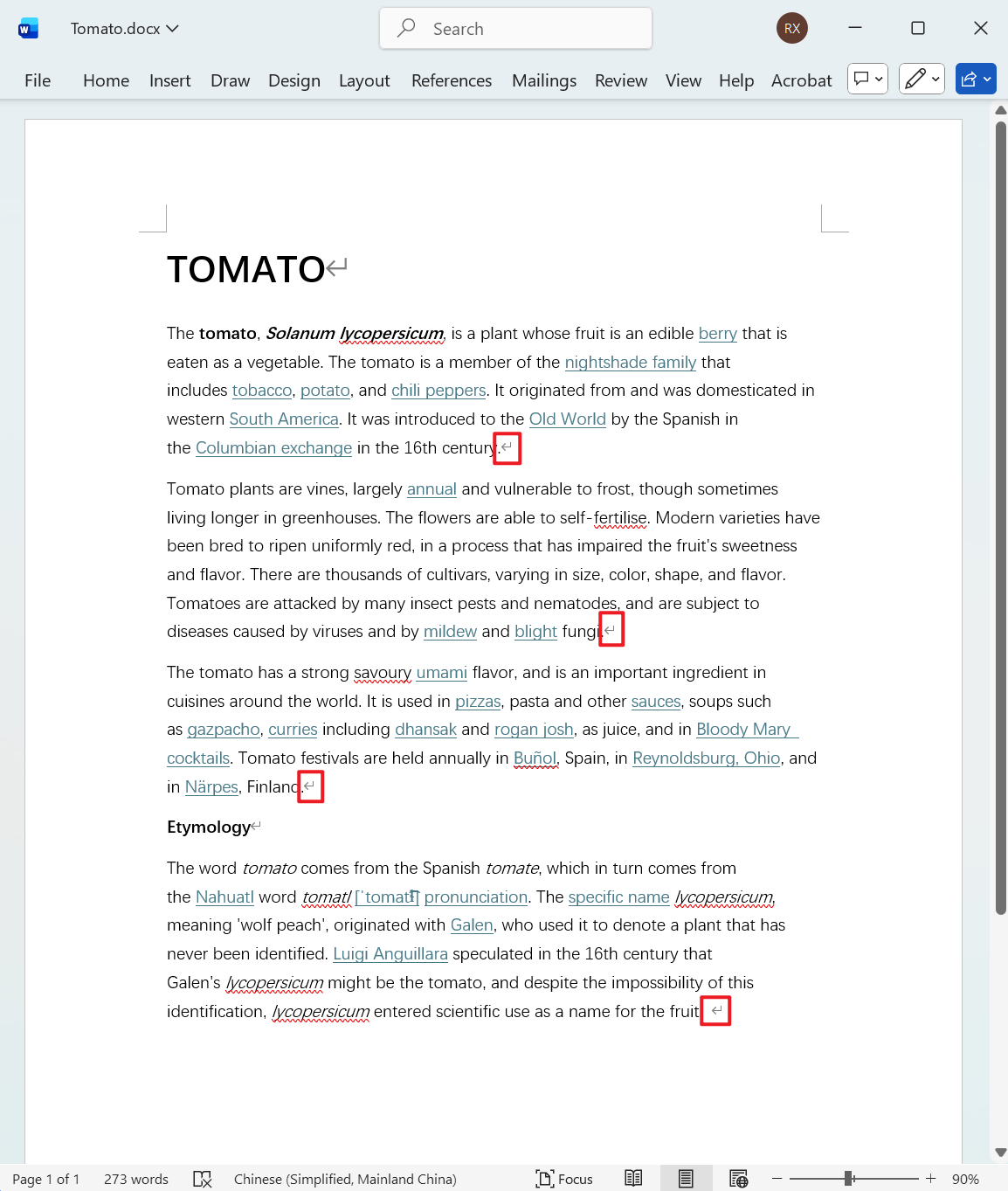
批量刪除 Doc、Docx 每一段文字最後多餘空白字元的效果預覽
處理前:
處理後:
批量清理 Word 檔案每個段落末尾空白字元的操作步驟
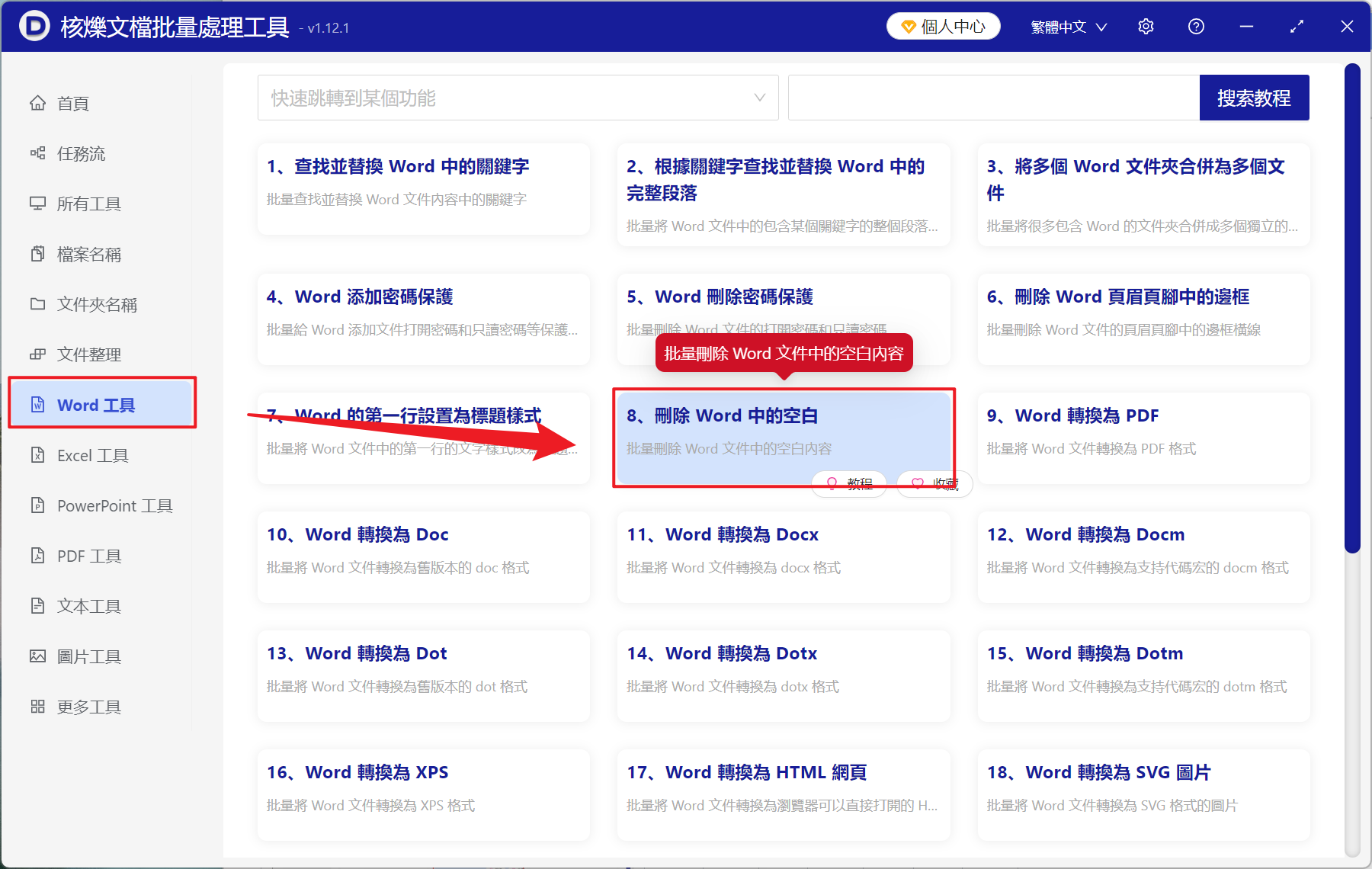
1、開啟【核爍文檔批量處理工具】,選擇【Word 工具】-【刪除 Word 中的空白】。
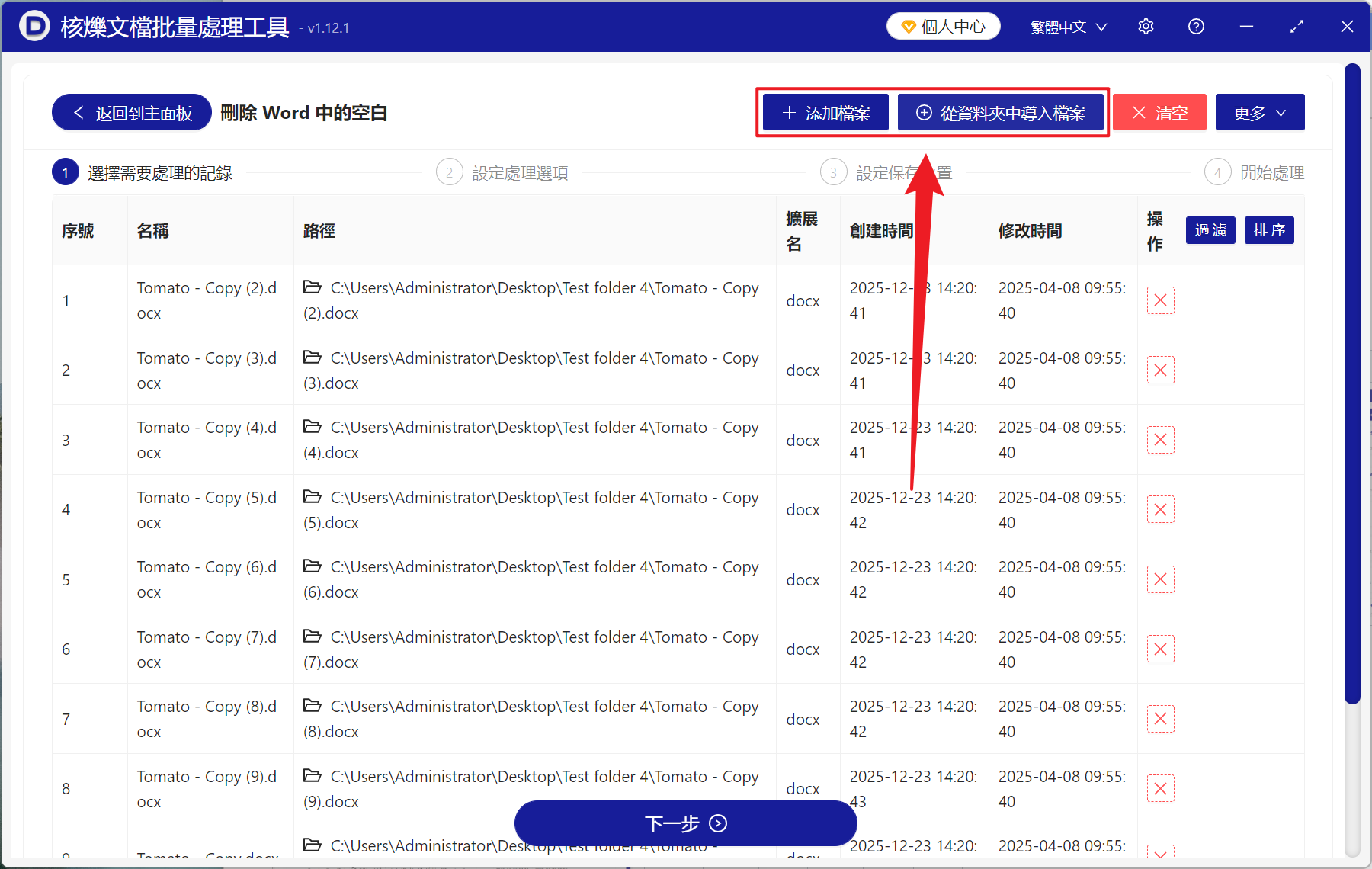
2、在【新增檔案】或【從資料夾中匯入檔案】中選擇一個方式將需要刪除每一段結尾空白的 Word 檔案新增,也支援將檔案直接拖入新增,確認檔案沒有問題後,點選下一步。
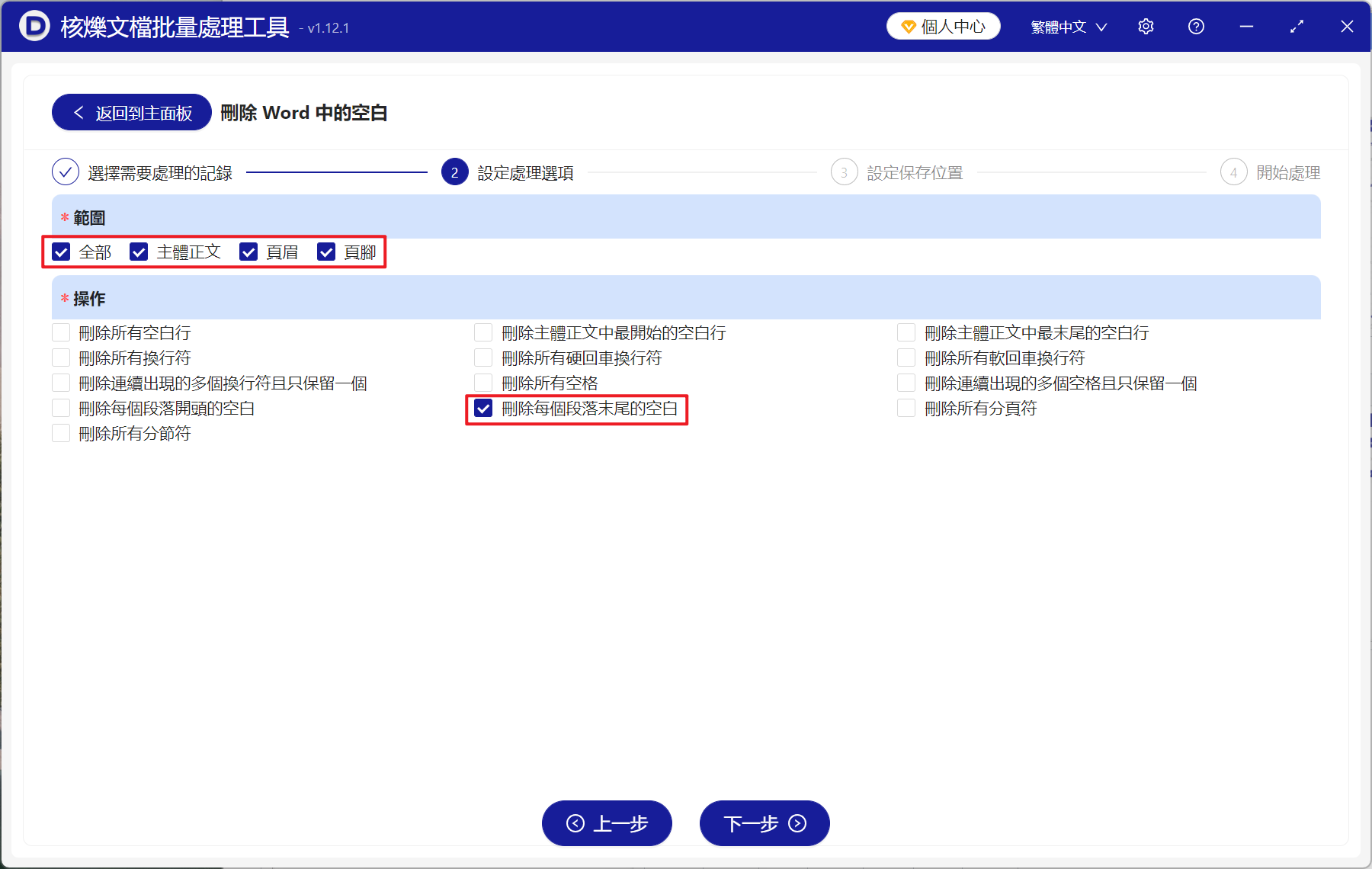
3、進入設定選項介面,範圍勾選【主體正文】,假如頁首、頁尾的末尾處存在空白也可以勾選上,操作勾選【刪除每個段落末尾的空白】,最後點選下一步。接著點選瀏覽,選擇好新檔案的儲存位置。
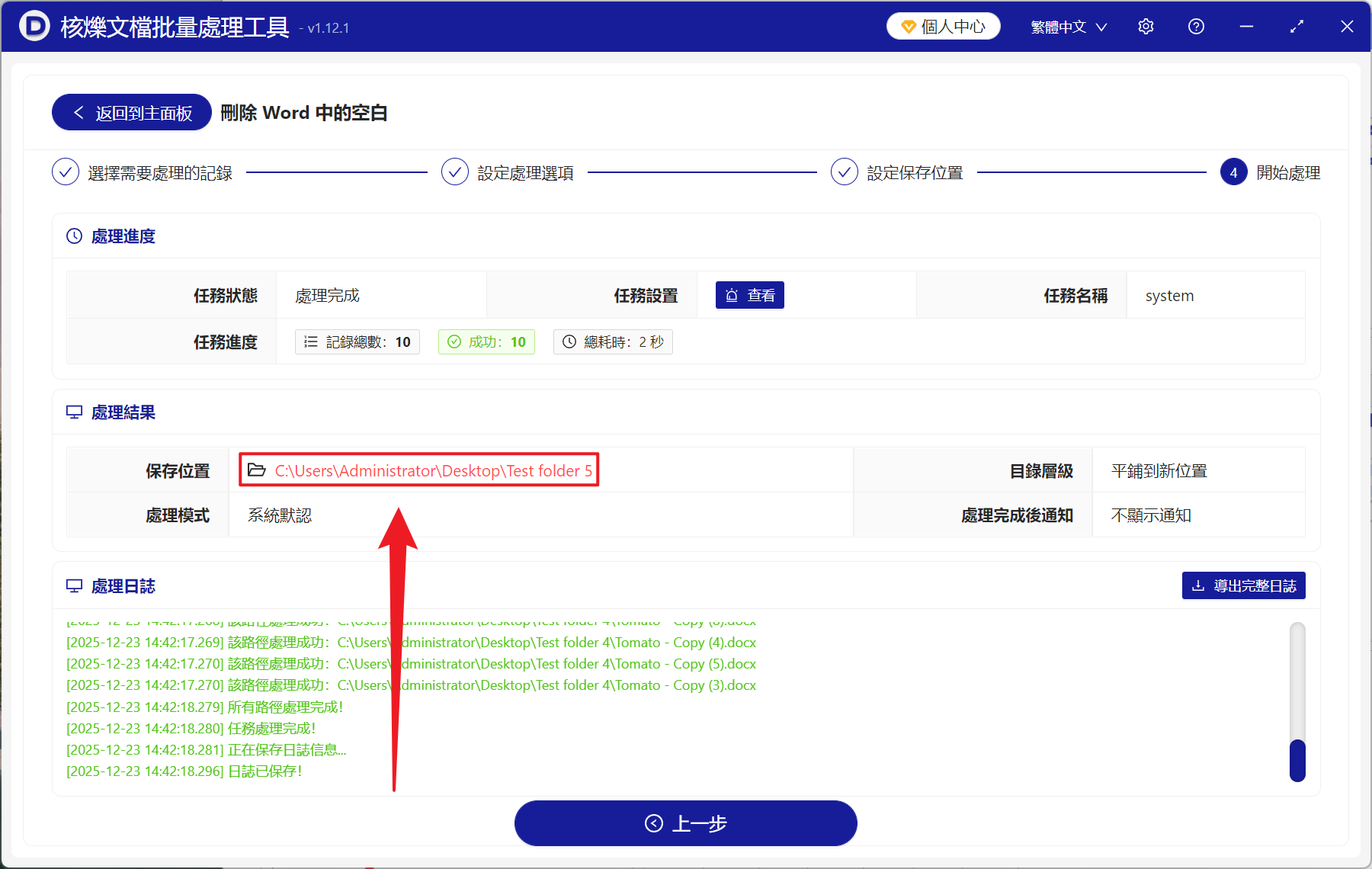
4、等待處理結束之後,點選紅色路徑開啟資料夾就能夠檢視刪除成功的 Word 檔案。
關鍵字:Word 批次刪除段落結尾空白 , 批次刪除 Doc , Docx 每段末尾空白工具 , 批次清理 Word 段落最後的空白