教你一鍵批次刪除Word文件中所有換行符,不用手動改!
翻譯:简体中文繁體中文,更新時間:2025-12-23 17:38:20
我們從其它地方複製文字到Word中,經常帶有很多換行符,造成文中出現很多斷開的行,非常不連貫。很多人不知道如何快速刪除所有換行符,下面就來教你具體的操作方法,可以將Word文檔中的所有換行符一鍵清理乾淨,還能批量處理多個Word文檔,不需要自己手動修改,趕緊試試看吧!
哪些情況下要刪除Word中的所有換行符
1、我們從PDF檔案或者網頁中複製的文字內容,貼上到Word裡以後,每一行後面都會帶有一個換行符。這些換行符導致整個文章非常零散,不能連成完整的段落。因此,我們需要將這些換行符全部刪除,再重新進行排版。
2、我們用OCR識別的圖片上的文字,導入到Word裡以後也非常散亂,不僅一整段文字被拆成很多行,甚至一句話都會拆分成多行。因此,我們透過OCR識別文字以後,第一件事就是要刪除文中所有換行符。
3、很多人在編輯Word文件時,喜歡手動換行,但是在正式排版前,我們需要將這些手動換行符全部刪除,再重新設定段落間距、行間距等等,統一段落結構。如果不先清理所有的換行符,在調整排版的時候,很容易造成格式錯亂的問題。
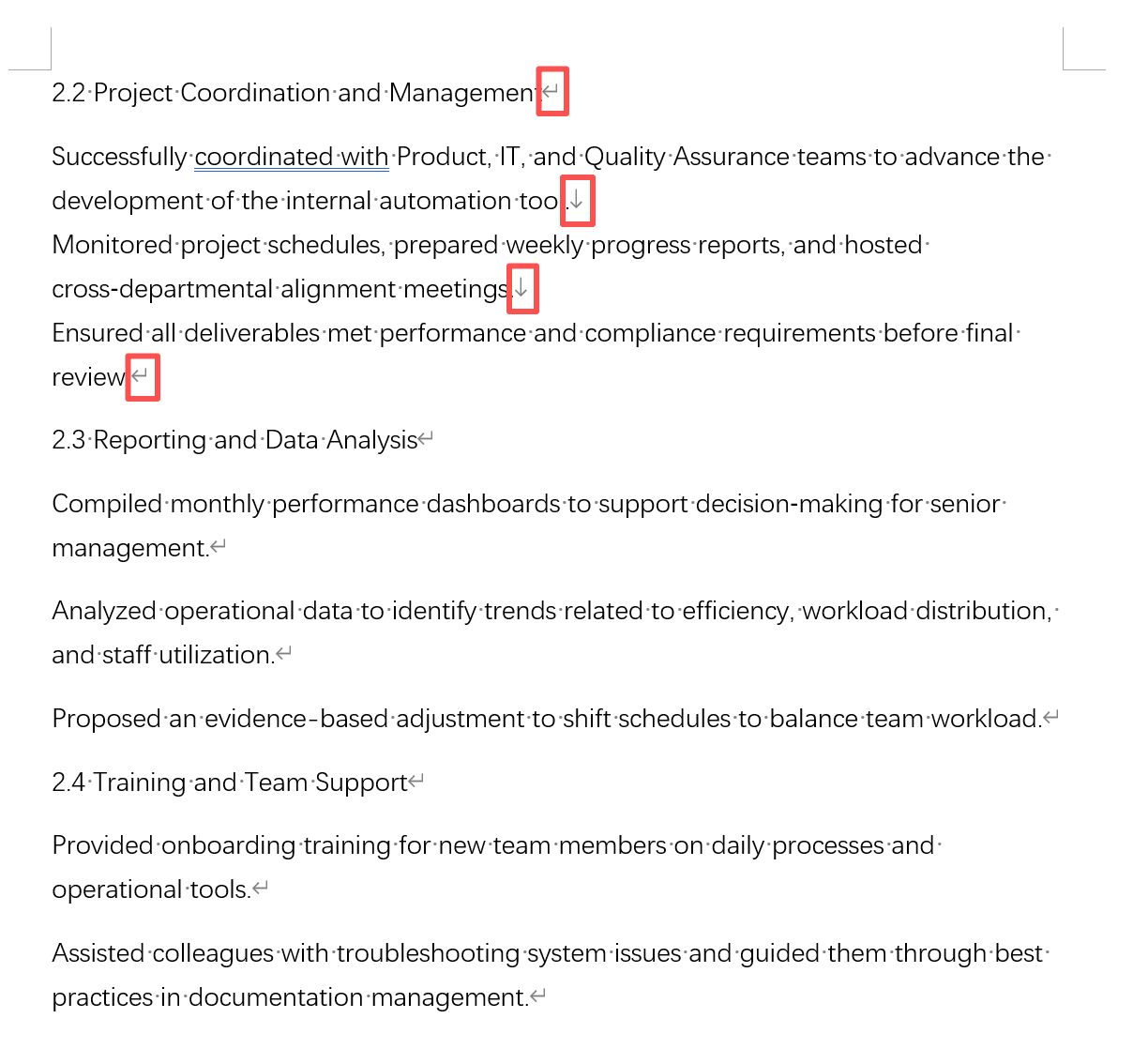
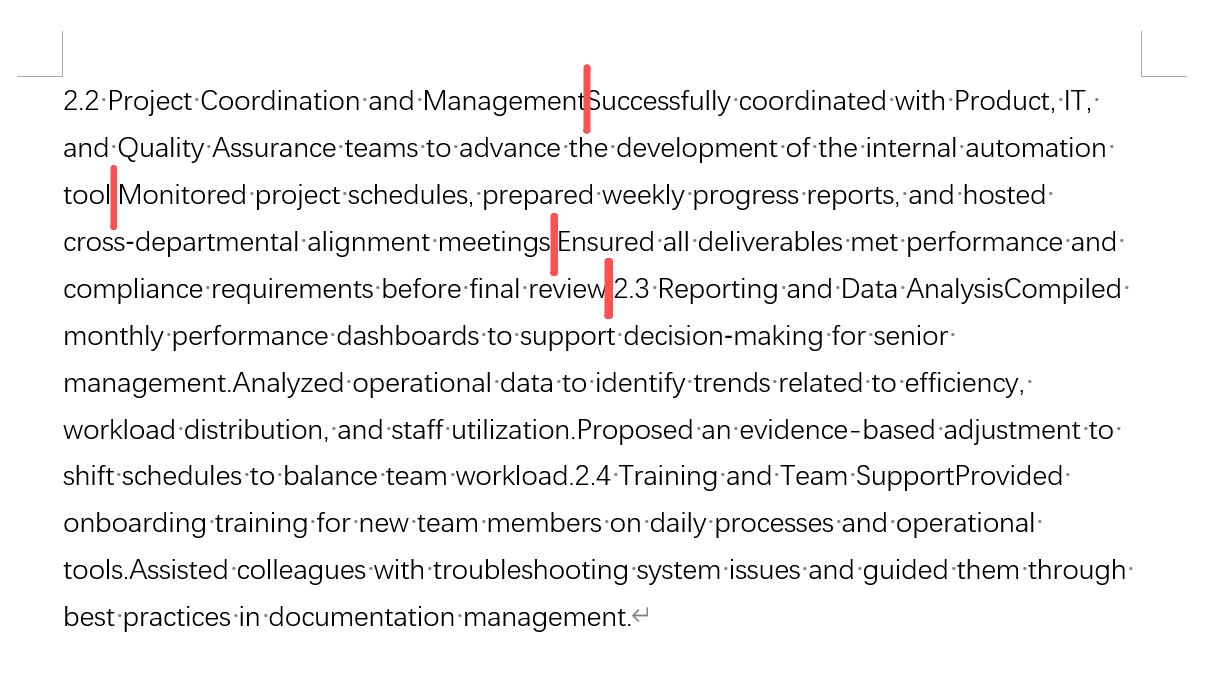
文件中的換行符全部刪除後效果預覽
處理前:
處理後:
批量刪除Word中所有換行符的操作步驟
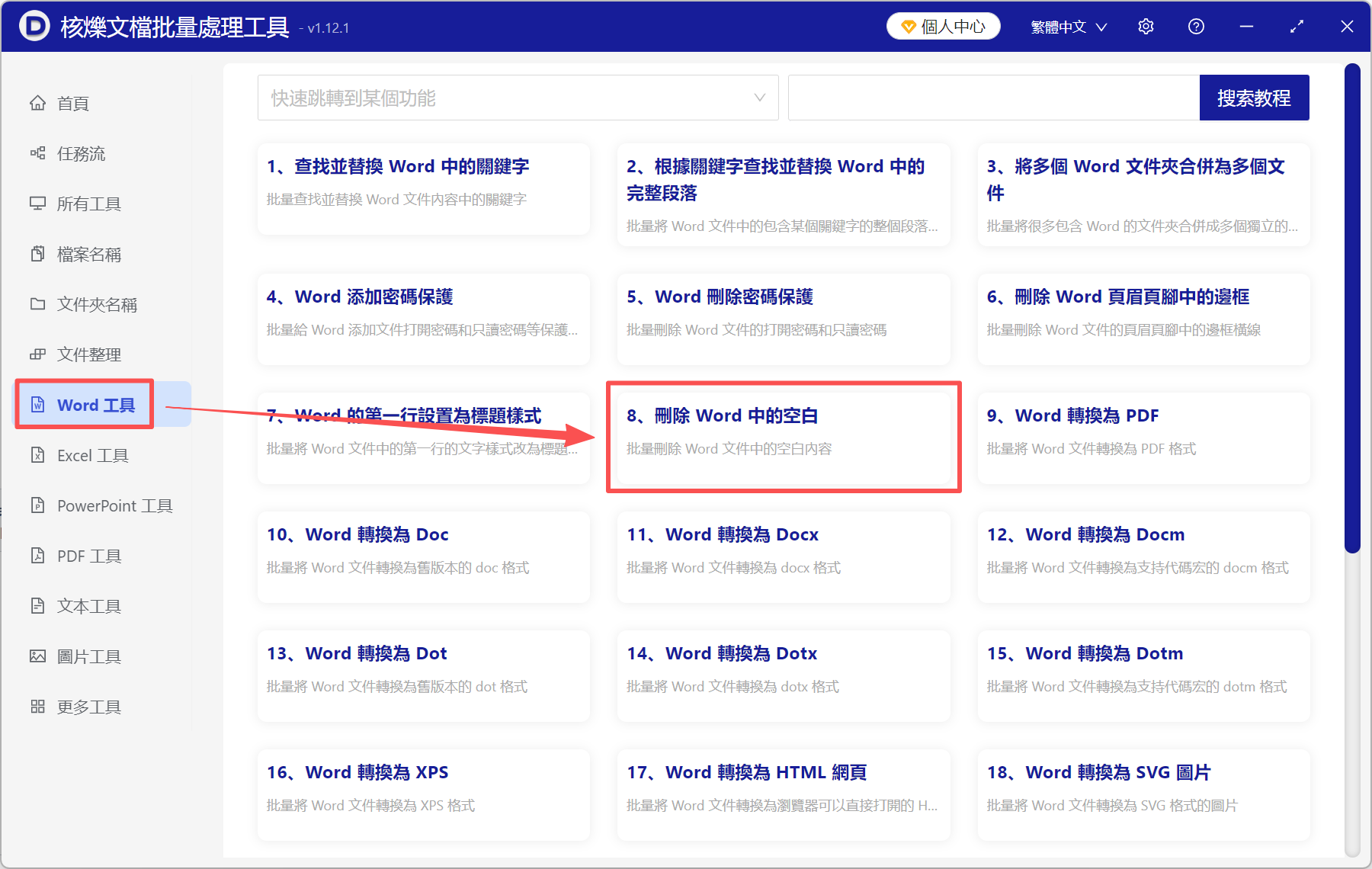
1、開啟【核爍文檔批量處理工具】,選擇【Word工具】-【刪除Word中的空白】。
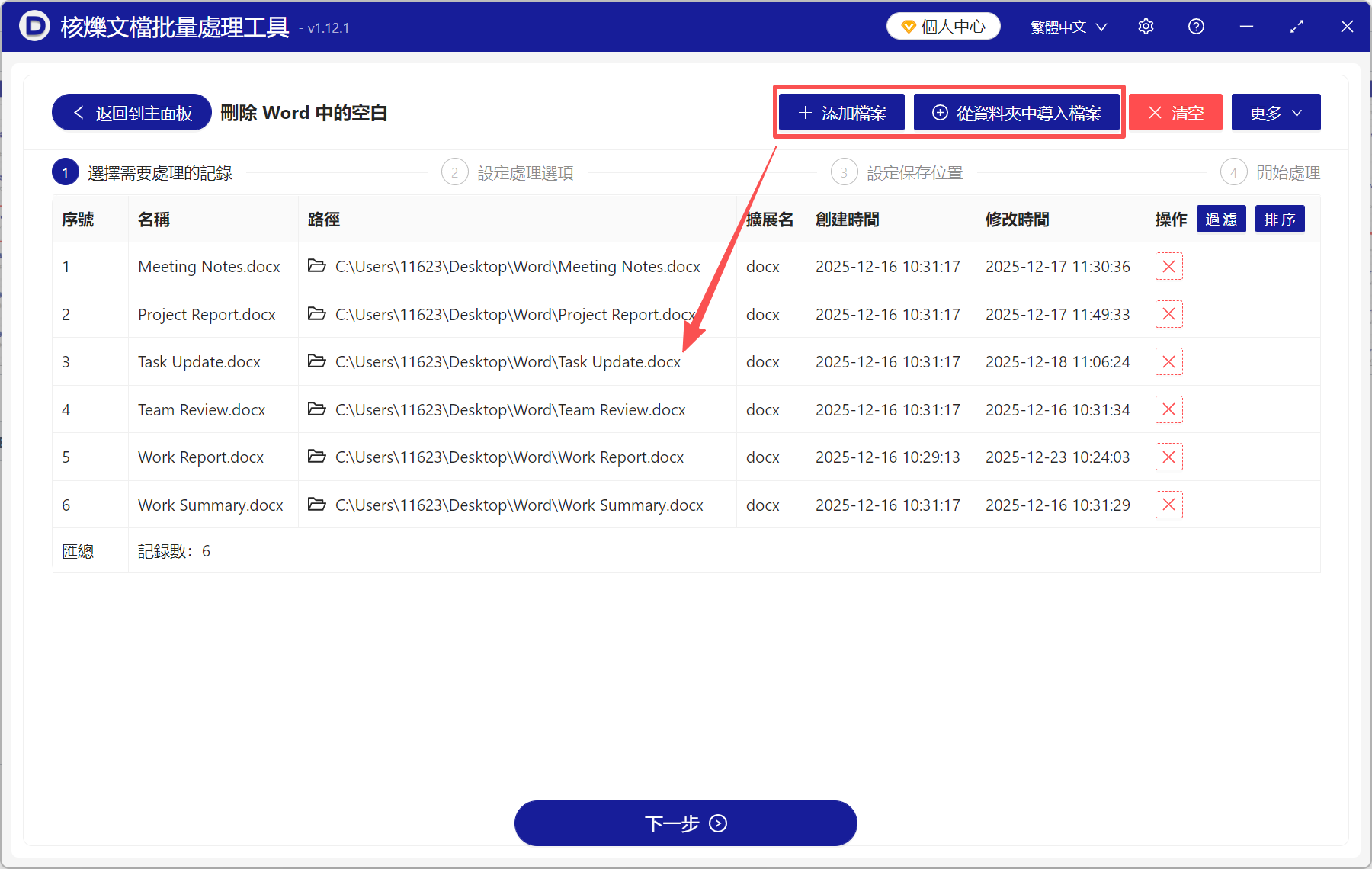
2、將需要處理的Word文件直接拖進來,也可以從右上角手動添加單個檔案或資料夾。
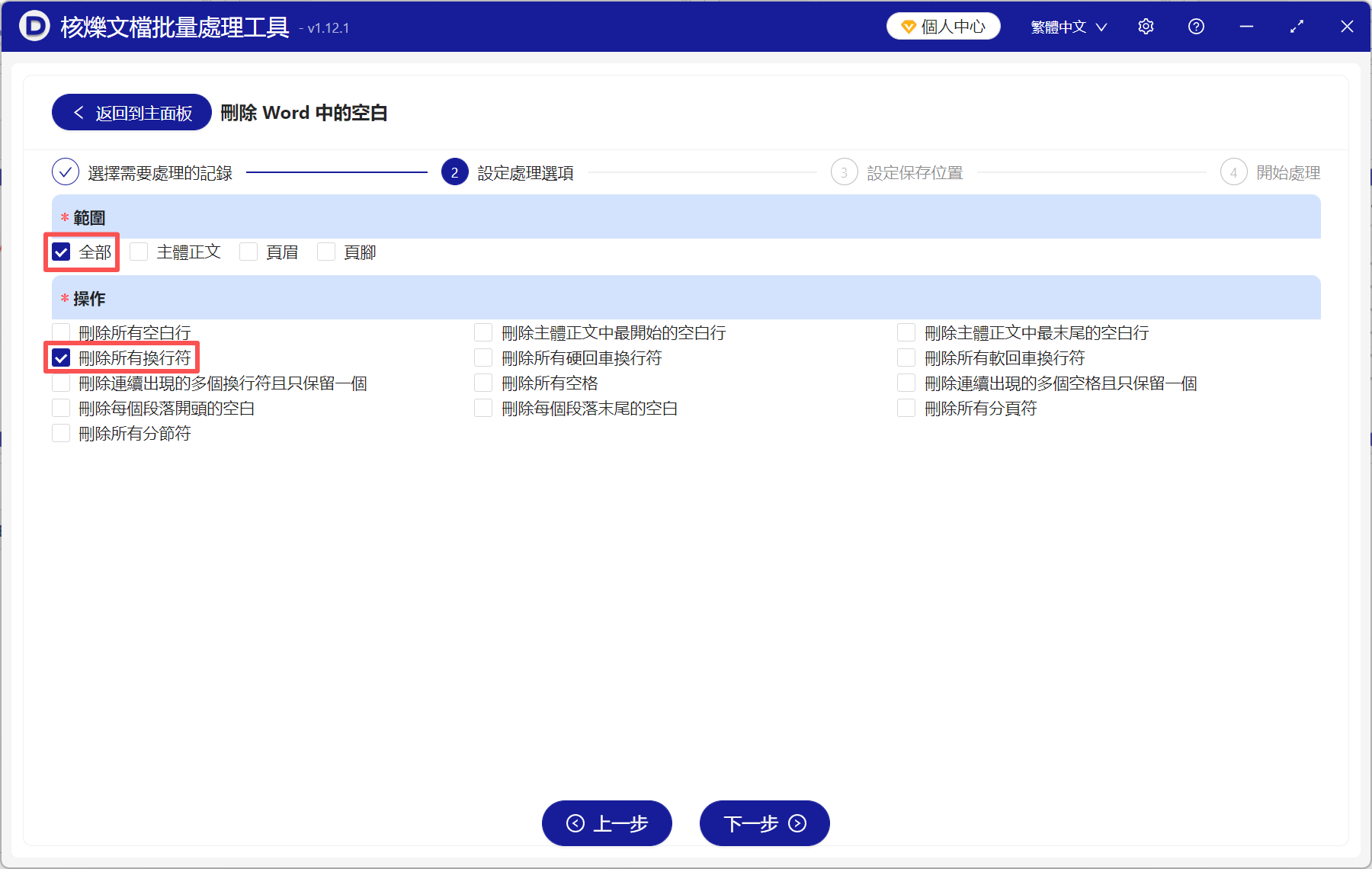
3、處理範圍根據自己的需求自行選擇;並在下面勾選【刪除所有換行符】。
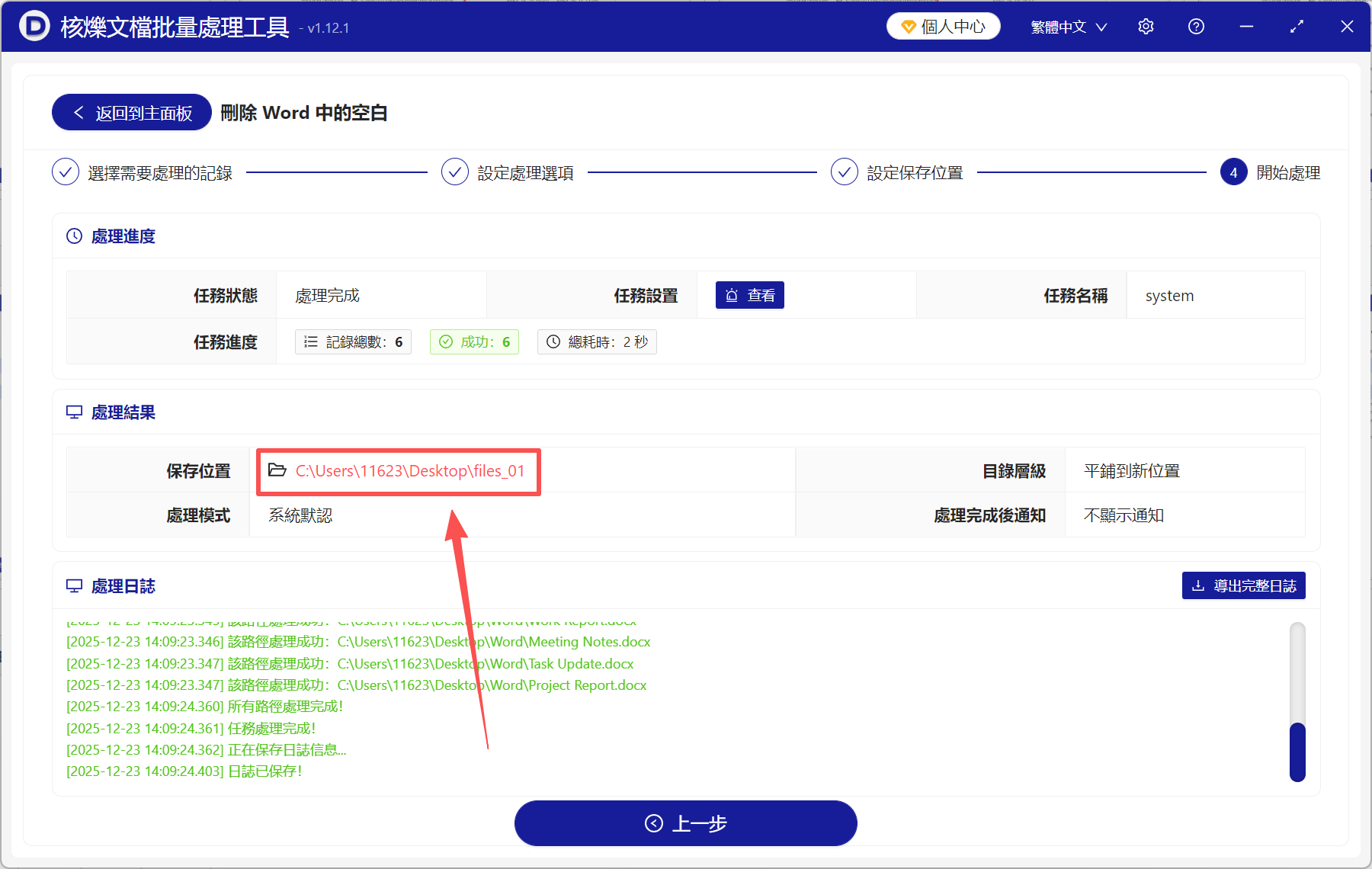
4、處理完成後,直接點儲存位置檢視。所有Word文件中的換行符都清除乾淨了。
刪除Word換行符的注意事項
1、Word中的換行符分為兩種,一種是Enter鍵生成的硬回車換行;另一種是Shift+Enter鍵生成的軟回車換行。大家要確認好到底刪除哪種換行符。工具裡可以選擇單獨刪除硬回車換行或軟回車換行,大家根據自己的需求來選擇。
2、刪除Word中的所有換行符,會讓整個文件連在一起,形成完整的一整段。如果大家需要保持每一段單獨一個段落,可以選擇刪除連續出現的多個換行符且只保留一個,保留的那一個換行符,會讓行與行之間、段與段之間,保持分隔。
關鍵字:批次刪除換行符號 , word刪除手動換行符號 , word怎麼刪除換行符號