Excel表格裡插入了大量的圖片連結,或是網路URL連結,或是本機路徑,想讓表格中的圖片連結直接顯示成圖片?教你一個非常簡單的方法,不用函數、不用程式碼,簡單三步就能將連結快速轉成圖片顯示在表格中。並且還能一鍵批次處理上百個Excel檔案,高效又實用,辦公族趕緊收藏備用!
為什麼要把表格裡的連結全部轉成圖片
1、當我們把表格分享給其他人,如果對方電腦沒有連網,或者打不開外部連結,就無法查看圖片,因此最好的辦法就是將連結全部轉成圖片顯示,打開表格就能直接看到,非常方便,不需要再另外跳轉。
2、圖片連結是很不穩定的,如果連結失效或者是本機路徑發生變化,那麼點選連結就無法查看圖片了。直接把連結轉成圖片顯示在表格中,就不用擔心這些問題,不管什麼時候打開Excel,都可以看到圖片。
3、如果我們要把Excel檔案發給主管或者客戶,如果裡面有大量的圖片連結,對方還得一個個點連結查看圖片,工作和溝通效率都很低。全部轉成圖片顯示在表格中,對方打開Excel就能直接看到圖片,節省了很多不必要的時間。
表格裡的圖片連結轉成圖片顯示的效果預覽
處理前:
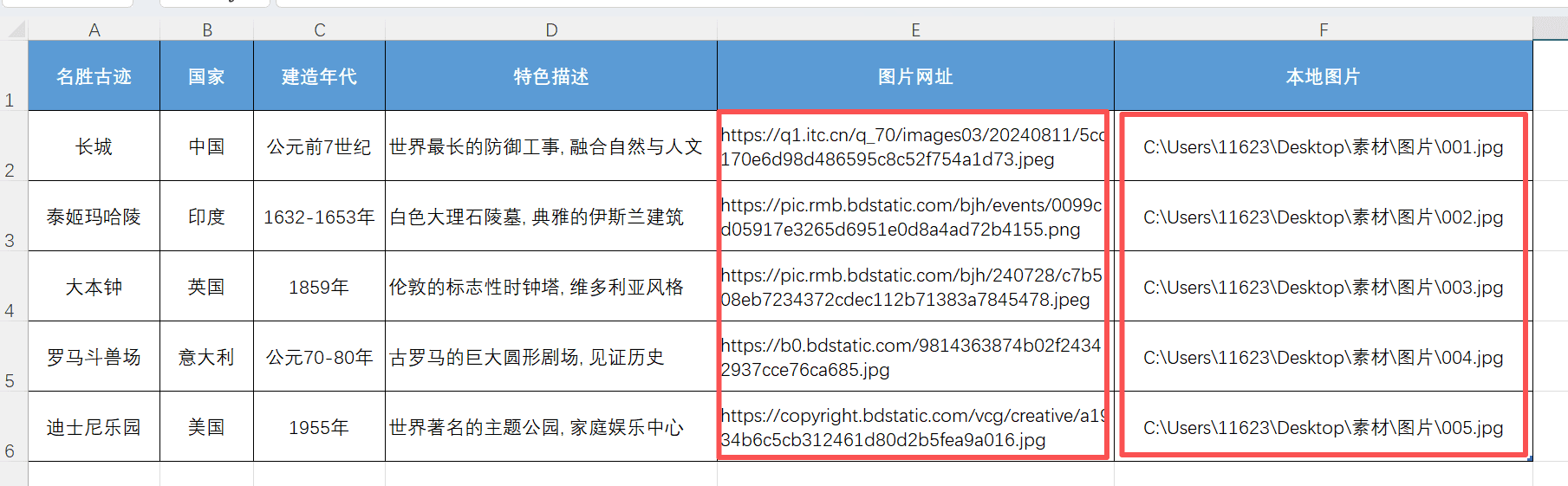
處理後:

批量將Excel圖片連結轉成圖片的操作步驟
1、打開「核爍文檔批量處理工具」,選擇「Excel工具」-「Excel中的圖片位址轉換為圖片」。

2、點「加入檔案」將需要處理的Excel表格全部加進來。

3、依序選擇「所有儲存格」-「覆蓋儲存格」-「嵌入到儲存格」。點選下一步,選擇一個輸出目錄。

4、處理完成後直接點「儲存位置」查看,表格裡的連結全部都轉成了圖片。不管是網路連結還是本機儲存路徑,都是直接轉成圖片顯示在表格中,一目瞭然。