Excel 表格裡的圖片連結怎麼批量變成圖片?
翻譯:简体中文繁體中文,更新時間:2025-08-04 11:49:12
內容說明:本文內容依據發佈時的軟體版本整理,介面與功能可能隨版本更新而變化,請以目前軟體的實際表現為準。如發現內容有誤,歡迎回饋。
本文相關軟體核爍文檔批量處理工具
我們操作 xlsx 檔案在儲存格的多個列中儲存了大量圖片的網址連結,後續要直接從表格中更直觀快速的獲取資訊、提高表格中的互動性,就需要將這些圖片 url 連結轉換為 jpg、png 等格式圖片預覽在工作表中。當 Excel 表格中有多個列都存在網址連結,但我們只需要提取其中某一列的網址連結時,怎麼進行單獨提取轉換的操作呢?下面介紹怎麼將多個 xlsx 檔案儲存格中某一列的圖片網址連結單獨轉換成圖片形式。
1、使用場景
在有很多列都存在圖片 url 連結的 xlsx 檔案中,單獨提取固定的一列依次轉換成 jpg、png 等格式圖片。
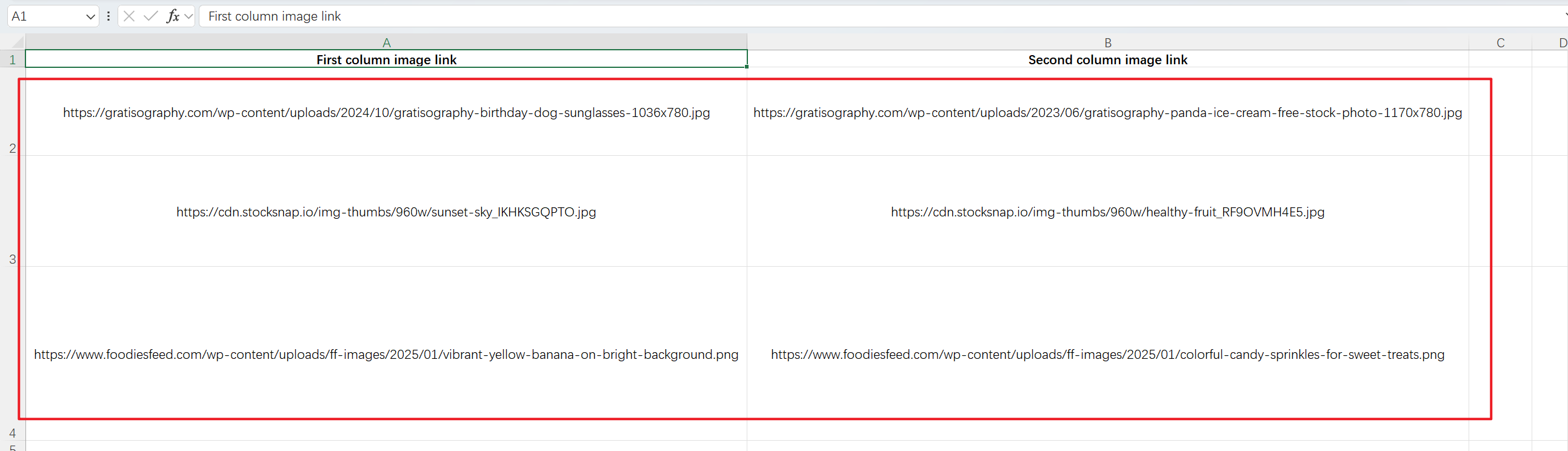
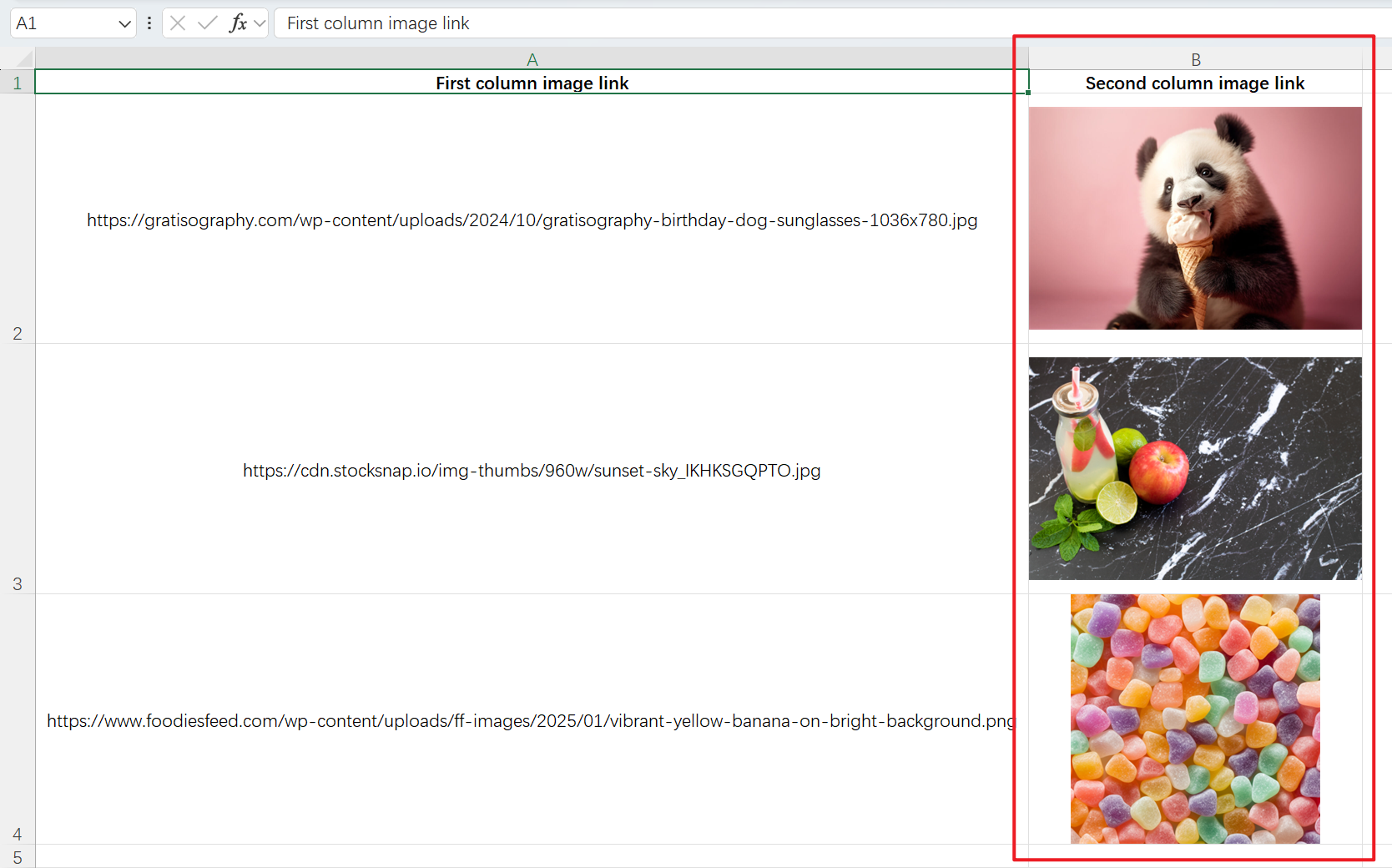
例如:Excel 表格中,A 和 B 列都存在 http 網址連結,需要將 B 列的轉換成圖片形式,轉換完成後 A 列的圖片 url 連結還存在不變,B 列的圖片 url 連結已經轉化成了與連結相應的圖片。
2、效果預覽
處理前:
處理後:
3、操作步驟
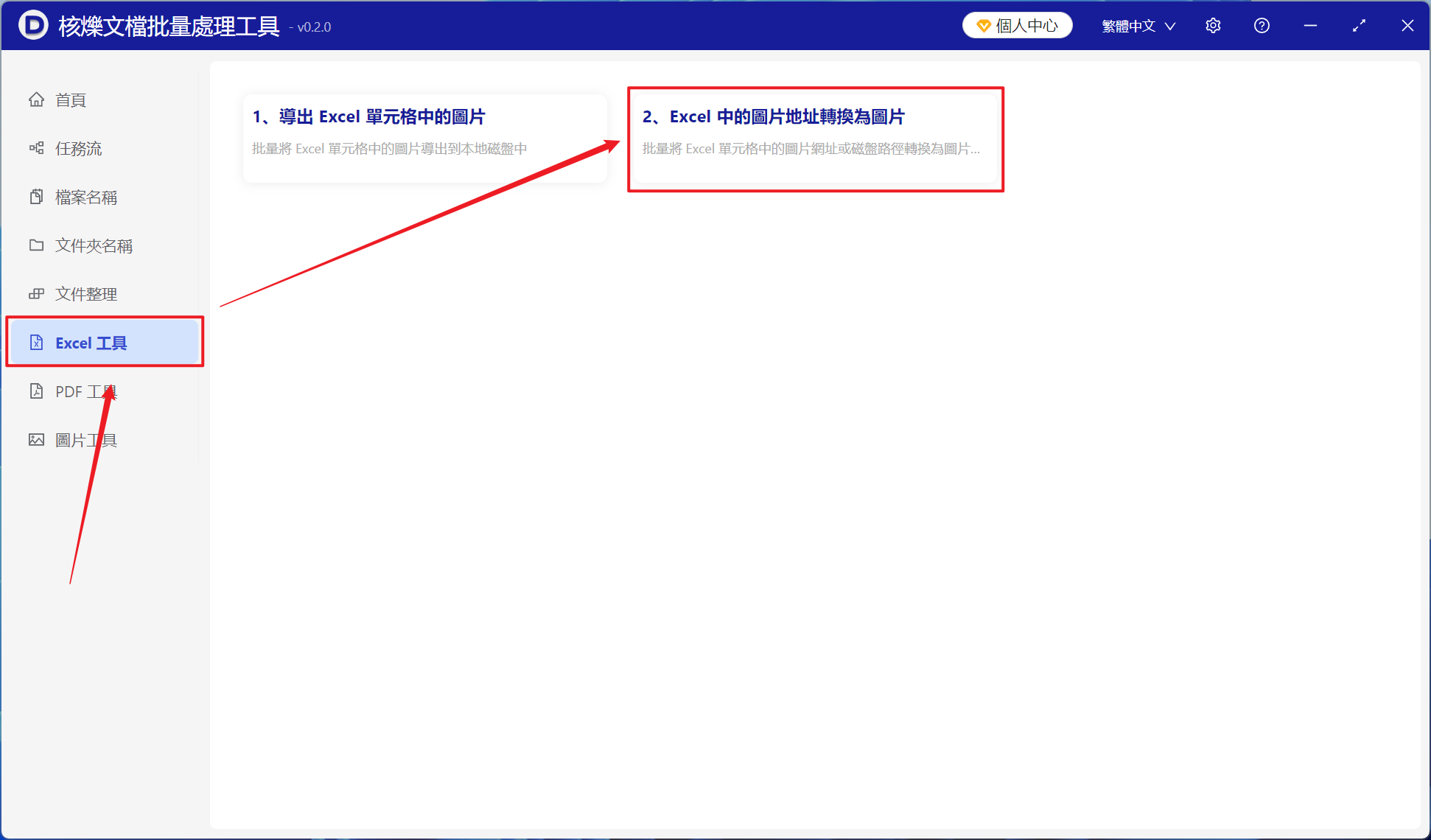
開啟【核爍文檔批量處理工具】,選擇【Excel 工具】-【Excel 中的圖片地址轉換為圖片】。
【新增檔案】新增單個或多個需要連結轉換為圖片的 xlsx 檔案。
【從資料夾中匯入檔案】匯入大量需要連結轉換圖片 xlsx 檔案的資料夾。
也可以選擇下方直接將檔案拖入。

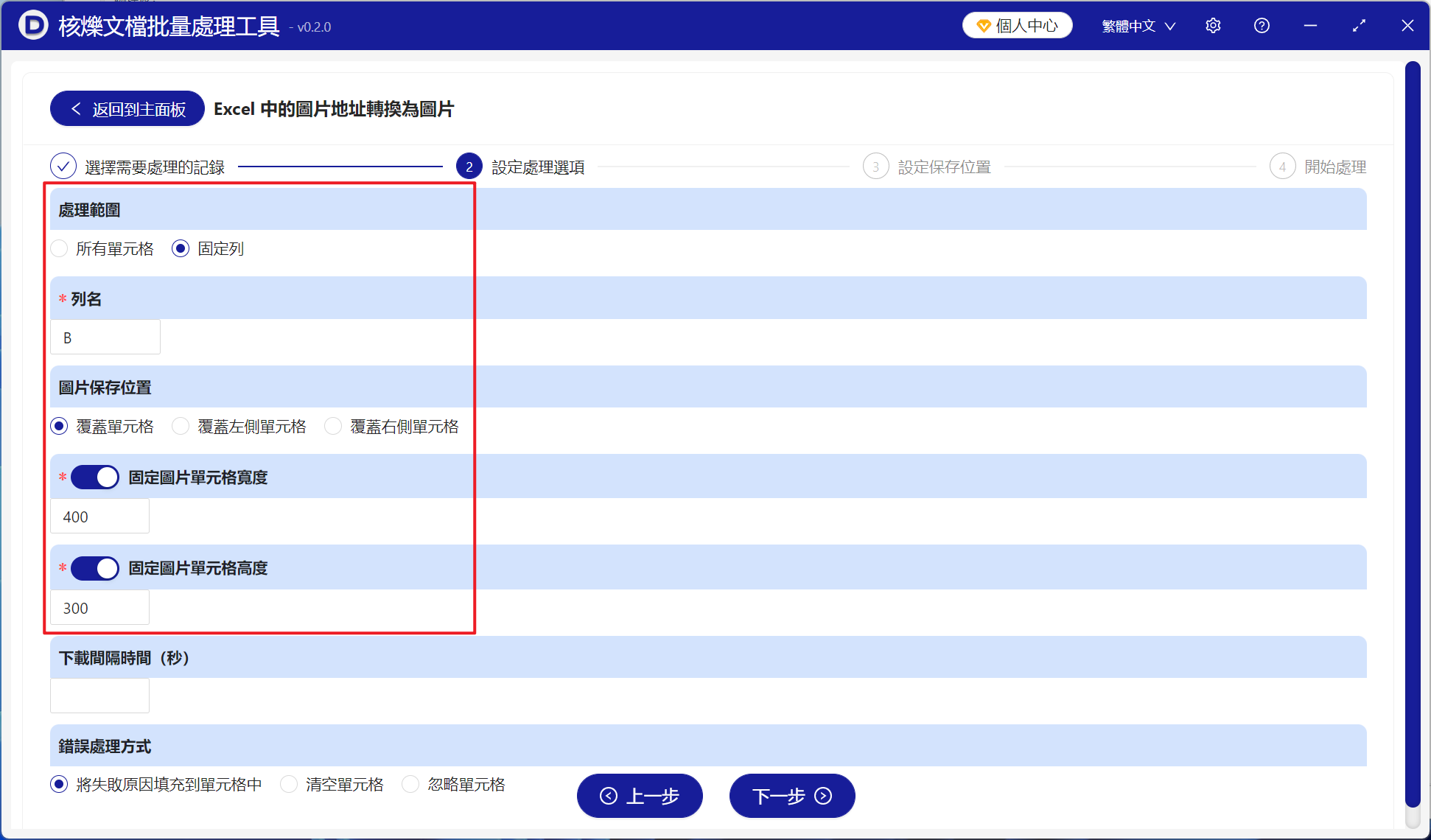
【處理範圍】選擇固定列,在列名下面選擇需要將 http 網址連結轉換為圖片的列。
【圖片儲存位置】選擇覆蓋儲存格。
【固定圖片儲存格寬度和高度】根據自身需求輸入圖片的寬度和高度。
等待處理完成後,點選儲存位置檢視轉換完成的 20 個 Excel 表格檔案。

創建時間:2025-01-21 16:01:08
本文相關軟體核爍文檔批量處理工具
內容說明:本文內容依據發佈時的軟體版本整理,介面與功能可能隨版本更新而變化,請以目前軟體的實際表現為準。如發現內容有誤,歡迎回饋。
相關文章
怎麼把Excel表格裡的超連結自動轉成圖片顯示?3個輕鬆轉換的方法如何把Excel圖片URL批量變成儲存格圖片?多檔案xlsx自動轉換方法Excel表格中的圖片連結如何批量轉換成圖片?高效方法介紹!批量將 Excel 儲存格圖片路徑轉換為圖片,適合本機磁碟路徑與圖片位址處理Excel圖片路徑批量轉圖片教學:把儲存格中的本機磁碟路徑一鍵填充為圖片Excel中URL連結怎麼轉圖片?5分鐘學會批量插入網路圖片如何讓 Excel 表格中的圖片連結直接顯示成圖片?批量將多個 Excel 工作表中的本機圖片連結轉換為圖片形式一百個xlsx、xls表格文件中的本地圖片路徑批量轉化為jpg、png等圖片格式批量把Excel儲存格URL轉為圖片:多檔案處理步驟與注意事項幾十個 Excel 工作表中任意一列的連結批量轉換為 jpg 圖片Excel 表格本地圖片路徑批量生成圖片預覽的方法,商品表和資料表都適用