幾十個 Excel 工作表中任意一列的連結批量轉換為 jpg 圖片
翻譯:简体中文繁體中文,更新時間:2025-08-04 11:55:02
內容說明:本文內容依據發佈時的軟體版本整理,介面與功能可能隨版本更新而變化,請以目前軟體的實際表現為準。如發現內容有誤,歡迎回饋。
本文相關軟體核爍文檔批量處理工具
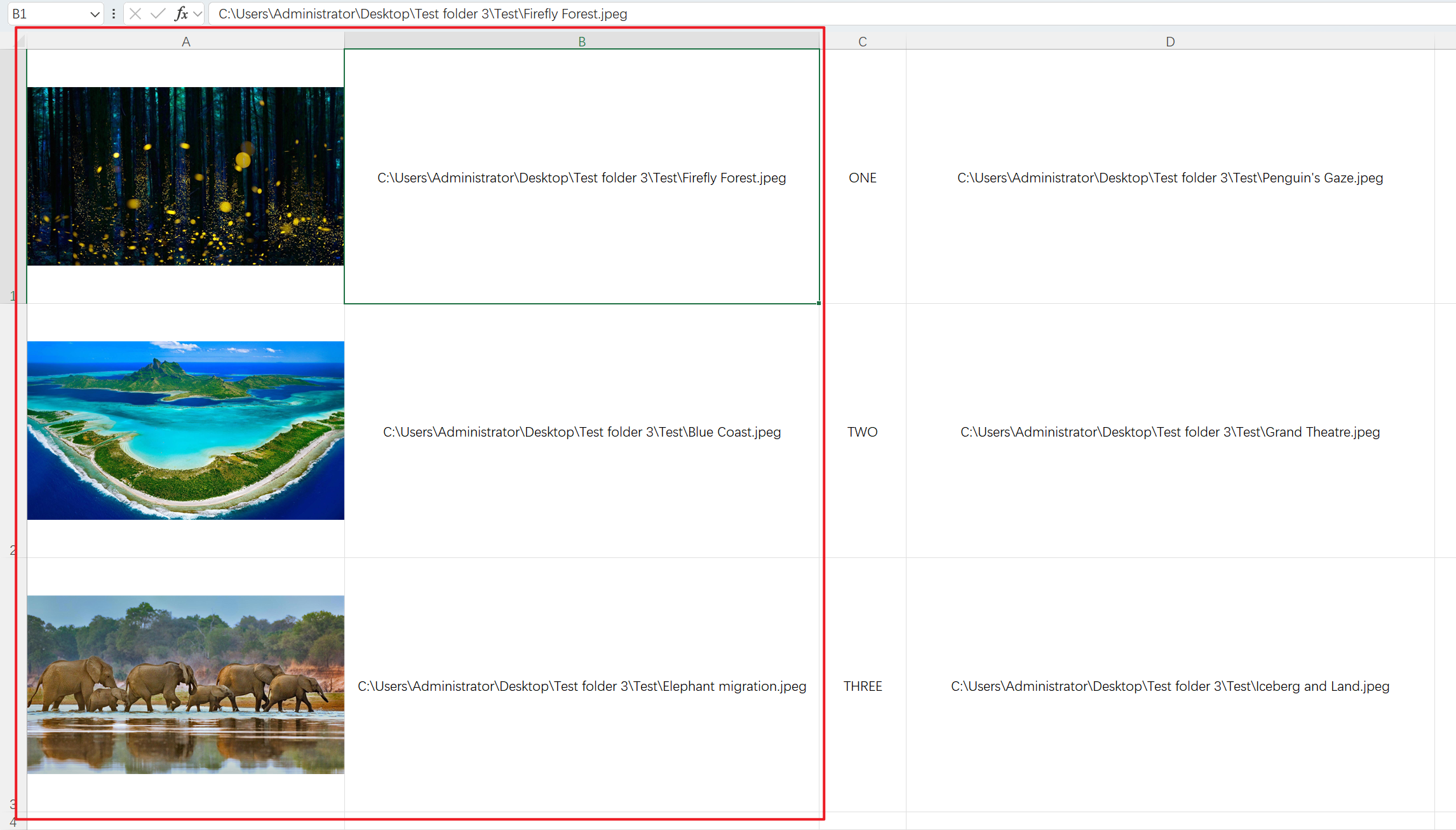
在電腦的多個 xls、xlsx 表格檔案中含有大量的本機圖片路徑,有許多欄都存在著本機檔案路徑的儲存格。需要將其中的某一個欄所有的圖片路徑轉換為 jpg 圖片來增強表格內容的視覺化,並且保留原始儲存格中的路徑內容,在對應左側儲存格進行覆蓋生成圖片該怎麼操作呢?下面介紹如何將幾十個 Excel 工作簿檔案中任意一欄儲存格的路徑內容批量轉換為圖片形式覆蓋刪除左邊儲存格,並且保留本機圖片路徑。
1、使用場景
將 xls、xlsx 表格檔案中選定的一列本機磁碟路徑轉換為圖片,覆蓋刪除左側對應儲存格,並且保留這一列的本機圖片路徑。
2、效果預覽
處理前:
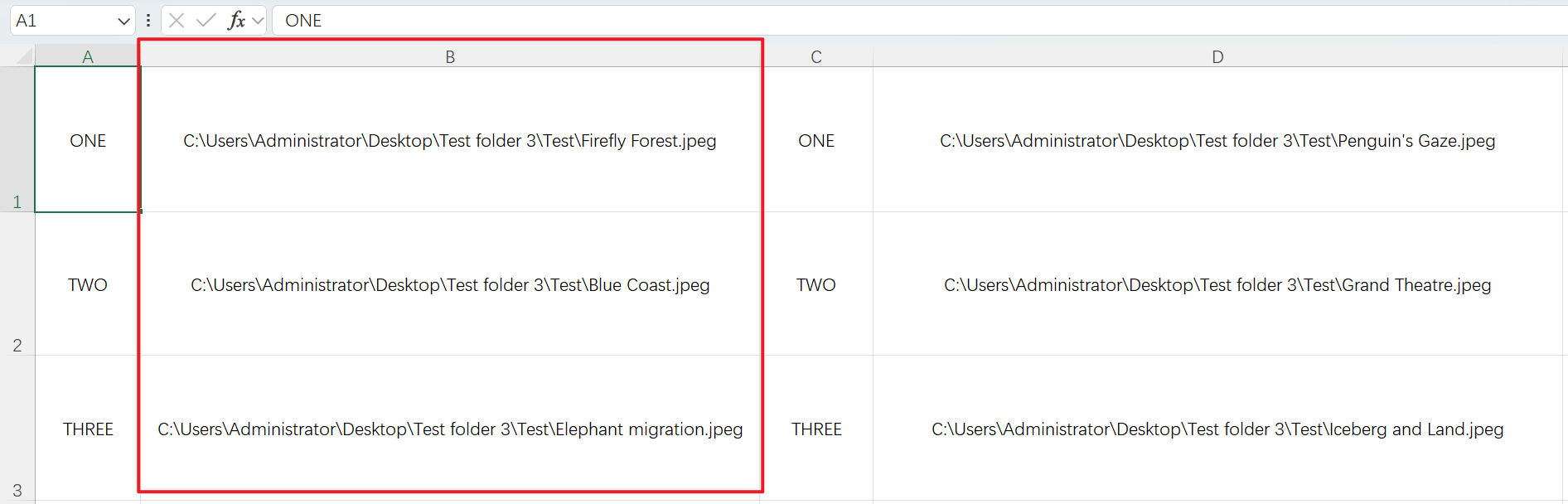
處理後:
3、操作步驟
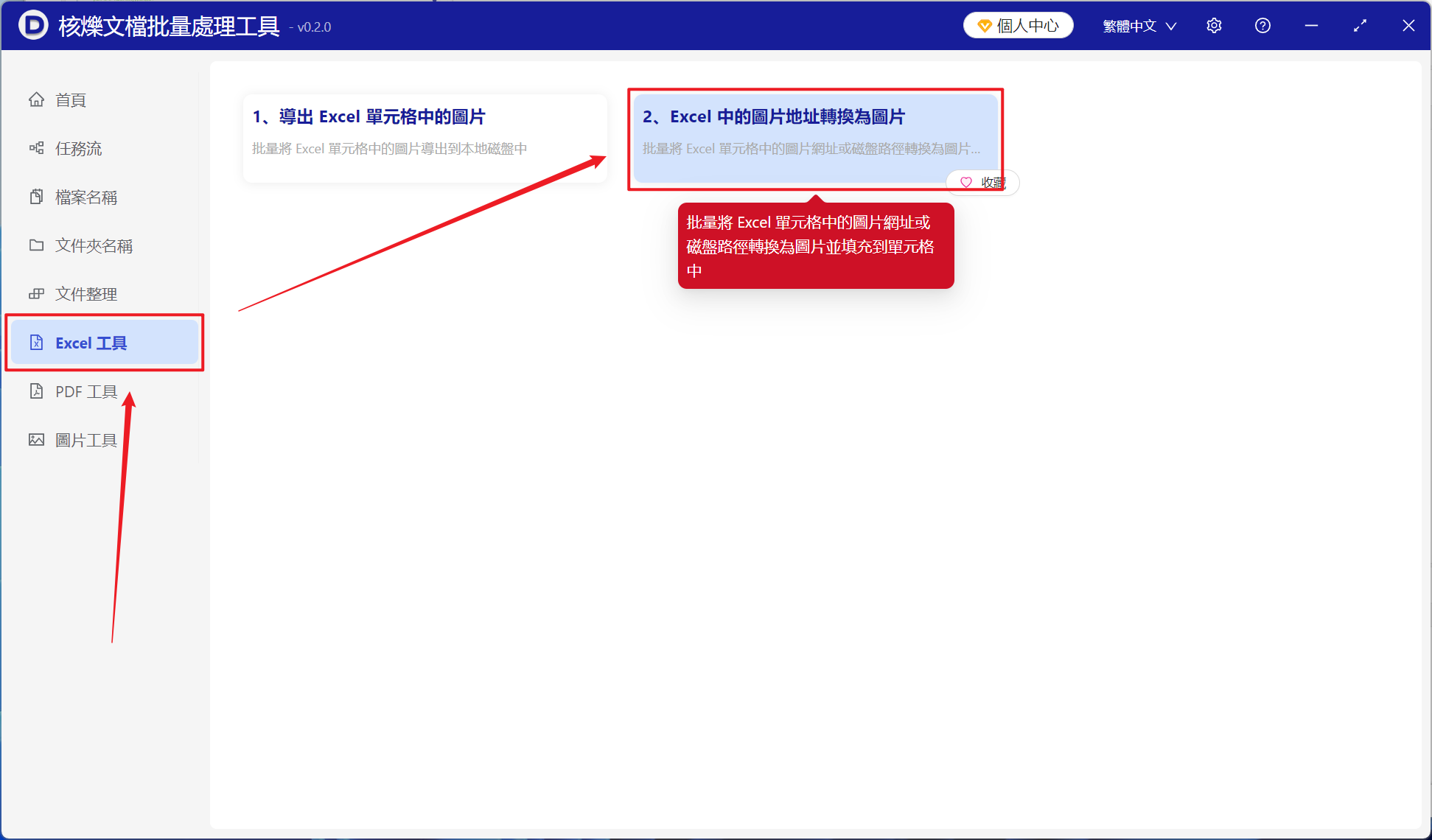
打開【核爍文檔批量處理工具】,選擇【Excel 工具】-【Excel 中的圖片位址轉換為圖片】。
【添加檔案】添加單個或多個電腦本機路徑轉換為圖片的 xlsx 檔案。
【從資料夾中匯入檔案】匯入大量需要電腦本機路徑轉換為圖片 xlsx 檔案的資料夾。
也可以選擇下方直接將檔案拖入。

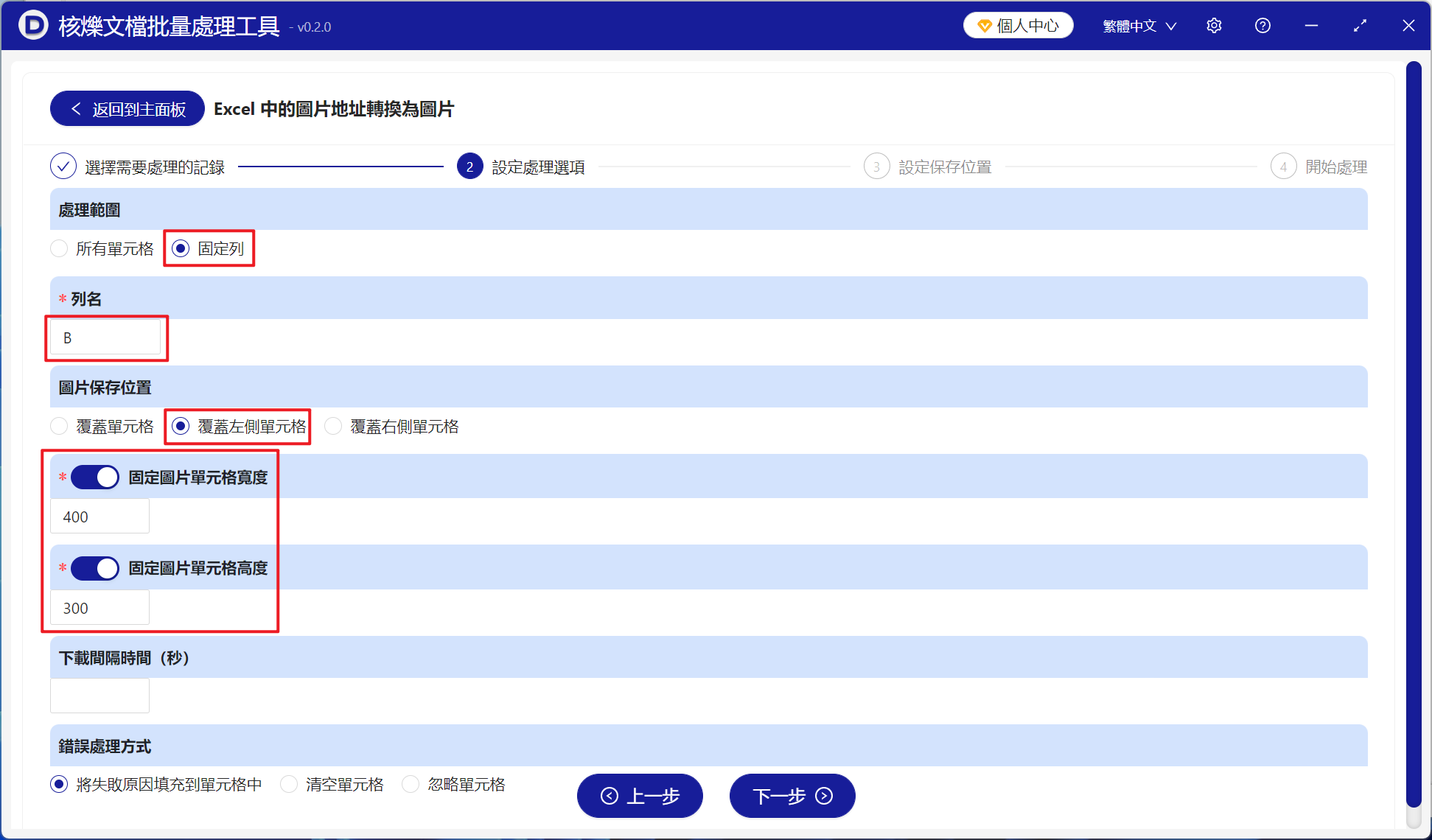
【處理範圍】選擇固定列。在【列名】下方選擇需要轉換為圖片的一列。
【圖片儲存位置】根據自身需求將本機圖片路徑中的圖片選擇覆蓋至左邊或是右邊。
【固定圖片儲存格寬度和高度】根據自己需求輸入圖片的寬度和高度。
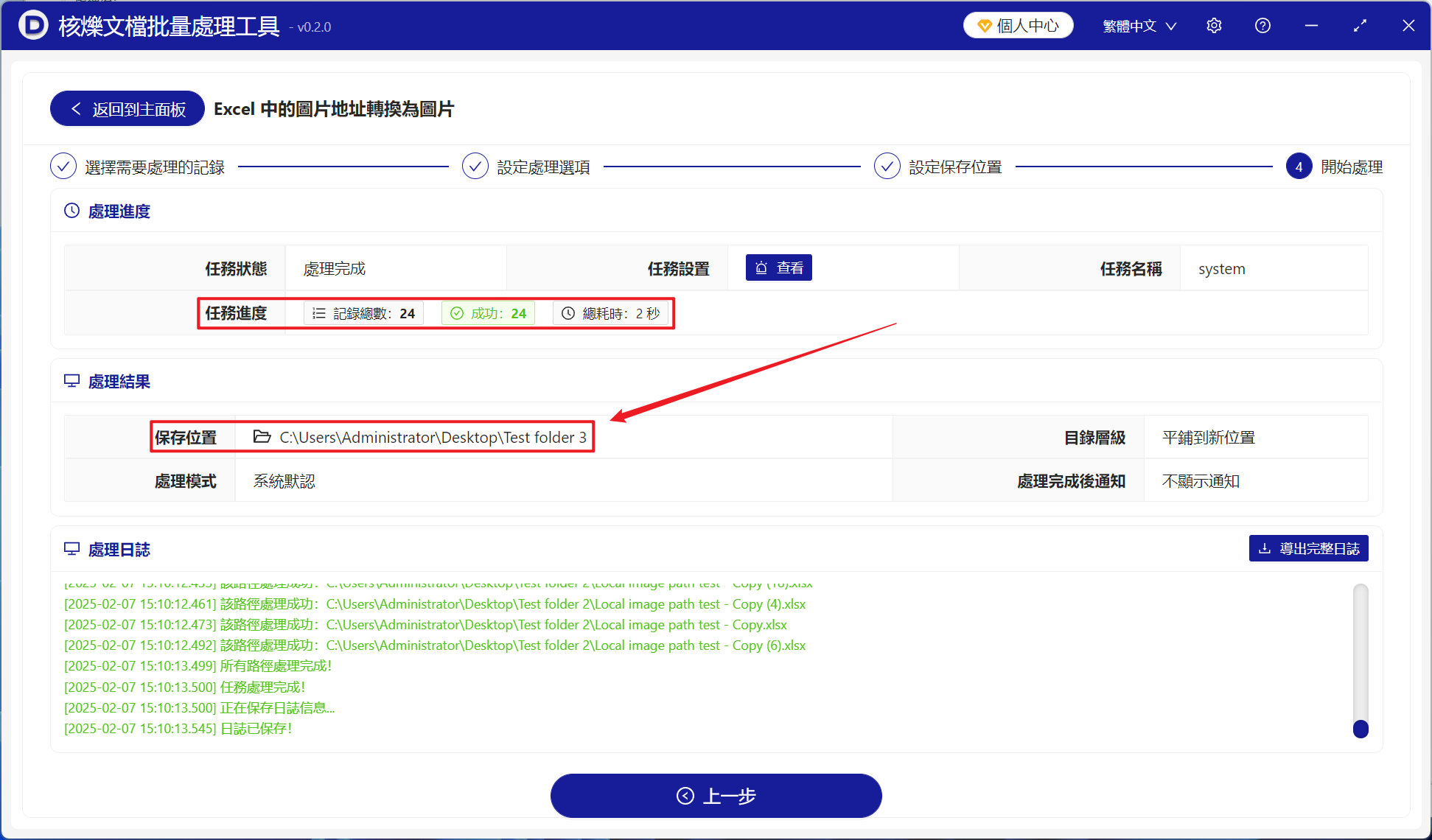
等待處理完成後,點擊儲存位置檢視轉換完成的幾十個 Excel 表格檔案。
創建時間:2025-02-07 09:15:50
本文相關軟體核爍文檔批量處理工具
內容說明:本文內容依據發佈時的軟體版本整理,介面與功能可能隨版本更新而變化,請以目前軟體的實際表現為準。如發現內容有誤,歡迎回饋。
相關文章
Excel 表格本地圖片路徑批量生成圖片預覽的方法,商品表和資料表都適用一百個xlsx、xls表格文件中的本地圖片路徑批量轉化為jpg、png等圖片格式Excel中URL連結怎麼轉圖片?5分鐘學會批量插入網路圖片多個xlsx表格如何批量根據圖片地址插入圖片並覆蓋原儲存格怎麼將Excel表格裡的url連結轉成圖片顯示?教你一招批量轉換!如何把Excel圖片URL批量變成儲存格圖片?多檔案xlsx自動轉換方法批量將Excel表格中的連結轉換為圖片,3步快速搞定!如何將 Excel 表格中的圖片連結變成圖片,並調整成一樣的大小?如何把多個 Excel 工作簿中的圖片位址批量填充為圖片並固定大小Excel 表格裡的圖片連結怎麼批量變成圖片?批量將 Excel 儲存格圖片路徑轉換為圖片,適合本機磁碟路徑與圖片位址處理Excel網址批量轉圖片教學:將儲存格中的圖片連結自動顯示為圖片