怎麼將Excel表格裡的url連結轉成圖片顯示?教你一招批量轉換!
翻譯:简体中文繁體中文,更新時間:2025-08-04 14:20:53
內容說明:本文內容依據發佈時的軟體版本整理,介面與功能可能隨版本更新而變化,請以目前軟體的實際表現為準。如發現內容有誤,歡迎回饋。
本文相關軟體核爍文檔批量處理工具
在做各類店鋪或者工作需要用到工作表預覽圖片時,使用 xlsx 格式檔案收集圖片後,便於資料之間的傳輸,有許多工作簿檔案裡的圖片都是用 url 等超連結來代替,導致在預覽檔案的同時只看得到文字和連結,卻看不到可視化的圖片,還需要打開一個個連結去進行查看,再進行辨別和區分,十分影響自身的效率。下面介紹怎麼去將多個 Excel 工作表檔案裡儲存格中的 url 連結全部轉化為圖片的形式呈現出來。
1、使用場景
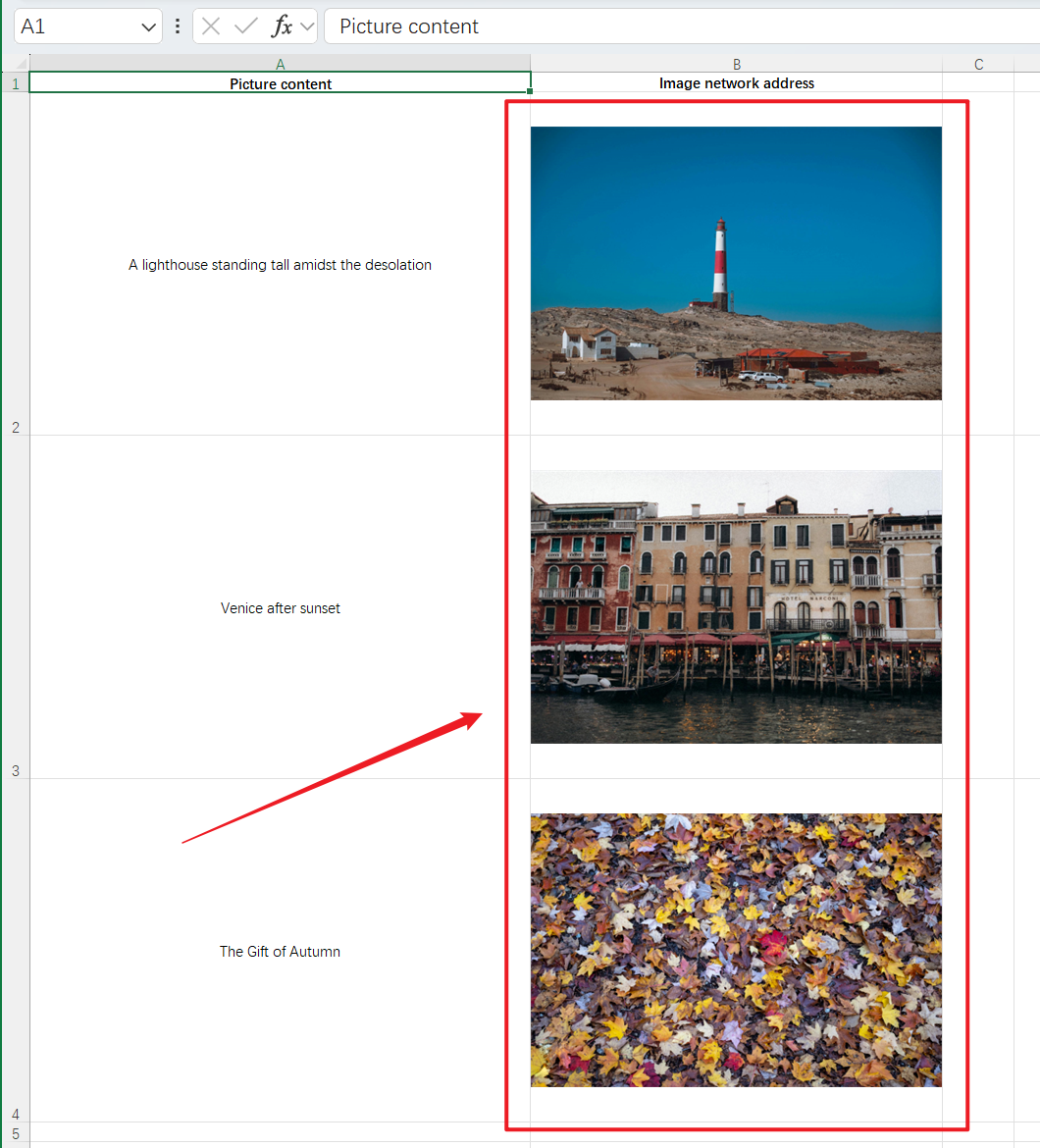
xlsx 檔案之中有許多圖片的 url 連結,可以統一將它們依次按照網址連結轉變成可視化的 jpg 圖片。
2、效果預覽
處理前:

處理後:
3、操作步驟
打開【核爍文檔批量處理工具】,選擇【Excel 工具】-【Excel 中的圖片地址轉換為圖片】。

【添加檔案】添加單個或多個需要連結轉換為圖片的 xlsx 檔案。
【從檔案夾中匯入檔案】匯入大量需要連結轉換圖片 xlsx 檔案的檔案夾。
也可以選擇下方直接將檔案拖入。

【處理範圍】選擇所有儲存格。
【圖片儲存位置】選擇覆蓋儲存格。
【固定圖片儲存格寬度和高度】根據自身需求輸入圖片的寬度和高度。
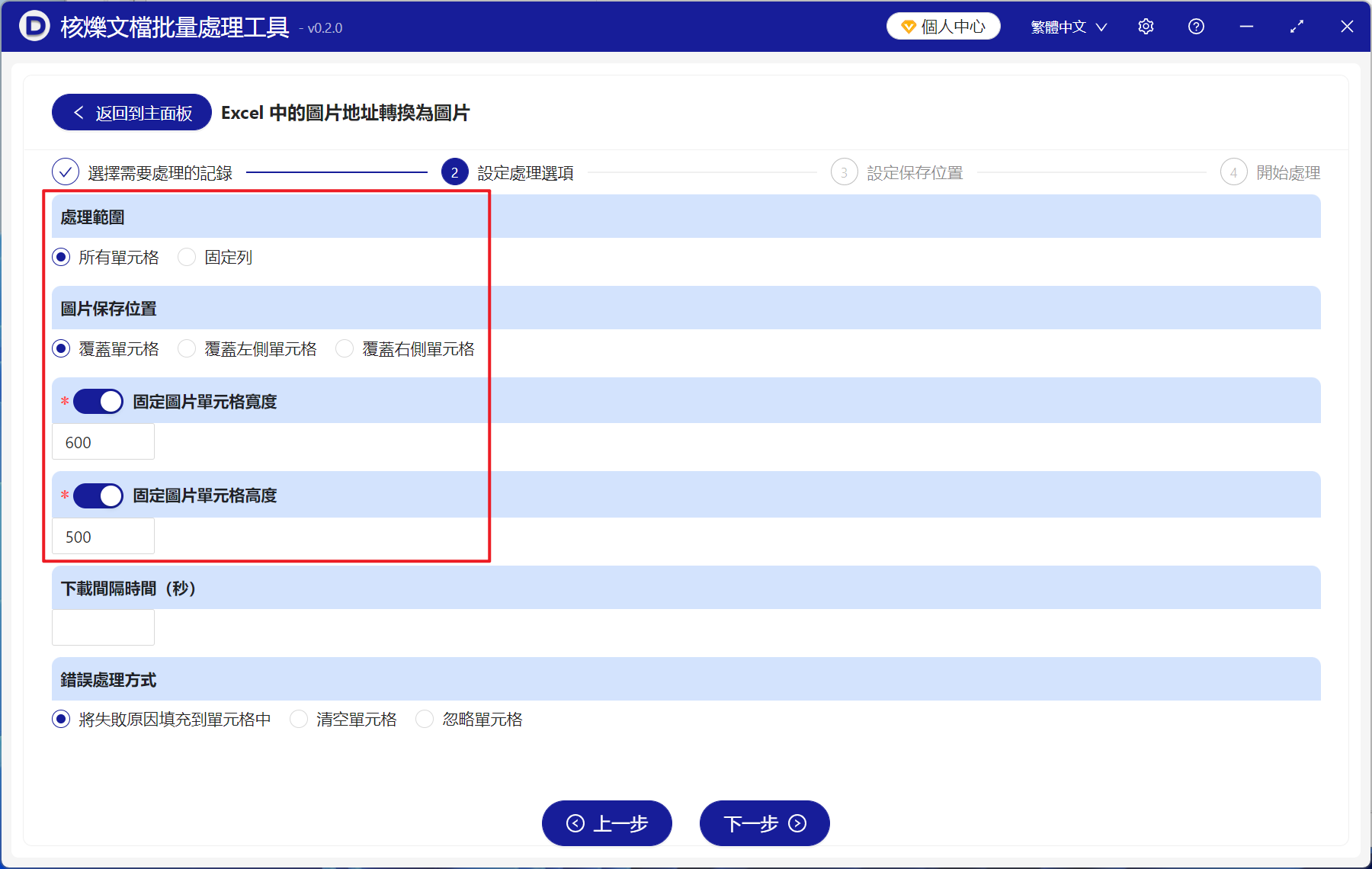
等待處理完成後,點擊儲存位置查看轉換完成的 Excel 表格檔案。

創建時間:2025-01-21 09:45:47
本文相關軟體核爍文檔批量處理工具
內容說明:本文內容依據發佈時的軟體版本整理,介面與功能可能隨版本更新而變化,請以目前軟體的實際表現為準。如發現內容有誤,歡迎回饋。
相關文章
Excel圖片路徑批量轉圖片教學:把儲存格中的本機磁碟路徑一鍵填充為圖片Excel網址連結批量轉圖片教學:把表格中的圖片URL直接顯示為商品圖批量將Excel表格中的連結轉換為圖片,3步快速搞定!一百個xlsx、xls表格文件中的本地圖片路徑批量轉化為jpg、png等圖片格式Excel表格中的圖片連結如何批量轉換成圖片?高效方法介紹!怎麼把Excel表格裡的超連結自動轉成圖片顯示?3個輕鬆轉換的方法批量將多個 Excel 工作表中的本機圖片連結轉換為圖片形式如何讓 Excel 表格中的圖片連結直接顯示成圖片?幾十個 Excel 工作表中任意一列的連結批量轉換為 jpg 圖片Excel 表格裡的圖片連結怎麼批量變成圖片?如何把Excel圖片URL批量變成儲存格圖片?多檔案xlsx自動轉換方法如何將 Excel 表格中的圖片連結變成圖片,並調整成一樣的大小?