Word 文件如何批次刪除選擇題的答案,只保留題幹與選項?
翻譯:简体中文繁體中文,更新時間:2025-09-19 09:25:06
老師們在用Word文件編輯練習題或試卷的時候,原始文件可能包含答案,老師們需要將所有選擇題的答案刪除後再下發給學生。本文就來教大家如何大量刪除Word中選擇題的答案,並保留題幹和選項,支援很多Word文件同時處理,一鍵自動化操作,幫大家節省時間!
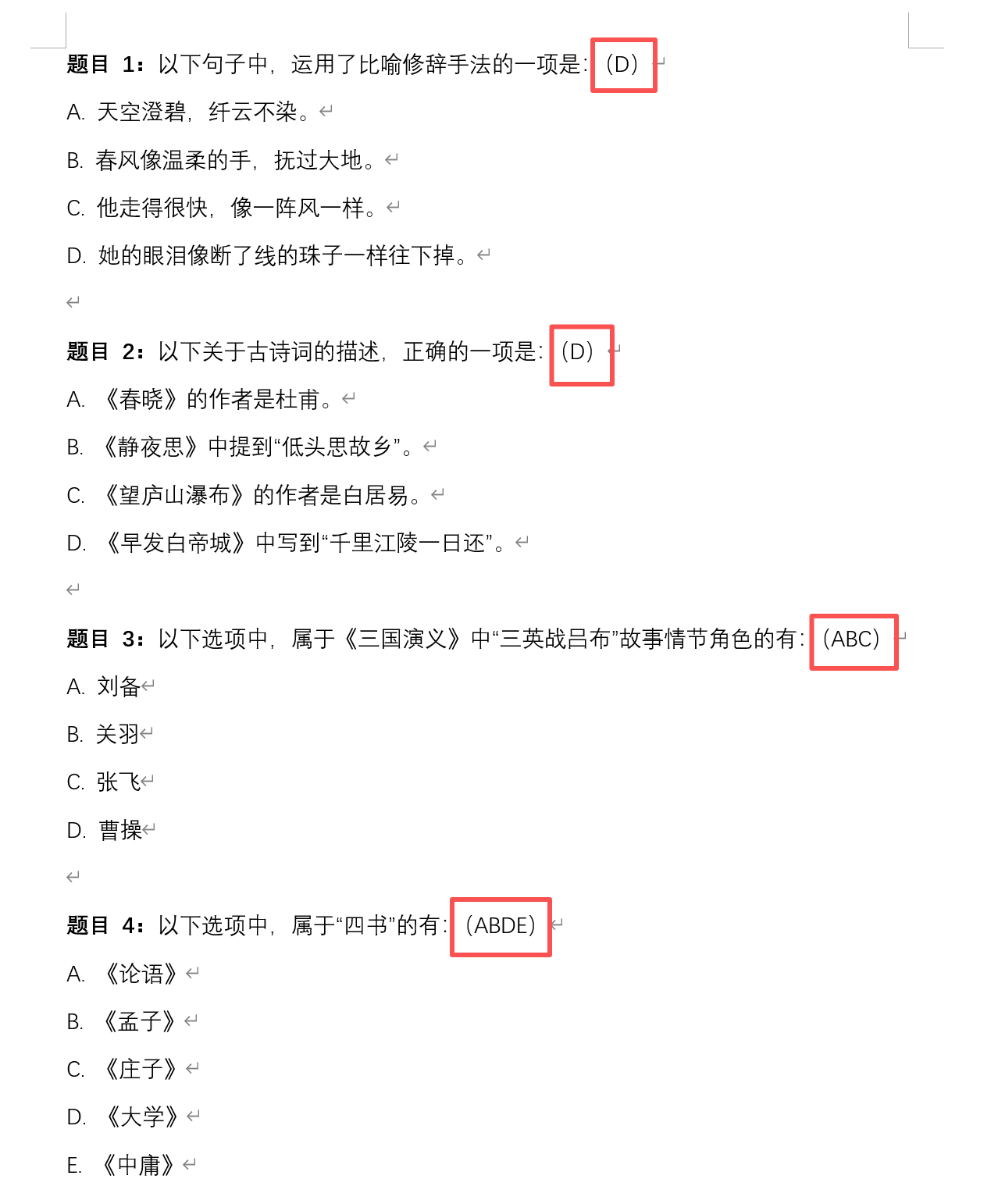
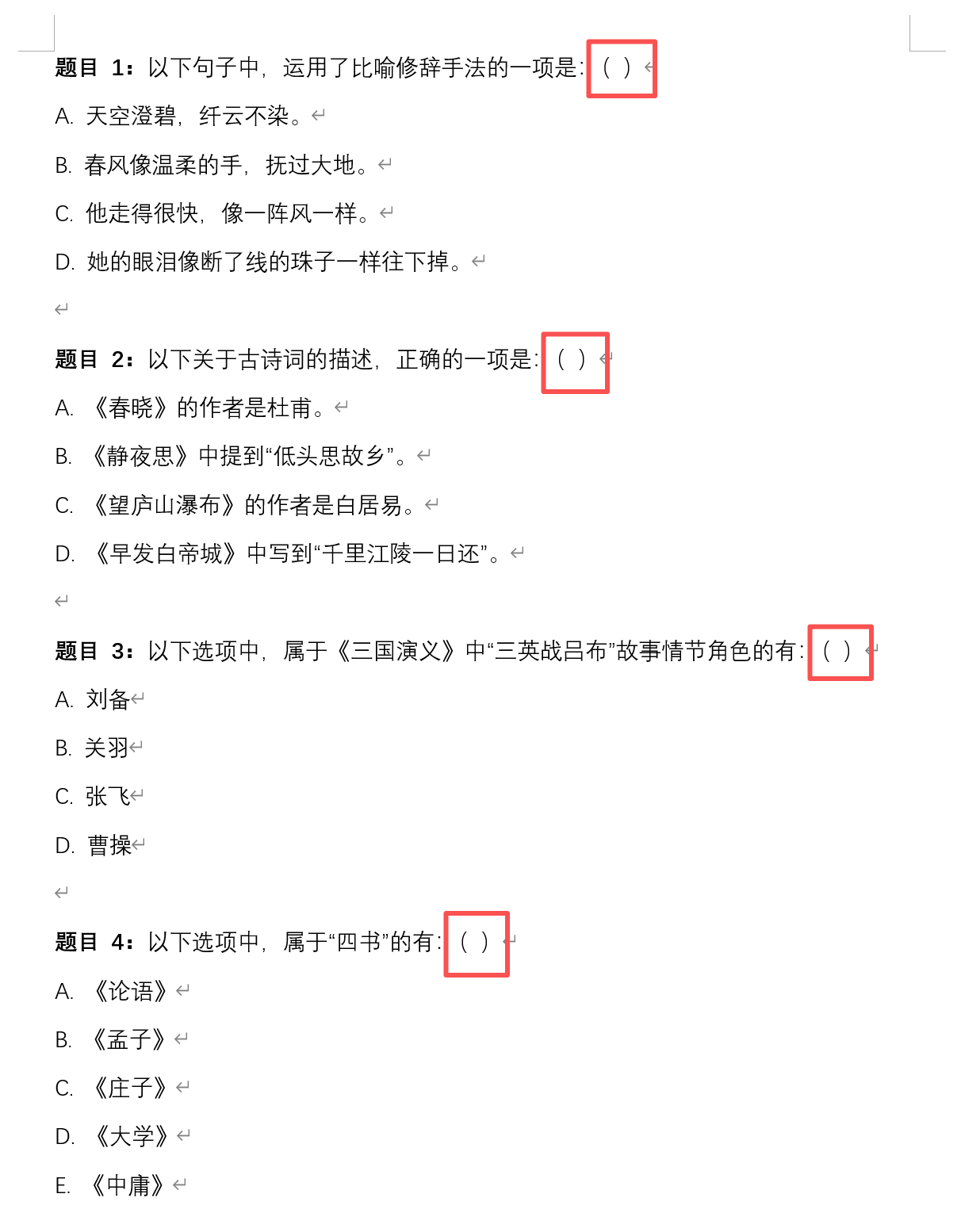
Word 文件中刪除選擇題的答案後效果預覽
處理前:
處理後:
大量刪除 Word 中所有選擇題的答案操作步驟
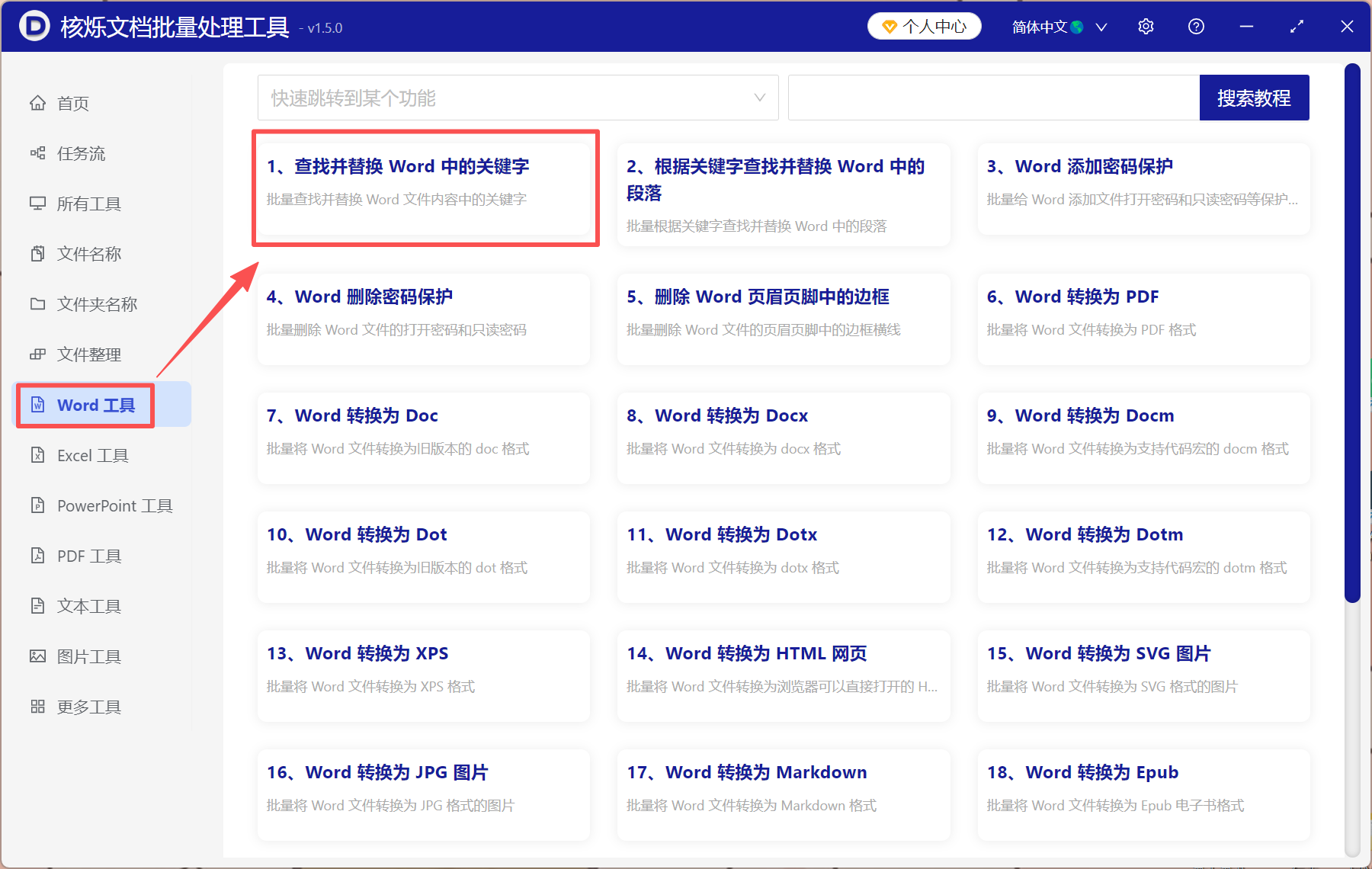
1、開啟【核爍文檔批量處理工具】,選擇【Word 工具】→【尋找並取代 Word 中的關鍵字】。
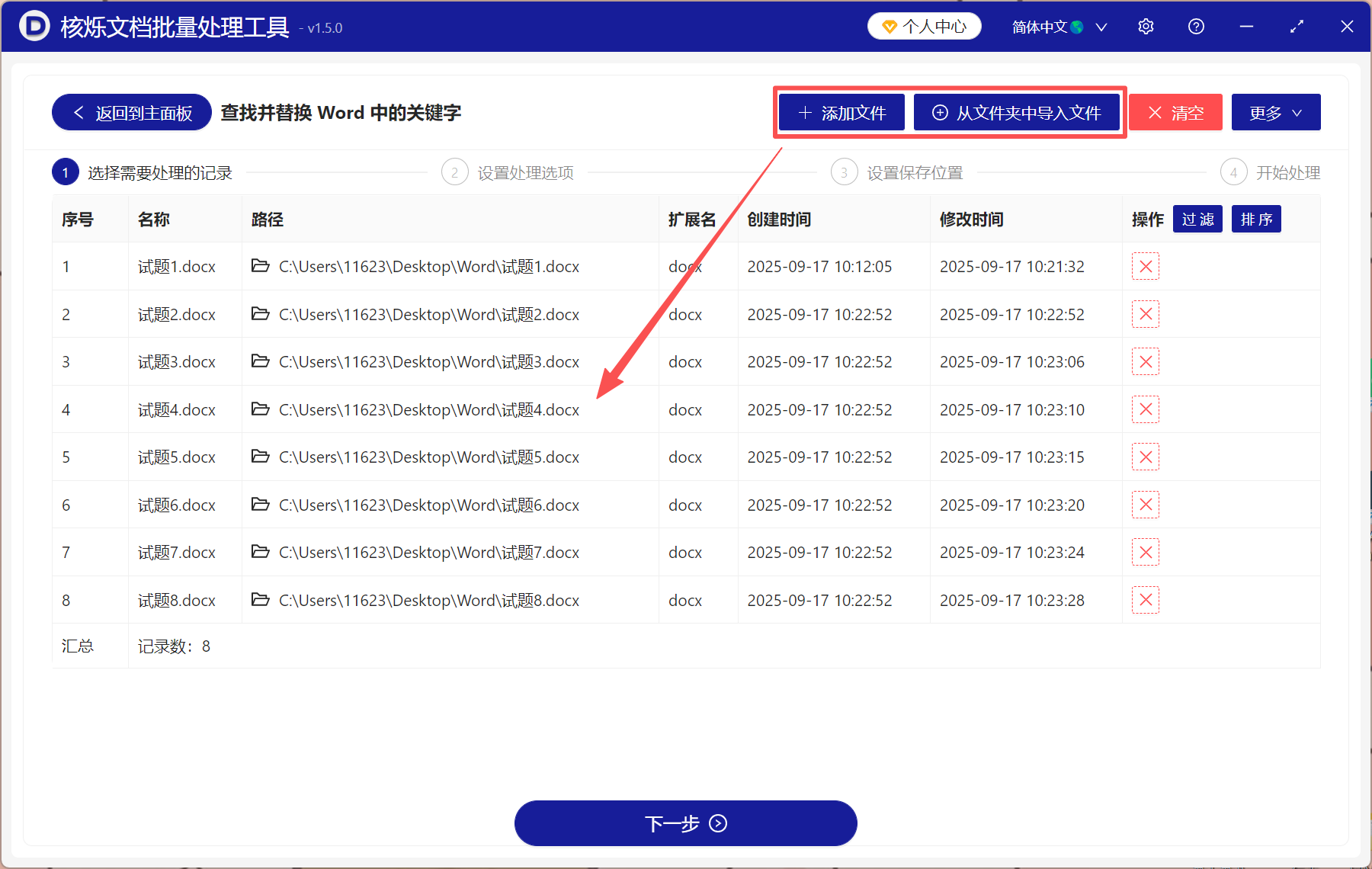
2、點【新增檔案】或【從資料夾中匯入檔案】,將所有要修改的 Word 文件新增到此處。
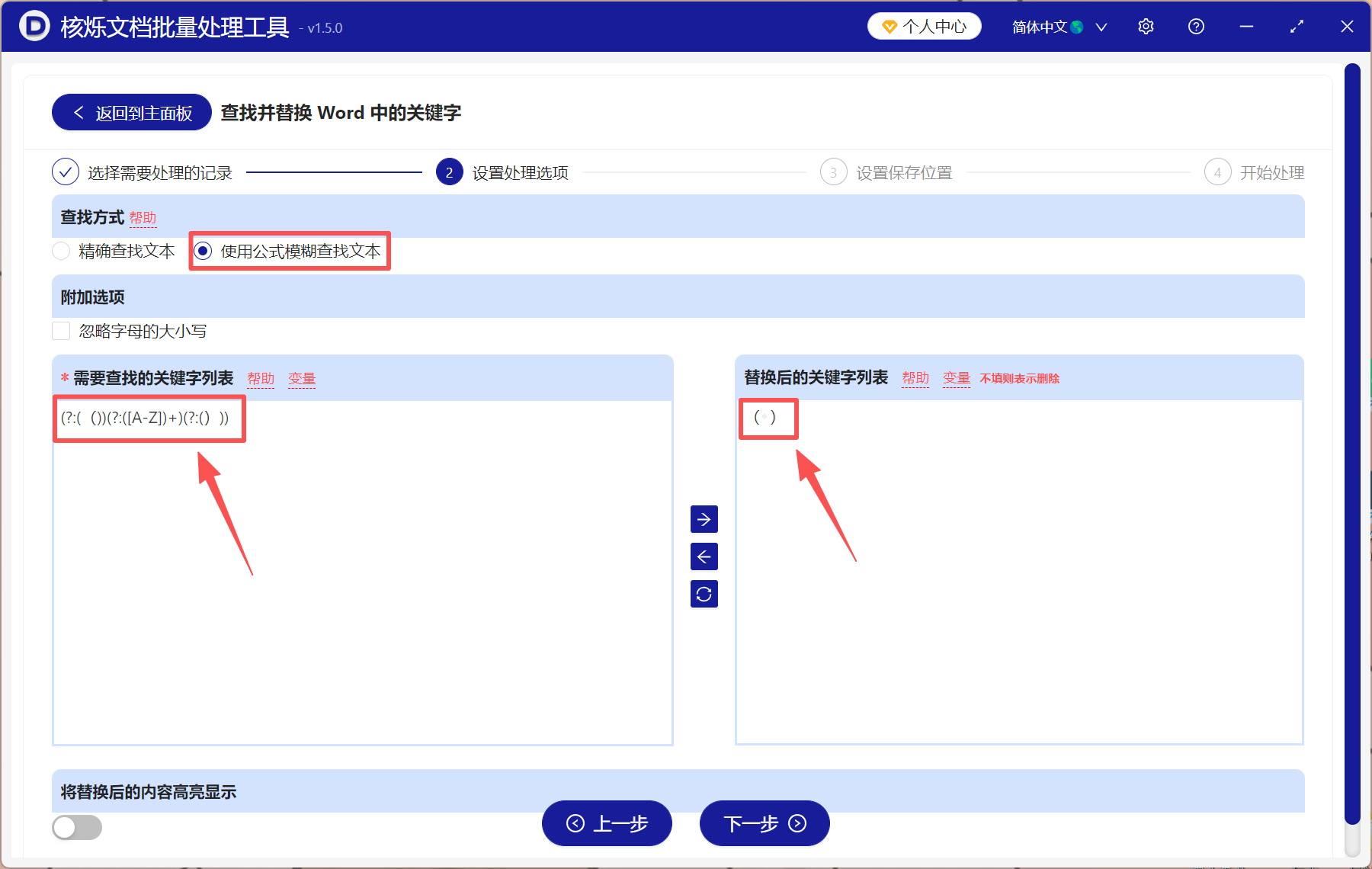
3、選擇【使用公式模糊尋找文字】,在左邊填寫這個公式:(?:(())(?:([A-Z])+)(?:())),在右邊填入一箇中文括號( )即可。
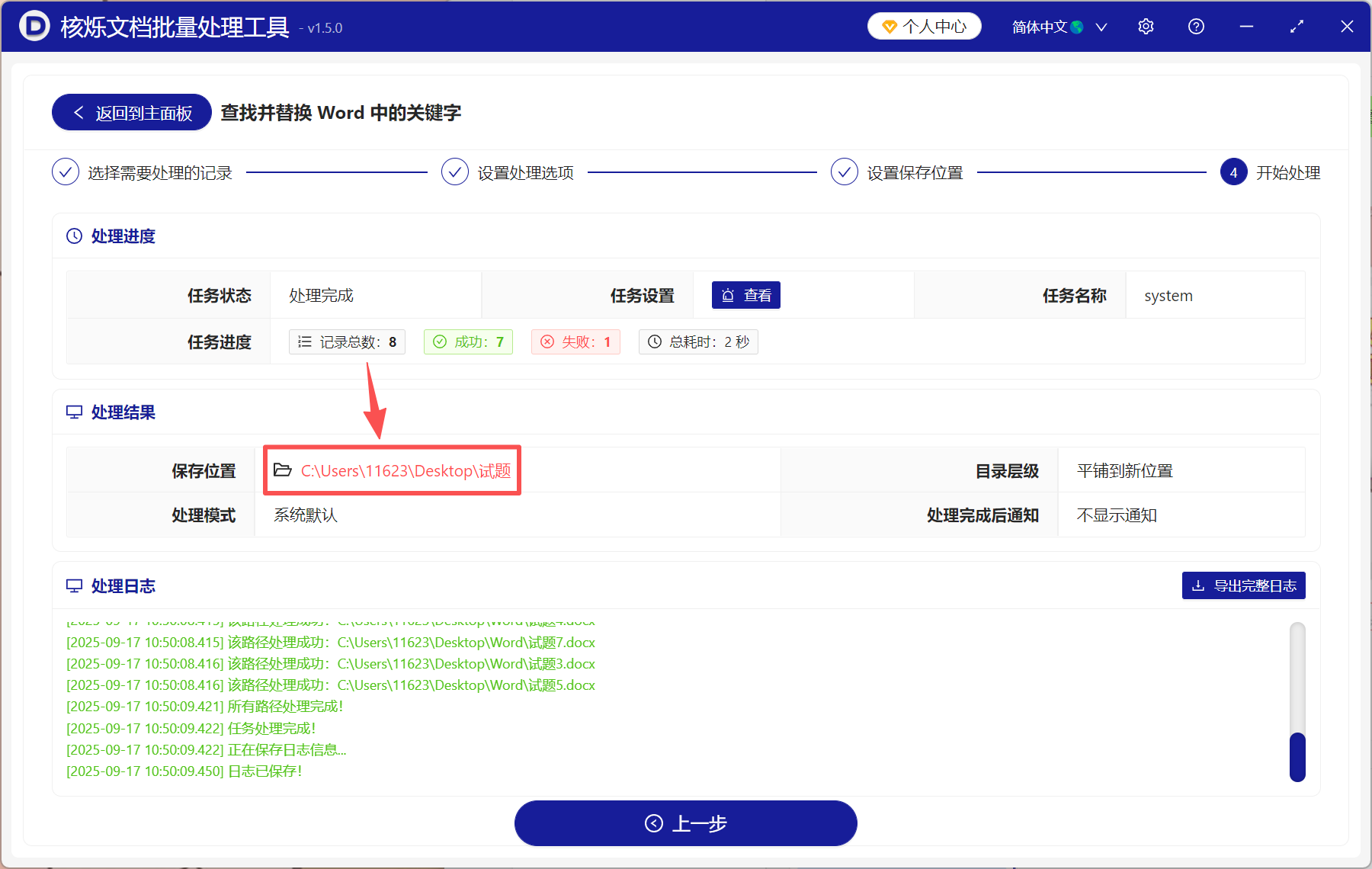
4、處理完成後,直接點儲存位置檢視。所有選擇題的答案都已經刪除了,無論是單選題還是多選題,都能大量刪除答案,只保留題幹和選項。
在 Word 文件中,要大量刪除選擇題括號內的答案,尋找取代功能也能做到。很多人只會用尋找取代來大量刪除或者取代明確的文字內容,但是它有一個萬用字元選項,可以實現模糊取代功能。
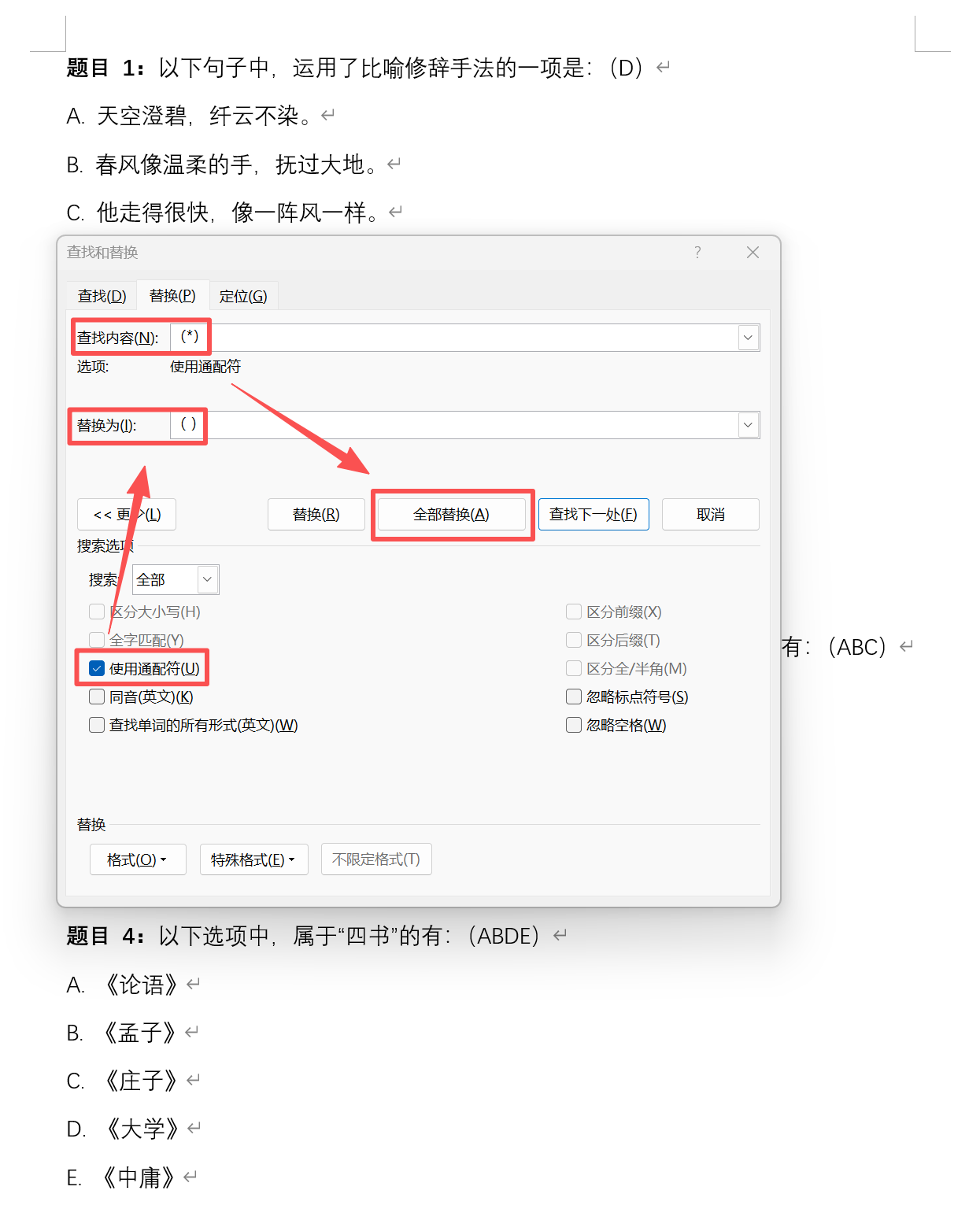
開啟 Word 文件,按住 Ctrl + H,開啟「尋找和取代」視窗。點開「更多」,勾選「使用萬用字元」。然後在尋找內容那一欄填入(*),在取代為那一欄填入一箇中文括號( ),點「全部取代」即可。這樣就能刪除答案並保留括號。
用 Word 來操作,雖然步驟很簡單,而且處理速度也很快,但是一次只能修改一個文件。如果只有幾個文件要處理還好說,如果有幾十上百個檔案的話,就不建議手動刪除了。使用專業的大量處理工具更好,不容易出錯,而且一鍵就能搞定所有文件。
如果還要刪除答案解析的話,核爍文檔批量處理工具也能大量刪除。它可以根據關鍵字大量刪除帶有關鍵字的所有段落,具體的操作步驟可以檢視這篇內容:https://www.wodeabc.com/article/show/pid-157682947
關鍵字:word怎麼一鍵刪除答案 , word批量刪除答案 , 批量去除答案的方法