將多個資料夾同時批次轉為對應的壓縮檔
翻譯:简体中文繁體中文,更新時間:2023-06-21 14:57:13
在我們日常工作和生活中,我們經常需要將多個資料夾進行備份或共用。然而,單獨對每個資料夾進行壓縮是一項繁瑣的任務,尤其當資料夾數量眾多時。為了提高效率,我們需要一種方法能夠同時將多個資料夾批量轉換為對應的壓縮檔。這樣可以節省時間和精力,同時確保資料夾結構的完整性。本文將介紹一種解決該問題的方法,讓使用者能夠快速、方便地將多個資料夾轉換為壓縮檔,以滿足備份和共用的需求。
在當今數位化時代,我們每天都會處理大量的檔案和資料夾。有時,我們需要將多個資料夾進行整理、備份或共享。想像一下,如果您現在需要將數十個專案資料夾傳送給團隊成員,如果手動一個個地壓縮這些資料夾將會花費大量時間和精力,並且容易出現錯誤。然而,如果有一種方式可以同時將這些資料夾批量轉換為對應的壓縮檔,那將極大地簡化工作流程,提高工作效率。
隨著數位時代的發展,現如今網上提供了許多方法及工具可以解決這個問題,其中比較可靠的一款是「我的ABC軟體工具箱」。該軟體提供了簡潔易懂的界面,新手友善,且包含了近百種批量檔案處理功能適用於 word、ppt、pdf 等多種類型的檔案/資料夾。針對今天的問題,該工具可以簡化和自動化資料夾批量壓縮的過程,讓使用者能夠輕鬆點擊幾下滑鼠就輕鬆地將多個資料夾批量轉換為各自對應的壓縮檔。無論是在個人使用還是在工作環境中,這些工具都能幫助使用者節省時間和精力,並提高工作效率。接下來就跟我一起來學習學習如何使用它來完成將多個資料夾同時批量轉為對應的壓縮檔吧~
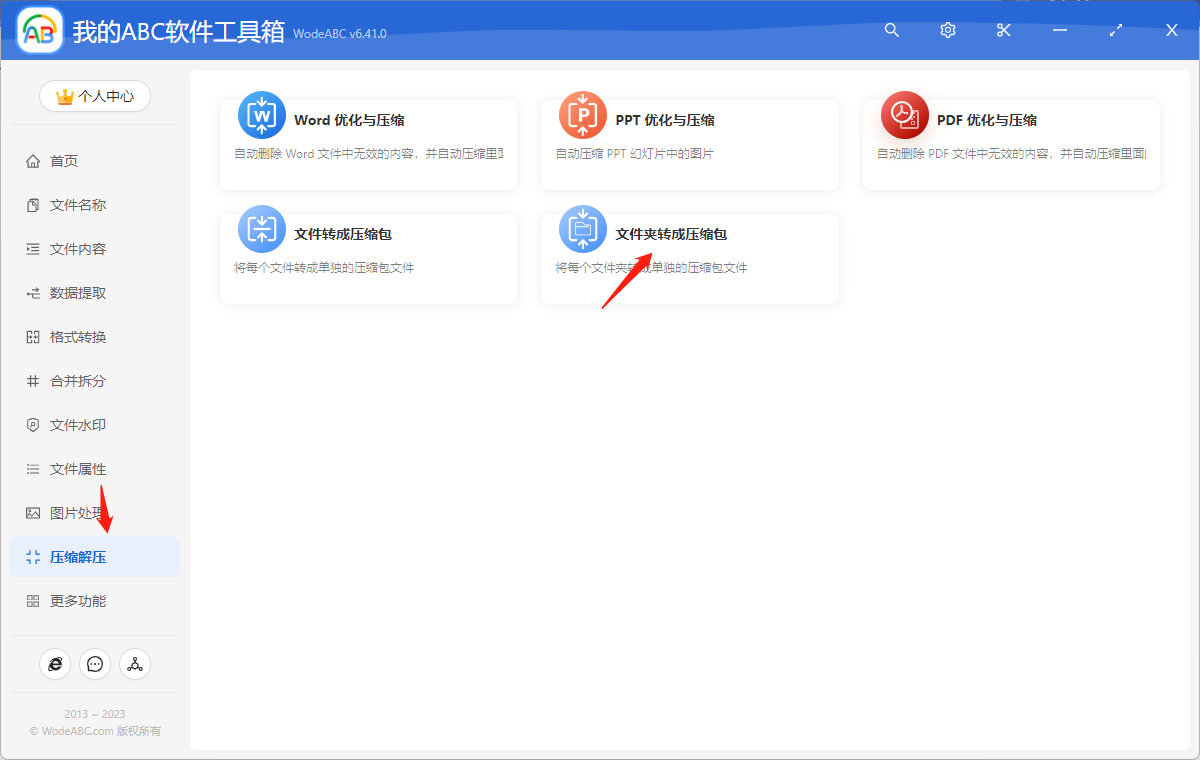
首先打開軟體,點選「壓縮解壓」-「資料夾轉成壓縮檔」。
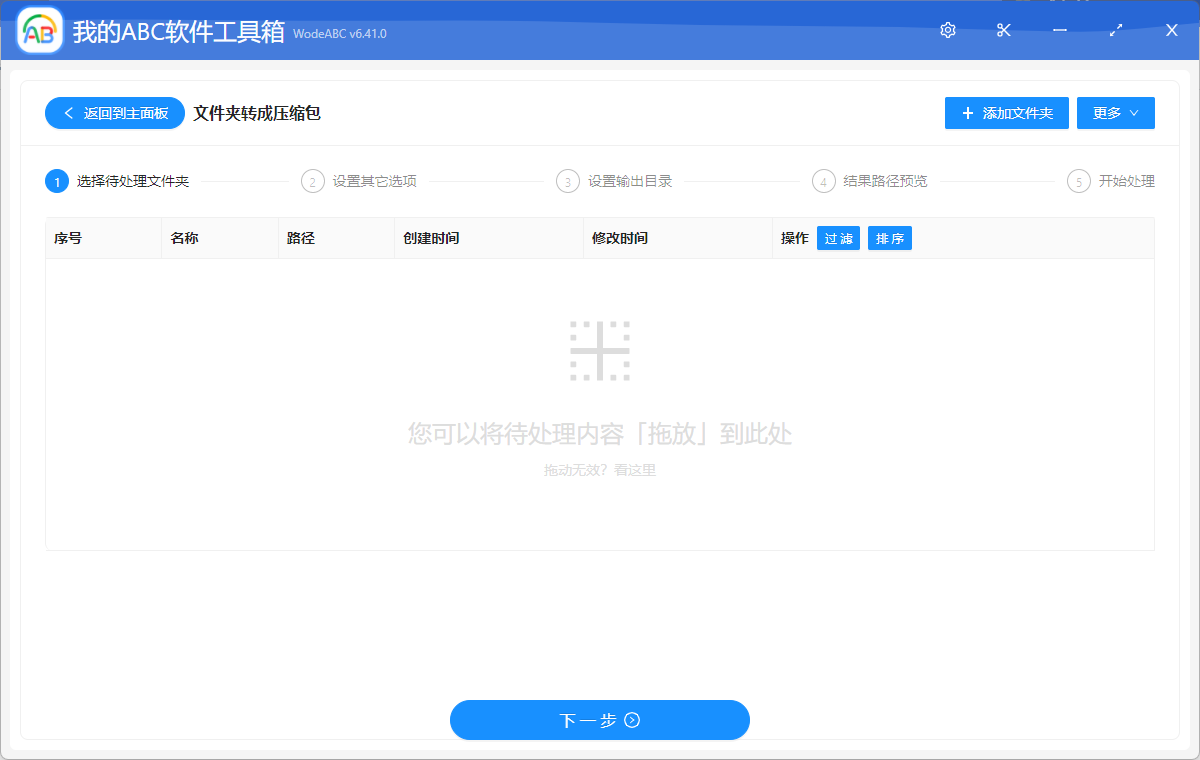
把需要將其中檔案進行轉到一個壓縮檔的所在資料夾上傳至界面中,這裡可以上傳多個資料夾一併進行批量壓縮處理。
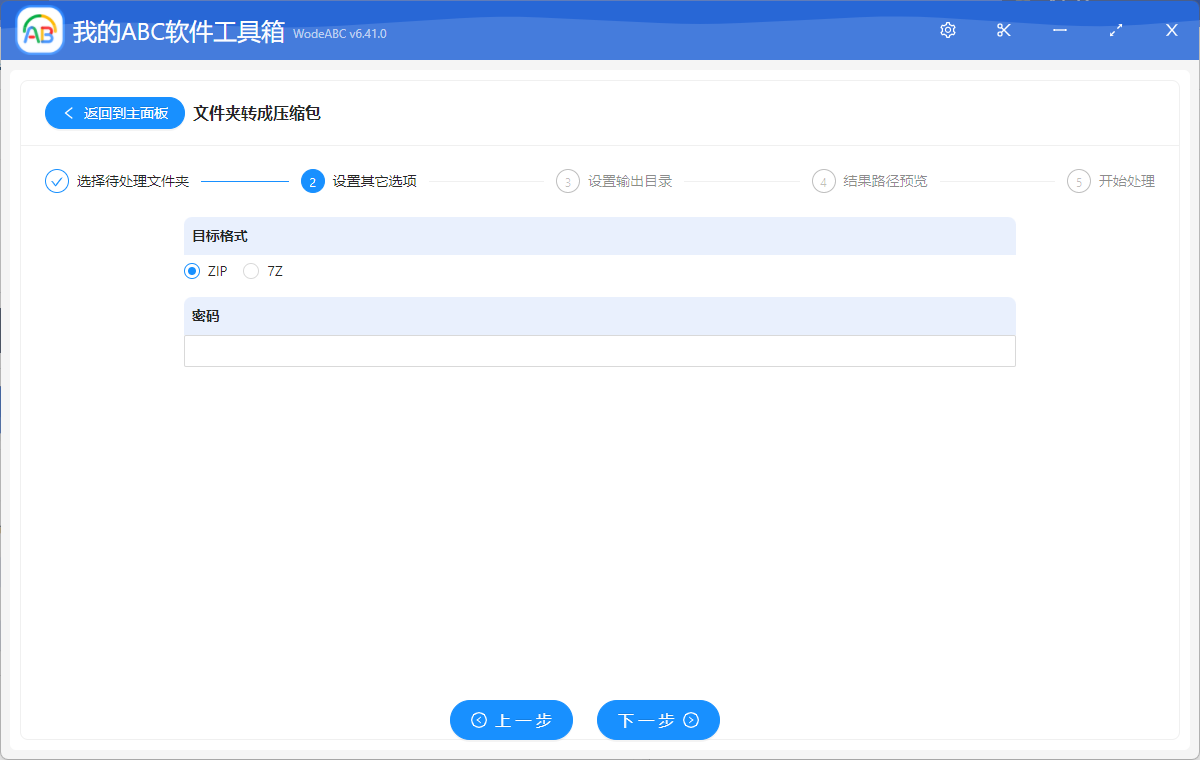
在設定界面當中,使用者可以根據自身需求選擇輸出壓縮檔的格式,這裡包括 zip 和 7z 兩種格式供選擇,以及可以設定獨立密碼。點選「下一步」。
設定好輸出目錄並對結果路徑進行預覽,最後點選「開始處理」就可以讓軟體來完成剩下的工作了。
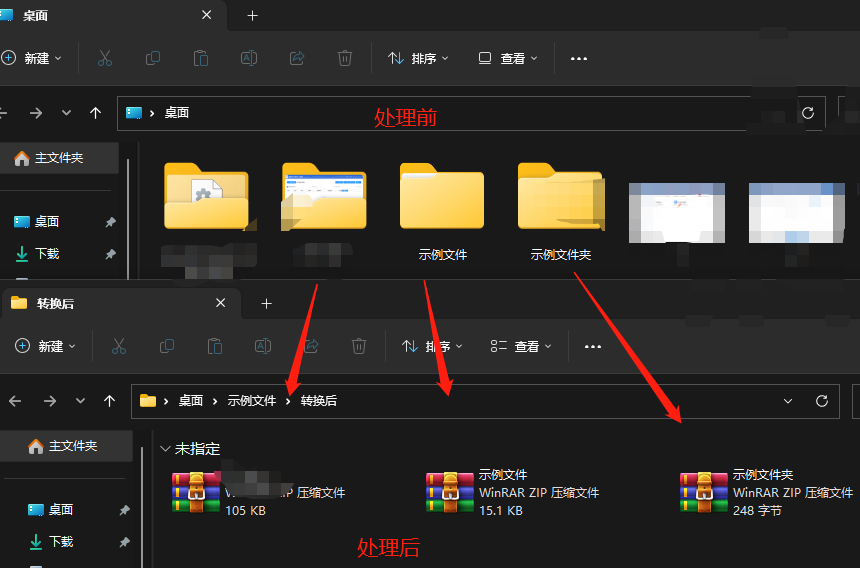
很快軟體界面會出現處理完成的相應提示,我們可以在剛剛設定好的資料夾中查看輸出結果。處理效果可參考下方圖片,這裡作為示範上傳的多個資料夾在經過軟體的處理後自動被轉成了各自對應的壓縮檔,其中內容也進行了完整的保留。
總而言之,將多個資料夾同時批量轉換為對應的壓縮檔的需求在日常工作和生活中頻繁出現,例如檔案備份、檔案共享和存檔等情況。手動逐個處理這些資料夾是耗時且繁瑣的,因此使用文中這樣的批量檔案處理工具可以顯著提高效率和減少工作負擔。