Excel 也可以使用郵件合併了,根據現有數據表批量生成 Excel 文件
翻譯:简体中文繁體中文,更新時間:2025-04-23 15:18:50
我們平常使用最多的就是批量生成 Word 檔案,那麼我們如果想批量生成一些 Excel 檔案時,這個時候該怎麼辦呢?現在就給大家說明一下如何根據一個 Excel 資料表中的行來批量生成另外一個 Excel 檔案。有了這個辦法之後呢,我們以後就可以像操作郵件合併一樣地去操作 Excel 資料了。如果大家有批量生成 Excel 檔案的需求,可以仔細看一下這裡的介紹。
我們之前給大家講了如何去根據現有的Excel檔案去批量的生成word檔案的內容,那麼現在就給大家講解一下,如何批量的根據現有的一個Excel資料表中的每一行的資料來批量的生成多個的Excel檔案。有了這個辦法之後,我們就可以像操作郵件合併一樣的去操作Excel檔案了,因為我們用的最多是批量的生成word文件。但是有一些小夥伴們會遇到一些特殊的場景,他需要批量的生成Excel檔案,因此呢,我們這裡也是支援批量的給Excel來生成很多個檔案的功能。
這裡的原理其實就是尋找並替換一個Excel檔案中的關鍵字,有了這個方法之後呢,我們以後再也不用去學習郵件合併的操作了,因為郵件合併對於新手來說根本就不明白裡面的意思,我們可以簡單的按照這裡給大家介紹的這種簡單的方法,只用點一點就可以掌握郵件合併的技能,可以批量的生成Word檔案或者是這裡給大家講解的Excel檔案。
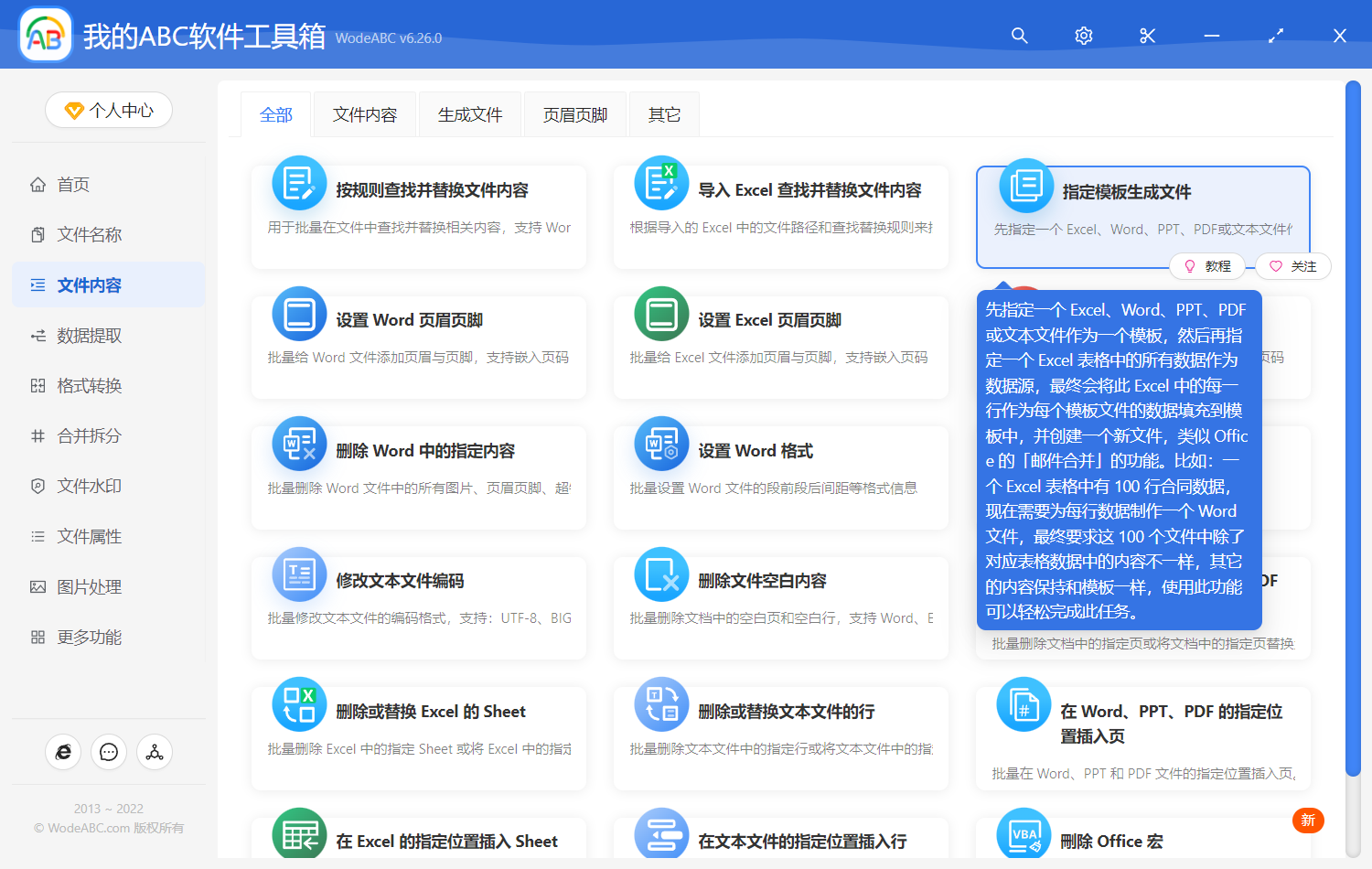
這裡是用「我的ABC軟體工具箱」來給大家演示,大家只需要簡單的記住操作步驟就可以了,然後我們進入到指定範本批量生成檔案的功能中,這個功能呢就是專門用於生成檔案的,我們這裡給大家演示的是批量的生成Excel檔案。
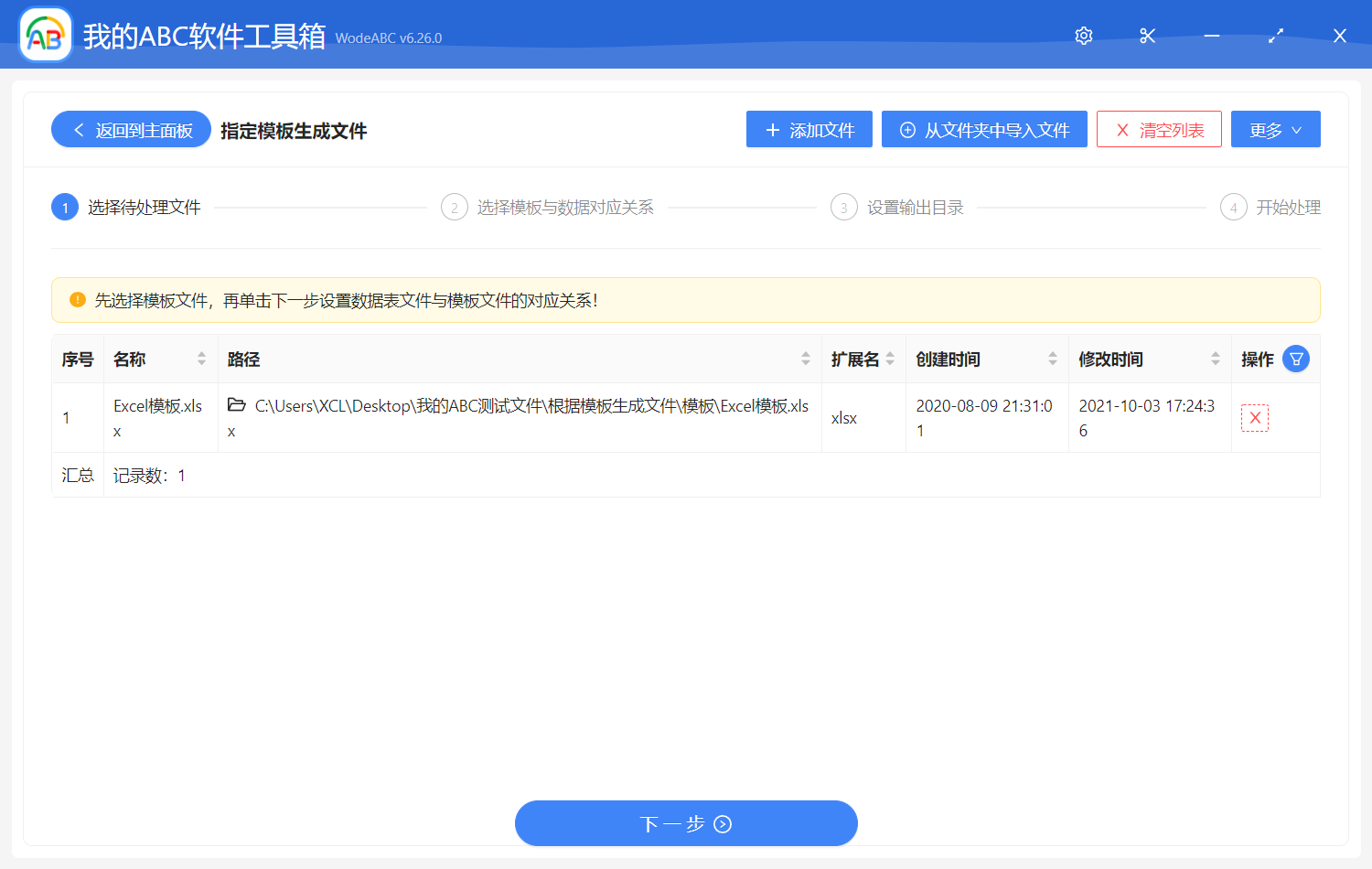
當我們進入到指定範本生成檔案的功能中之後呢,我們這裡就需要添加一個Excel檔案作為範本,也就是說我們要事先準備好一個檔案作為範本檔案。生成檔案時,需要有一個檔案作為基礎範本,它裡面的某一些詞語的資料來源於Excel資料表中,因此呢,我們這裡就設定一個範本檔案。
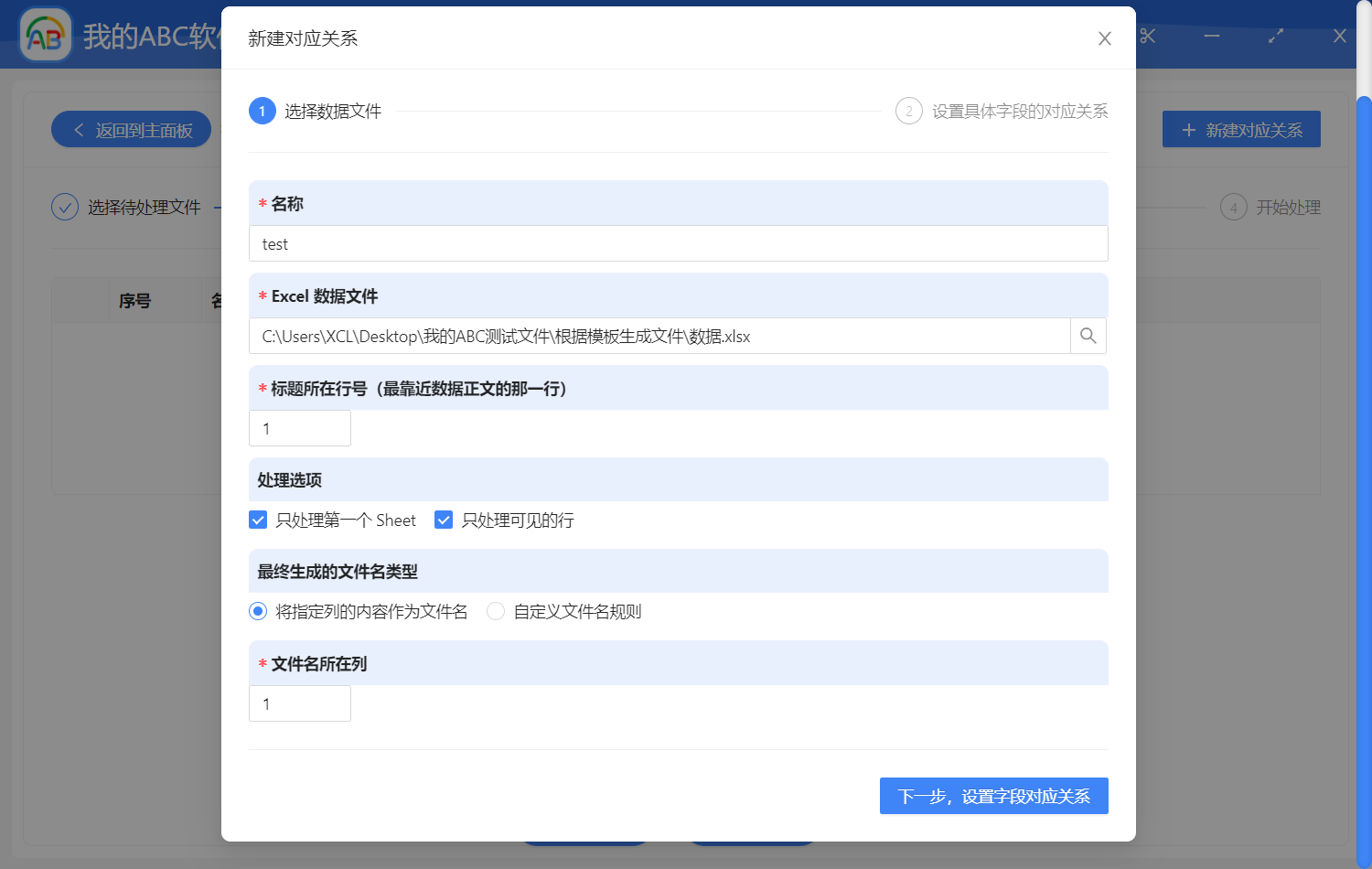
當我們設定完範本檔案之後呢,我們直接按一下下一步,然後這個時候軟體會提示我們設定資料檔案,我們這裡就添加一個對應關係,然後填寫這個範本檔案中的文字與我們這裡設定的Excel資料檔案中的每一列的對應關係。注意這個段對應關係,不要填錯了,如果填錯了的話,軟體在處理的時候會將錯誤的列去填充到範本檔案中。
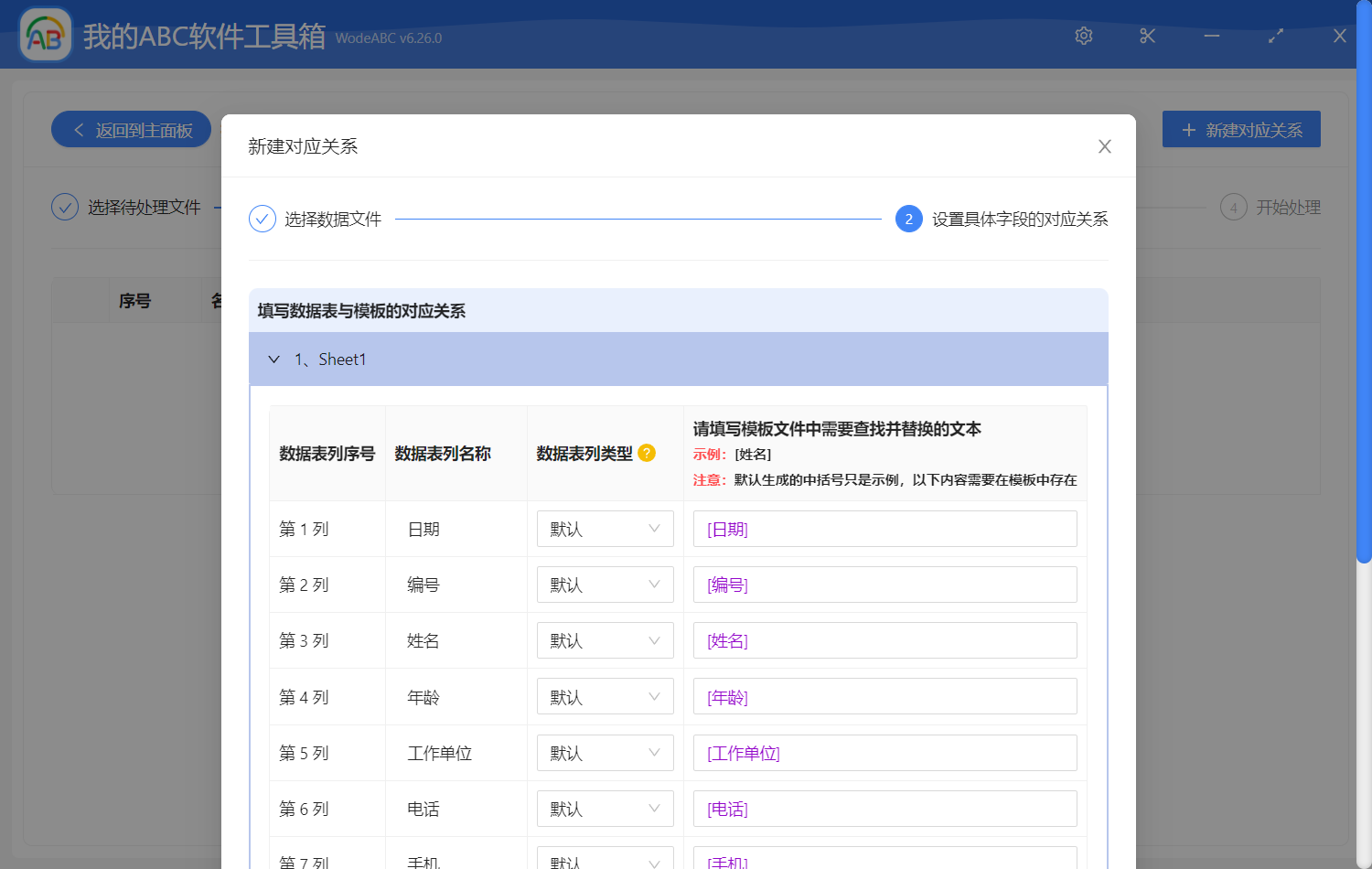
當我們選擇完資料檔案之後,我們直接按一下下一步,然後這個時候就是填一些具體的對應關係。對應關係的原理其實就是尋找和替換關鍵字,也就是說我們先要尋找的這個關鍵字是範本裡面存在的關鍵字,然後我們替換成另外一個關鍵字,只是這個關鍵字的來源就是我們前面給大家設定的Excel資料表中的列的儲存格的內容。
當我們設定好Excel資料表中的列與Excel範本中的關鍵字的對應關係之後呢,我們直接按一下下一步,然後這個時候軟體就會自動分析我們填寫的設定資訊,去批量的將我們設定的Excel範本中的特殊的關鍵字替換成Excel對應的儲存格中的內容了,從了就達到了批量生成Excel檔案的目的。