如何批次修改 Excel 表格中相同的數字?
翻譯:简体中文繁體中文,更新時間:2025-07-04 09:51:43
Excel 表格憑藉著強大的數據分析、統計與管理能力,受到許多辦公人士的喜愛。Excel 的應用場景非常廣泛,大到製作財務報表、整理複雜的用戶數據,小到收集員工資訊、統計比賽報名資訊等。在日常的使用過程中,我們難免會遇到需要對 Excel 檔案數據進行更新的情況,一兩個檔案需要調整手動改下也不是什麼難事,但當我們遇到大量的 Excel 檔案時,一個個修改顯然很浪費時間,效率又低。今天剛好給大家分享一個高效的方法,可以一次性替換多個 Excel 中的相同文字、字母或數字等內容,大大提升你的辦公效率。
使用場景
需要一次性批量修改很多個Excel檔案中相同內容,包括但不限於文字、字母或數字等;還支援同時替換多個Excel檔案中的多個相同詞。這裡示範的是統一修改大量Excel中的同一數字。
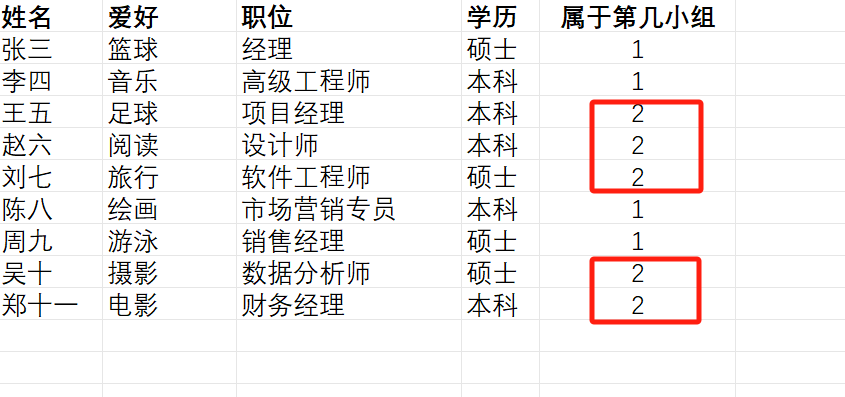
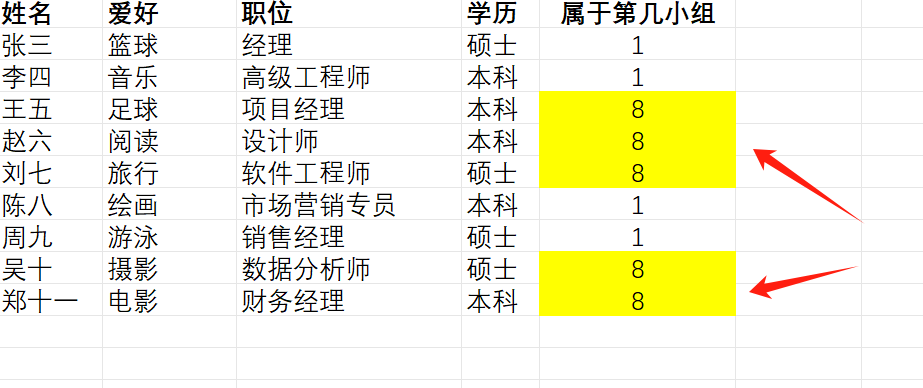
效果預覽
處理前:
處理後:
操作步驟
1、打開【我的ABC軟體工作箱】-【檔案內容】,點選【按規則尋找並替換檔案內容】這個功能。

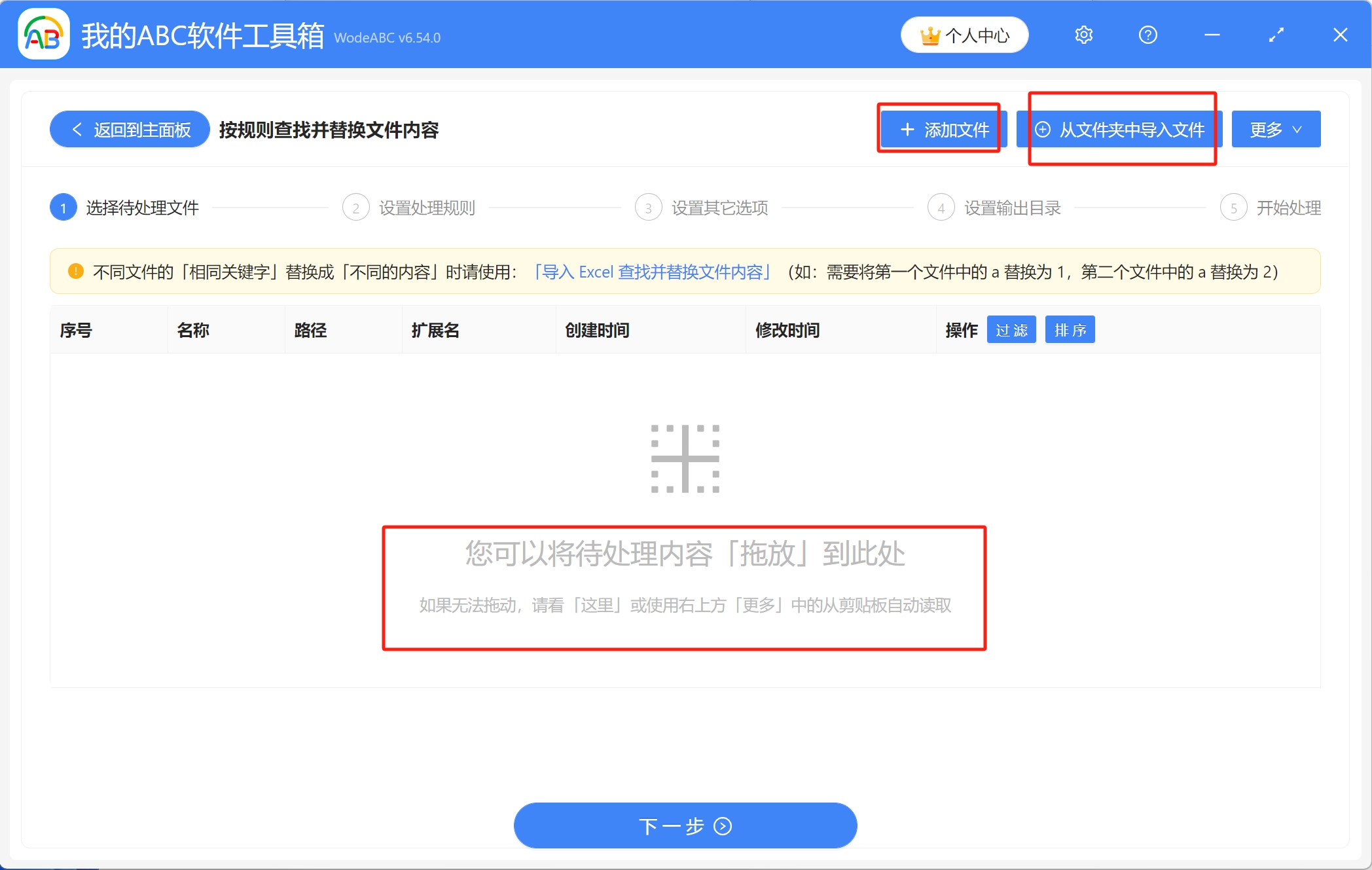
2、將需要修改同一內容的Excel檔案匯入到下面的列表裡,可透過直接拖放、新增檔案、從資料夾中批量匯入檔案這三種方式來進行操作。
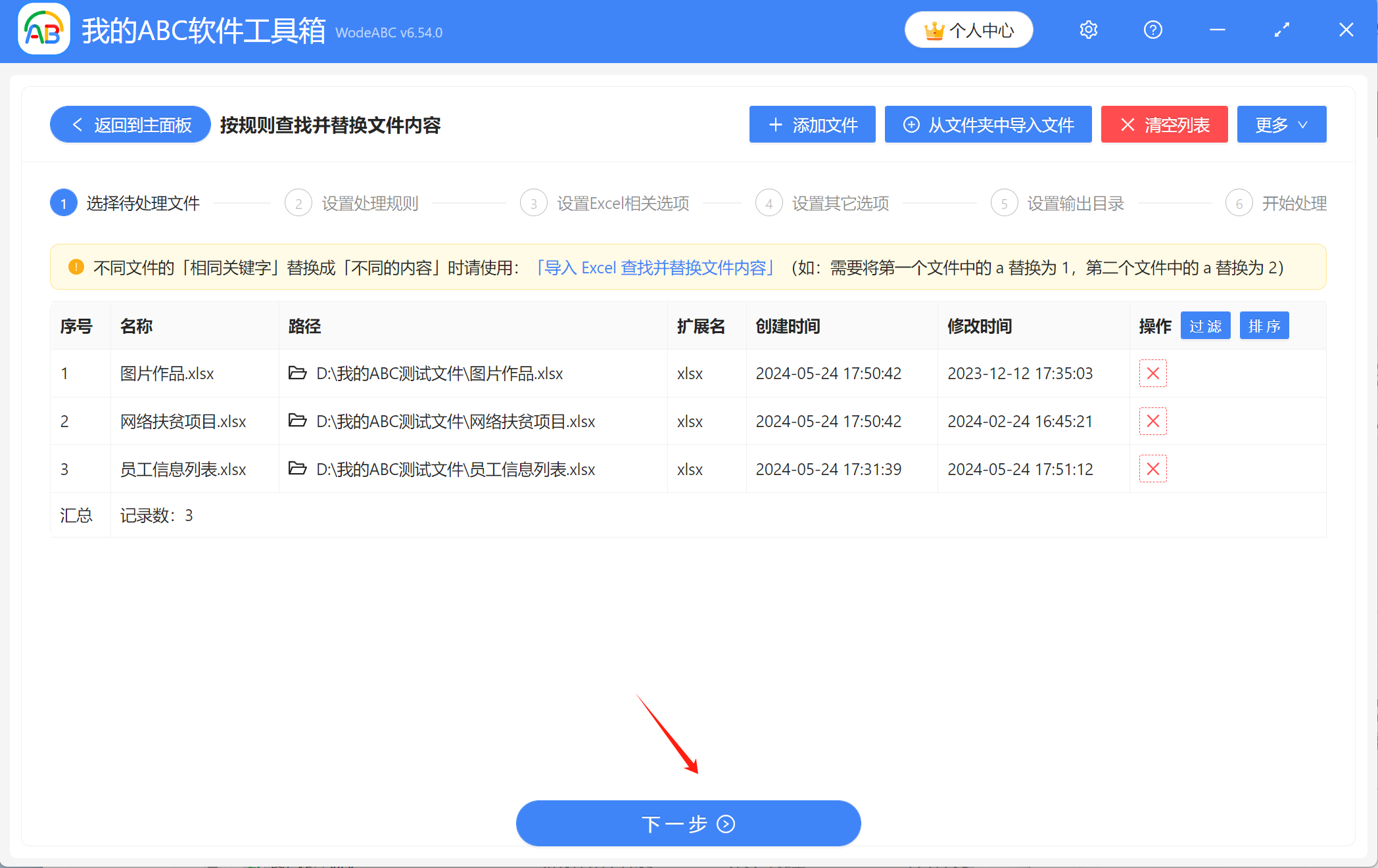
3、已匯入檔案的列表如圖所示,可以檢查一下,然後點選下一步。
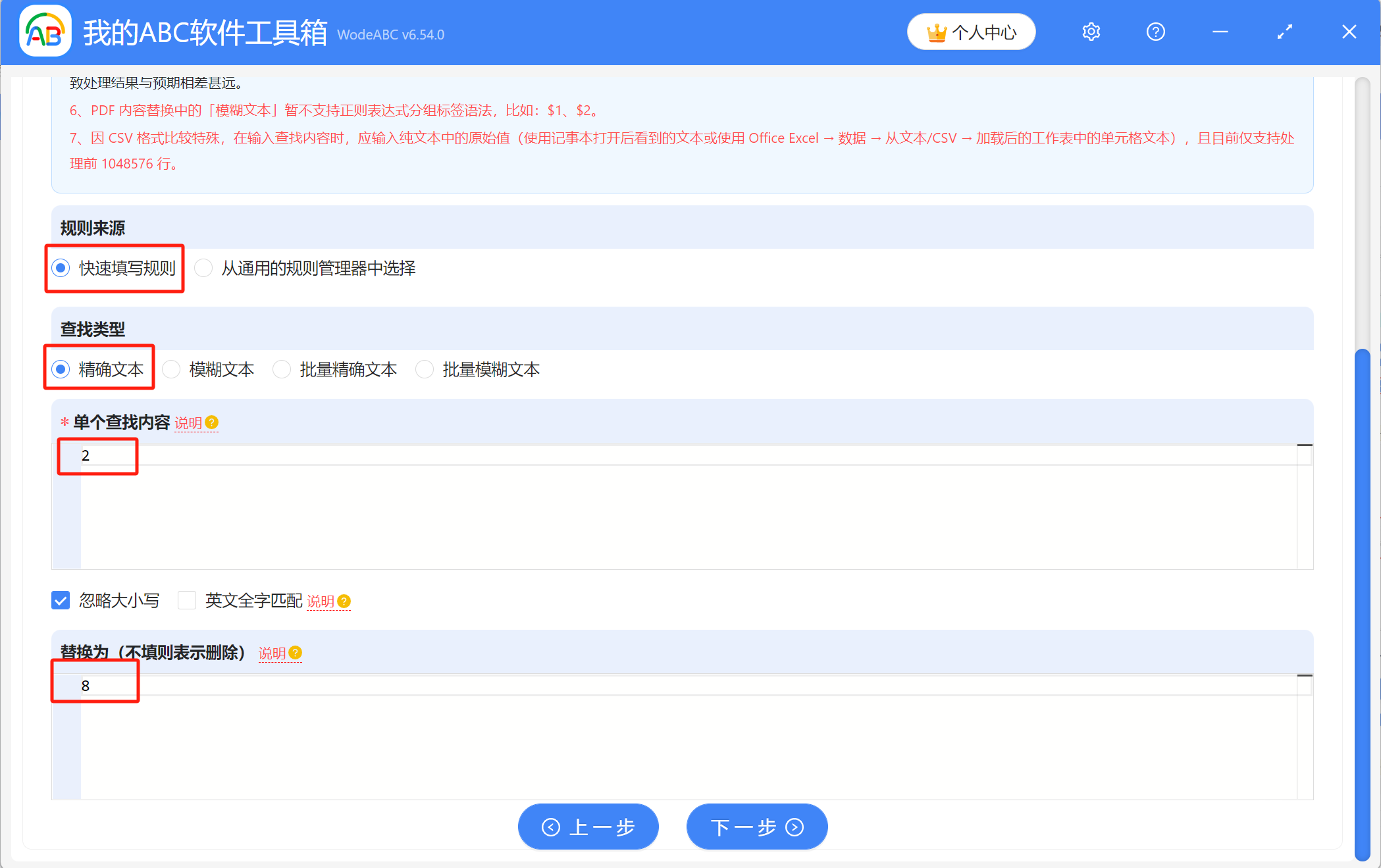
4、如圖所示依序選擇【快速填寫規則】-【批量精確文字】,要尋找和替換的內容根據實際需要填寫即可。
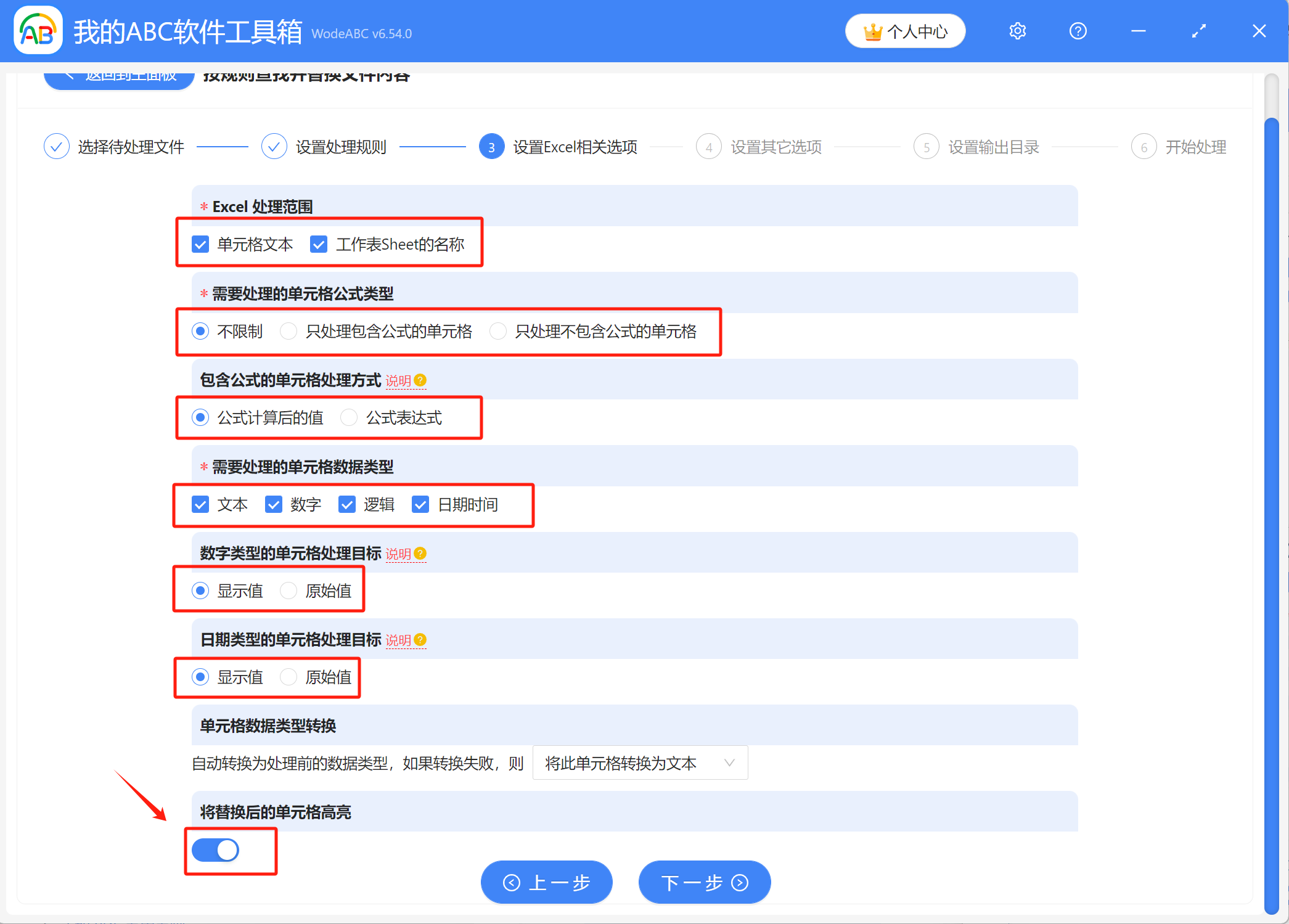
5、設定Excel相關選項,根據自身需求來進行設定即可,這裡的選擇僅作為示範。最後注意看下是否要將「替換後的儲存格高亮」,設定好後進入下一步。
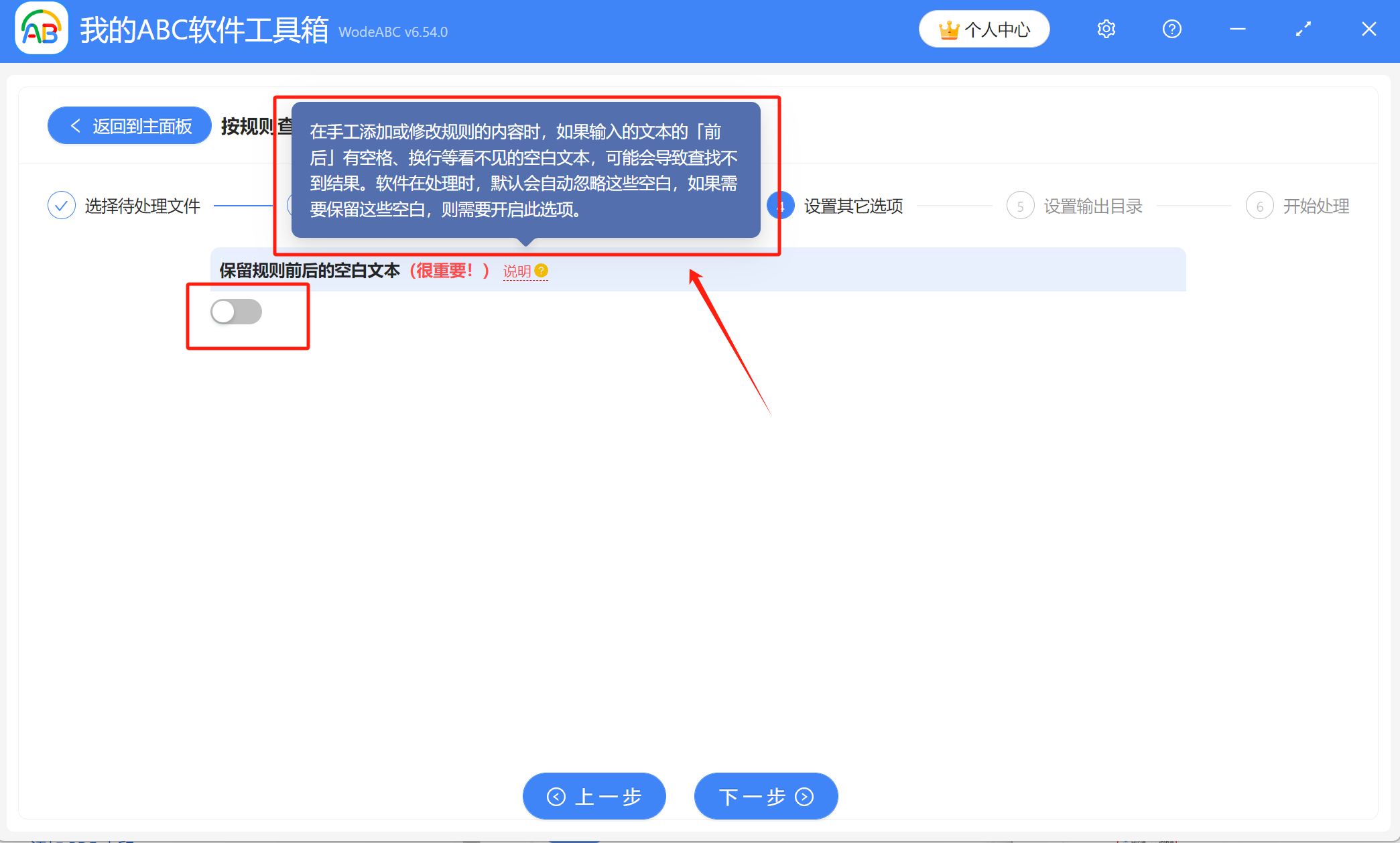
6、在這裡先仔細檢視說明,然後根據需要選擇是否要「保留規則前後的空白文字」。
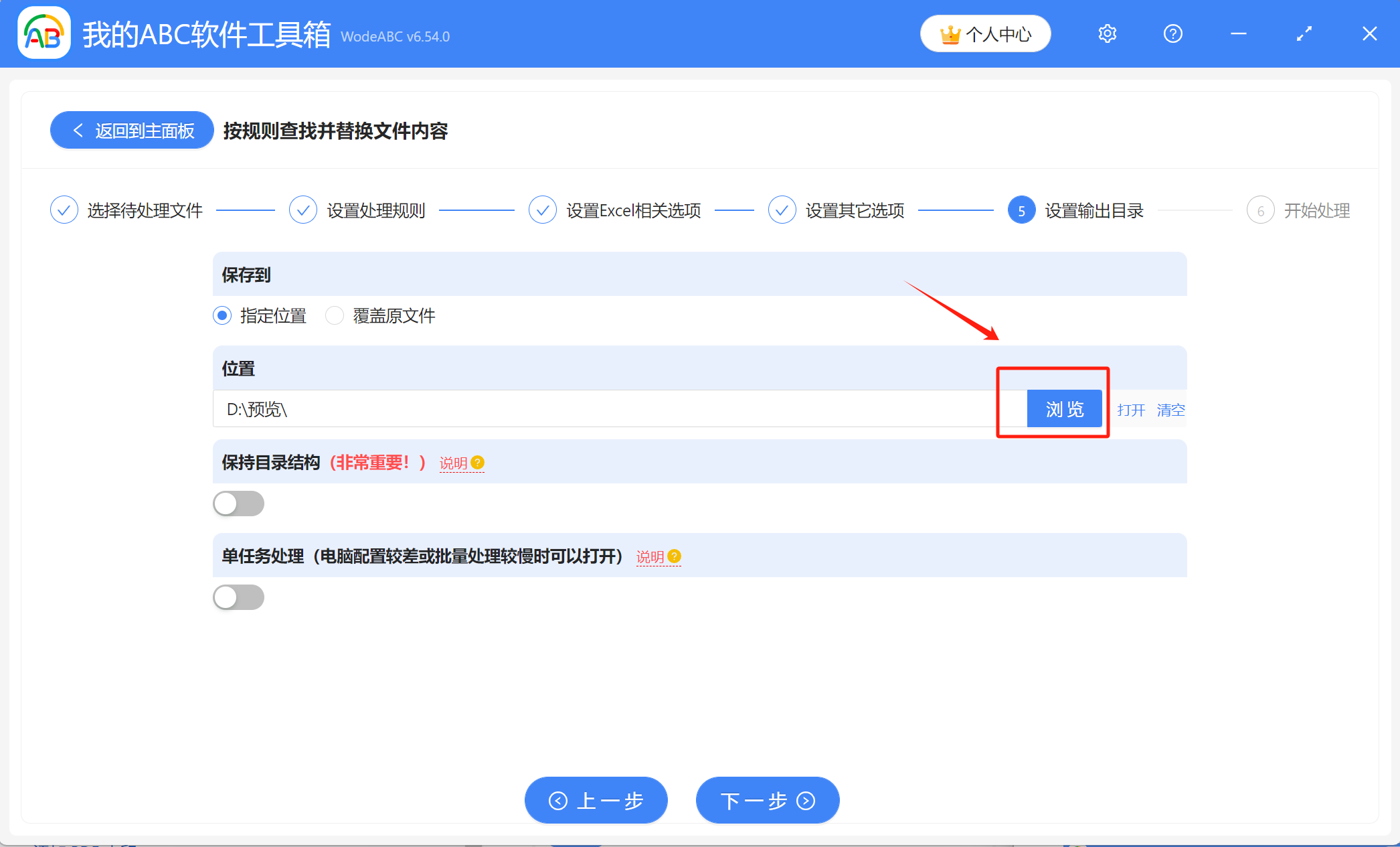
7、點選【瀏覽】設定好修改相同內容後的Excel檔案的儲存位置,然後點選下一步,進行最終的處理。
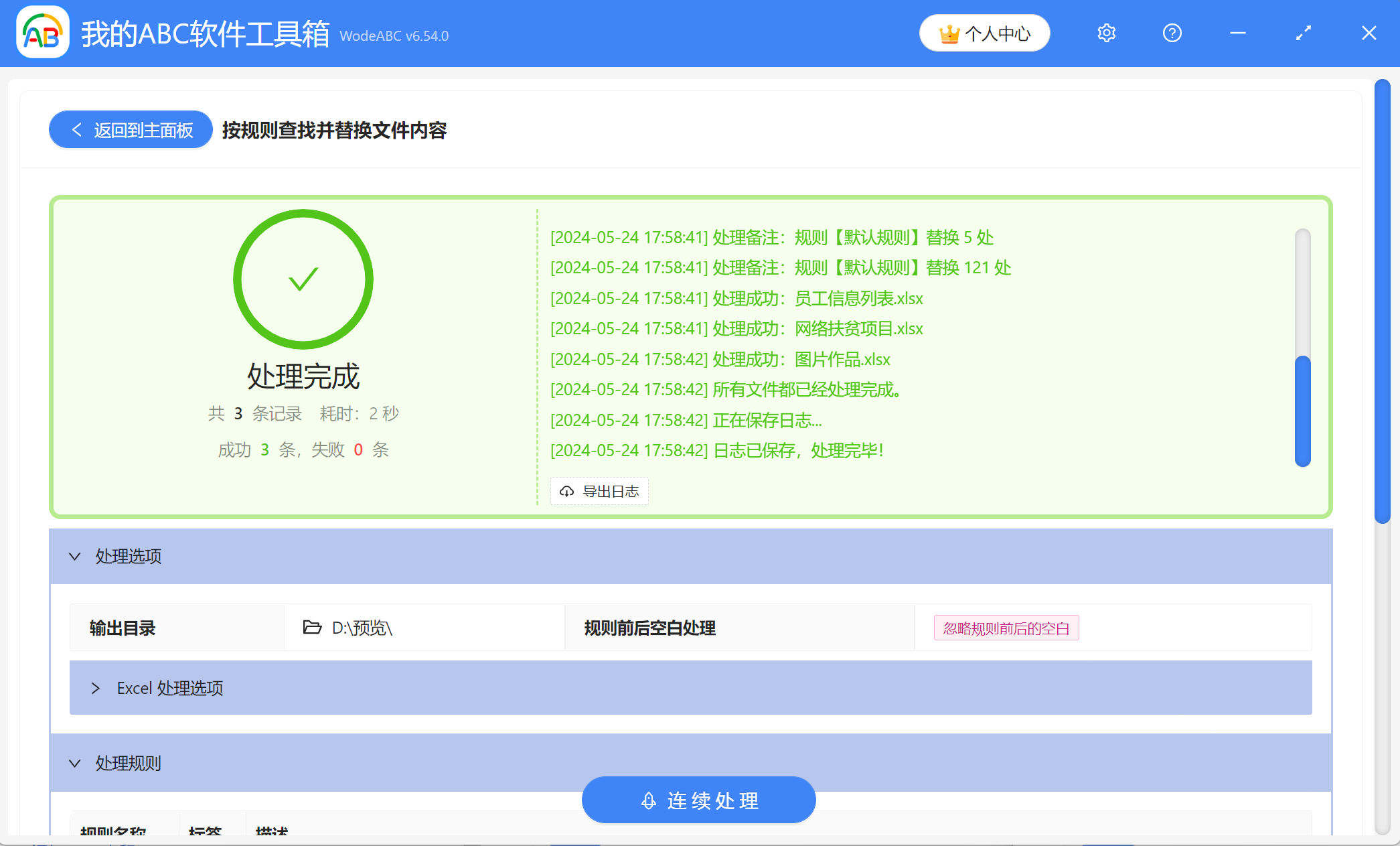
8、稍待片刻,當顯示出【處理完成】字樣,表示我們成功統一對多個Excel檔案中的同一數字進行了修改,可前往儲存位置進行檢視。
關鍵字:Excel 檔案批次修改數字 , 如何批次取代 Xlsx 表格同樣的數字 , Excel 表格數字批次更新