批次刪除幾十篇 Word 文件文章中的所有分節符
翻譯:简体中文繁體中文,更新時間:2025-05-22 16:34:00
在 Word 文件編輯和排版過程中,偶爾會遇到需要將文章內所有分節符刪除的情況,分節符能幫助我們把文件分成不同的部分,讓每一節都能單獨設定頁邊距、頁首頁尾、紙張方向等格式,但如果使用的過多或使用在不合適的地方反而會造成反向效果,為我們帶來很多不必要的麻煩。最常見的就是從網上或其它文件複製貼上內容到 Word 時,會莫名其妙帶進來一堆分節符,會將我們的整理好的文件切的七零八落,假如你正在整理一份重要的報告,突然發現頁碼對不上、頁首亂跳、格式不統一,很可能就是多餘的分節符在搗亂,特別是要將文件發給別人繼續編輯,或是將 Docx 轉換成 PDF 其它格式時,這些隱藏的分節符會導致格式錯亂,讓接收方看的一頭霧水。還有的情況是文件經過多人修改,不同的人前前後後用了不同的分節方式,讓同一篇文章裡混雜著各種類型的分節符,例如前面用了「下一頁」分節符,後面又用了「連續」分節符,整個文件排版亂七八糟,最後統一調節全文格式,修改所有頁首的頁邊距或頁首頁尾等內容,因為混亂的分節符讓你不得不去一節一節手動調整,十分拉低我們的效率。那麼我們遇到以上的情況該怎麼去將 Doc、Docx 等格式中的分節符進行統一大量移除呢?
使用場景
當調整整理大量 Doc、Docx 文章的全文格式時,因為有過多五花八門的分節符,使文字內容分隔得七零八落,導致無法快速設定頁面距、頁首頁尾等格式,我們可以將這些 Word 文件中的分節符進行大量刪除來提高我們處理文件的效率。
效果預覽
處理前:
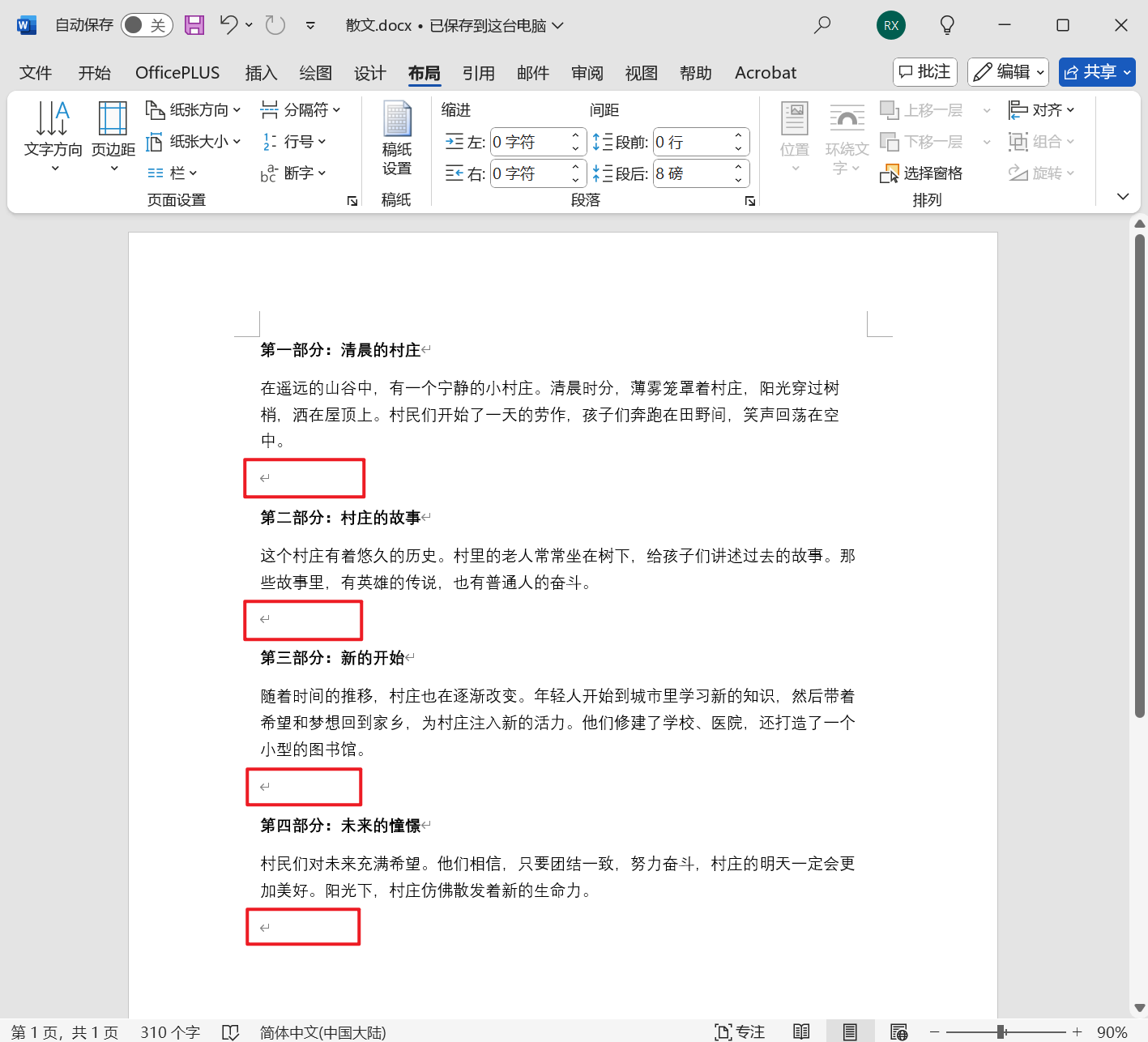
處理後:
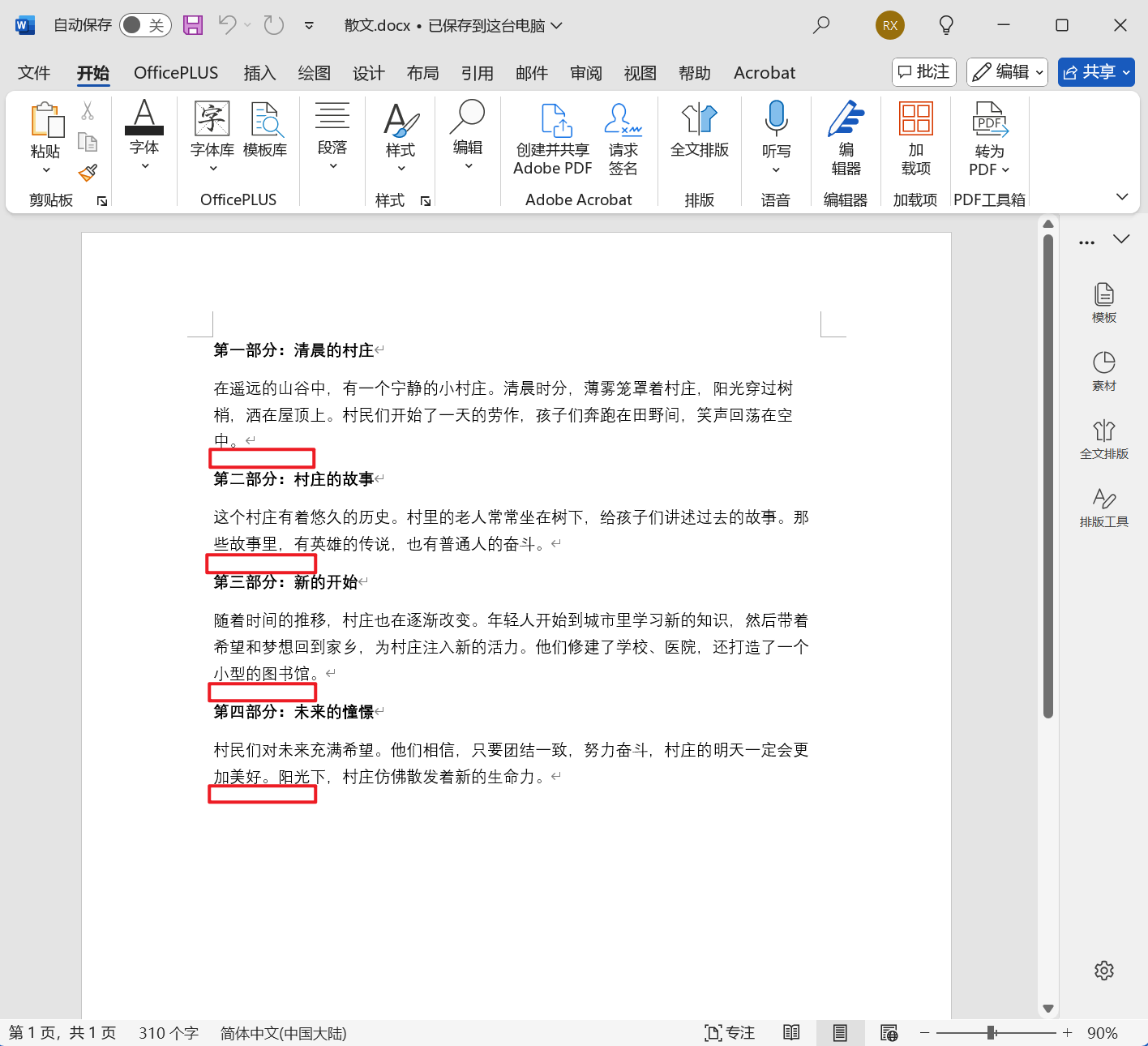
操作步驟
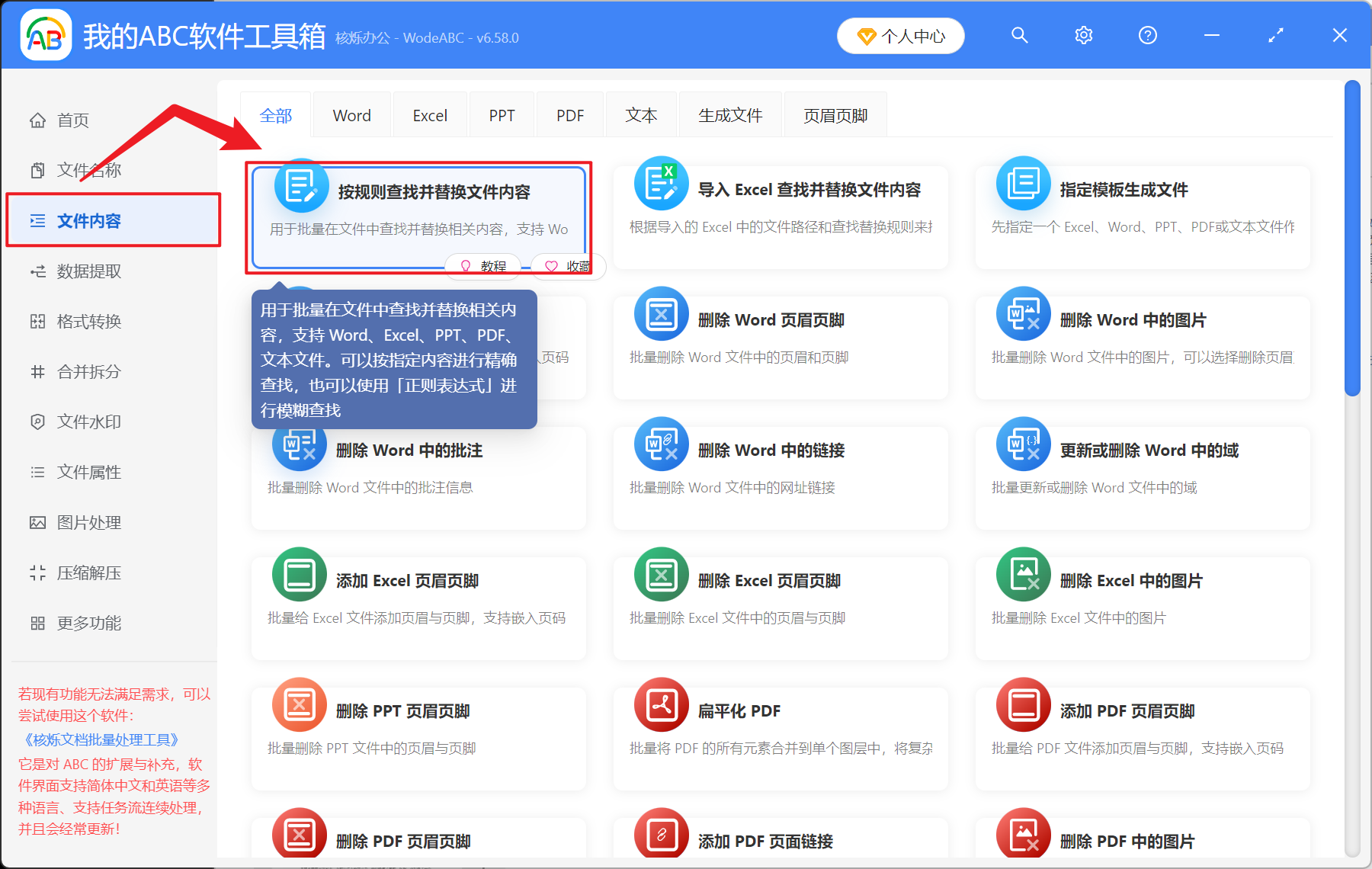
打開【我的ABC軟體工具箱】,在【檔案內容】-【按規則尋找並取代檔案內容】。
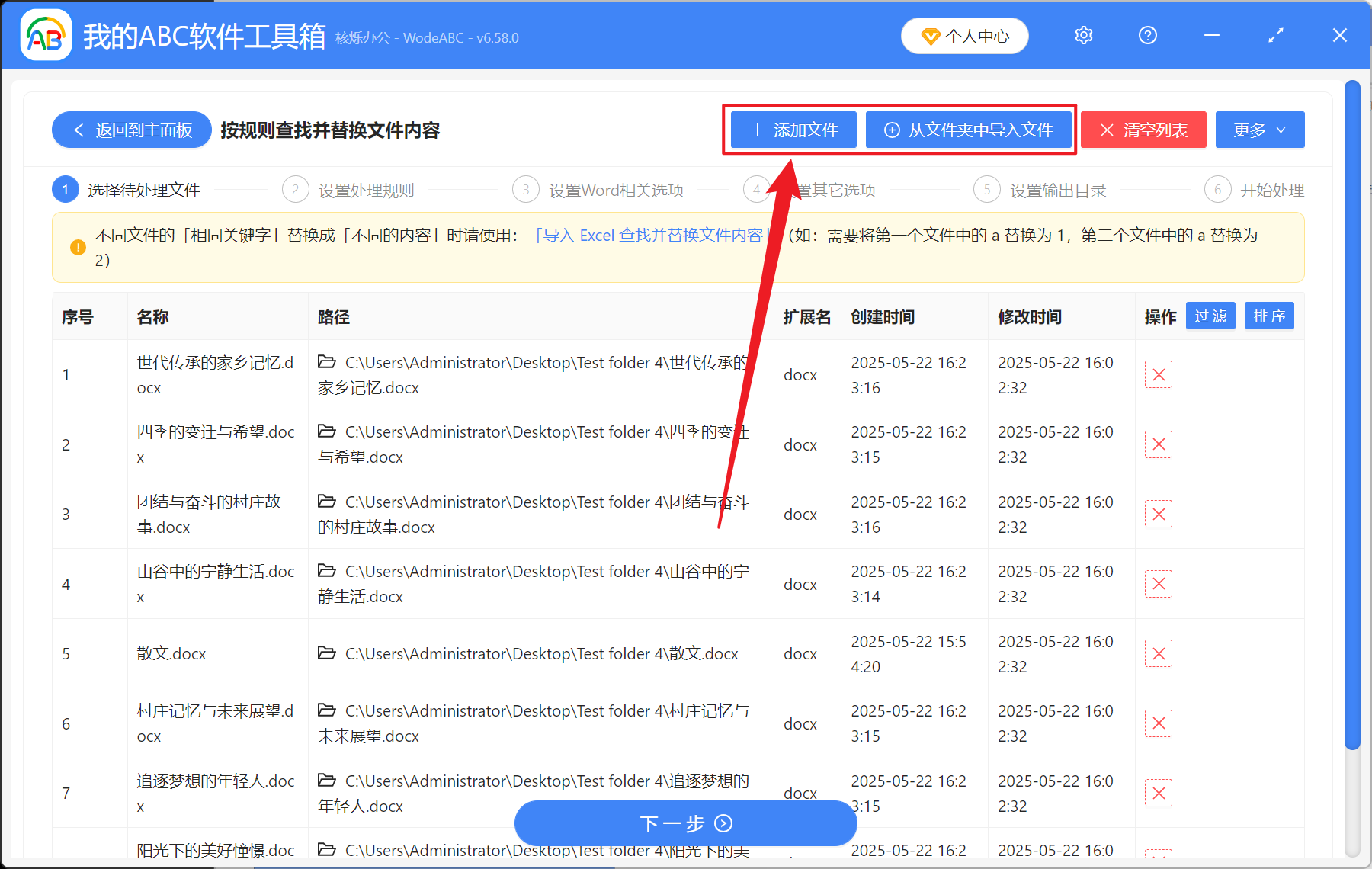
【新增檔案】自主選擇新增需要刪除分節符的 Word 文件。
【從資料夾中匯入檔案】將整個資料夾中的所有 Word 文件匯入。
下方檢視已匯入的檔案。
【規則來源】選擇快速填寫規則。
【尋找類型】選擇批量精確文字。
【讀取方式】選擇從兩個輸入框中逐行尋找取代。
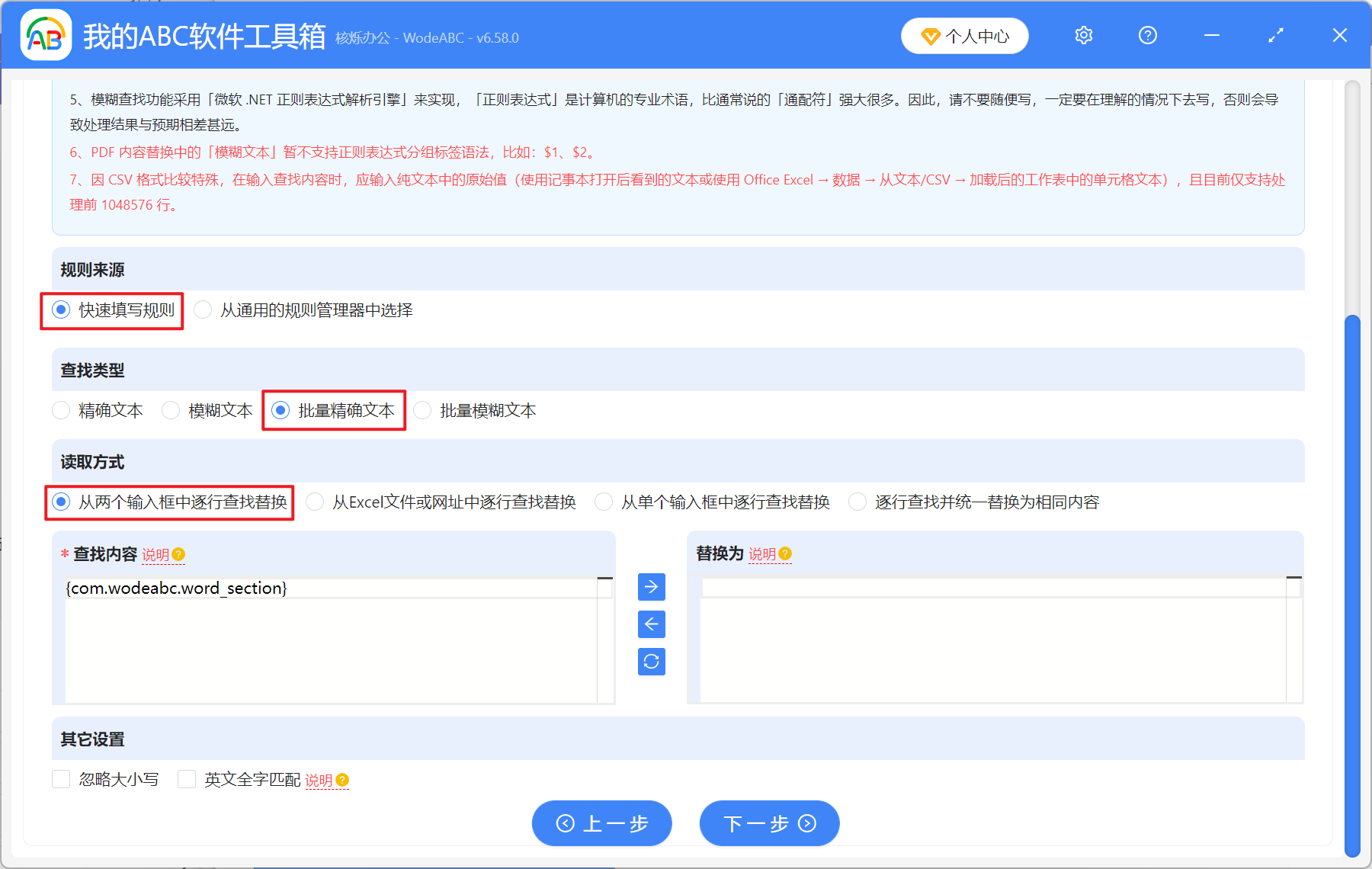
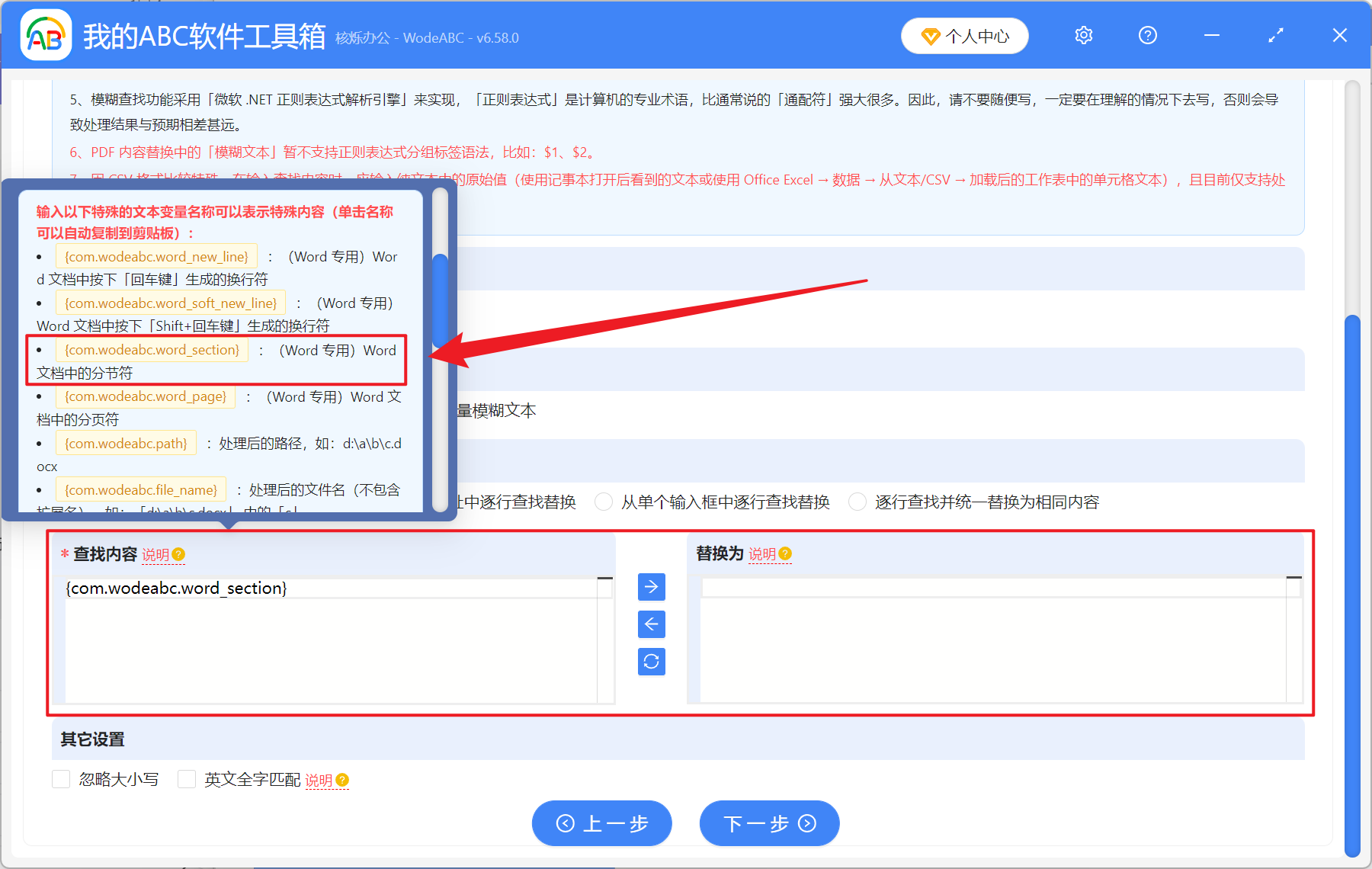
【尋找內容】下方輸入說明內對應的分節符文字變數名稱。
【取代為】這裡留空不輸入則視為刪除。
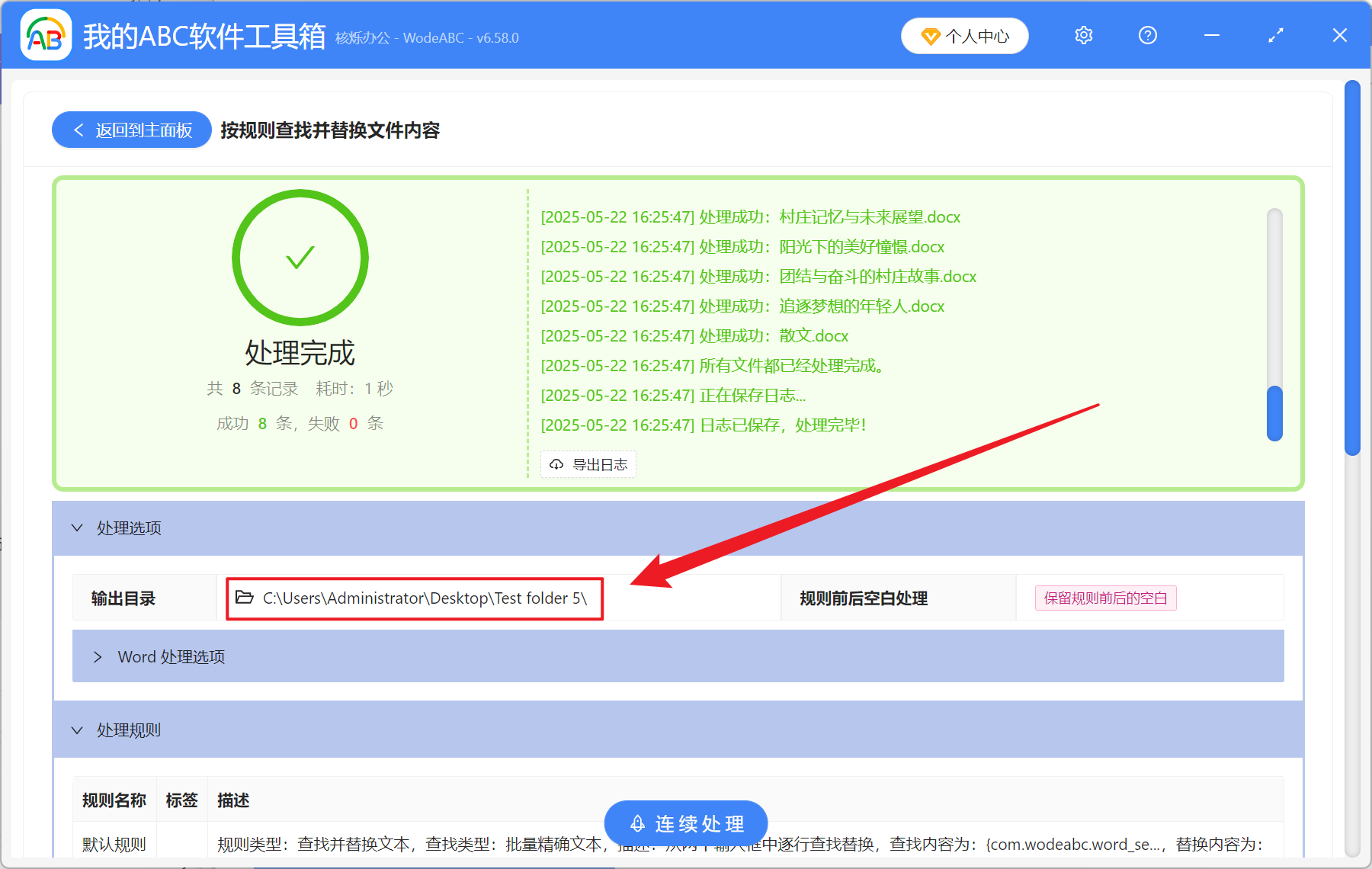
等待處理完成後,點選輸出目錄的路徑檢視刪除完成的檔案。
關鍵字:批量刪除 Docx 文字分節符 , Word 文件分節符怎麼全部取消 , 清空 Word 所有分節符