怎麼批量刪除 PDF 關鍵字?一鍵抹去多個指定關鍵詞
翻譯:简体中文繁體中文,更新時間:2025-11-28 14:24:56
工作中,你是否經常遇到這樣的困擾?發給客戶的報價單裡包含內部成本資訊,公開的合約範本裡還有上個客戶的隱私資料,或者網路下載的技術文件帶著不相關的文字標註?批量刪除PDF關鍵字功能就是你的文件橡皮擦。它能智慧識別並批量刪除PDF中的敏感內容,無論是文字、數字還是特定符號,都能精準清理。
為什麼需要批次刪除PDF裡的關鍵字?
場景一:報價單洩露成本
銷售人員在給客戶發報價單前,發現PDF裡還保留著內部成本計算過程,手動塗抹不僅難看,還容易遺漏關鍵資訊。
場景二:合約範本資訊殘留
法務使用舊合約範本時,上一個客戶的姓名、地址等隱私資訊還留在PDF裡,一個個查找刪除既麻煩又容易出錯。
場景三:技術文件清理
工程師需要將內部技術文件對外分享,但文件中包含的測試資料、IP地址等敏感資訊需要徹底清理。
場景四:公開資料去識別化
企業要將產品手冊公開發布,但裡面涉及的內部專案代號、員工聯絡方式等都需要PDF關鍵字移除。
這些場景的核心痛點在於:PDF一旦生成就很難修改,傳統的PDF裡如何批次刪除多個詞操作要麼效果不好,要麼過程繁瑣,而且很難保證清理得徹底乾淨。
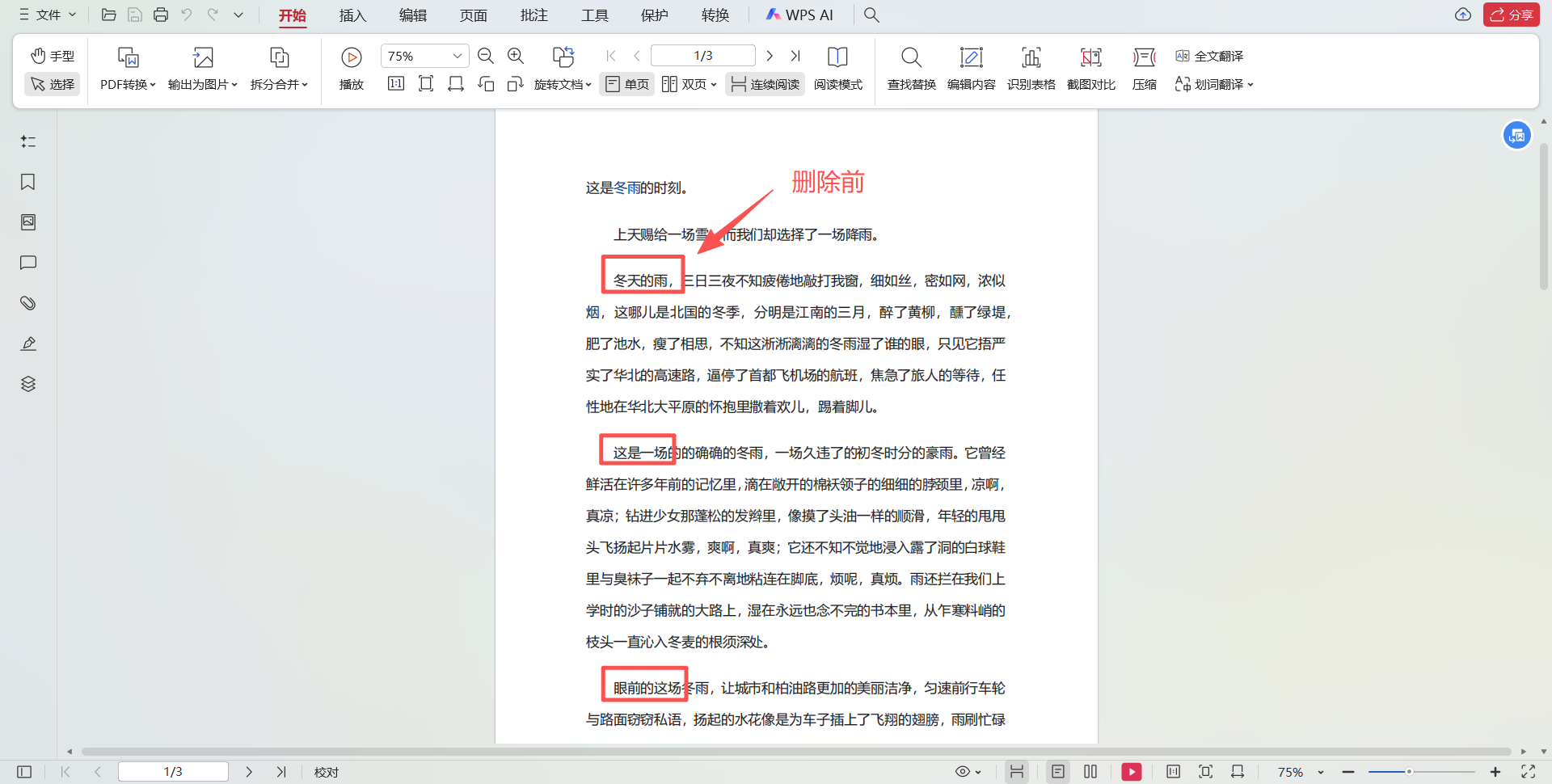
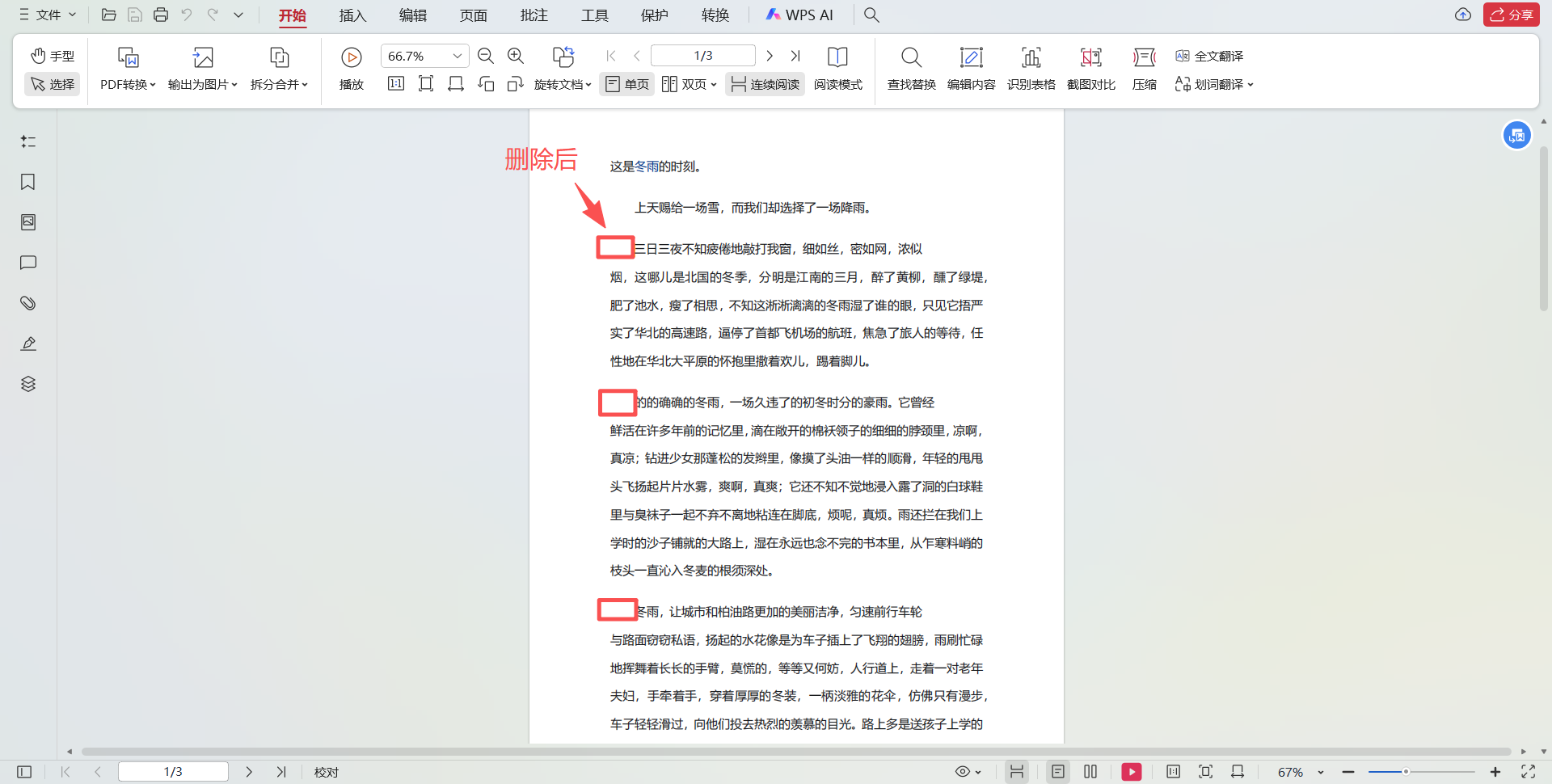
批次去除PDF裡的指定關鍵字效果預覽
處理前:
處理後:
方法一:使用【我的ABC軟體工具箱】來批次刪除PDF文字
推薦指數:★★★★★
優點:
1、真正批次處理:支援上百個PDF同時處理,不卡頓效率快。
2、智慧內容辨識:精準定位目標內容,不會誤刪其他內容。
3、徹底刪除清理:不只是遮蓋,而是真正移除,不影響後續編輯。
4、安全可靠:100%本機處理,檔案不出電腦,檔案保密性很高。
缺點:
【我的ABC軟體工具箱】需要下載到本機才能使用。
操作步驟:
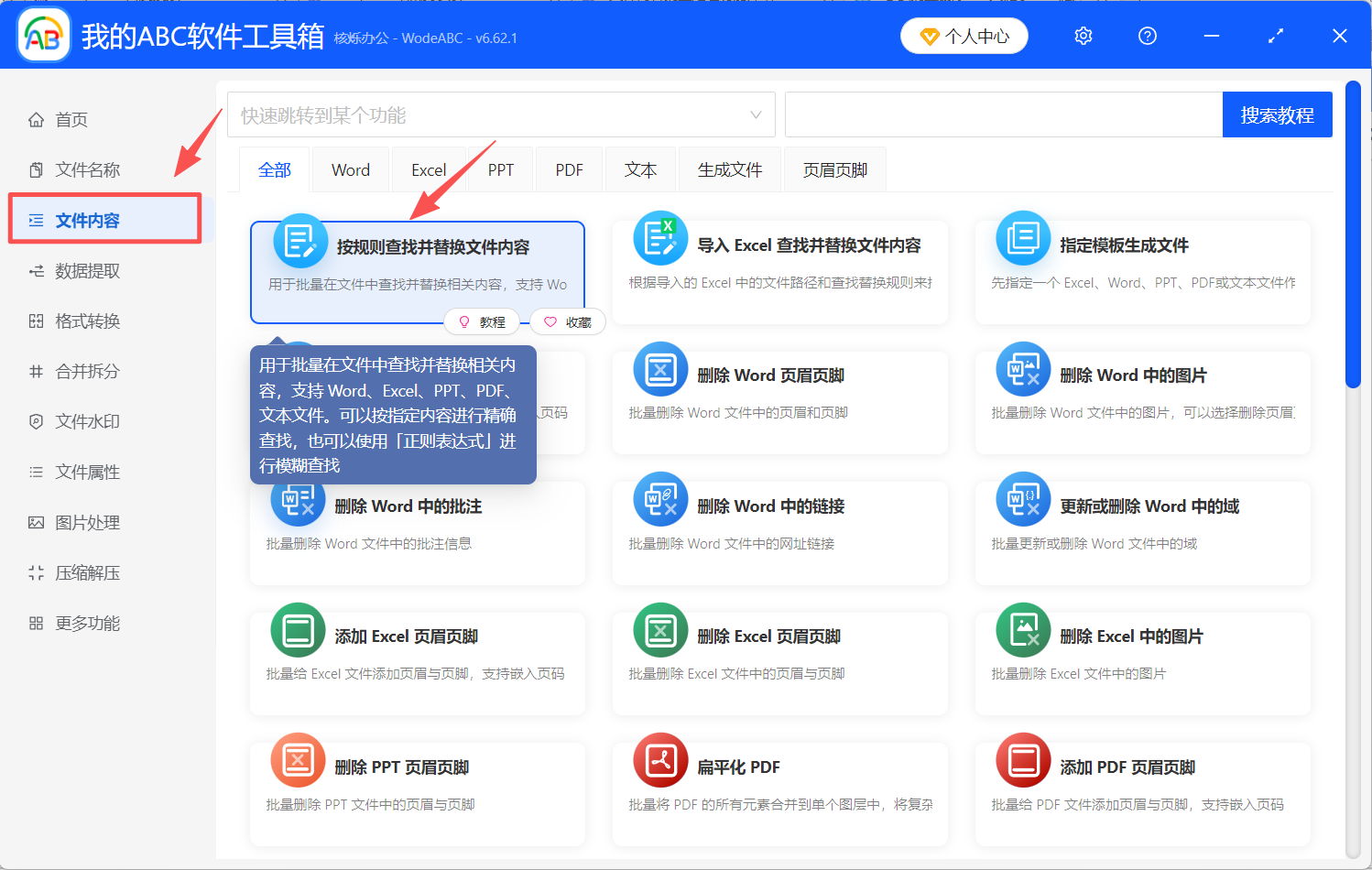
1、下載並開啟【我的ABC軟體工具箱】,在右側選擇【檔案內容】,再到右邊選擇【按規則查找並取代檔案內容】。
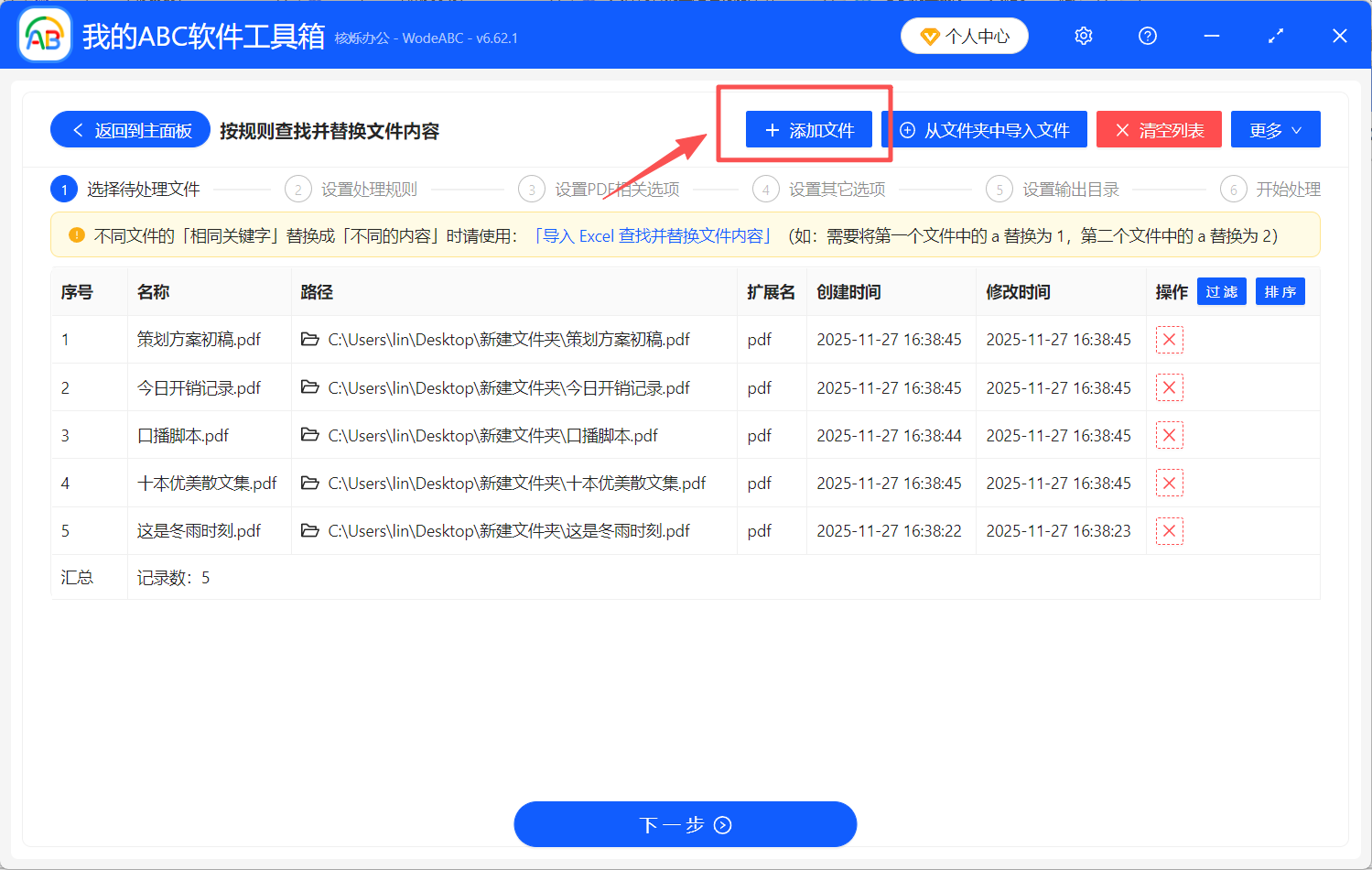
2、點擊右上方【加入檔案】,或將所有需要處理的PDF檔案拖曳到軟體介面,上傳好待處理檔案。
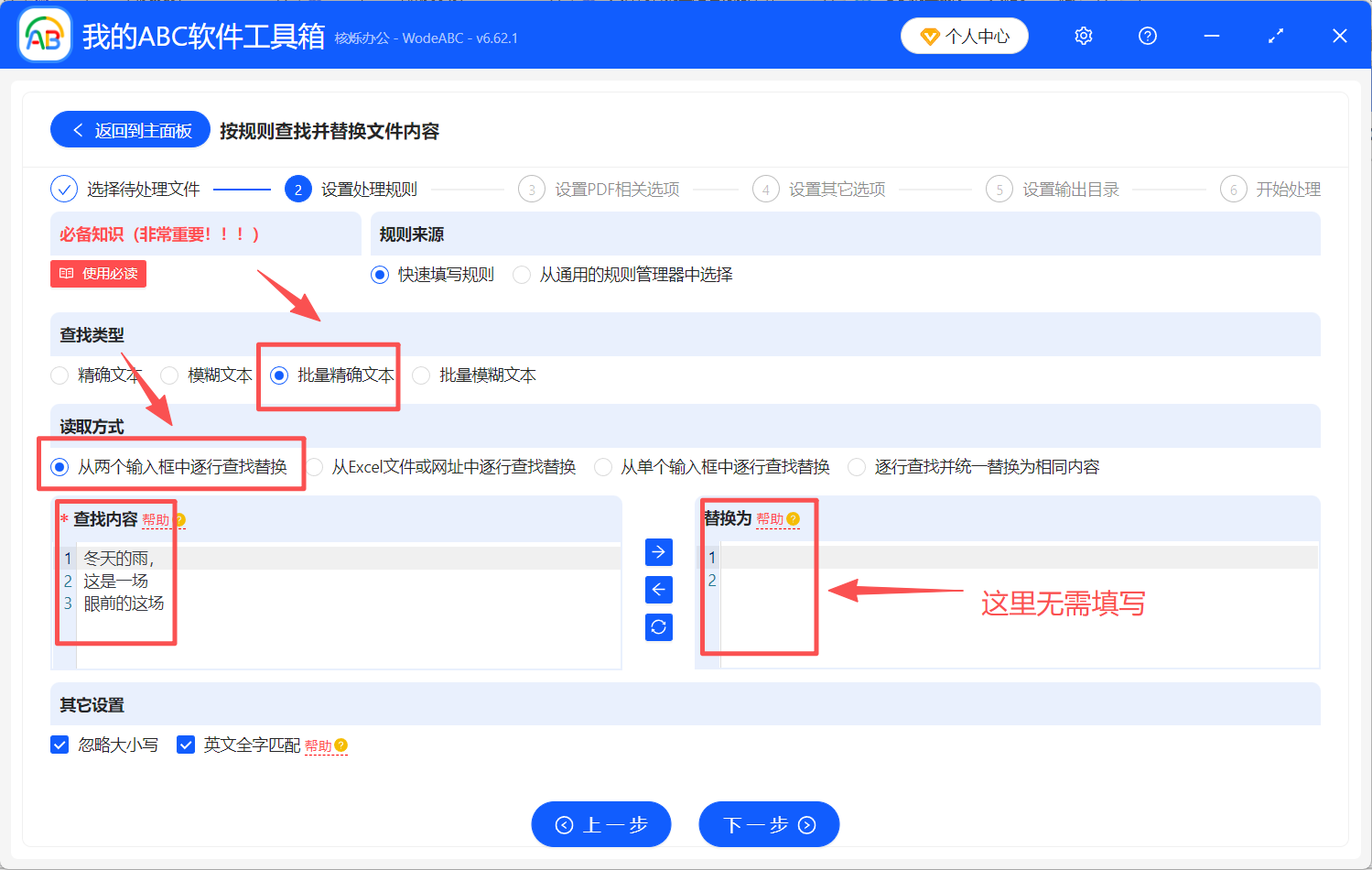
3、選擇【批次精確文字】,讀取方式選擇【從兩個輸入框中逐行查找取代】,【查找內容】按行填寫上需要刪除的關鍵詞,【取代為】這欄不需要填寫。
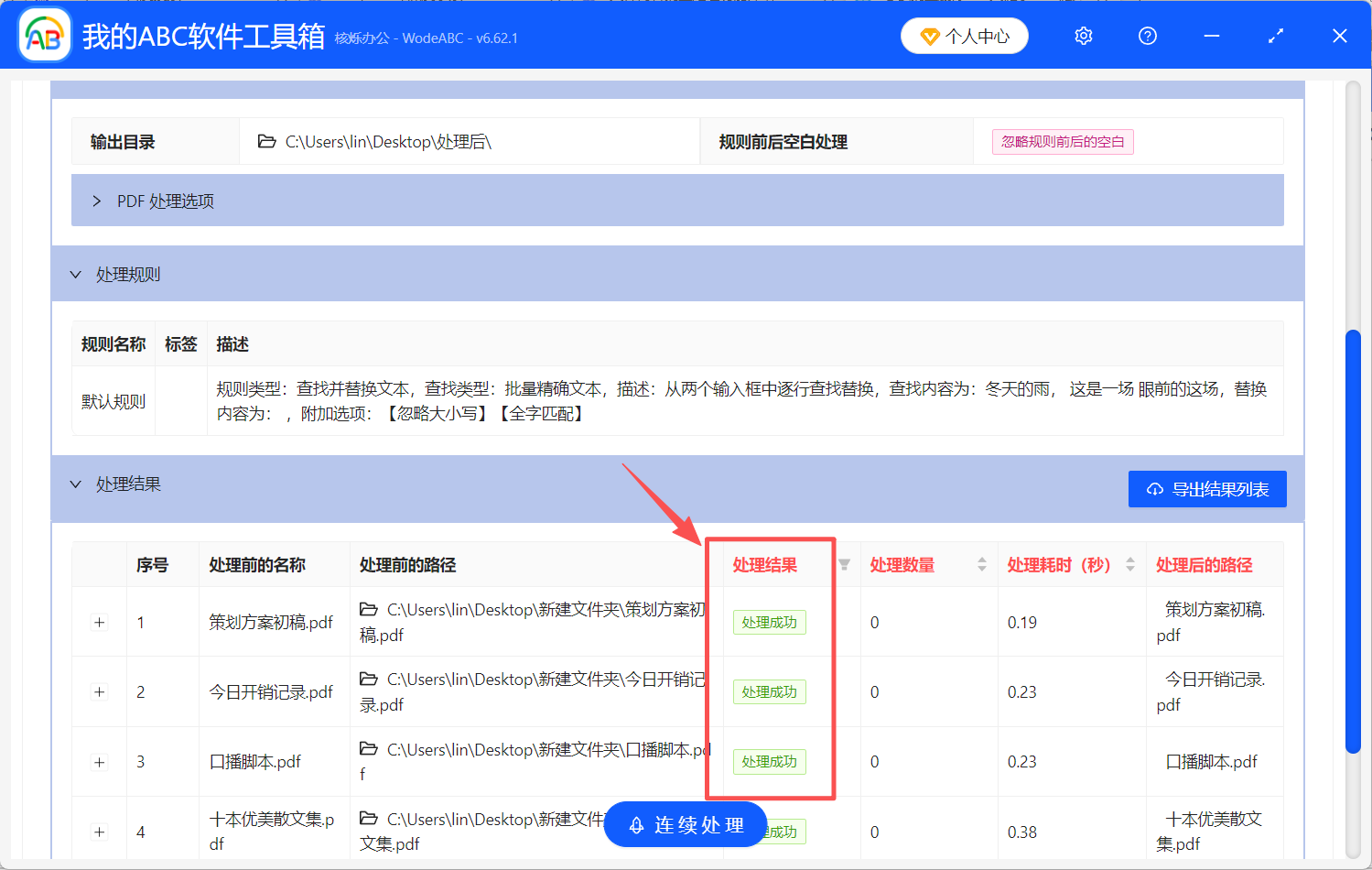
4、點擊【下一步】,工具箱開始批次刪除,處理結果會即時顯示。
方法二:使用福昕PDF編輯器來批次去除PDF中指定文字
推薦指數:★★★☆☆
優點:
1、價格不是很貴,對於一般使用者來說價效比很高。
2、介面都是中文的,提示也清楚,容易上手
3、常用的編輯功能都有,足夠日常辦公。
4、安裝包體積不大,安裝起來很快,不佔電腦空間。
5、不用一直聯網,沒網的時候也能用。
缺點:
1、不支援批次刪東西,需要一個個手動來。
2、遇到複雜一點的PDF,比較容易卡頓或出錯。
3、刪完內容後,排版有時會亂掉,需要自己再調整。
4、處理大檔案時,偶爾會閃退。
5、軟體更新慢,有些小問題要等很久才修復。
操作步驟:
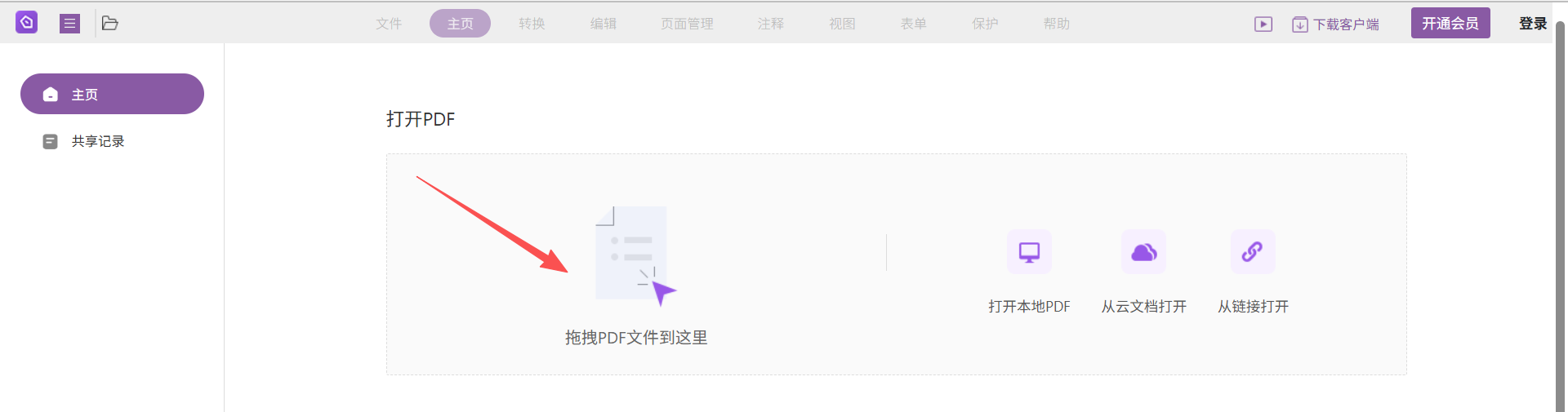
1、開啟福昕編輯器。
2、選擇文字編輯工具。
3、逐個查找並刪除內容。
4、儲存修改。
方法三:用Adobe Acrobat Pro DC來刪除PDF裡的文字
推薦指數:★★★☆☆
優點:
1、關鍵詞替換比較精準,想刪哪個字就刪哪個,不會刪到其他的。
2、功能比較全,除了刪文字,還能換圖片、調頁面等等。
3、完成刪除後,原來的格式基本上不會跑偏,排版保持不變。
4、適用性好,儲存的檔案到哪兒都能開啟。
5、編輯的時候效果即時可見,比較直觀。
缺點:
1、價格偏高,對個人使用者不太友好,個人購買不划算。
2、批次處理設定起來有點複雜,一般人需要學習使用。
3、功能太多,容易讓人找不到特定需要的功能。
4、軟體本身比較大,配置不好的電腦運行起來比較吃力。
5、操作比較複雜,不支援一鍵搞定。
6、聯網才能使用,斷網會導致很多功能用不了。
操作步驟:
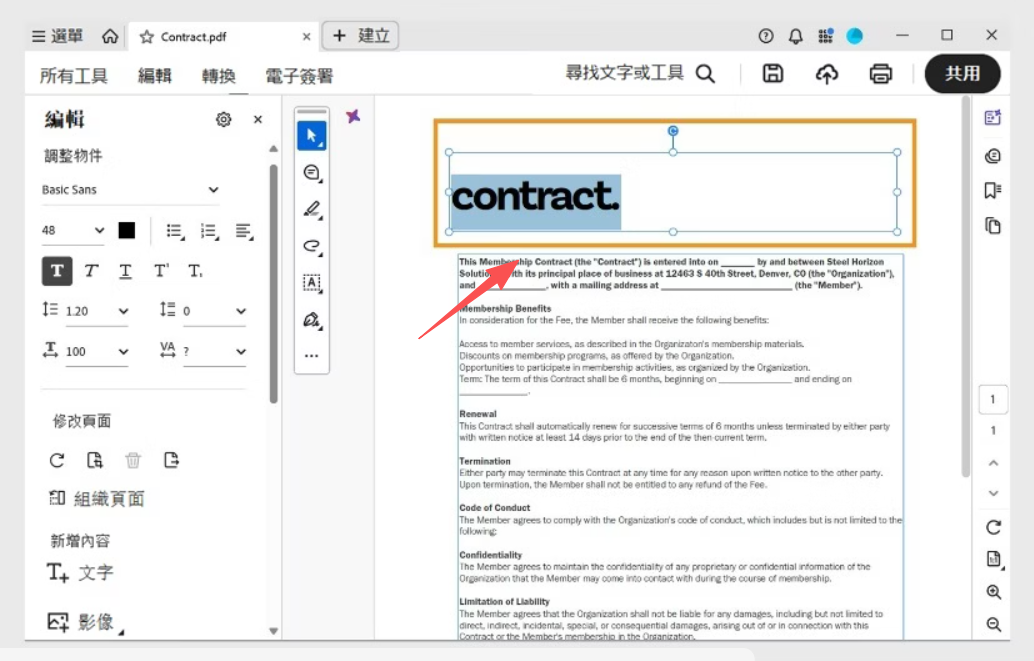
1、用Acrobat開啟PDF。
2、進入編輯模式。
3、手動選擇要刪除的文字。
4、按Delete鍵刪除。
5、重複操作直到完成。
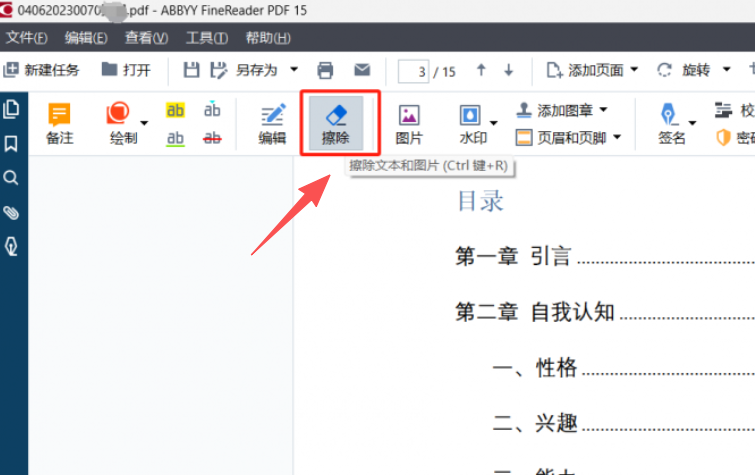
方法四:用PDF橡皮擦工具來去除PDF裡的文字
推薦指數:★★★☆☆
優點:
1、操作超簡單,就像用繪圖的橡皮擦功能一樣,大部分人都能熟練使用。
2、有不少免費版本可以選,很多免費版可以選擇。
3、塗完即可看到內容被蓋住,效果比較直觀。
5、不挑內容,不管是文字還是圖片,都能遮住。
6、軟體輕巧,配置不好的電腦也能跑得動。
缺點:
1、只是把內容蓋住,並沒有真的刪掉,檔案裡資料還在。
2、塗出來的效果有點粗糙,效果不夠美觀。
3、不支援批次操作,每一處都得人工塗,效率很低。
4、懂技術的人很容易就能把蓋住的內容恢復出來,資訊處理得不太安全。
5、認為塗改的範圍不好控制,容易塗多或塗少。
6、不適合正式場合或電子傳遞,可能露餡。
操作步驟:
1、選擇橡皮擦工具。
2、在敏感內容上塗抹。
3、調整遮蓋區域。
4、儲存檔案。
方法五:用掃描列印法去除PDF裡的關鍵字
推薦指數:★★☆☆☆
優點:
1、不用花錢買軟體,零成本。
2、操作簡單,只要有印表機和掃描器,會列印就會用。
3、不挑電腦系統,也不依賴某個軟體。
4、再亂的PDF格式,列印出來都能處理。
缺點詳述:
1、列印再掃描,檔案清晰度會下降很多。
2、每個檔案都得走一遍列印、塗改、掃描的流程,非常耗時間。
3、塗的時候不好掌握力度,容易塗得一團黑或者沒蓋住。
4、其實隱形成本不低,紙、墨、時間加起來也消耗不少。
5、掃完之後的新檔案,容易跟原檔案搞混,管理起來麻煩。
6、很浪費紙張。
操作步驟:
1、列印PDF檔案。
2、用筆塗抹敏感資訊。
3、重新掃描為PDF。
【我的ABC軟體工具箱】相比Acrobat的昂貴複雜、線上工具的安全隱患、手動操作的效率低下,我們的方案在功能、安全、易用性上做到了完美平衡。不管你要清理的是合約、報告還是個人檔案,都能一鍵批次刪除PDF文字,再也不用為PDF裡如何批次刪除多個詞而頭疼。選擇【我的ABC軟體工具箱】,讓PDF清理變得簡單、徹底、安全。
關鍵字:批量刪除PDF關鍵字 , 批量刪除PDF文字 , PDF文本批量刪除