如何批次刪除 PDF 最上方的圖片 logo 標識(頁首)?
翻譯:简体中文繁體中文,更新時間:2023-05-22 13:46:23
在處理 PDF 檔案時,有時候我們需要批次刪除文件頂部的圖片 Logo 標識(頁首)。這可能是因為 Logo 標識過於突出,或者與我們的需求不符。但手動逐個刪除這些 Logo 標識耗時費力,因此需要一種高效的方法來批次處理。本文將介紹如何使用一款專業的工具來實現快速批次刪除 PDF 檔案最上方的圖片 Logo 標識的方法。
朋友們應該都會接觸到許多可能包含了公司、機構或品牌的 Logo 標識作為頁眉的 PDF 檔案。但我們來想像一下,假設這些 Logo 標識與某公司設計的宣傳材料不協調,在使用或者共享時需要將它們全部刪除並重新調整頁面佈局。但由於檔案頁面數量過多,手動一個個打開並刪除這些 Logo 標識將是一項繁瑣而耗時的任務。在這種情況下您會怎麼做呢?
擁有一種能夠批量刪除 PDF 檔案最上方的 Logo 標識的工具在這種情況下就顯得很重要了。幸運的是,現在已經有一些強大的批量檔案處理工具可供選擇,其中一款實用的工具是「我的ABC軟體工具箱」。它具有批量處理 PDF 檔案的功能,它可以識別並刪除 PDF 頁眉中的 Logo 標識,同時保持文件的完整性和格式,更為快速高效地批量刪除 PDF 檔案中的圖片 Logo 標識頁眉。接下來就一起看看它到底是如何一步步批量刪除 PDF 最上方的圖片 logo 標識(頁眉)的吧!
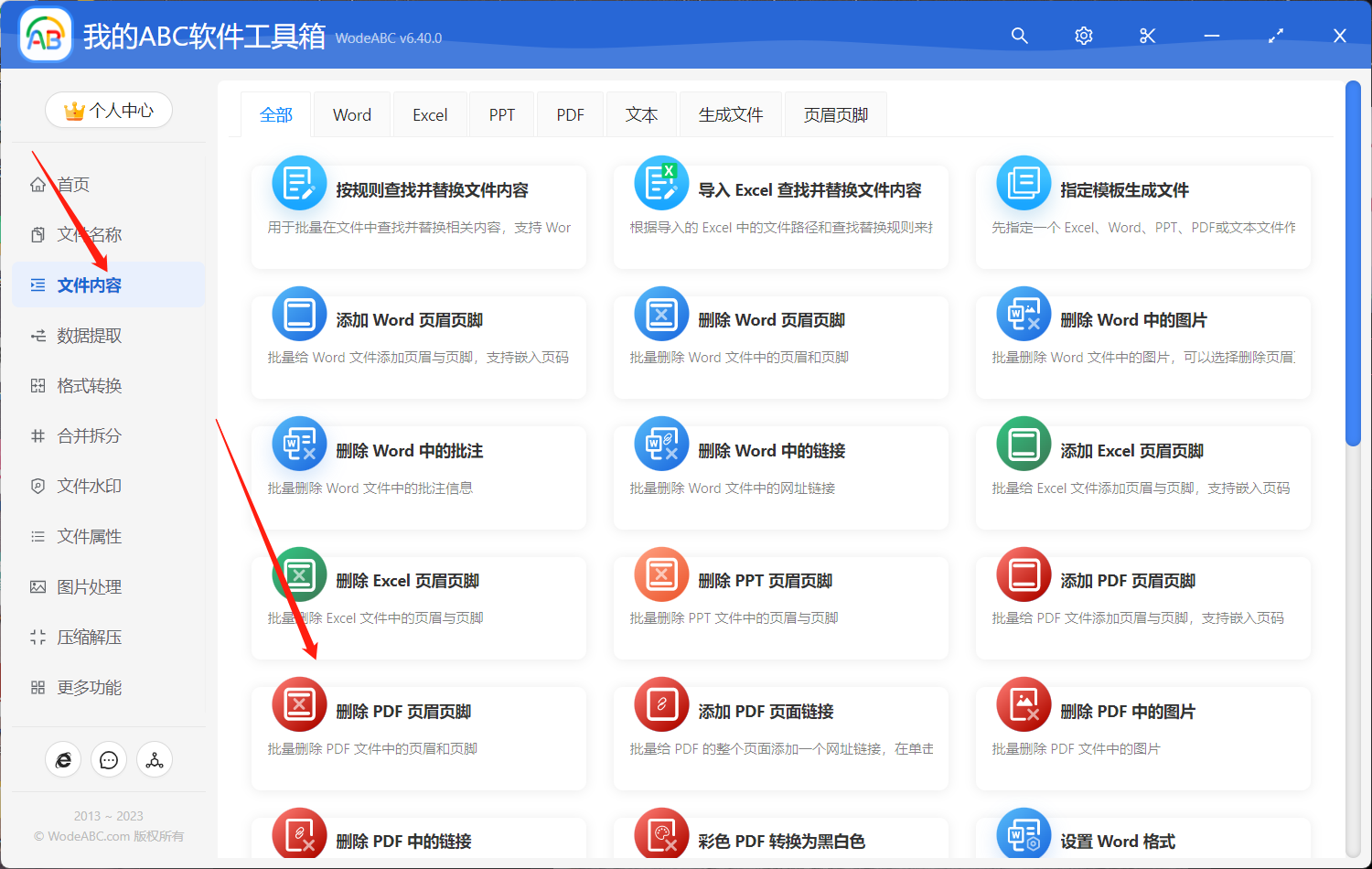
首先在軟體主頁中點選「檔案內容」-「刪除 PDF頁眉頁腳」。
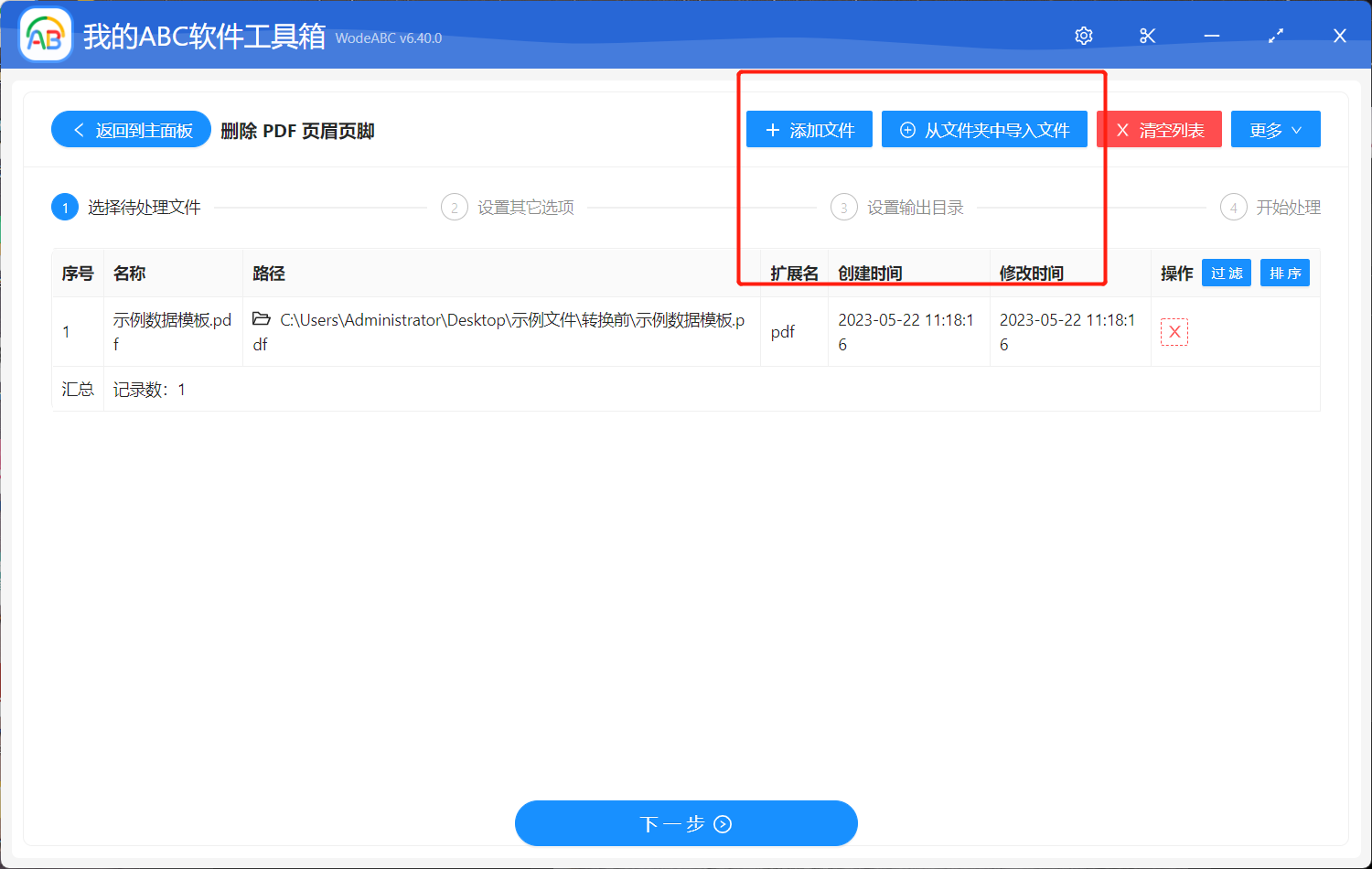
接著將需要將其中頁眉刪除掉的 PDF 文稿上傳。
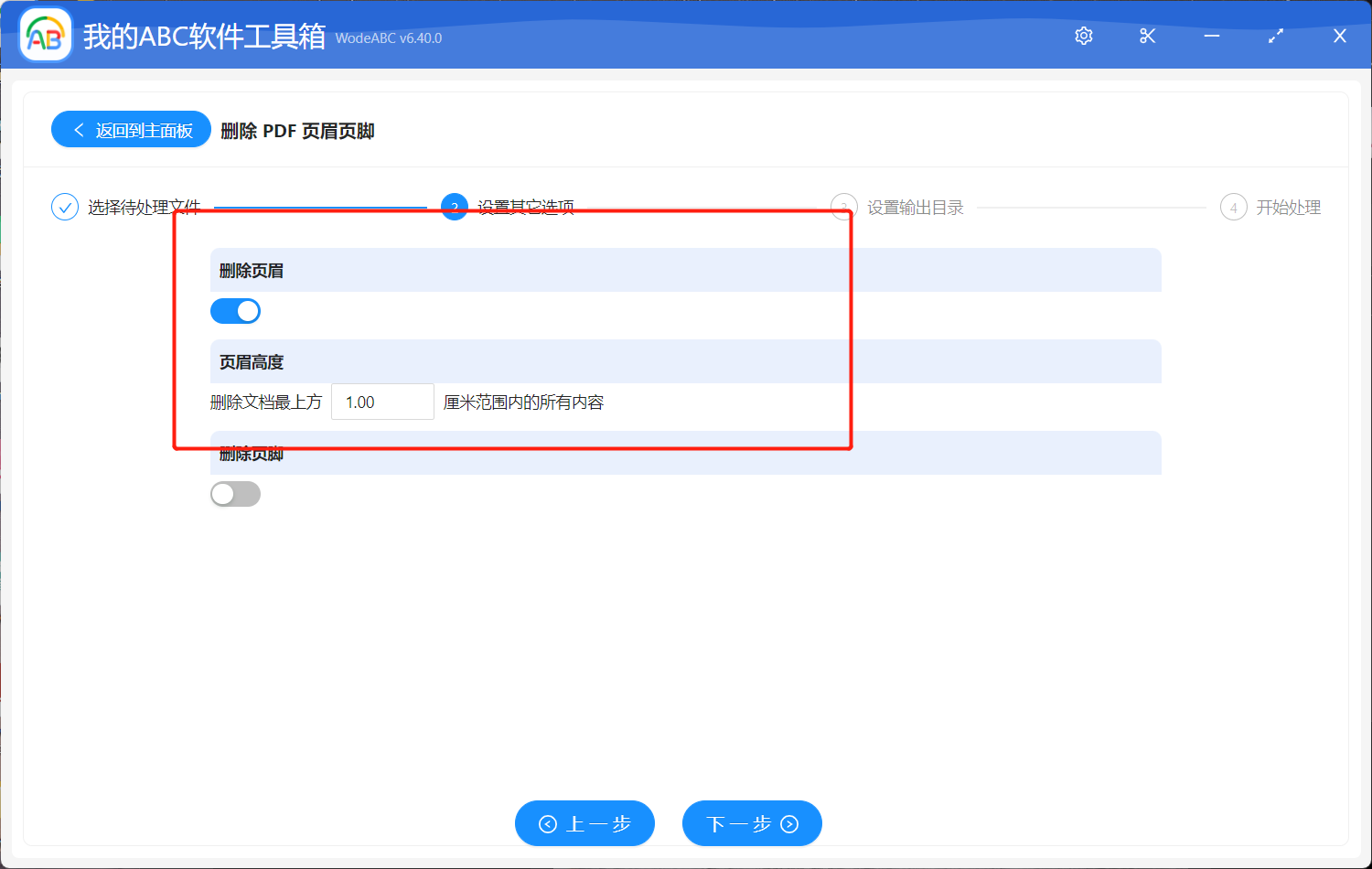
在下面的設定介面當中,選擇「刪除頁眉」,並設定刪除範圍。
之後指定輸出目錄,點選開始「處理」就完成了。
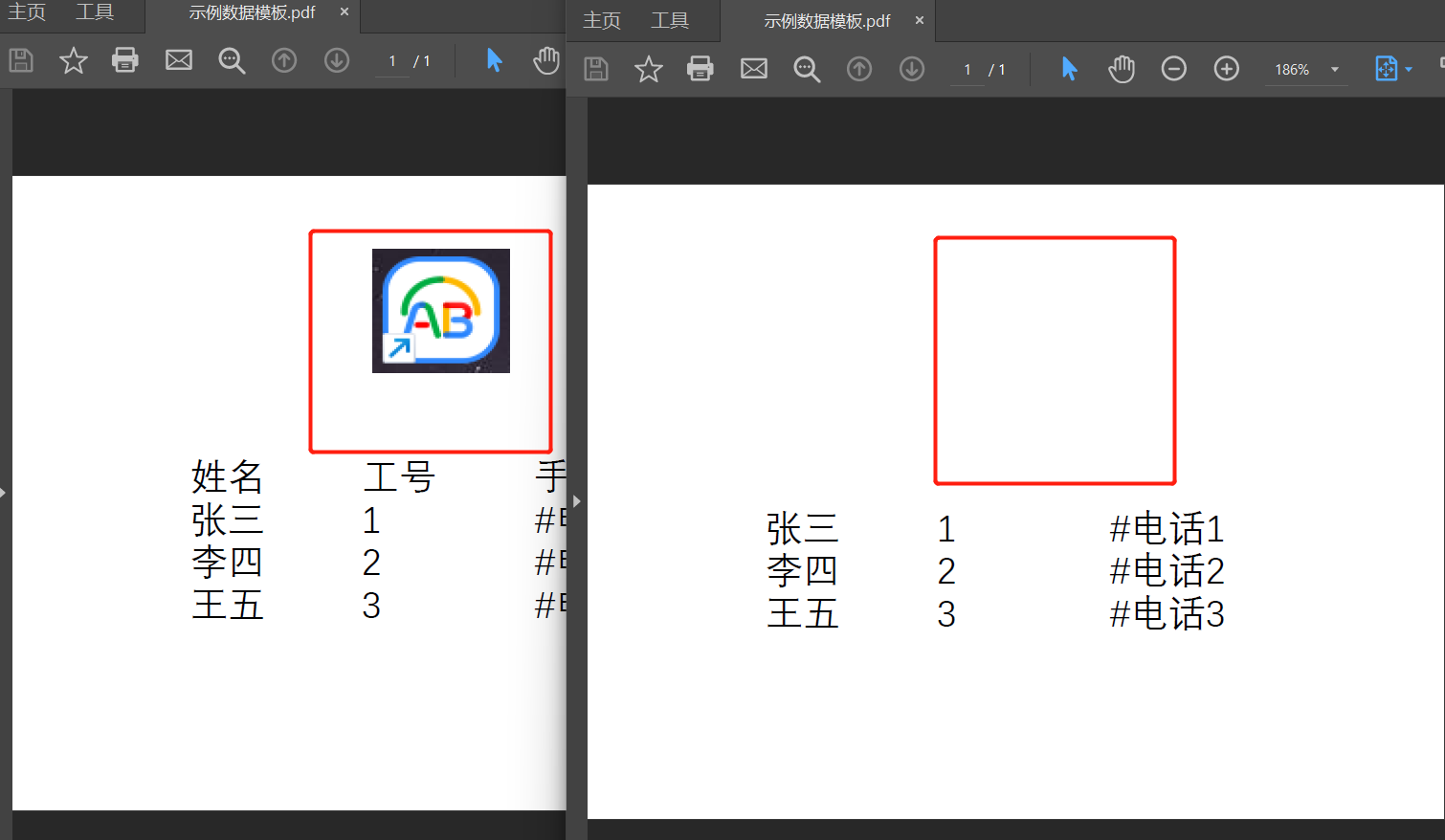
等待處理完成您可以在軟體介面上看到相關提示。我們一起來打開剛剛設定好的資料夾看一下完成的怎麼樣吧。可以在下圖當中看到,原檔案最上方有一個圖片 logo 標識,透過軟體的自動批量處理後自動儲存為了右邊的輸出檔案。
批量刪除 PDF 最上方的圖片 Logo 標識(頁眉)能夠節省出大量的時間和精力,提高工作效率。在這個過程中功不可沒的就是像文中這樣的批量檔案處理工具,簡化了我們的工作流程同時也確保了精準完成任務。總而言之,無論是在設計、行銷還是辦公等領域,這樣的工具都能為我們帶來巨大的便利和效益。