將多個 SVG 轉換成 TIFF,要怎麼做
翻譯:简体中文繁體中文,更新時間:2024-04-16 17:07:11
SVG 是可縮放向量圖形的縮寫,我們將它不斷的進行放大或縮小時,圖片本身並不會變得模糊,適合需要高品質圖形的場景。而 TIFF 廣泛用於儲存高品質的彩色或黑白圖片,如照片和掃描件。所以,我們有時會需要將 SVG 轉換為 TIFF。有許多線上工具都可以進行轉換,但需要同時轉換多個 SVG 時,一個一個的操作就會很麻煩。下面的這個方法,是可以將多個 SVG 檔案一次性轉變成 TIFF,實現批次轉換,並且操作簡單。
使用場景
印刷行業普遍使用 CMYK 顏色模式的 TIFF 檔案。需要對圖像進行亮度、對比度等更複雜的調整時,點陣圖格式的 TIFF 在影像處理軟體中更加方便。需要將多個 SVG 檔案一次性轉換成 TIFF時,就可以按照下面的方法,將 SVG 批量變成 TIFF。
效果預覽
處理前:

處理後:

操作步驟
1.打開下面的這個軟體,點擊「格式轉換」,選擇「SVG 轉化為其它格式」。
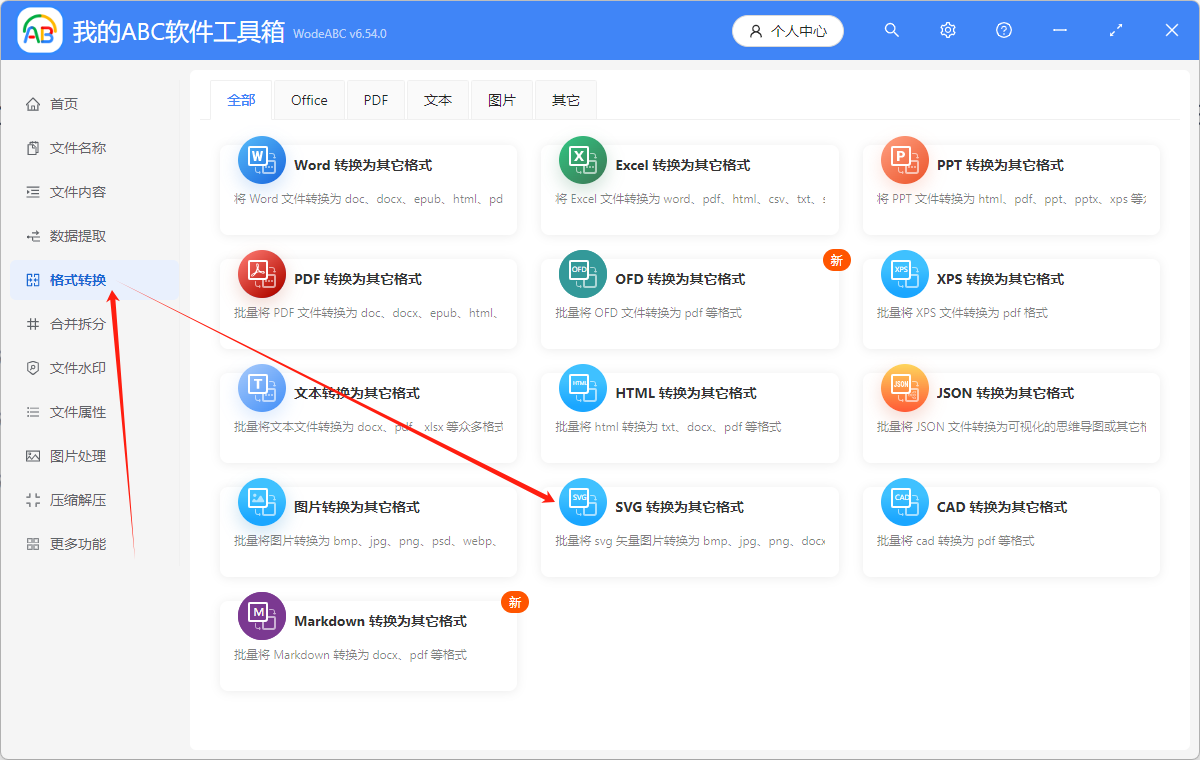
2.點擊「添加檔案」,或者」從資料夾中匯入檔案「,或者直接將想要處理的檔案拖到軟體中來。這三種方法都可以添加自己想要批量處理的檔案。
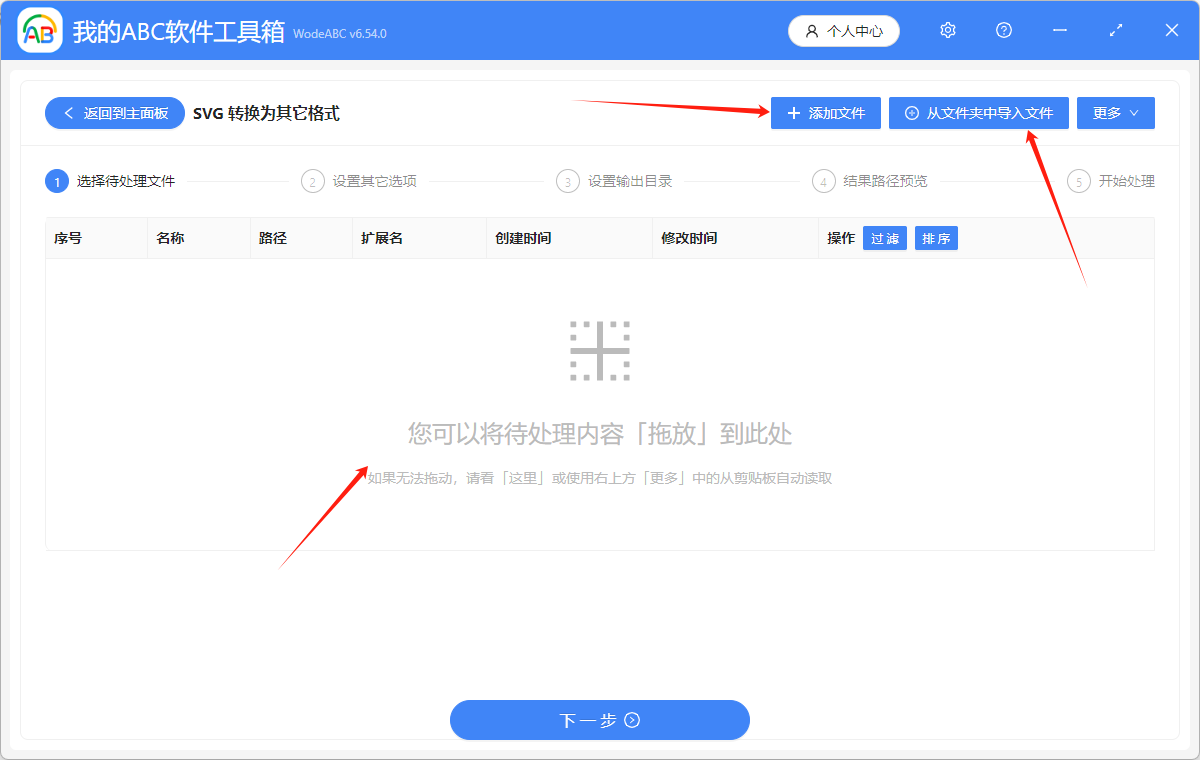
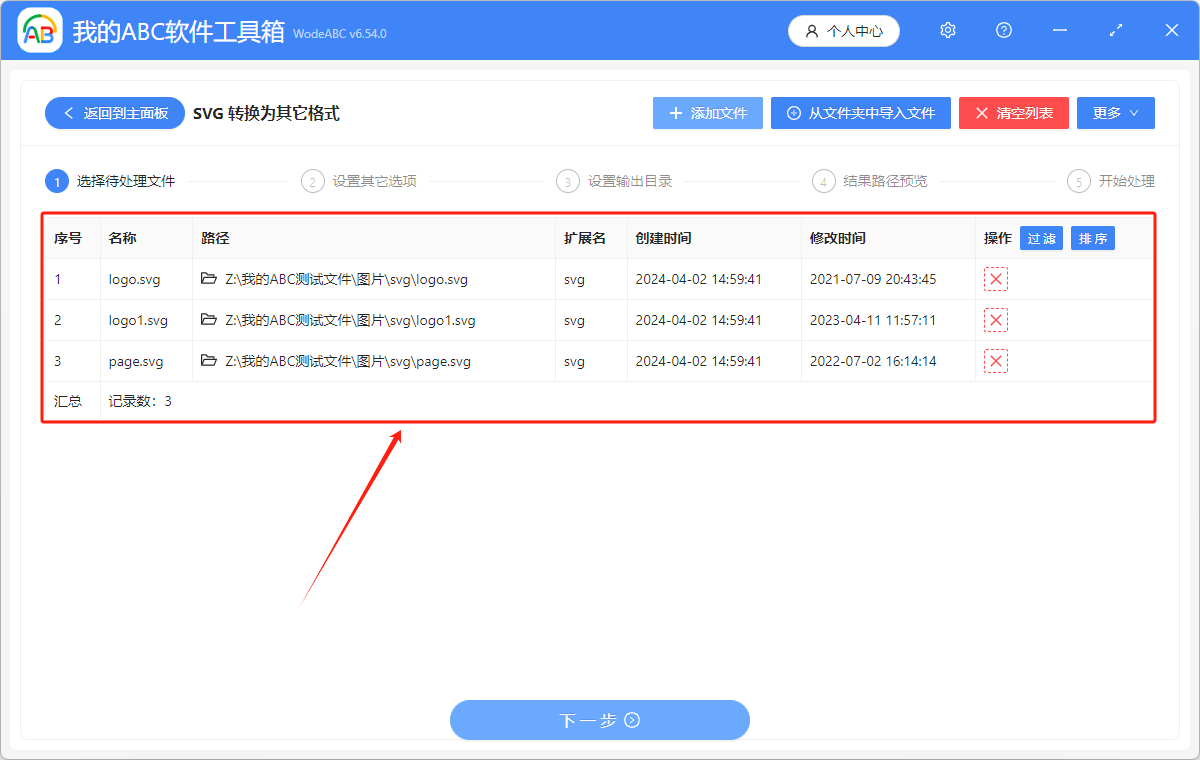
多個 SVG 檔案添加成功後,會在下方箭頭指的地方顯示出來。
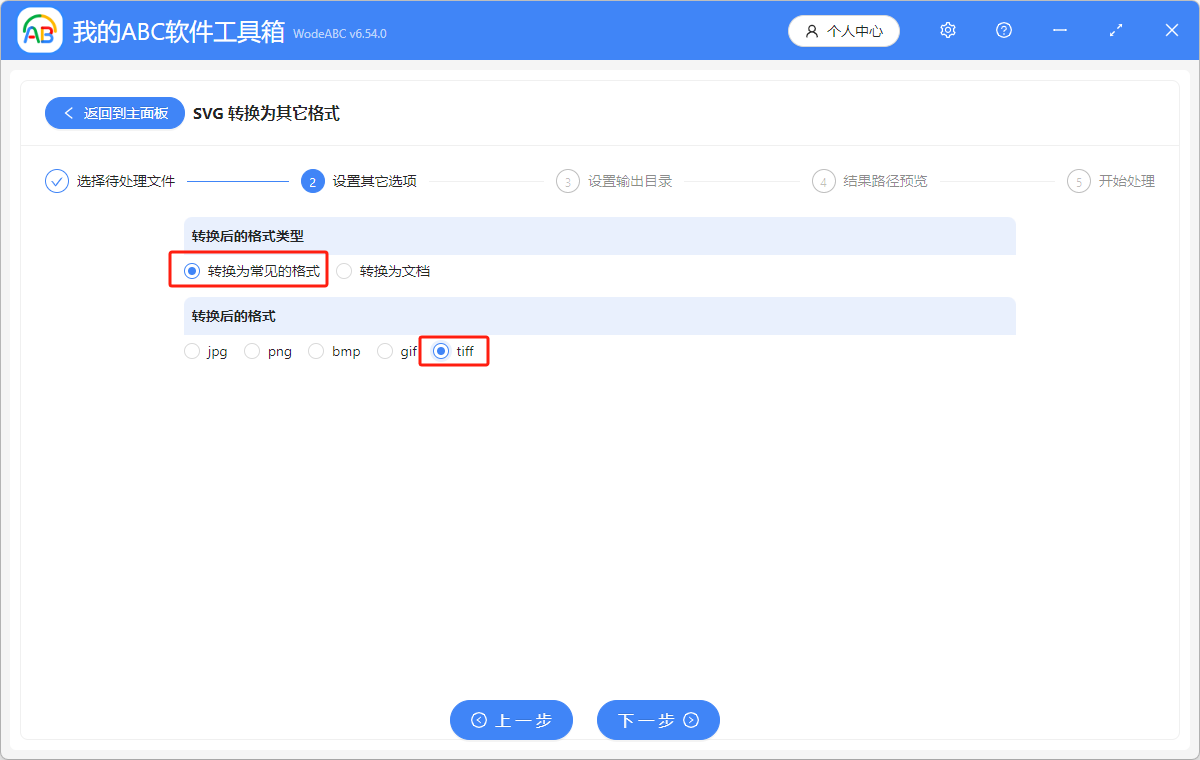
3.點擊「轉換為常見格式」,選擇「TIFF」。如果你還想將 SVG 轉化為 JPG、PNG、BMP、GIF 格式,直接選擇相應的轉換後的格式就可以了。
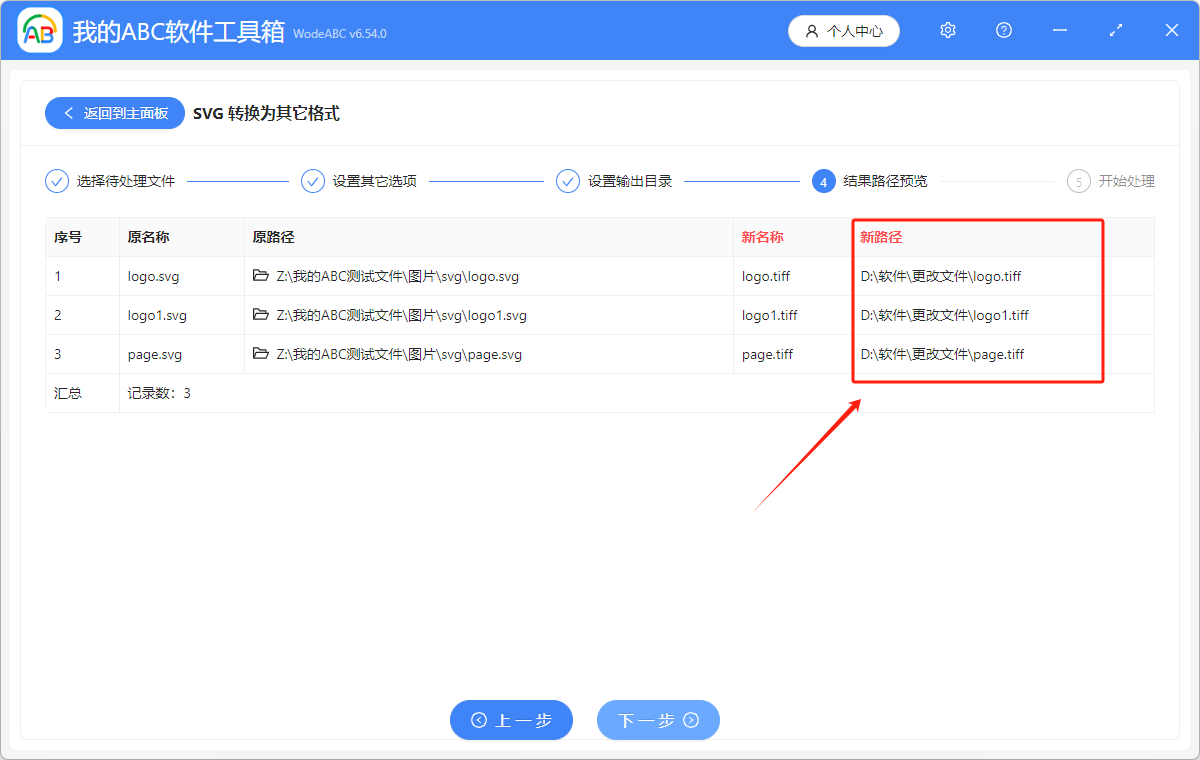
4.點擊「瀏覽」,選擇我們批量處理後的檔案的儲存位置。點擊「下一步」,再次確認檔案儲存的地方。

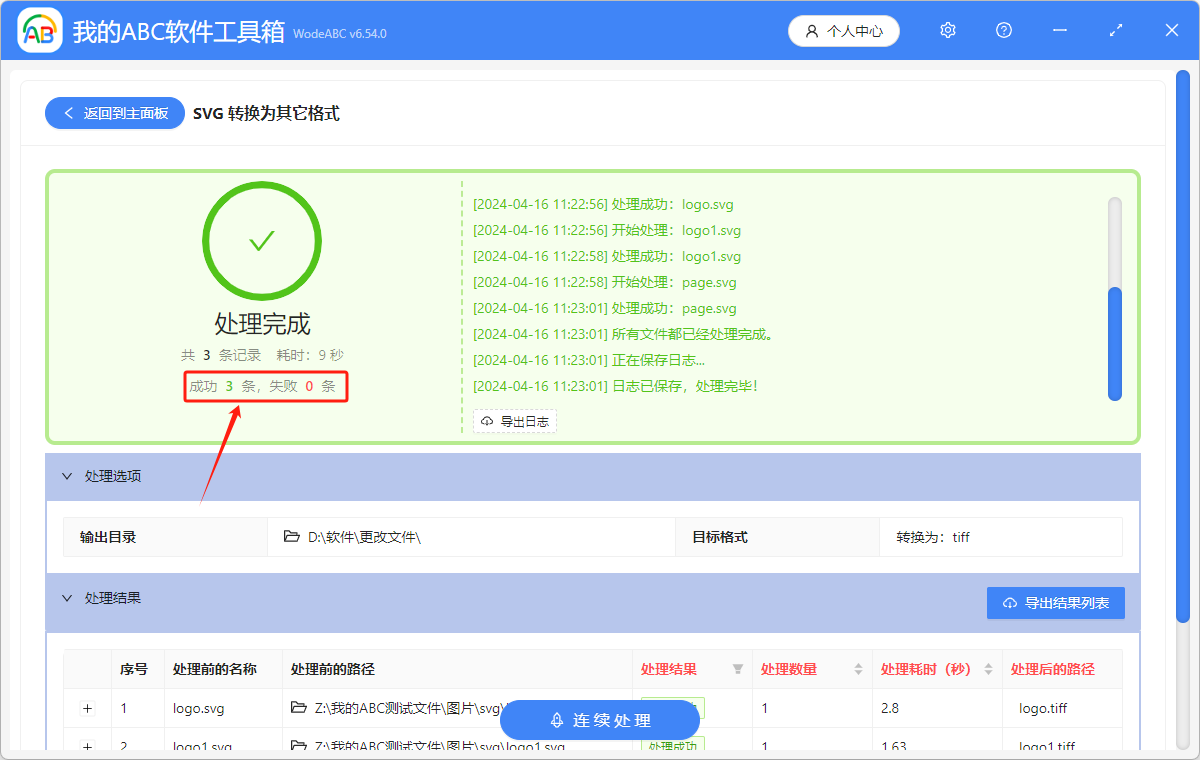
5.顯示「失敗0條」,表示將多個 SVG 轉換成 TIFF 處理成功了。在檔案的儲存位置進行檢視就可以了。
這個軟體中的此功能不僅僅支援將多個 SVG 轉換成 TIFF,如果你想要將 SVG 批量轉換成 JPG、PNG、BMP、GIF 常見格式或者 DOCX、PPTX、PDF 文件,也可以在這個功能中進行轉換。