如何自動擷取Word文件中的內容,來批次替檔案重新命名?
翻譯:简体中文繁體中文,更新時間:2025-12-08 17:41:02
為了快速識別檔案內容,我們經常需要提取 Word 文件中的文字內容,來作為檔案名稱。如果我們手動複製文字再貼到檔案名稱裡,不僅效率低下,而且還容易出錯。下面就來教大家一個方法,可以精準配對文件中的指定文字,並提取出來重新命名檔案。幾百個檔案也能一次性搞定,全自動化操作,輕鬆解決你的煩惱!
批量擷取文字內容給檔案重新命名的使用場景
1、公司的合約、協議等文件,沒有統一的命名規則,有的用客戶名作為檔案名,有的用合約日期作為檔案名,看起來非常雜亂。為了統一歸檔,需要將所有合約裡的合約編號或者客戶姓名等資訊擷取出來,作為檔案名。
2、批量整理貨運訂單或者物流文件時,需要匹配內容中的訂單號、運單號或者收件人姓名,來作為檔案名稱,確保檔案名的唯一性,以及方便後續快速查找定位檔案。
3、公司有非常多的內部文檔需要整理歸檔,這些文檔命名都沒有規則,有的是專案名稱,有的是員工名稱。為了快速識別這些檔案,需要統一擷取文檔編號來作為檔案名。
自動擷取訂單編號作為Word檔案名的效果預覽
處理前:
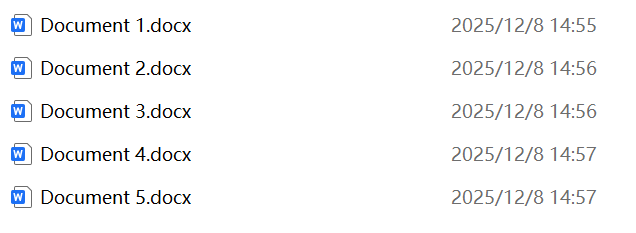
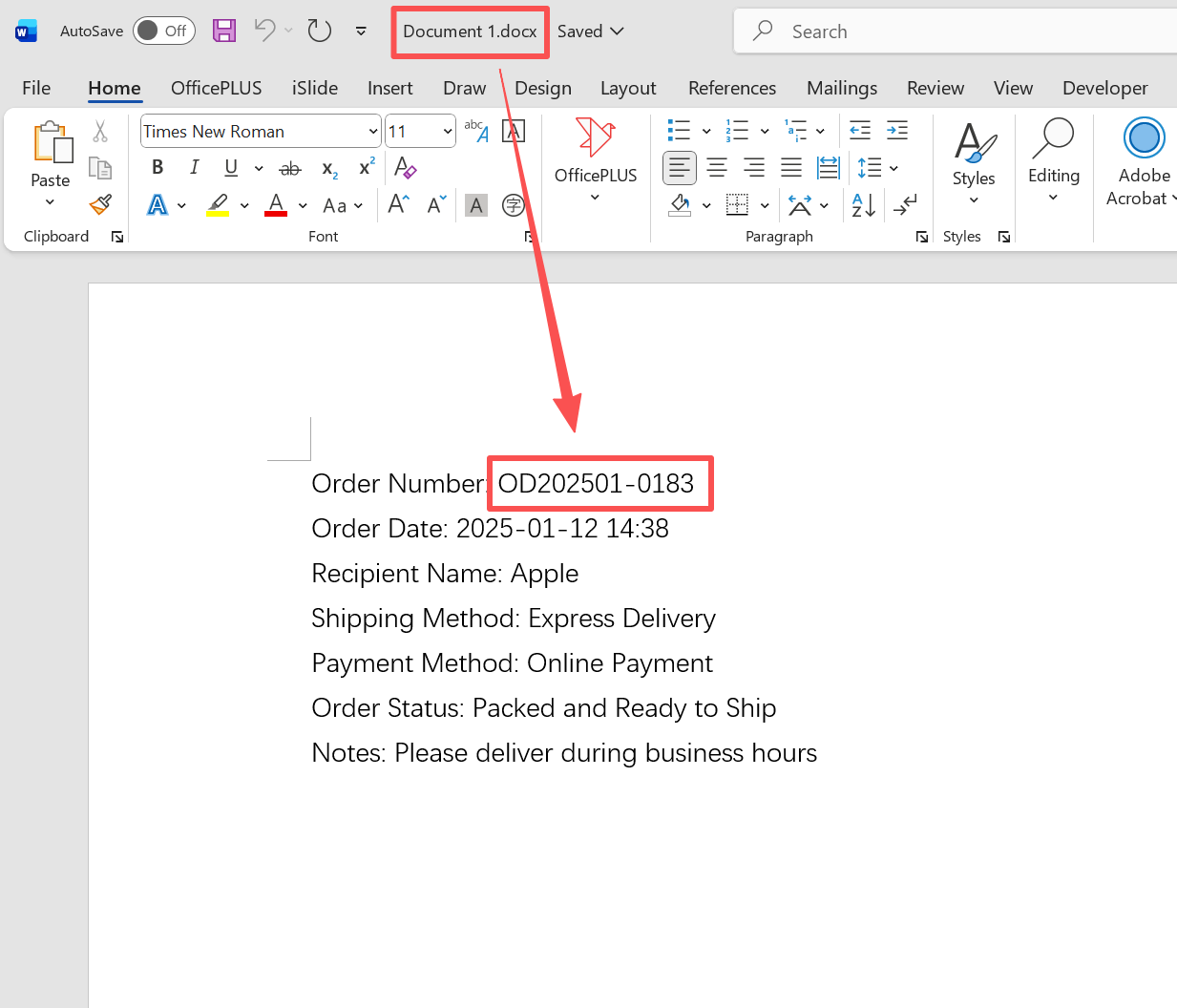
處理後:
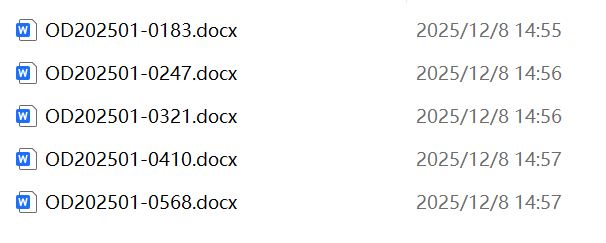
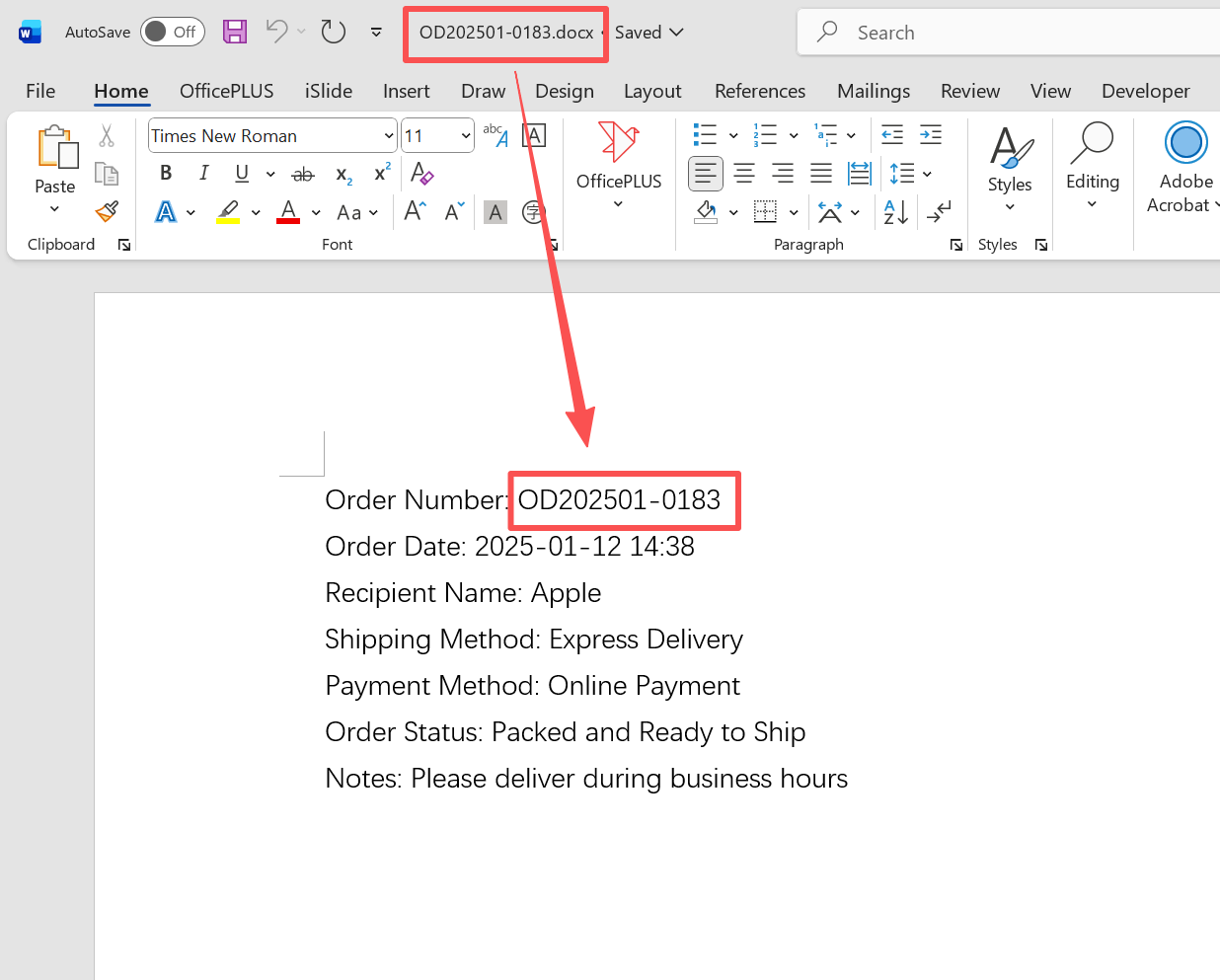
批量擷取檔案內容自動重新命名檔案的操作步驟
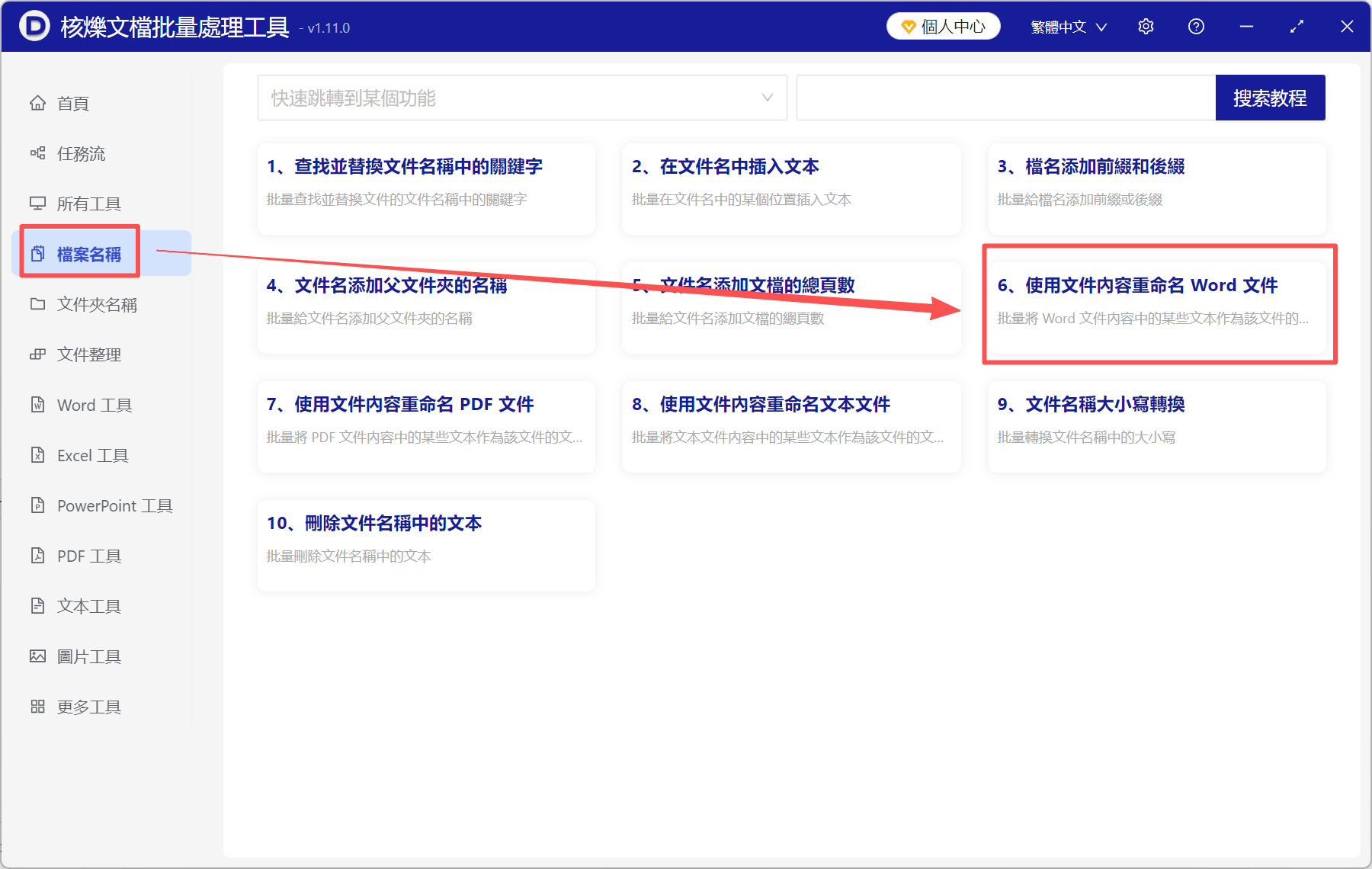
1、開啟核爍文檔批量處理工具,選擇檔案名稱→使用檔案內容重新命名Word檔案。
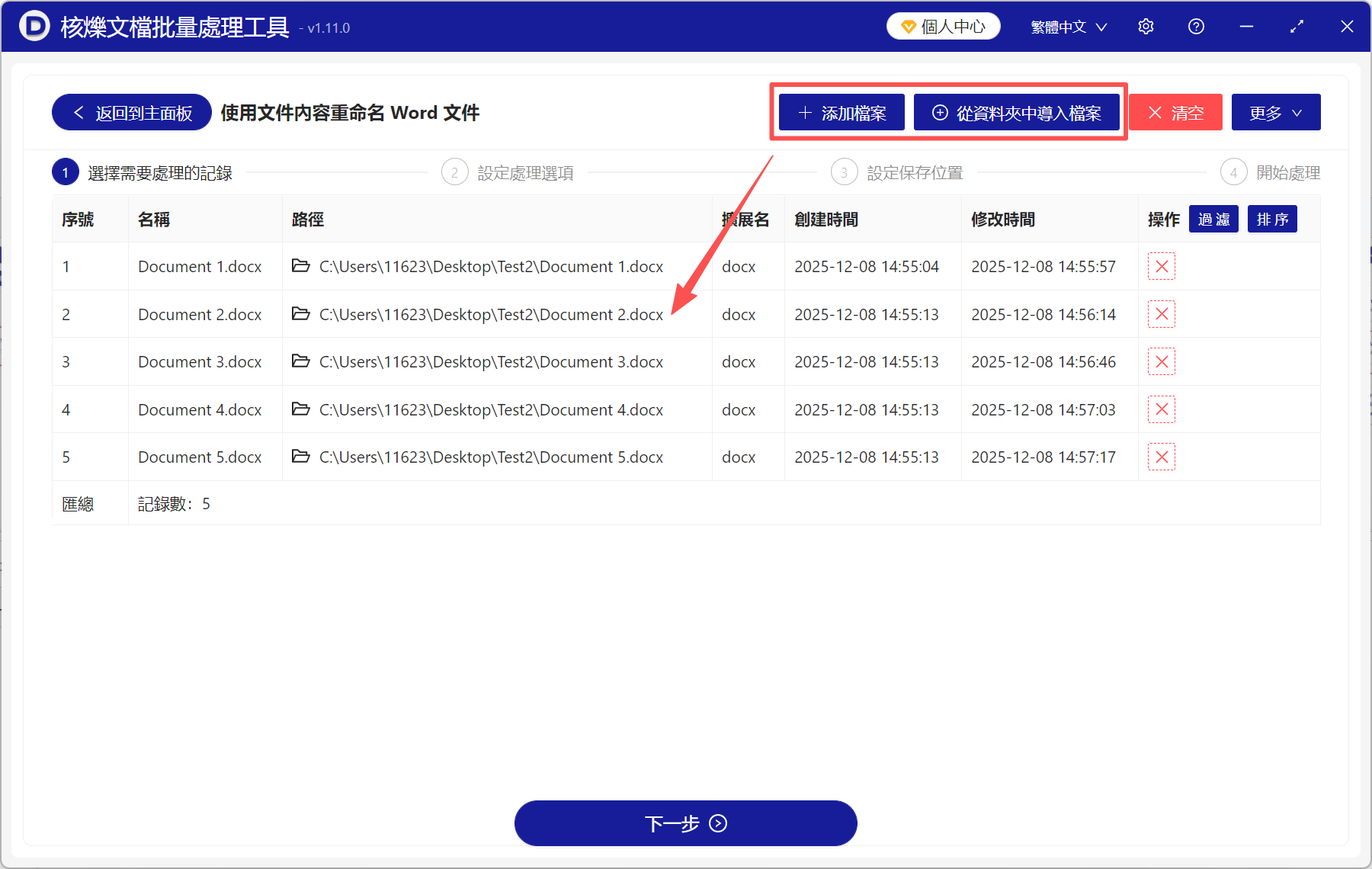
2、點新增檔案或從資料夾中匯入檔案,將所有需要重新命名的Word文檔新增進來,也可以直接拖放。支援doc、docx、docm、dotx、dotm等多種檔案格式。
3、選擇自訂公式匹配到的文字,並在文字框裡填入公式表達式。在範例檔案中,我們需要擷取訂單號作為檔案名,因此在這裡填入公式OD\d{6}-\d{4}。位置自己任意選擇。

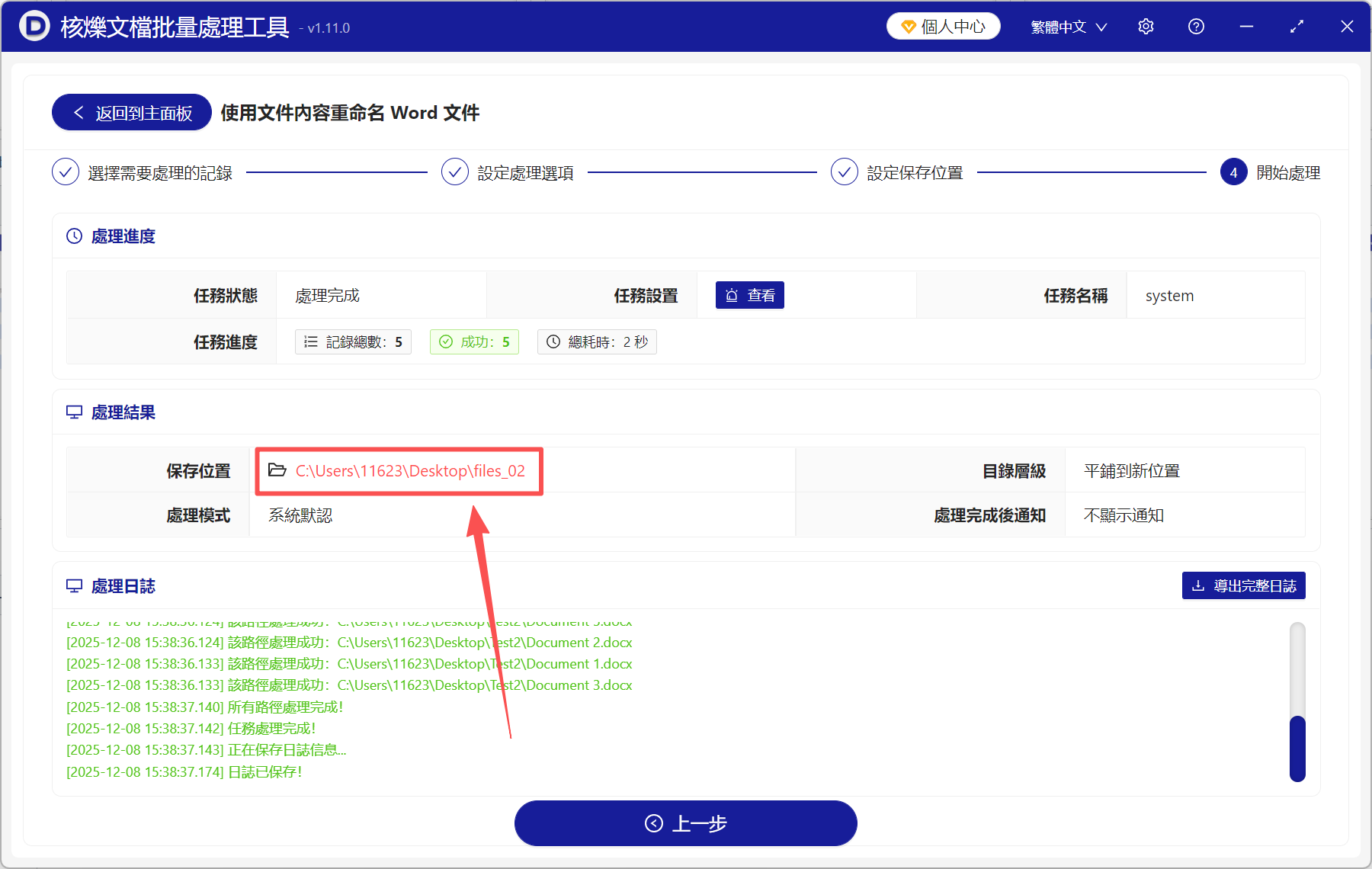
4、處理完成後,點儲存位置檢視,所有Word都已經重新命名了,是不是非常簡單呢?
使用公式批量擷取檔案內容的注意事項
1、如果檔案裡出現了多個類似的格式,可能會匹配到錯誤欄位,導致檔案命名混亂。大家在操作之前最好多測試幾遍,確保自己的公式表達式匹配的是唯一內容。
2、檔案名中不能包含特殊符號,比如/ \ : * ? " < > |,在重新命名檔案之前,需要將這些特殊符號進行替換或者過濾,以免報錯。
3、請在了解的情況下去使用正則表達式,以免生成的檔案名跟自己理解的相去甚遠。
關鍵字:檔名批次改名 , 檔案批次重新命名 , 批次重新命名檔案