Word如何一鍵大量刪除所有註解?這4種簡單方法收藏好
翻譯:简体中文繁體中文,更新時間:2026-01-20 18:15:37
Word 文件正式提交前,我們需要刪除文件裡的所有註解,確保文件的專業性與整潔性。如果文件裡包含很多註解,或者很多 Word 裡都有註解,手動刪除效率太低了。下面就來分享 4 種大量刪除 Word 註解的方法:我的ABC軟體工具箱、Kutools for Word、校閱一鍵刪除、VBA 巨集腳本。操作簡單,一學就會,趕緊收藏吧!
哪些情況下需要批量刪除Word裡的批註
1、我們編輯好的Word文件需要給多方審閱,不同的人會在裡面添加各種批註。當文件修改完成,正式定稿後,需要將裡面的批註全部刪除再進行提交,保證文件的專業和整潔,不可提交包含批註的版本。
2、公司的文件要統一歸檔,如果裡面包含很多批註,會造成版本混淆,我們需要將裡面的批註全部刪除,再進行整理歸檔。這樣後續查看的檔案的時候,就能識別這個是最終版本,更方便查閱和審核。
3、有很多文件要統一下發給員工或者學生,這些文件裡每份都帶有批註,在下發之前,我們需要批量刪除所有文件裡的批註,發送正式、乾淨的版本。如果文件數量很多,就需要批量刪除,避免手動逐個處理的繁瑣。
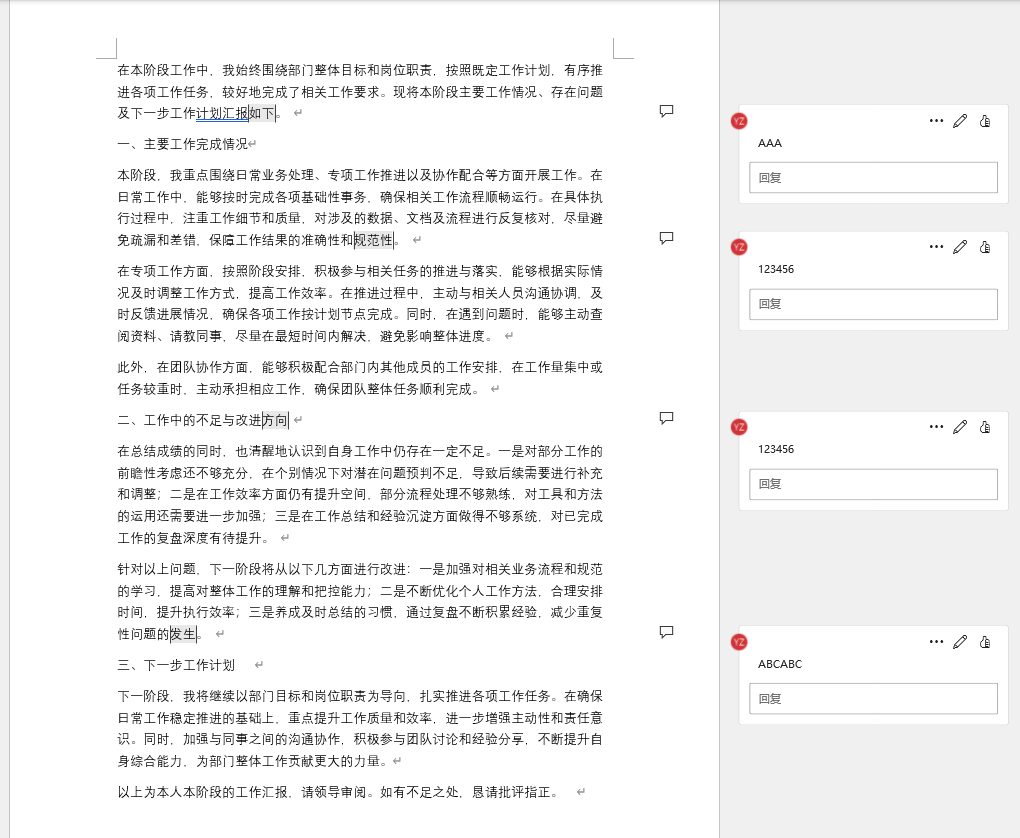
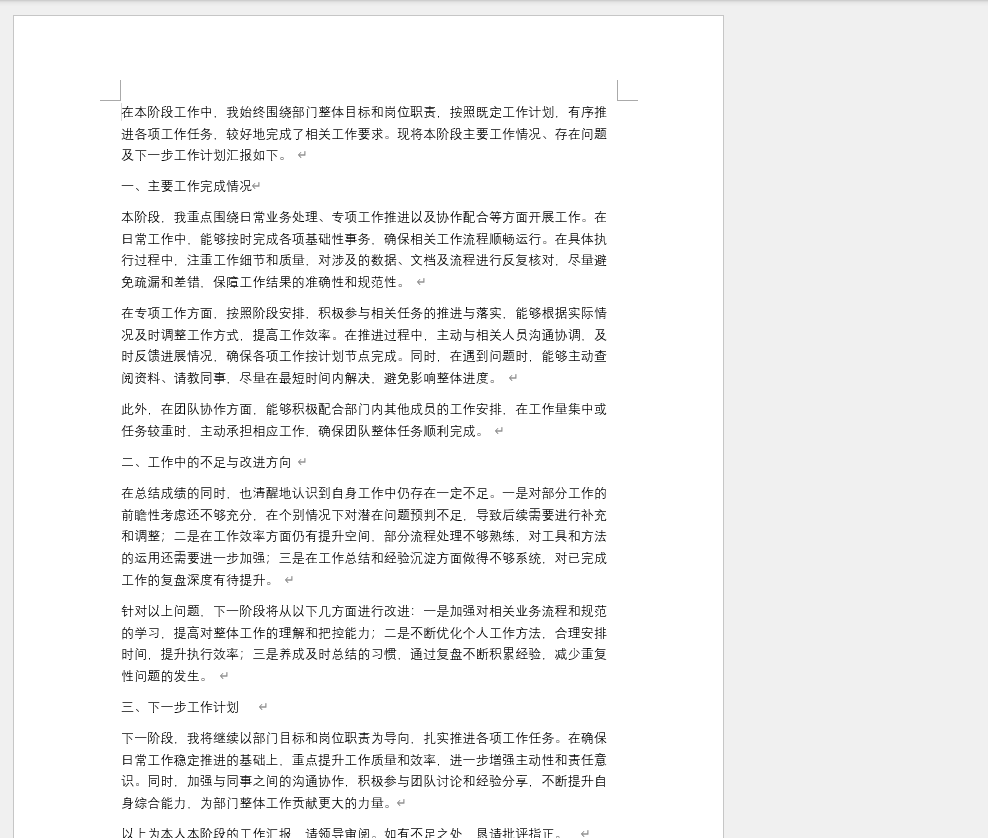
Word裡所有批註刪除乾淨的效果預覽
處理前:
處理後:
方法一:使用我的ABC軟體工具箱批量刪除Word批註
推薦指數:★★★★★
優點:
- 操作非常簡單,一鍵自動完成。我們只需要選擇刪除Word批註功能,然後導入文件,工具箱就能自動幫我們刪除所有批註,無需手動操作。
- 真正的批量處理,無論是幾十個還是幾百個文件,都能同時批量刪除所有批註。
- 文件不出自己電腦,全程都在本地處理,不用擔心資料洩露,可以放心使用。
缺點:
- 要安裝到電腦上才能使用。
操作步驟:
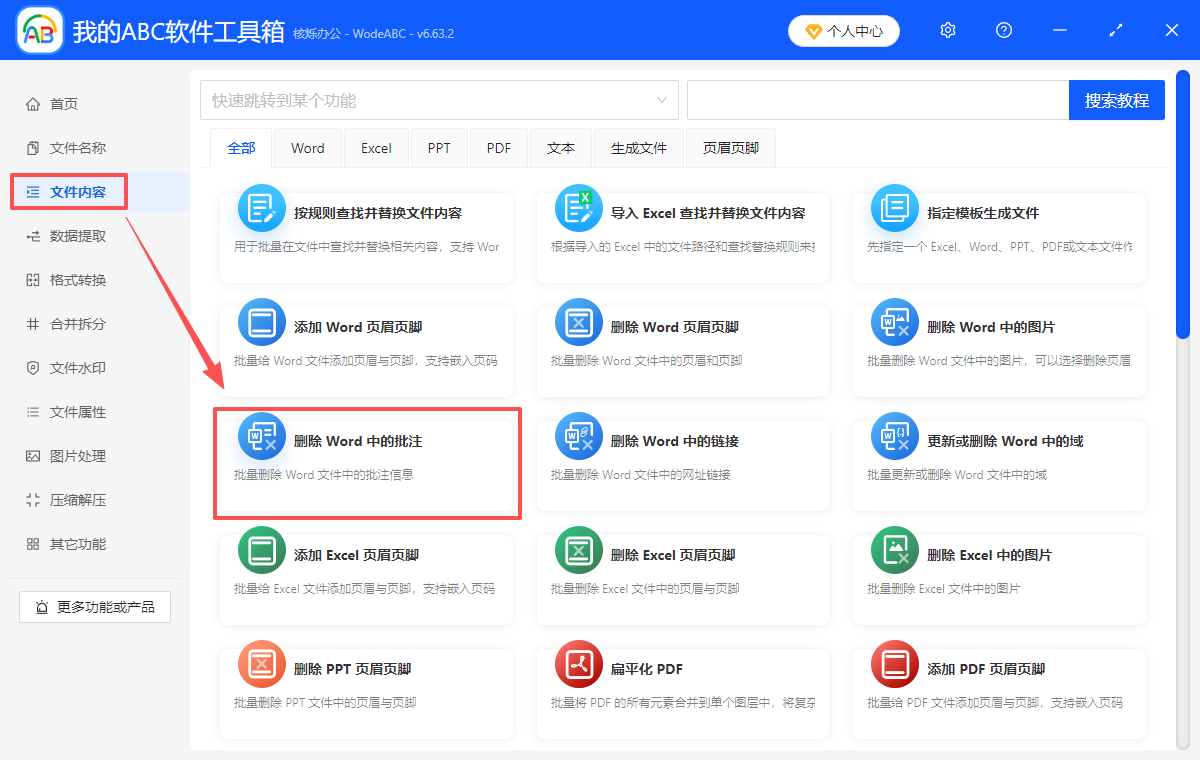
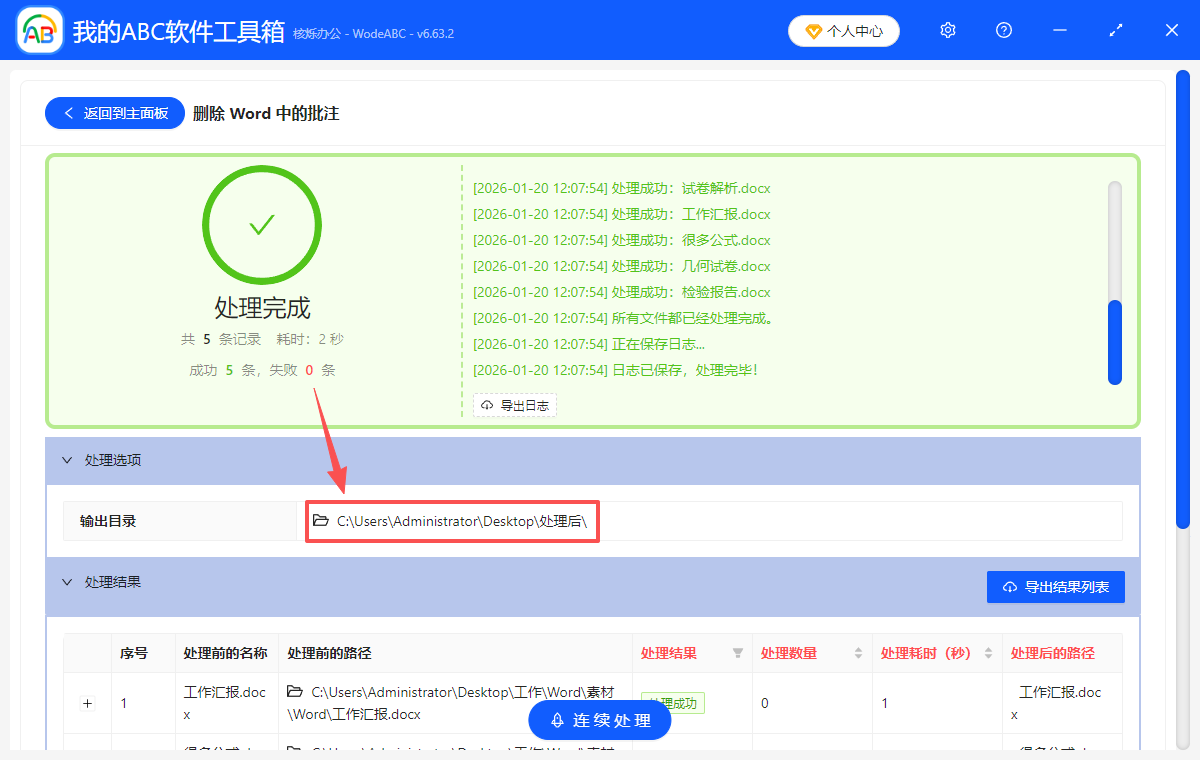
1、打開【我的ABC軟體工具箱】,選擇【文件內容】-【刪除Word中的批註】。
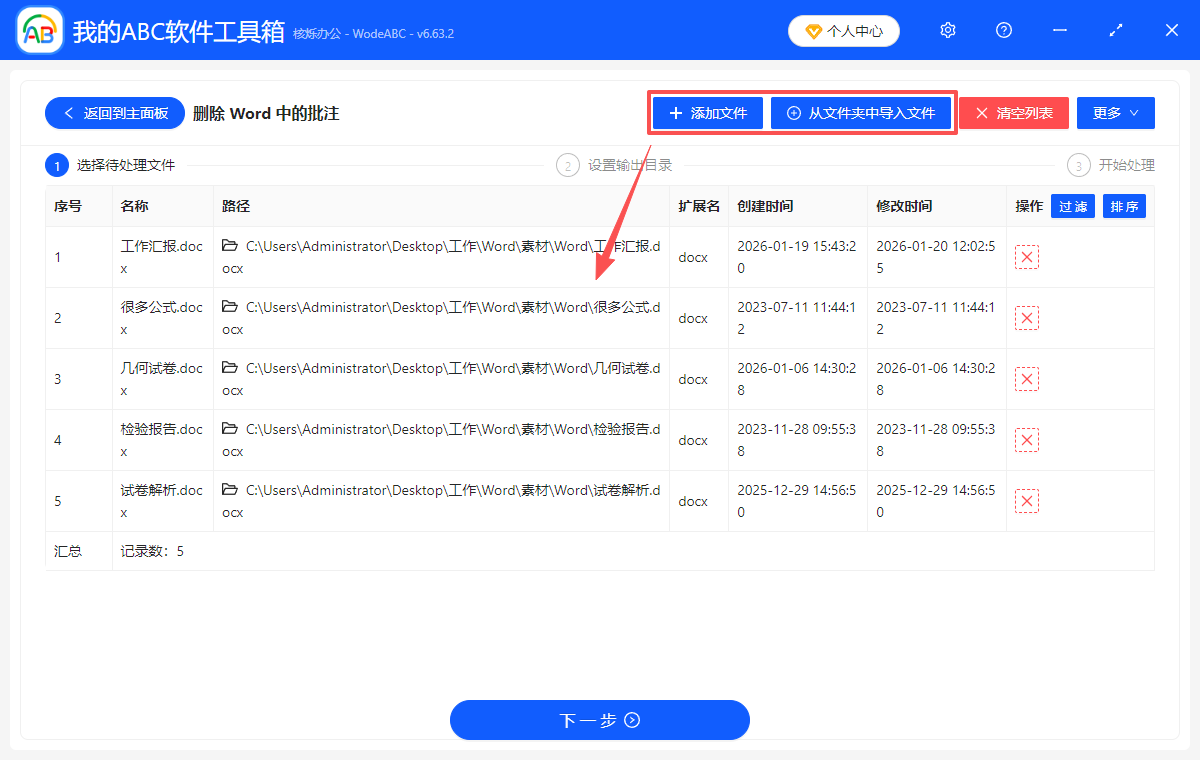
2、將需要處理的Word文件全部加進來,這裡不設上限,可一次性匯入所有文件。
3、設定好儲存位置後,點擊下一步,等待一會就全部處理完成了,直接點【輸出目錄】查看,所有Word文件裡的批註都刪除乾淨了。
方法二:使用Kutools for Word外掛統一刪除批註
推薦指數:★★★☆☆
優點:
- 外掛直接整合在Word裡,不需要打開別的軟體,直接在Word中一鍵刪除批註。
- 操作簡單又方便,Kutools裡有一個清除工具,選擇清除所有批註,點一下就能刪除文件中的全部批註,沒有任何難度。
- Kutools外掛集合了很多功能,讓我們辦公變得簡單又輕鬆,可長期使用。
缺點:
- 這個外掛需要安裝,免費版有使用次數限制,批量功能也需要啟用付費版。
操作步驟:
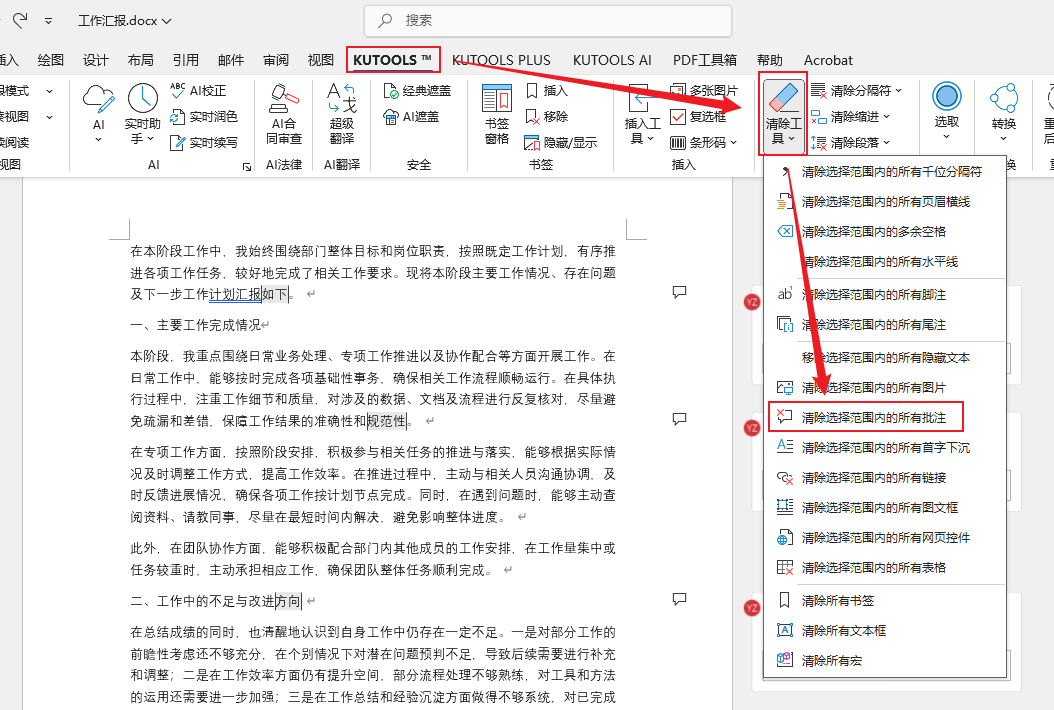
先安裝Kutools for Word外掛,打開Word文件,點擊上方的【KUTOOLS】,選擇【清除工具】裡面的【清除選擇範圍內的所有批註】,點一下就能刪除所有批註。
方法三:使用Word審閱選項卡一鍵刪除所有批註
推薦指數:★★★☆☆
優點:
- 不需要安裝任何工具,直接在Word裡利用審閱功能,一鍵刪除所有批註。
- 簡單方便,可以一鍵刪除文件中的所有批註,不需要手動一個一個點,更節省時間。
缺點:
- 不支援批量處理,要一個檔案一個檔案的打開刪除,只適合少量文件。
操作步驟:
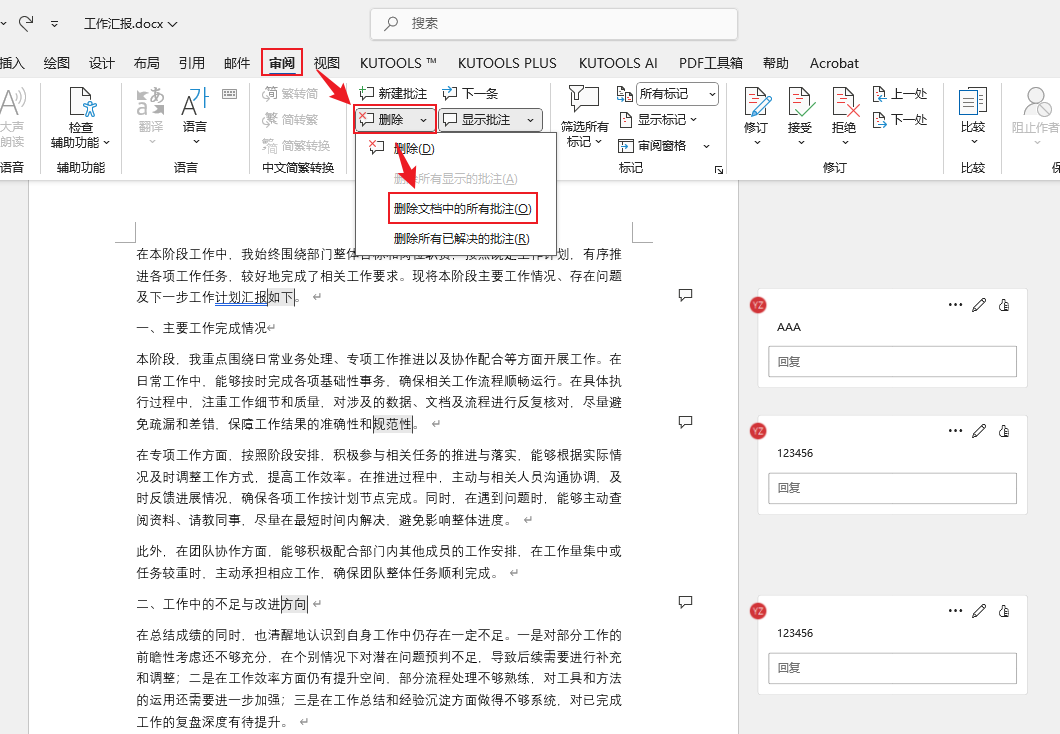
打開Word文件,點擊工具列的【審閱】,選擇【刪除】旁邊有個小箭頭,點擊【刪除文件中的所有批註】,就全部清除乾淨了。
方法四:使用VBA巨集批量刪除多個Word裡的批註
推薦指數:★★☆☆☆
優點:
- 支援批量處理,將要刪除批註的Word文件全部放到同一個資料夾裡,腳本能夠一鍵處理資料夾裡的所有文件,非常方便。
- Office自帶的腳本,完全免費,幾行程式碼就能搞定,零成本使用。
缺點:
- 操作難度較高,需要編寫精確的程式碼來批量刪除批註,容易失敗。
操作步驟:
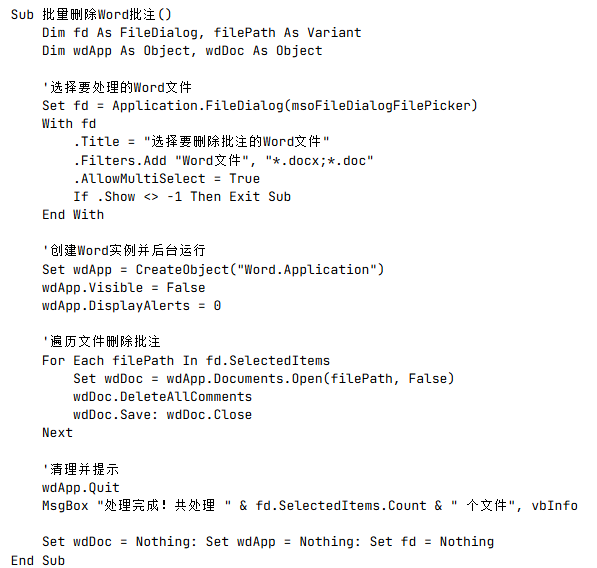
將需要處理的Word放到同一資料夾裡,打開一個空白的Word,按【Alt+F11】打開VBA編輯器,點擊【插入】-【模組】,貼上程式碼,按F5執行就可以了。
關鍵字:word刪除註解 , word批量刪除註解 , 怎麼一鍵刪除註解