在日常工作中,我们會經常發現要處理的 Word 文件中存在一些註解。註解是 Word 中一個非常實用的工具,讓文件審閱者可以方便地新增註解、提出修改建議等,文件的作者在看到註解後也能更好地對文件內容進行調整,可以說註解功能在團隊協作中扮演著重要的角色。當我們完成對文件的修改後,想要保持文件的整潔的話,就需要將文件中的註解全部刪除。在註解數量不多的情況下,我們可以直接手動刪除。但如果有大量的 Word 文件需要刪除註解的話,還一個個手動刪除的話工作效率會很低,那麼有沒有什麼更便捷的方法呢?今天就給大家介紹一個簡單實用的方法,可以實現快速批次刪除多個 Word 文件中的所有註解。
使用場景
需要快速刪除一個Word文檔中的大量批註,或者同時刪除多個Word文檔中的全部批註時,可以利用軟體批量處理。
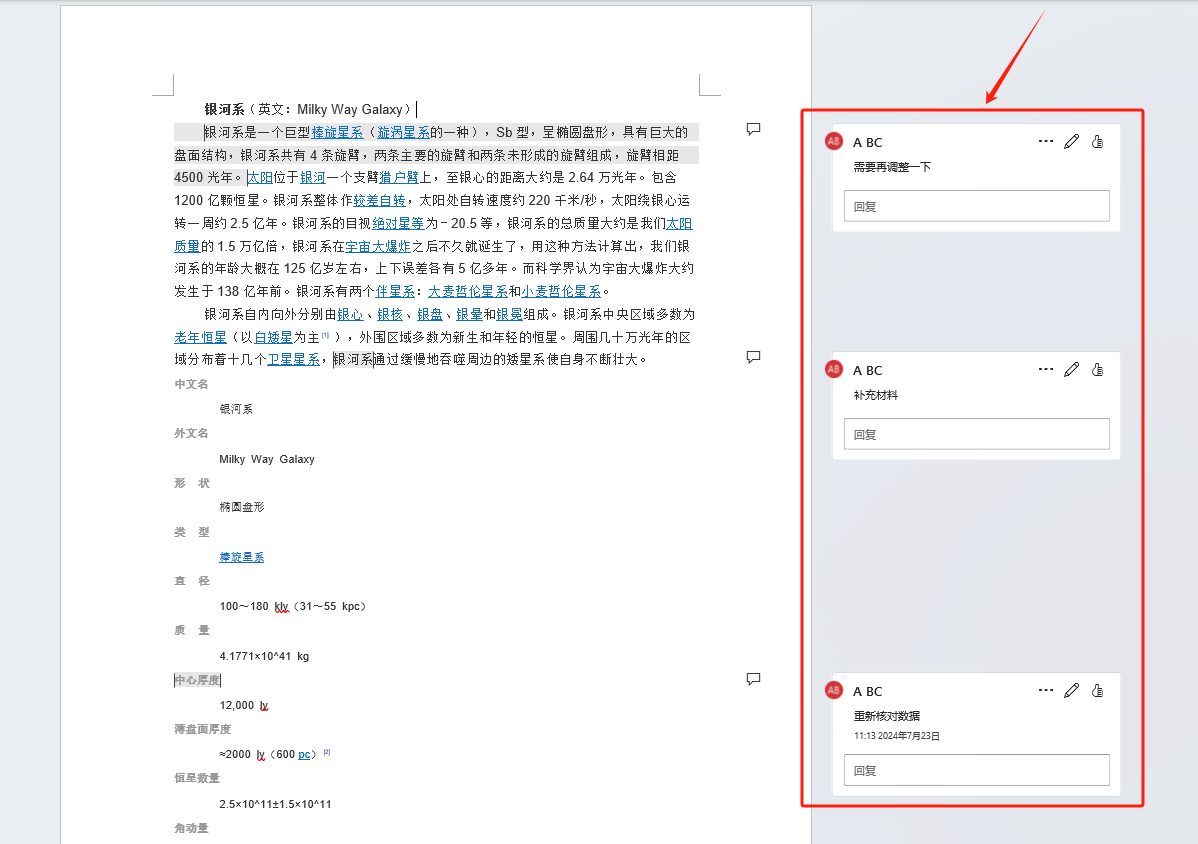
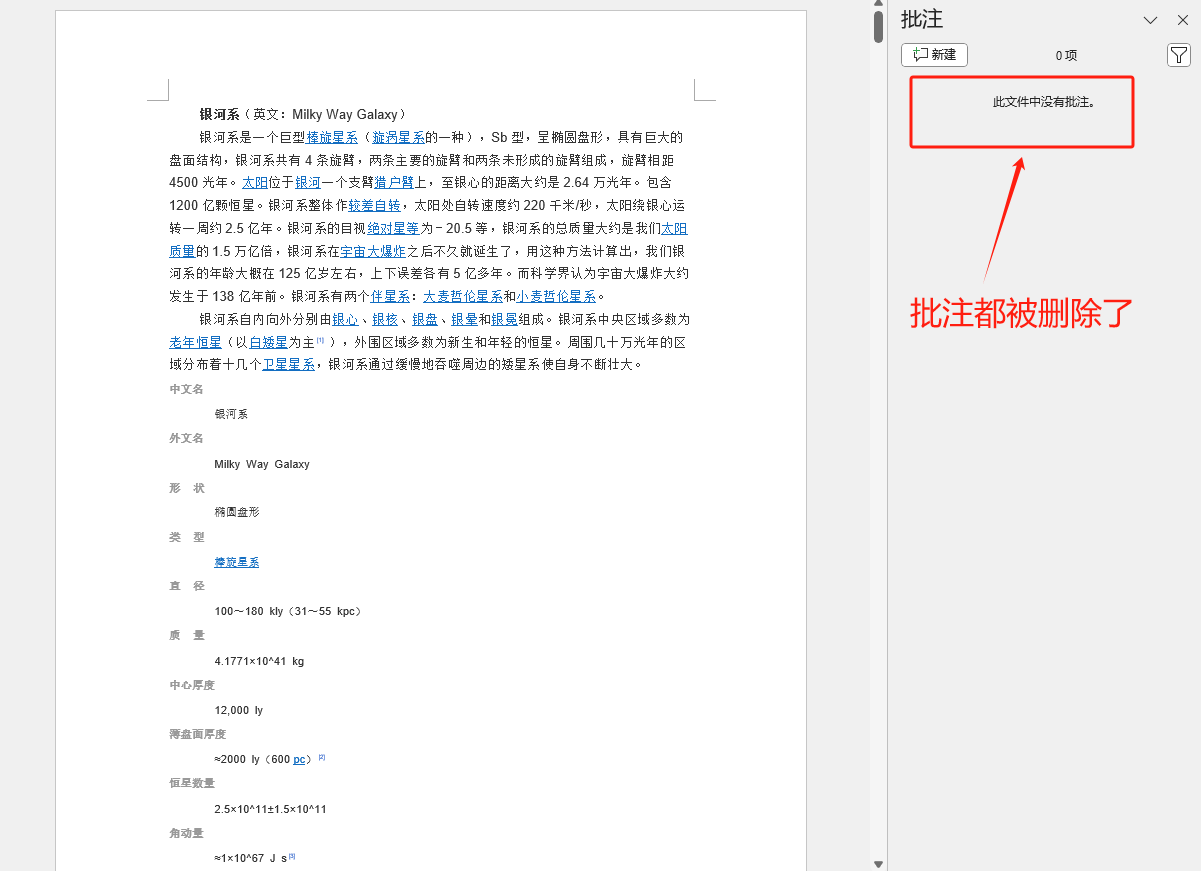
效果預覽
處理前:
處理後:
操作步驟
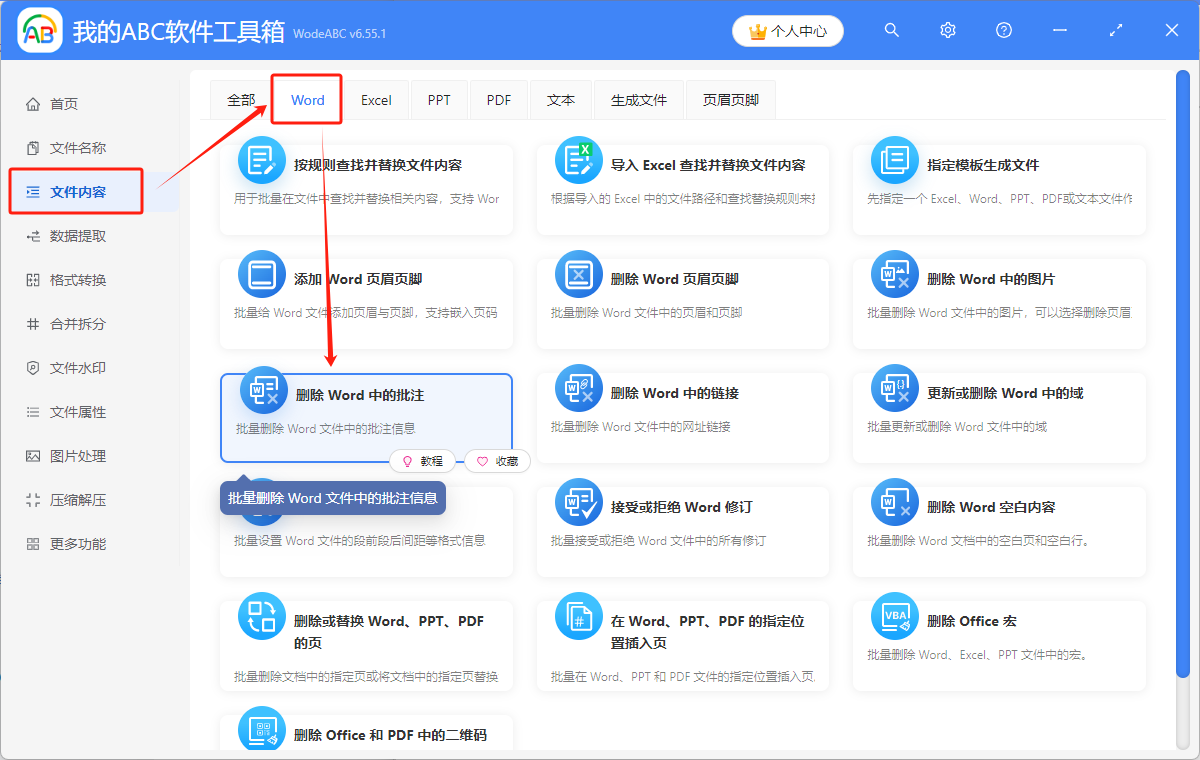
1、打開【我的ABC軟體工具箱】,依次點選【文件內容】-【Word】-【刪除 Word 中的批註】。
2、將需要處理的Word文件添加到工具箱中,可以直接將文件拖進工具箱,也可以通過添加文件、從文件夾中批量導入文件這兩種方式來導入。
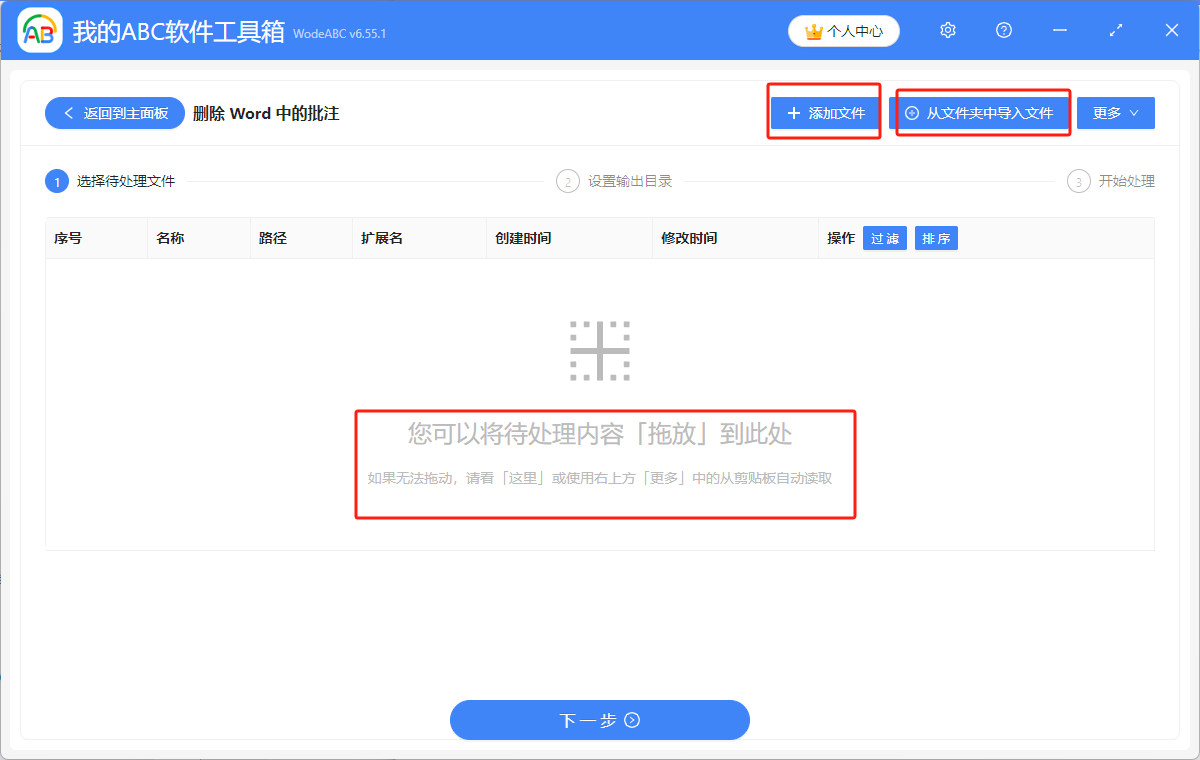
已導入文件的列表如圖所示,可以檢查一下,沒問題的話進入下一步。

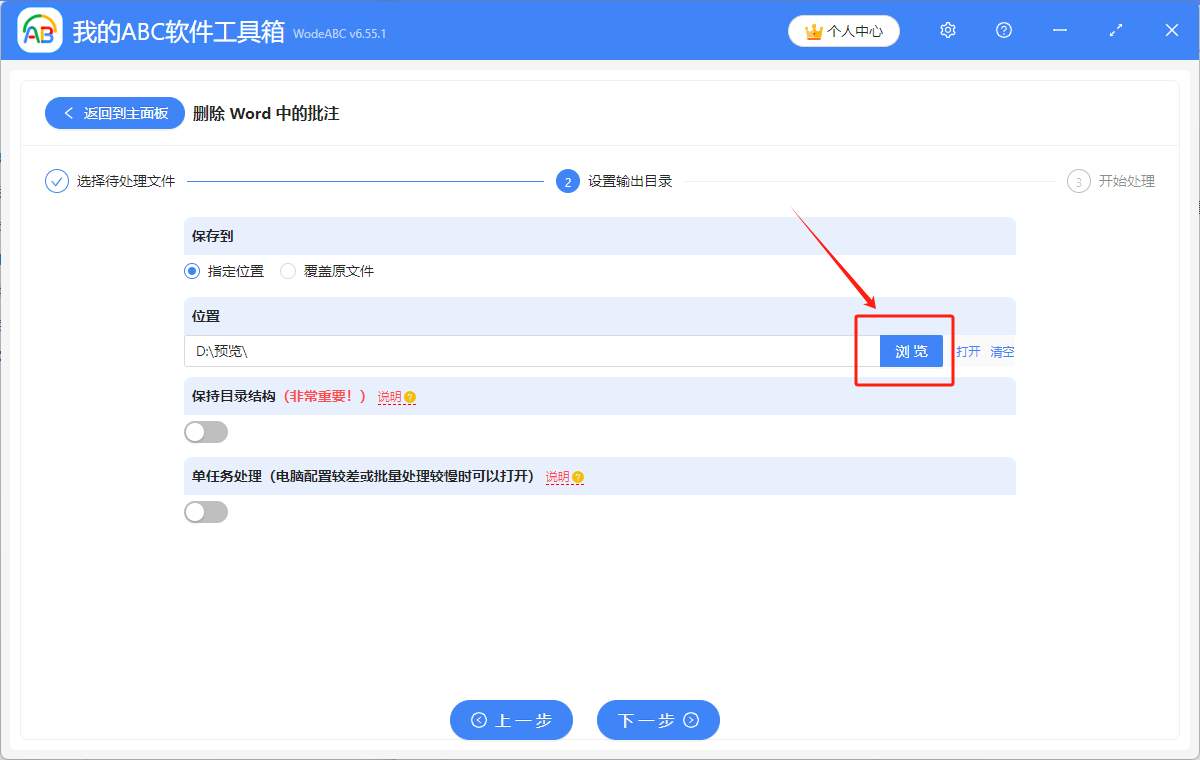
3、點選【瀏覽】設定刪除批註後的Word文檔的儲存位置,設定好後就可以進行最終的處理了。
4、耐心稍等片刻,當顯示出【處理完成】字樣,表示我們成功刪除了多個Word文檔中的所有批註,可前往儲存位置進行檢視。
