按整理好的 Excel 資料檔批量生成多個 PPT 投影片檔
翻譯:简体中文繁體中文,更新時間:2025-04-23 15:18:52
我們日常都知道如何批量的生成很多個word文件,那麼我們知道如何去根據Excel資料表中的資料資訊來批量的生成多個PPT幻燈片檔案嗎?如果你在平時的工作中有遇到需要批量生成幻燈片檔案的場景,那麼你一定要看一下這裡的介紹,它可以幫助你將Excel中的每一行的資料輸出到一個PPT模板中,從而生成一個新的PPT檔案。
如果我們現有一個PPT檔案,這個檔案裡面的某一些文字是一個關鍵字,並且呢有很多個文字,比如說姓名、年齡等等。但是呢,我們有時候需要將這些基礎的數據整理一下,我們通常肯定是在Excel檔案中進行基礎數據的整理,因為基礎數據的整理使用Excel的話是非常方便的一件事情,所以說呢,我們後面再生成這個PPT檔案的時候,我們的數據都是來源於我們整理的Excel數據表中的儲存格中的數據,那麼有沒有一種簡單的方法能夠自動讀取數據表中的儲存格的內容,然後填充到我們設置的PPT投影片範本檔案中呢?
如果我們的Excel數據表有100行,那麼它就將這100行分別填充到PPT投影片的範本中,並且每一行是一個獨立的PPT檔案,那麼有什麼辦法能夠達到這樣批量生成PPT投影片檔案的方法呢?這裡就給大家講一下如何根據整理好的一個Excel數據表檔案來批量的生成多個PPT檔案。
有了這個方法之後,我們以後如果遇到需要批量生成PPT投影片檔案的場景的時候,就可以優先考慮這裡給大家介紹的這種簡單的方法。
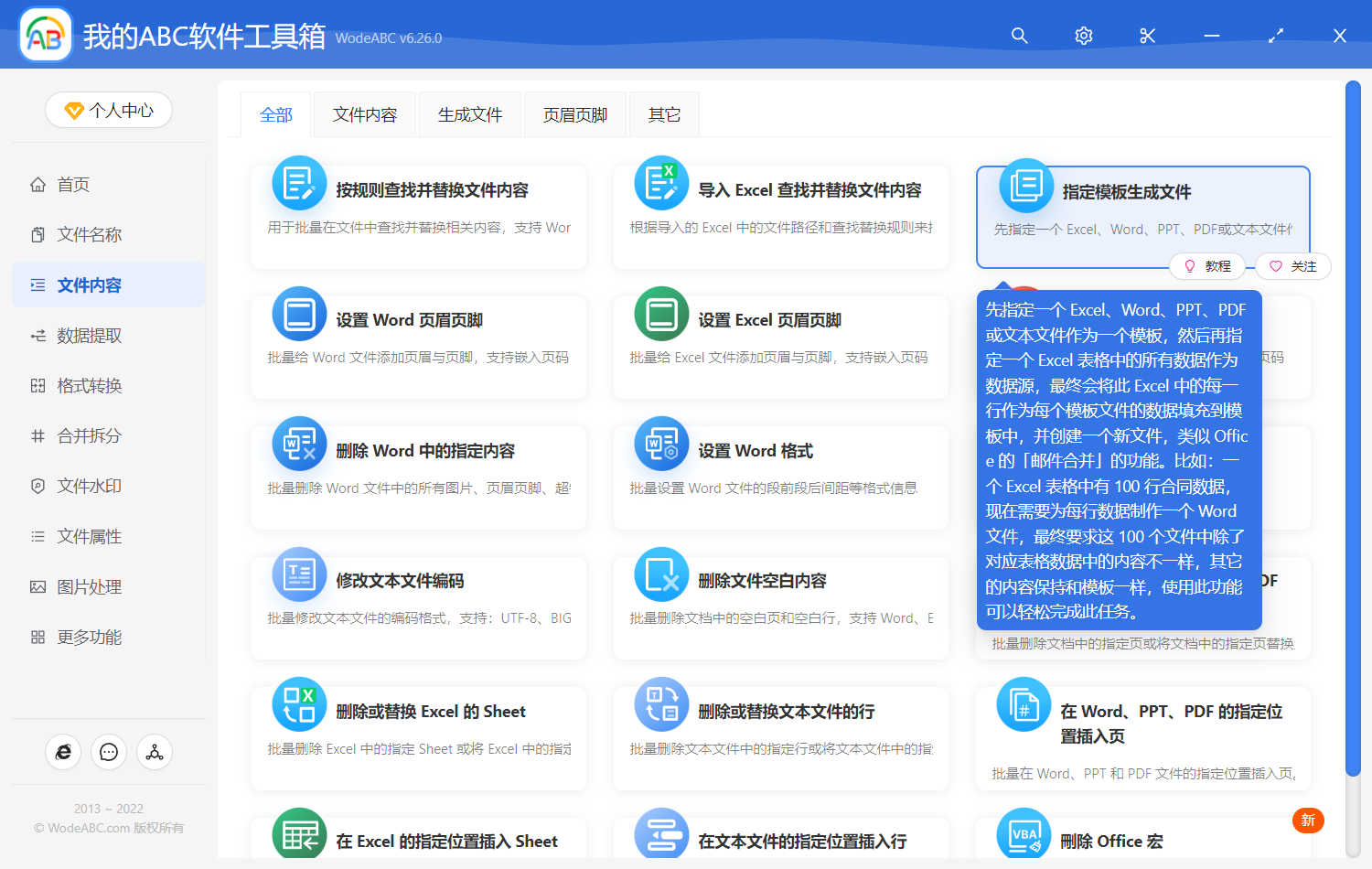
打開「我的ABC軟體工具箱」,然後進入到根據範本批量生成檔案的功能中,這裡是支援批量的生成PPT投影片檔案的格式的,它還可以支援word格式,我們這裡給大家演示的是批量的生成PPT檔案,而不是批量的生成word檔案,因此我們這裡就使用PPT投影片檔案來給大家做演示介紹。
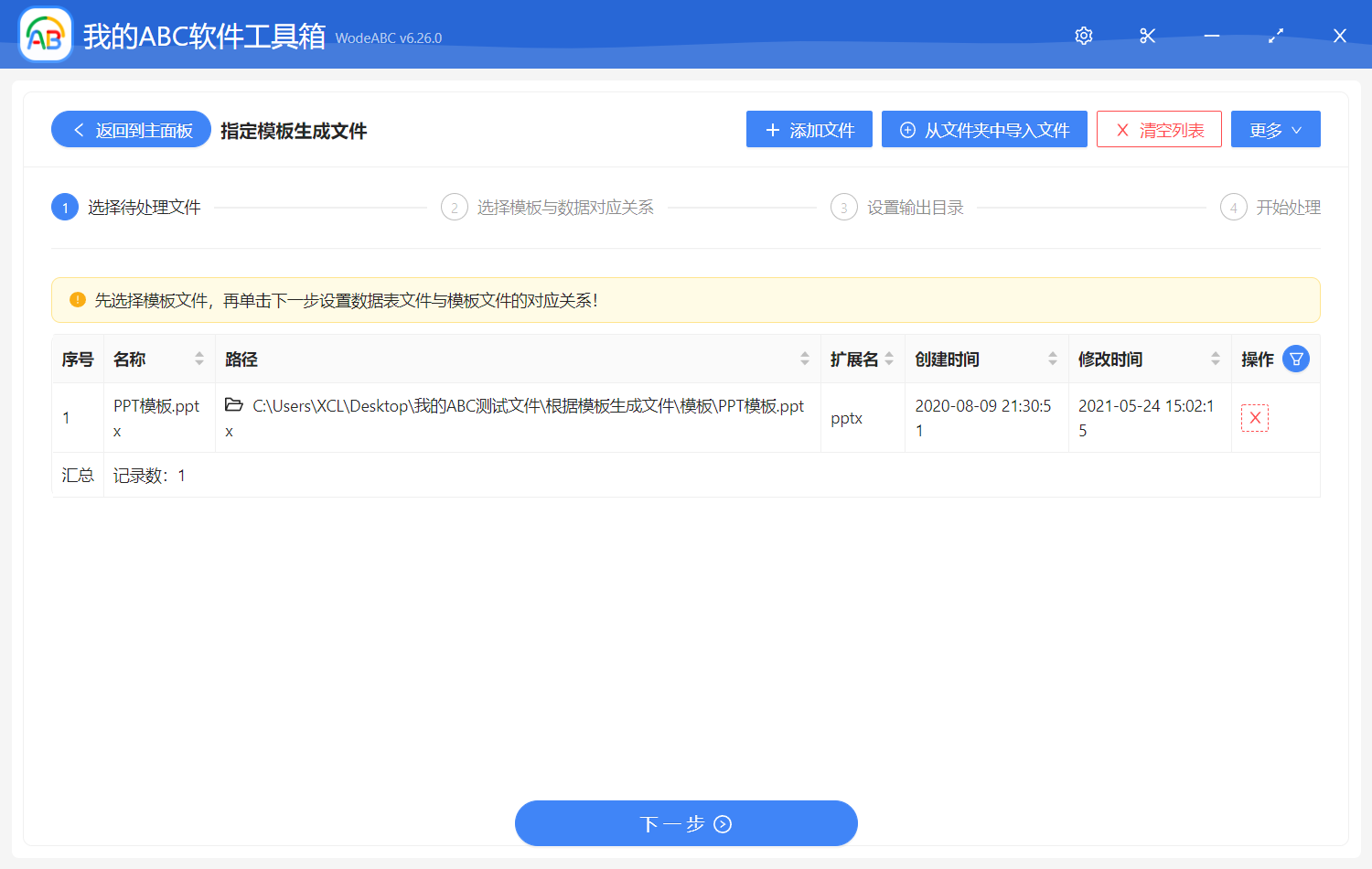
當我們進入到批量生成PPT檔案的功能中之後,我們就選擇一個PPT檔案作為範本,這個範本裡面就包含了我們設置的一些範本變數(佔位符)的關鍵字,這些關鍵字就是一些普通的文字,整個生成的原理就是尋找和替換。
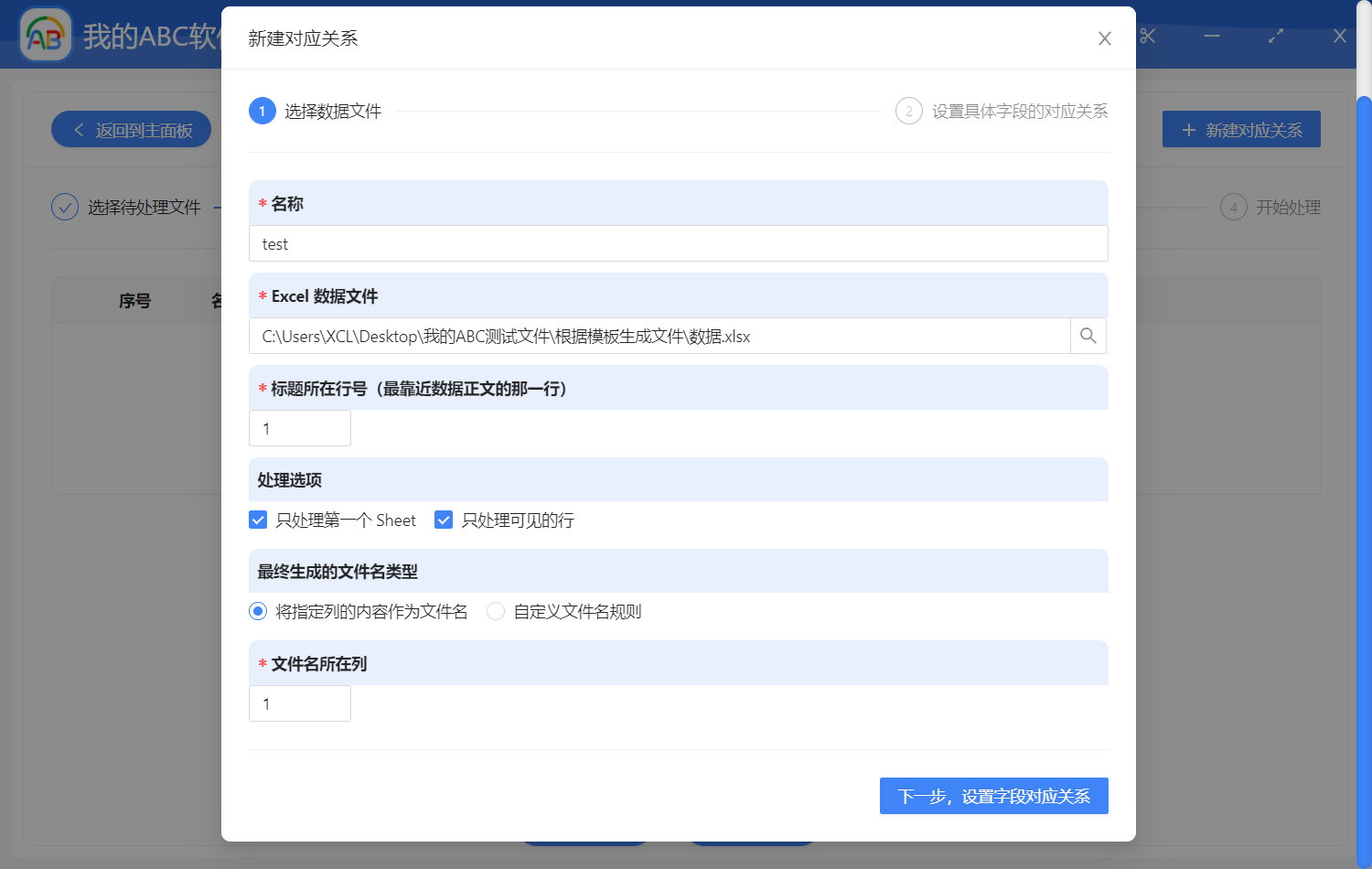
當我們選擇完範本之後,我們直接按一下下一步,然後這個時候軟體就提示我們設置數據表資訊,我們這個時候呢就需要將我們前面已經準備好的基礎資訊數據表匯入到這裡,然後呢這裡就告訴軟體,我們後面再生成PPT投影片檔案的時候,就自動的從這個數據表的裡面去讀取儲存格的內容。
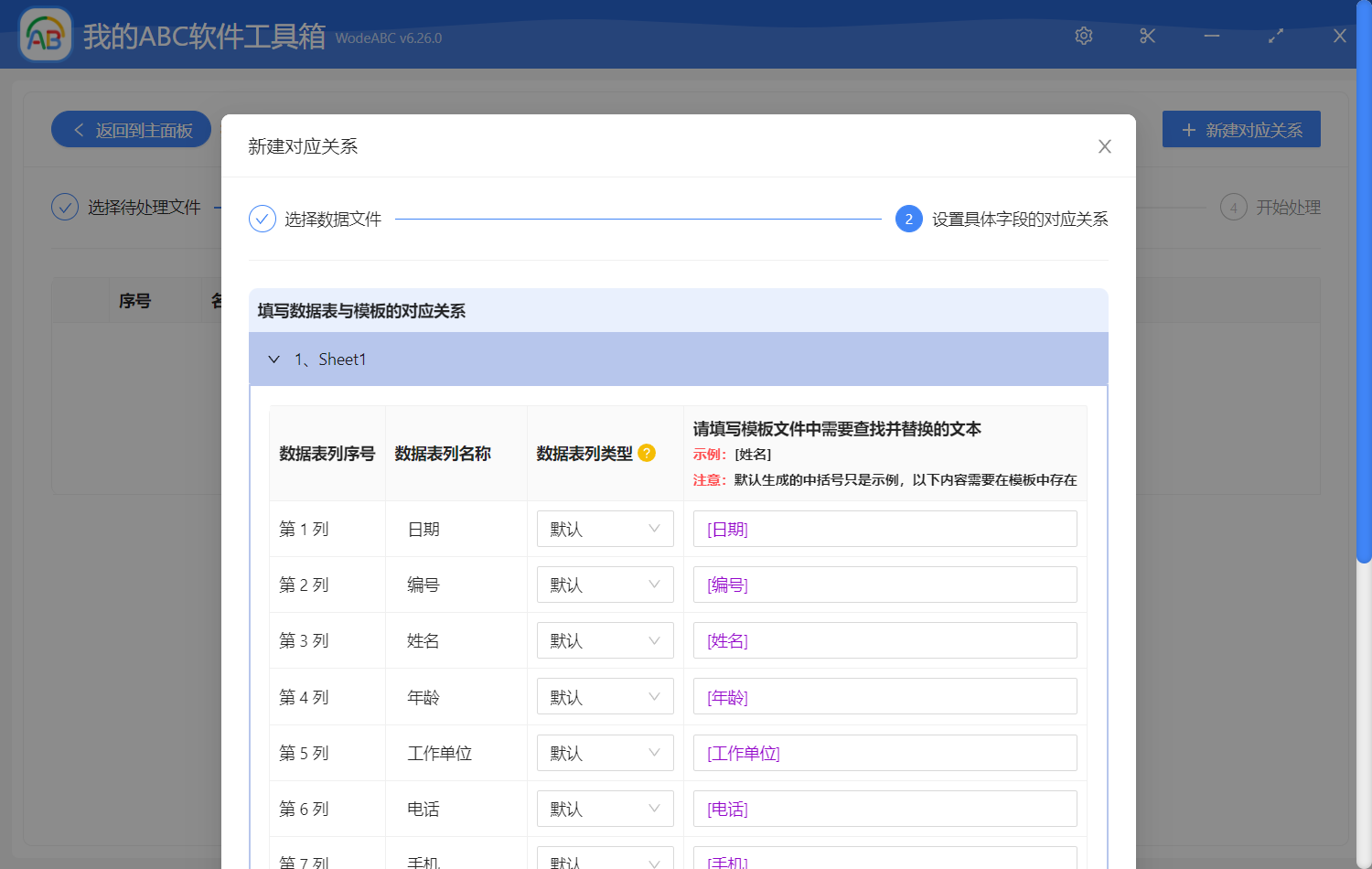
當我們選擇完數據表之後了,我們直接按一下下一步,然後這個時候軟體就提示我們設置對應關係,這裡對應關係的意思就是,我們需要將範本中的哪些文字替換成我們數據表中的哪一個欄位。
當我們設置好範本檔案與Excel數據表中的對應關係之後呢,我們直接按一下下一步,然後這個時候軟體會自動的識別Excel數據表中的每一行的數據,然後呢,將這一行中的每一欄的儲存格中的數據進行填充到我們設置好的PPT投影片範本檔案中,從而達到了批量生成多個PPT投影片檔案的目的。