TXT每行前面的空白怎麼去掉?一鍵刪除記事本行首空格
翻譯:简体中文繁體中文,更新時間:2025-12-16 18:54:14
你是不是經常遇到這樣的情況:從網頁複製貼上一段文字到記事本,結果每行前面都多了一堆空格?或者匯出的文字檔,格式亂七八糟,需要手動一行行刪除前面的空白?這種問題看起來不大,但真做起來特別煩人,尤其是當你有幾十個、幾百個文字檔需要處理的時候。今天咱們就來聊聊怎麼高效地刪除每一行開始的空白,看看市面上都有哪些好用的工具。
為什麼需要刪除記事本每一行開始的空白?
1、程式碼格式整理場景。程式設計師從不同程式碼庫複製程式碼片段後,每行前的縮排空格數量混亂。刪除每一行開始的空白能快速統一代碼格式,便於團隊協作與版本管理,提升開發效率。
2、資料日誌清洗分析場景。系統匯出的日誌文件每行以時間戳開頭並帶有空格。清理掉每行開頭空格後,資料可直接匯入分析工具,避免因格式問題導致解析錯誤,確保分析準確性。
3、學術文獻引用整理場景。從PDF複製文獻內容時,每段開頭常帶有空格。刪除txt行首空格能快速規範化引用格式,符合學術論文的排版要求,節省手動調整時間。
4、網路內容採集處理場景。爬蟲抓取的網頁文字常含不規則縮排空格。批量刪除每行開頭的空白可快速淨化資料,便於後續內容分析和資料庫儲存,提升資料處理流程效率。
5、文檔標準化歸檔場景。企業不同部門提交的文字報告格式各異。統一刪除每行開頭空格能建立標準化文檔庫,方便檢索與管理,提升企業知識管理系統的規範性。
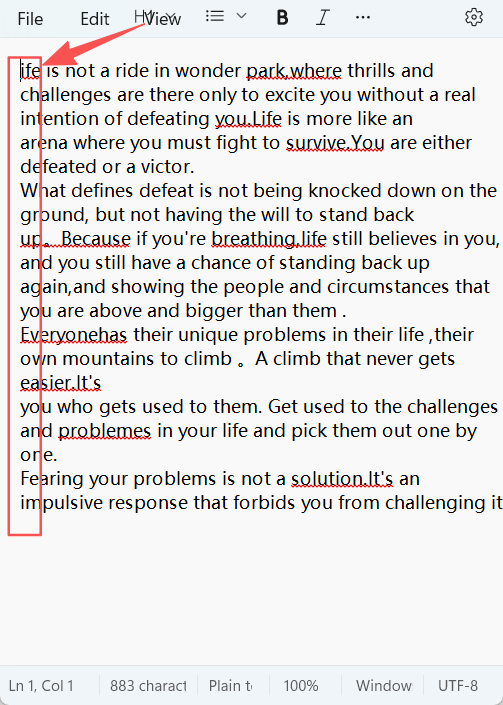
文檔首行空白刪除的效果預覽
處理前:

處理後:
方法一:使用核爍文檔批量處理工具來批量刪除TXT第一排空白
推薦指數:★★★★★
優點:
1. 功能設計精準專注。它清晰地列出了「刪除所有空白行」、「刪除每一行開始的空白」、「刪除每一行末尾的空白」等具體選項,用戶一看就知道怎麼用,不需要過多研究。
2. 真正的批量處理能力。這是它最大的優勢之一。你可以一次性選擇幾十甚至幾百個文字檔,設定好清理規則,然後一鍵處理。對於需要批量刪除每行開頭的空白的使用者來說,這能節省大量時間。
3. 操作流程極度簡化。整個操作就三步:選擇檔案、設定選項、開始處理,對技術小白特別友好,只需要勾選需要清理的空白類型,剩下的交給軟體。
4. 處理效果穩定可靠。處理效果比用通用工具更穩定,不會因為文字編碼、特殊字元等問題導致處理出錯或遺漏。
5. 本機處理保障隱私。所有處理都在本機電腦完成,文字內容不會上傳到任何伺服器。
缺點:
【核爍文檔批量處理工具】需要下載到本機才能使用。
操作步驟:
1、下載並開啟【核爍文檔批量處理工具】,在左側選擇【文字工具】,再到右側選擇【刪除文字中的空白】。

2、點擊右上方【新增檔案】,或者拖曳待處理的TXT檔案到指定位置,完成檔案上傳。
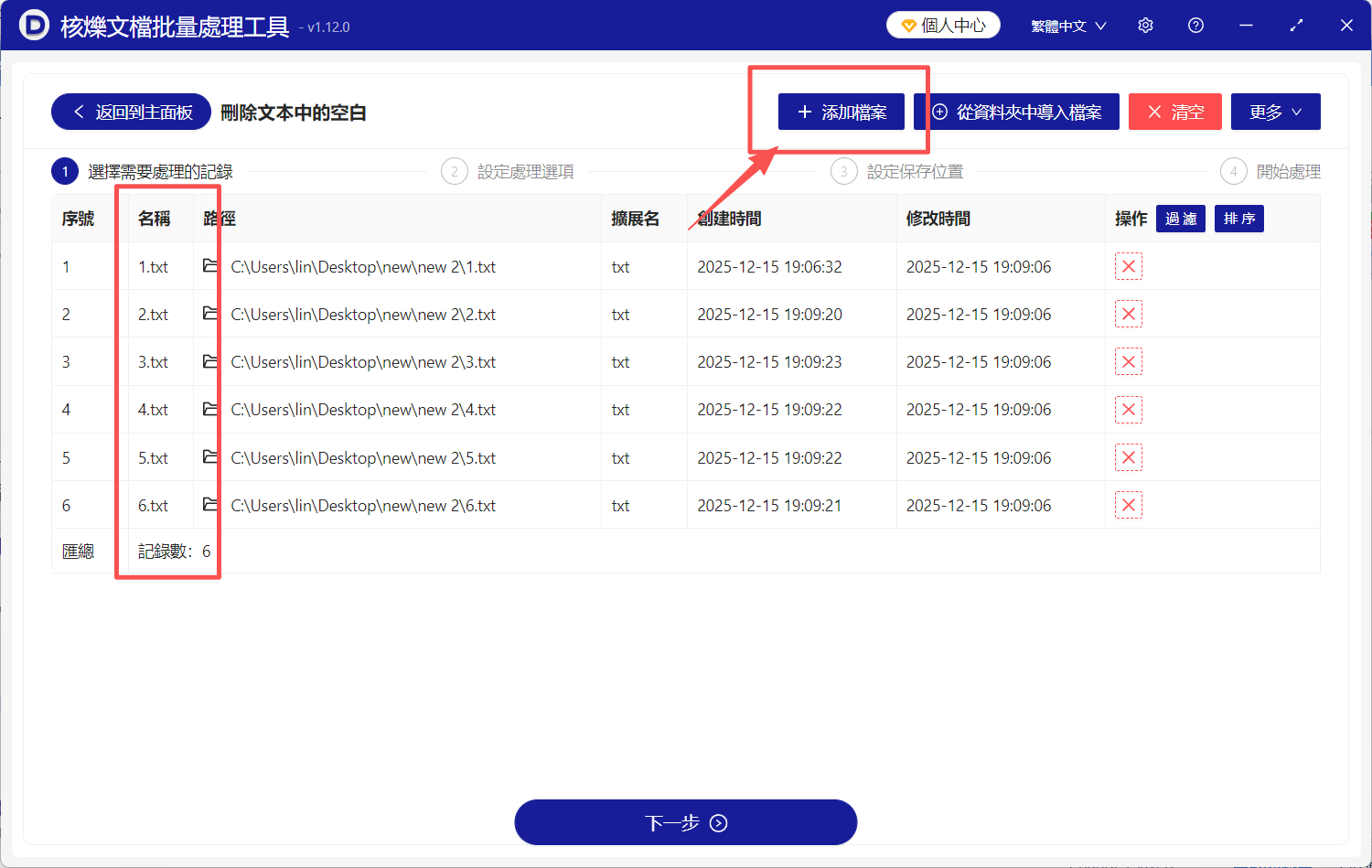
3、點擊【下一步】,這裡選擇【刪除每一行開始的空白】。

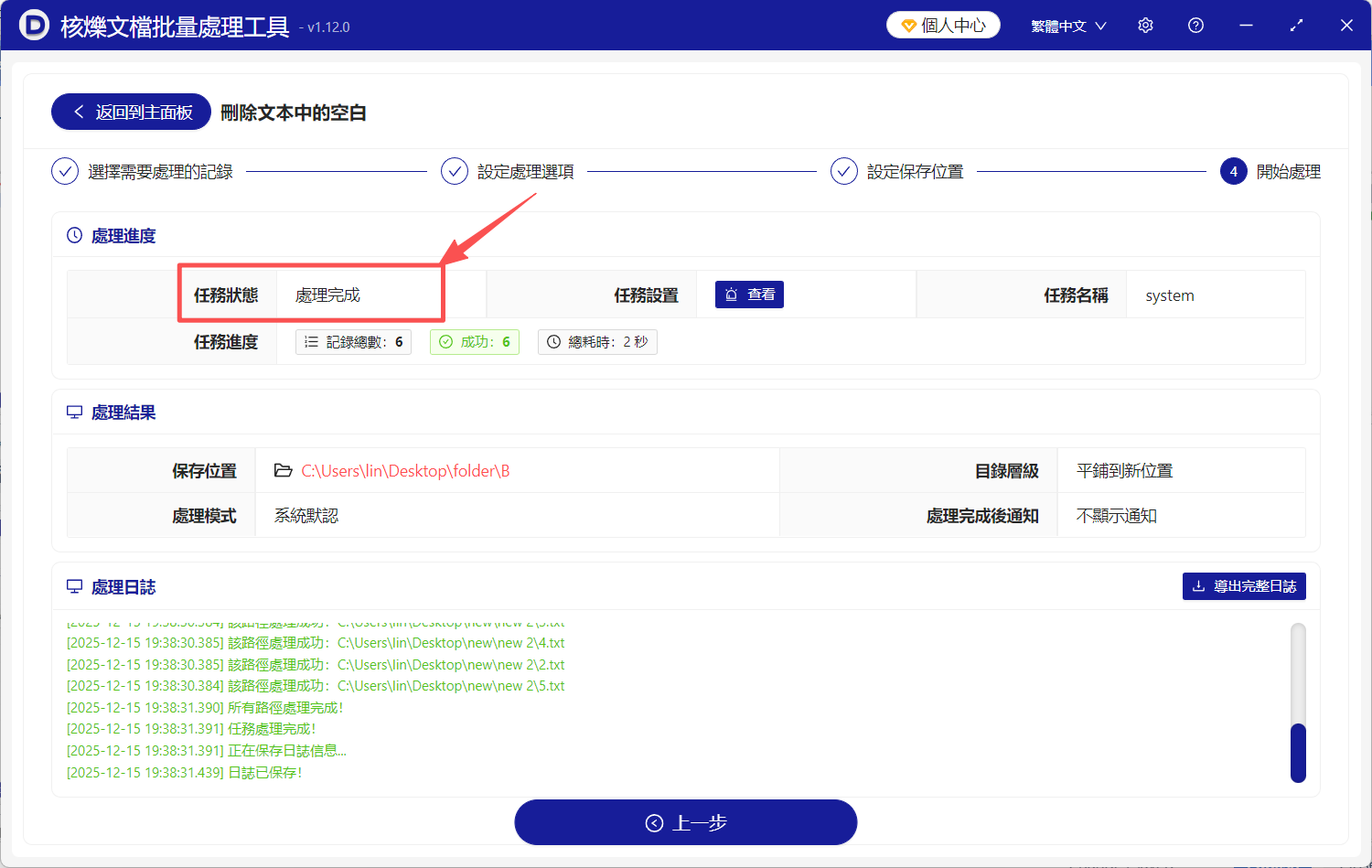
4、點擊【下一步】,工具開始批量去除記事本第一排空白,完成後會及時給出提示。
方法二:使用記事本手動處理每一行前面的空白
推薦指數:★★★☆☆
優點:最原始的辦法,系統內建,完全免費,無需安裝任何軟體。對於單個小檔案操作直觀,即開即用。
缺點:完全無法批量處理,只能逐個檔案開啟清理。處理多行文字時需要逐行檢查,效率極低,容易遺漏。
操作步驟:
1、用記事本打開需要處理的.txt檔案。
2、將游標定位到第一行開頭,手動刪除前面的空格或Tab。
3、按方向鍵移動到下一行,重複刪除操作。
4、處理完所有行後,點擊「檔案」->「儲存」。
5、對下一個檔案重複整個流程。

方法三:使用Notepad++批量去除TXT每一行前面的空白
推薦指數:★★★☆☆
優點:免費開源,功能強大,相容性很好。可以一次性選中多行進行處理,比單個記事本處理高效很多。
缺點:批量處理多個檔案仍需要一些技巧,對正則軟體操作不熟悉的使用者可能感到困難。
操作步驟:
1、用Notepad++打開文字檔。
2、按Ctrl+H打開「取代」對話框。
3、在「尋找目標」中輸入^\s+(表示行首的空格)。
4、「取代為」留空,選擇「正則表達式」模式。
5、點擊「全部取代」,儲存檔案。

方法四:使用Visual Studio Code刪除TXT每行前面的空白
推薦指數:★★★☆☆
優點:完全免費,功能強大且不斷更新。內建終端和強大的擴充系統,可以透過擴充增強文字處理能力。
缺點:作為程式碼編輯器體積較大,而且需要學習成本,一般人用起來太麻煩了,對於簡單的文字處理需求可能顯得過於複雜。
操作步驟:
1、用VS Code打開工作區或資料夾。
2、使用Ctrl+Shift+H打開全域搜尋取代。
3、在搜尋框輸入^\s+,取代框留空。
4、點擊檔案路徑後的「...」選擇目標檔案。
5、點擊「全部取代」並儲存所有檔案。
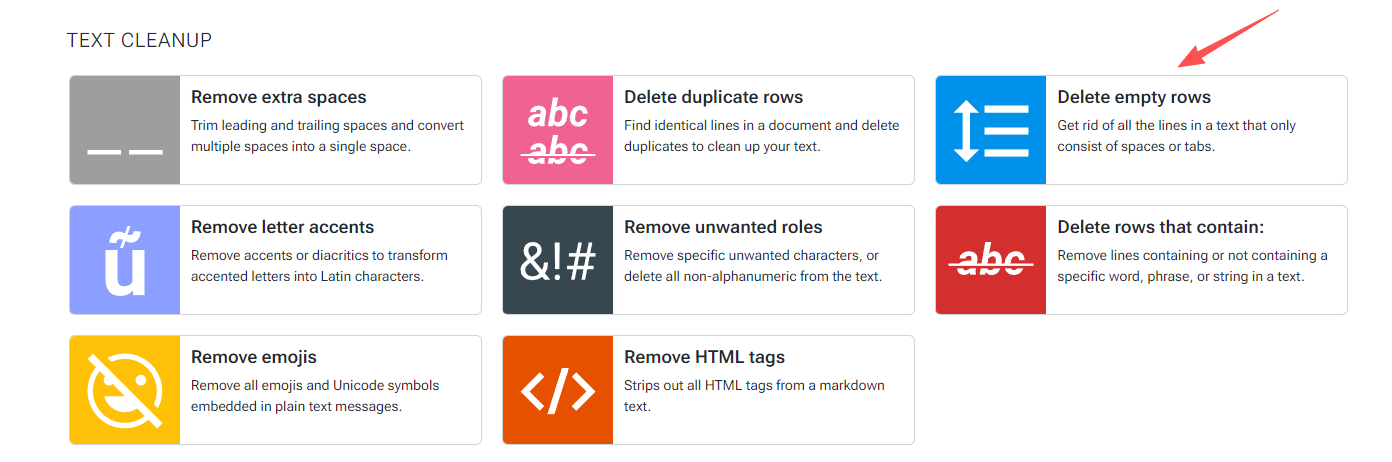
方法五:使用線上文字處理工具刪除記事本每行開頭空格
推薦指數:★★★☆☆
優點:無需安裝軟體,打開網頁即用。部分工具功能豐富,操作簡單。
缺點:需要上傳檔案到第三方伺服器,有隱私風險。大檔案處理有限制,無法批量處理本機多個檔案。
操作步驟:
1、打開線上文字處理網站。
2、上傳需要處理的文字檔。
3、找到「刪除空格」或「清理文字」功能。
4、應用處理,下載結果。
5、對下一個檔案重複上傳下載過程。
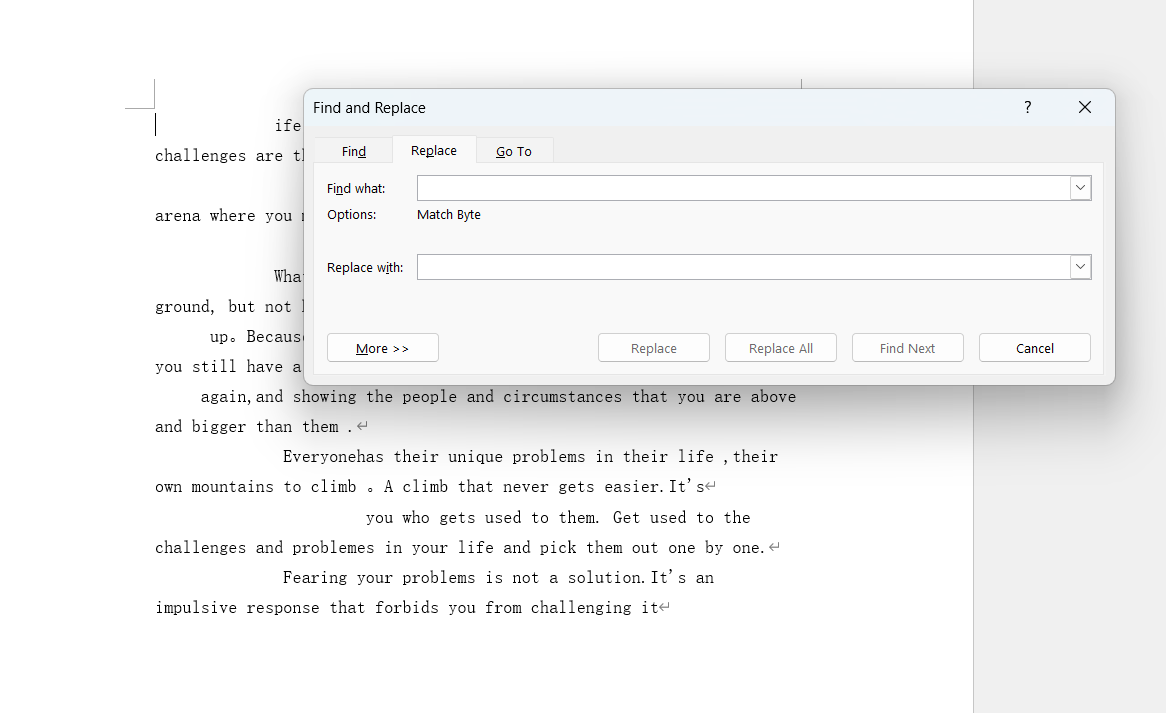
方法六:使用Word尋找取代功能去掉TXT每行開頭空格
推薦指數:★★★☆☆
優點:幾乎每台辦公電腦都有Word,無需額外軟體。支援萬用字元尋找取代。
缺點:處理純文字檔需要轉換,格式可能改變。批量處理多個檔案效率低。
操作步驟:
1、用Word打開文字檔。
2、按Ctrl+H打開尋找取代。
3、在尋找框中輸入^w(表示空白)。
4、取代框留空,點擊「全部取代」。
5、另存為文字格式。
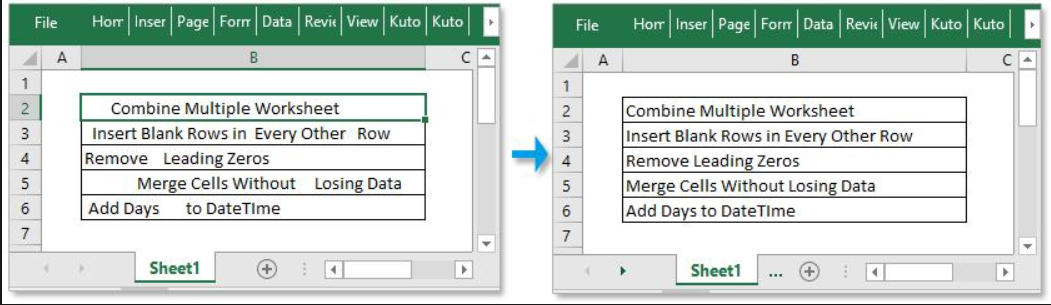
方法七:使用Microsoft Excel刪除檔案每行開頭空格內容
推薦指數:★★☆☆☆
優點:可以透過「資料」->「從文字/CSV匯入」功能,在匯入時設定分隔符並可能忽略前導空格。
缺點:方法比較彆扭功能不對口。它本質上是將文字作為表格資料匯入,處理完後再另存為文字,步驟繁多,且會破壞文字原有的行結構。
操作步驟:
1、打開Excel,選擇「資料」索引標籤下的「從文字/CSV」。
2、選擇TXT檔案,在載入編輯器中,嘗試調整列的資料格式。
3、載入資料後,可能需要使用公式在新的列中去除舊列儲存格內容前的空格。
4、刪除原列,複製新列。
5、將結果另存為「文字檔(定位點分隔)」,但格式可能已變,不是TXT檔案。
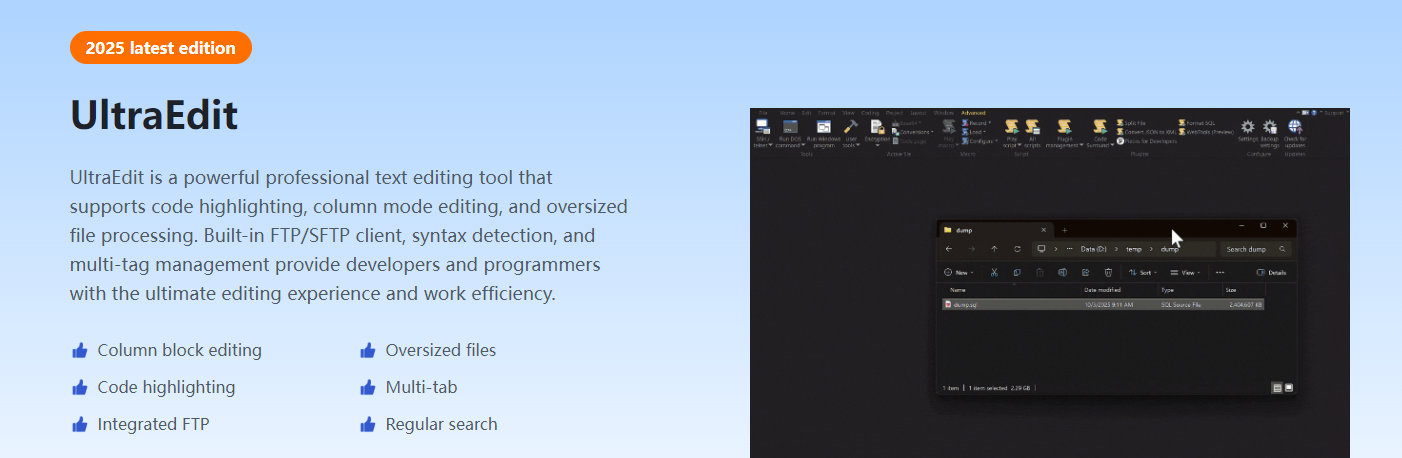
方法八:使用其他專業文字編輯器刪除文檔每行開頭的空白
優點:功能專一且強大,通常有不錯的批量處理功能。
缺點:對於僅僅想解決「刪除txt行首空格」這一需求的使用者來說,這款工具功能繁多的專業編輯器性價不高,且同樣需要一定的學習成本。
操作步驟:
1、用UltraEdit打開檔案或資料夾。
2、打開「搜尋」選單下的「取代」對話框。
3、勾選「正則表達式」,在「尋找」中輸入^[ \t]+。
4、「取代為」留空,點擊「全部取代」。
5、儲存檔案,如需批量需在「檔案」選單中尋找相應功能或錄製巨集。
我們的工具就像一位專注的文檔整理助手,它不教你寫正則表達式,不讓你研究命令列參數,只是樸實無華地、安全可靠地幫你把成堆的雜亂文字一鍵整理得整整齊齊。對於程式設計師、文案、資料分析員、行政人員等任何需要與文字打交道的人來說,這節省的不僅僅是幾分鐘的操作時間,更是避免了在處理瑣事時產生的煩躁與疲勞。
關鍵字:刪除記事本每行開頭空格 , txt每行前面的空白怎麼去掉 , 批量刪除每行開頭的空白