在圖片上批量加文字浮水印怎麼弄
翻譯:简体中文繁體中文,更新時間:2023-09-15 20:26:41
內容說明:本文內容依據發佈時的軟體版本整理,介面與功能可能隨版本更新而變化,請以目前軟體的實際表現為準。如發現內容有誤,歡迎回饋。
本文相關軟體我的ABC軟體工具箱
批量為圖片添加文字水印能夠成為一種有效的流量引導策略。通過在圖片上批量添加水印,您可以在圖片上嵌入網站地址、社交媒體連結或其他線上資料的資訊。當其他人瀏覽、分享或轉發這些帶有水印的圖片時,水印上的資訊將吸引他們的注意力。這種引導流量的方式使得潛在訪問者可以輕鬆地通過點擊水印上的連結來訪問您的網站、社交媒體頁面或線上作品集。
使用場景
在圖片上批量加文字浮水印,這樣的操作會提高您的線上知名度,吸引更多的潛在訪問者,最終將他們轉化為忠實的追隨者、客戶或讀者。這一過程有助於擴大您的線上存在,增加您的品牌或個人的知名度。當其他人在不同的平台上看到帶有文字浮水印的圖片時,他們可能會被吸引進一步了解您的內容,進而成為您的追隨者、客戶或讀者。因此,透過批量添加文字浮水印,您可以巧妙地將圖片分享轉化為流量來源,為自己或品牌的線上發展提供了一個有力的工具。接下來,我們一起看看怎麼在圖片上批量加文字浮水印。
效果預覽
處理前:
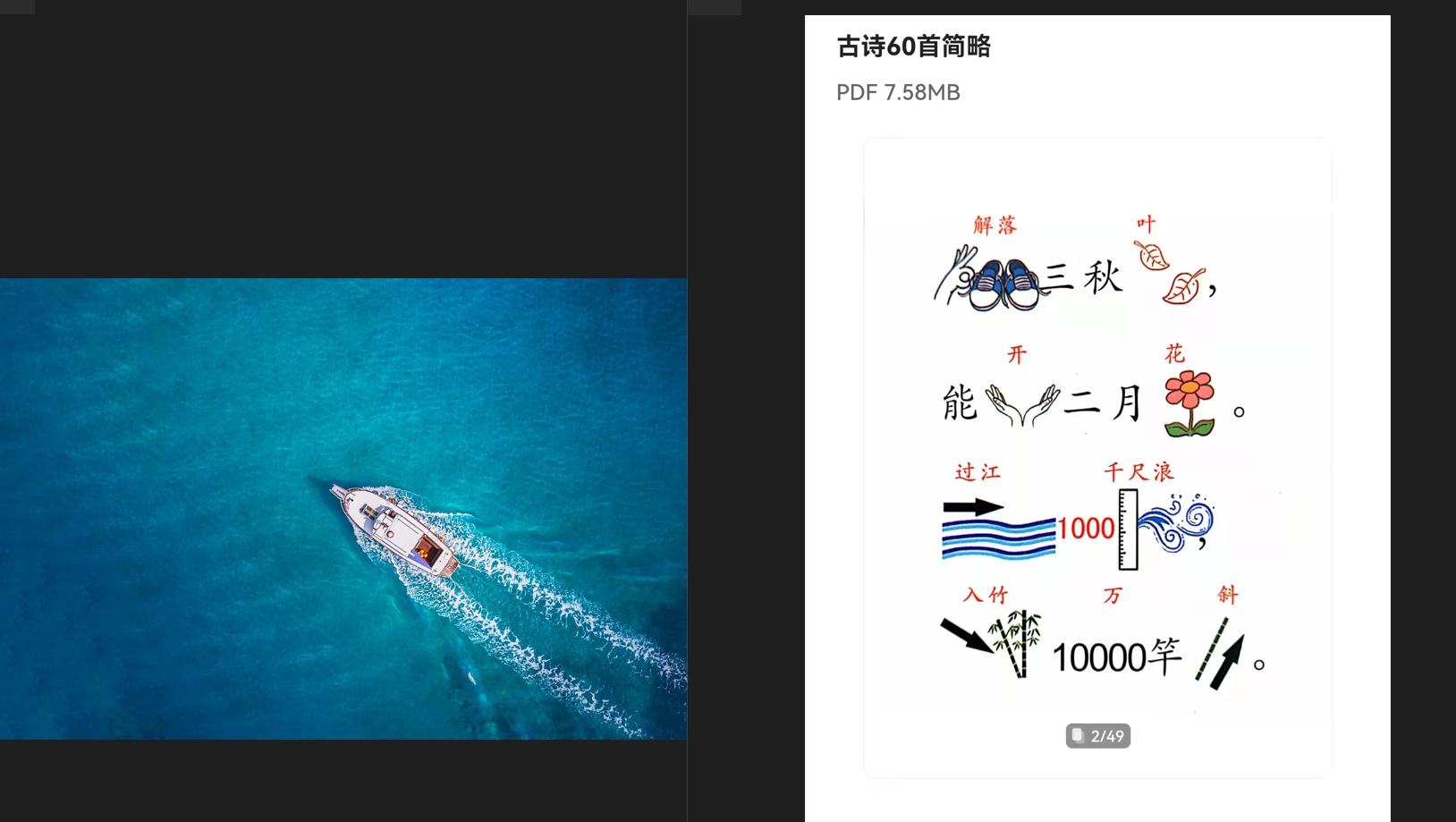
處理後:
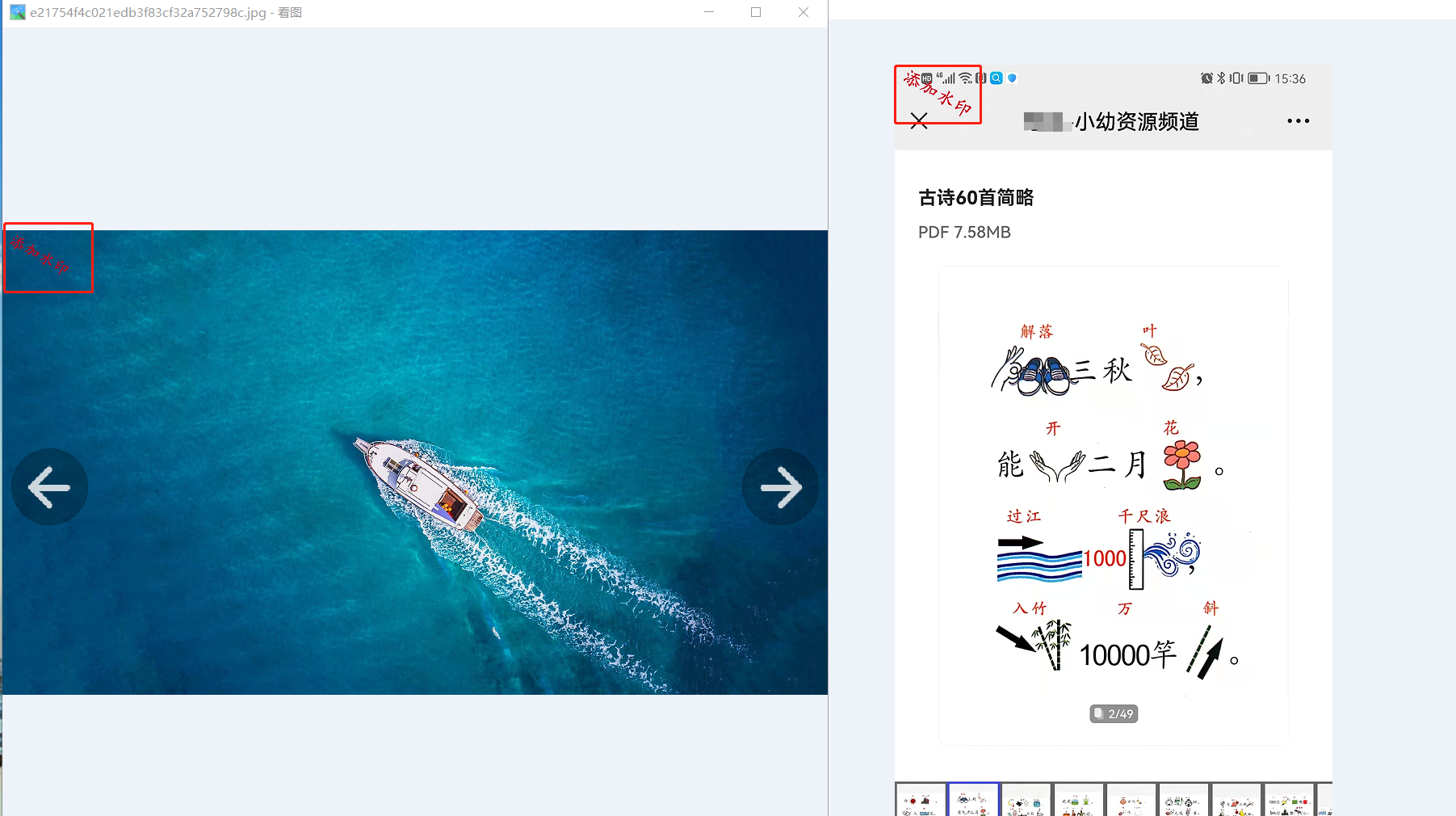
操作步驟
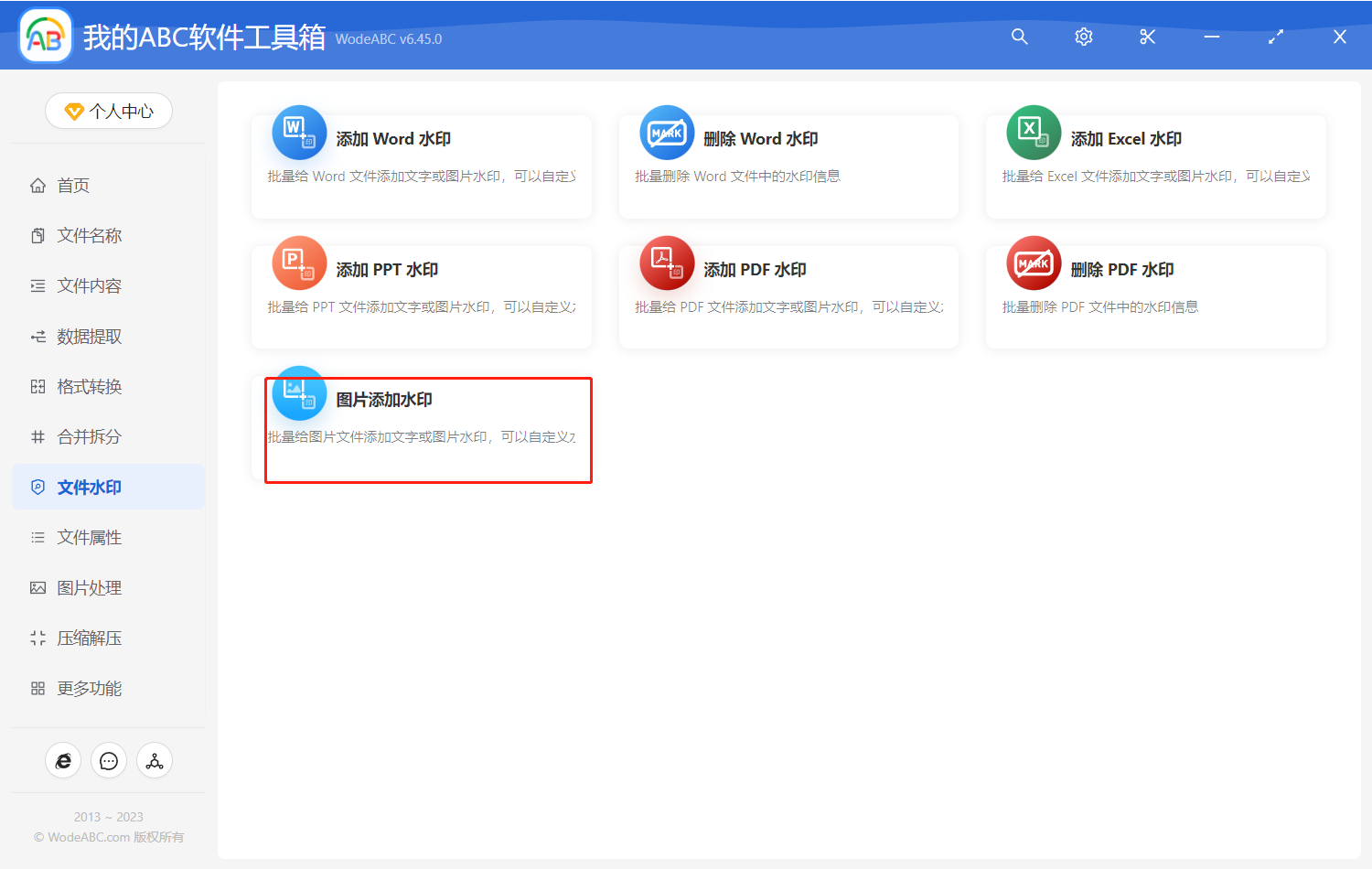
1、開啟「我的ABC軟體工具箱」,點選左側面板選單「檔案浮水印」,再點選右側「圖片添加浮水印」。
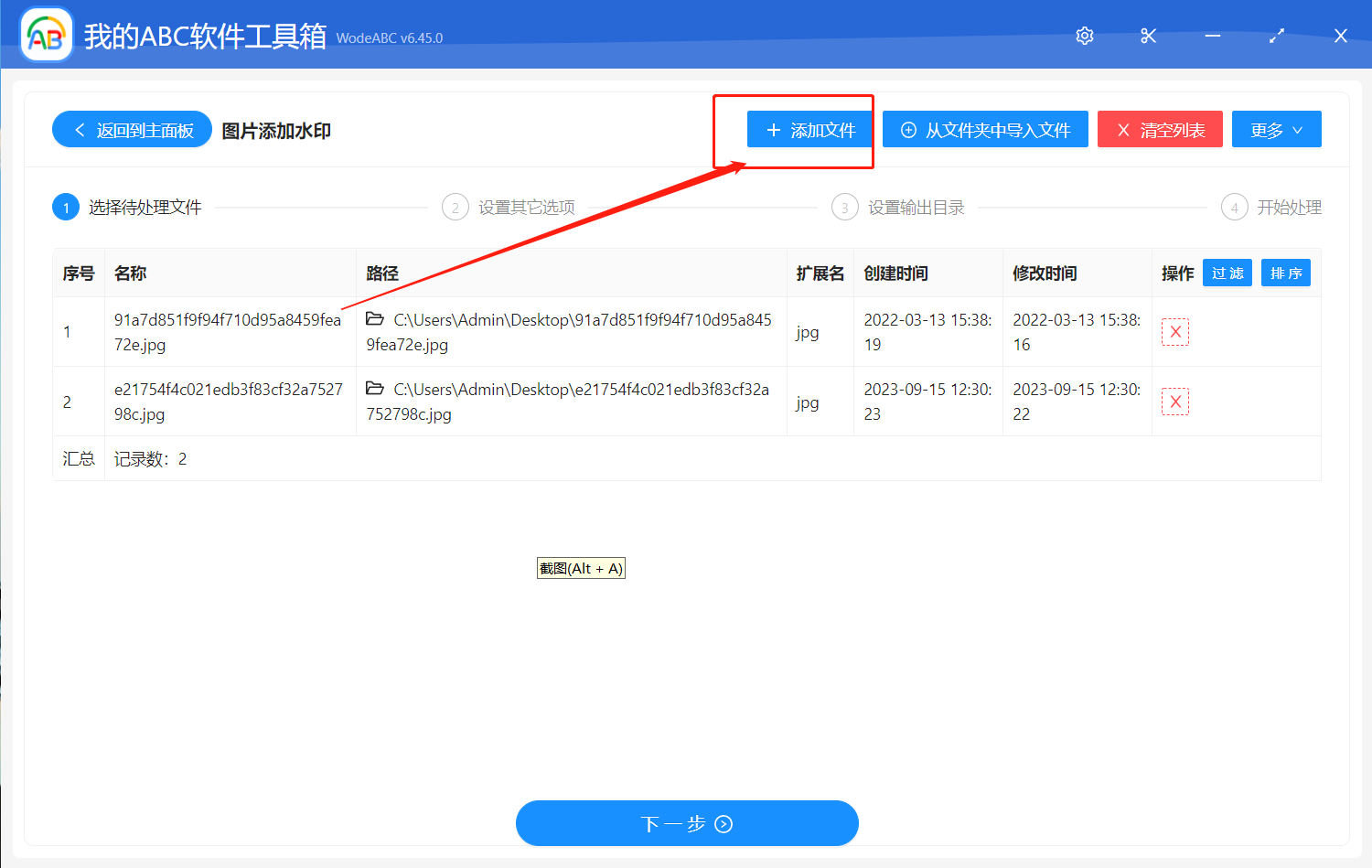
2、把需要添加浮水印的圖片都加進列表中,點選下一步。
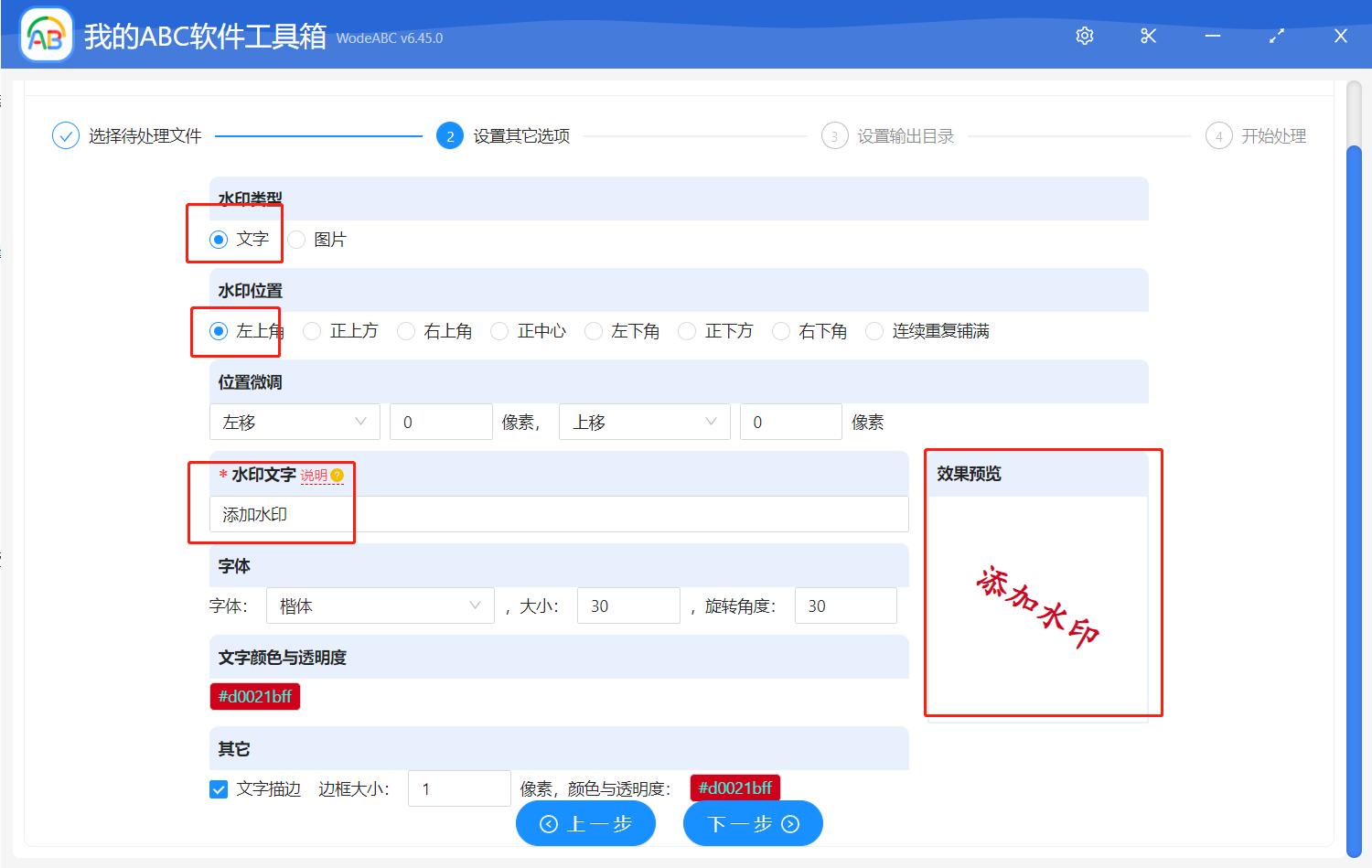
3、添加浮水印的圖片需要小小的設定下,浮水印類型這裡點選「文字」,然後浮水印位置選擇左上方,就能看到批量加浮水印的效果預覽,最後點選下一步。
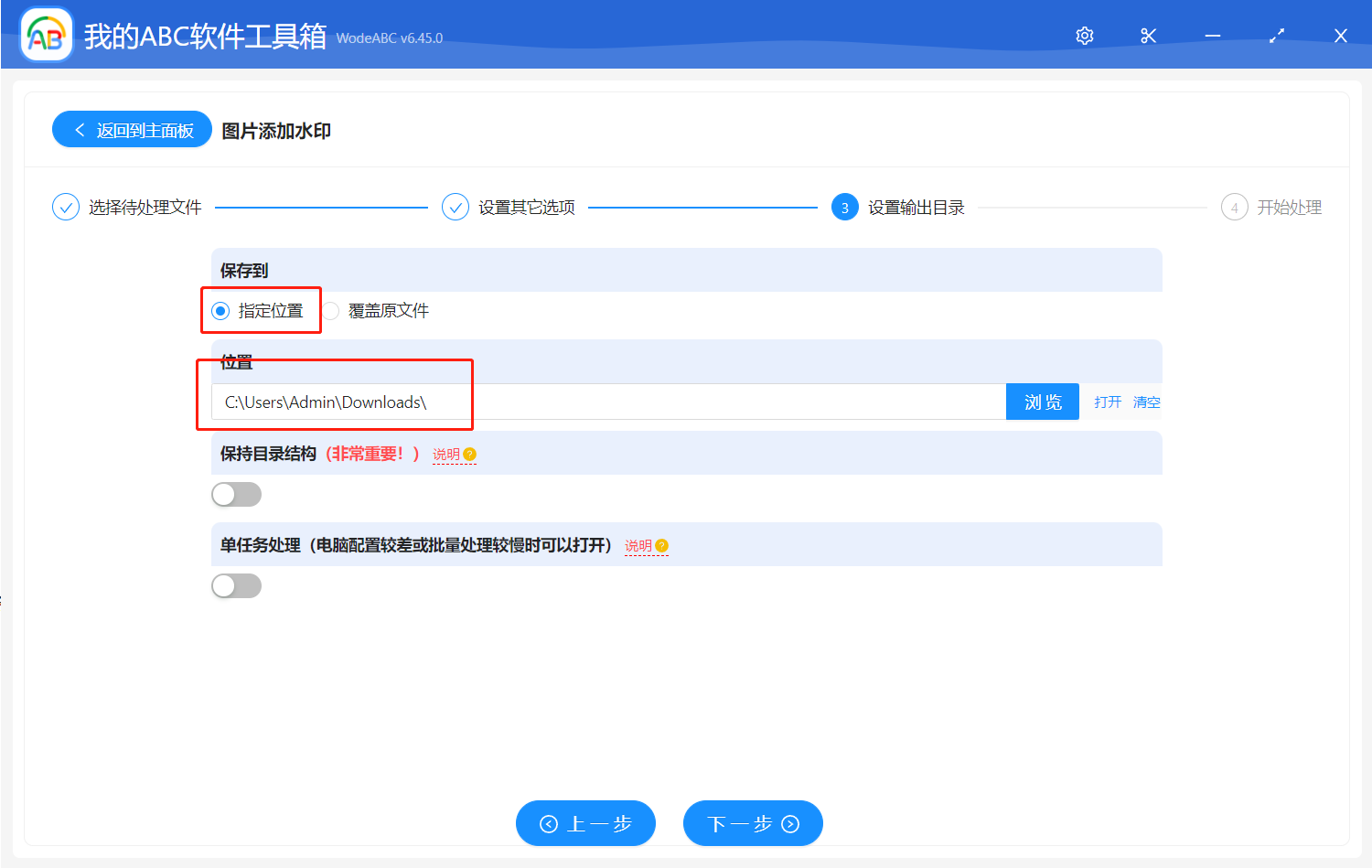
4、點選「指定位置」,選擇檔案的路徑。然後點選下一步。
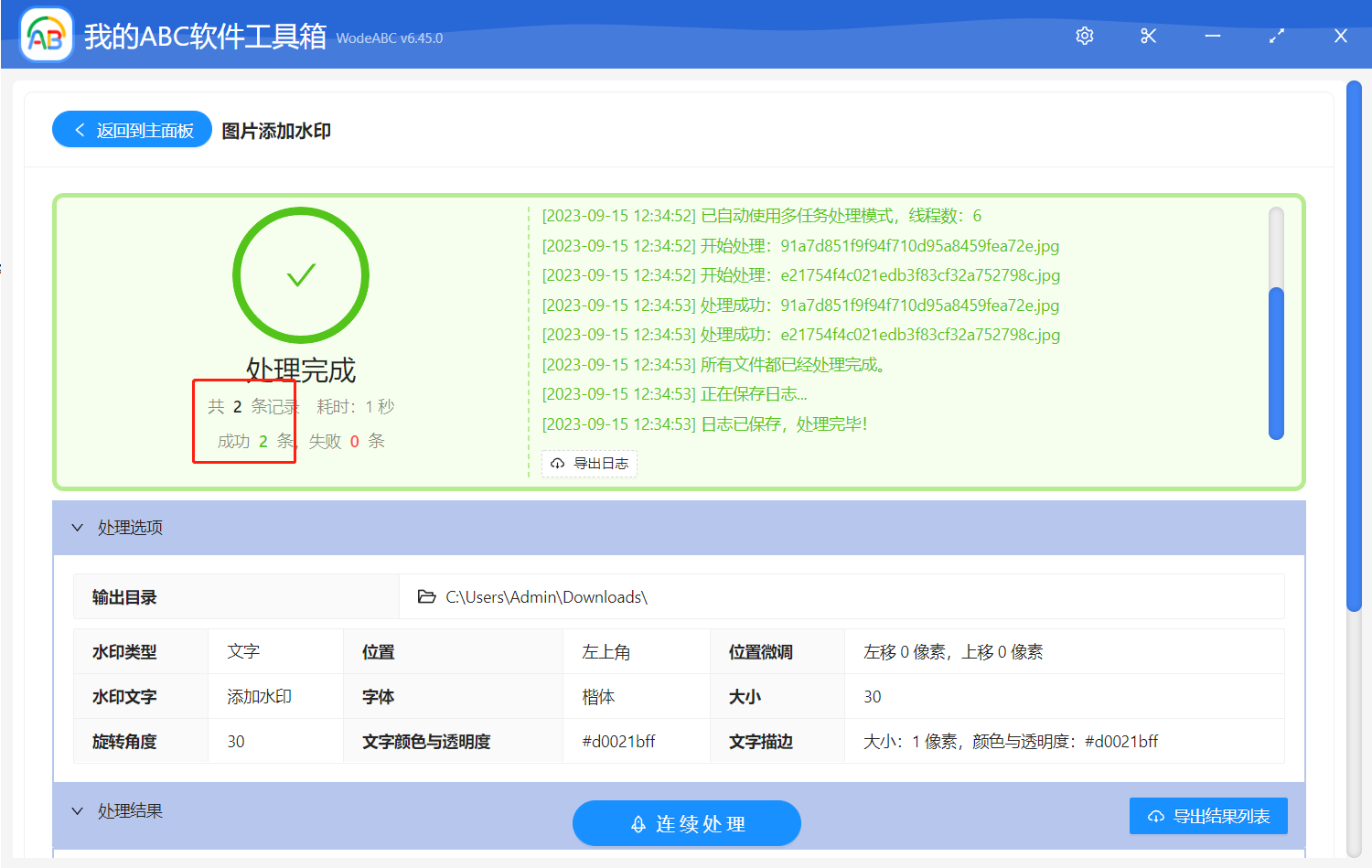
5、添加浮水印的圖片就處理成功了。
創建時間:2023-09-15 11:03:13
本文相關軟體我的ABC軟體工具箱
內容說明:本文內容依據發佈時的軟體版本整理,介面與功能可能隨版本更新而變化,請以目前軟體的實際表現為準。如發現內容有誤,歡迎回饋。